Manual de Operação - Anunciador Barium
O Barium foi descontinuado e não é mais comercializado para novos projetos. Esta documentação permanece disponível para dar suporte às instalações existentes. Para novos projetos ou substituição, consulte a equipe comercial Iongrade.
O Barium dispõe de um servidor HTTP embarcado (webservice), por meio do qual são realizadas todas as configurações operacionais, parâmetros de rede, gestão dos arquivos de áudio e ajustes do sistema, acessíveis via navegador web. Este manual descreve cada tela da interface de configuração da versão v1.13 e as formas de acionar a reprodução de áudio em operação.
Para acessar a configuração é preciso colocar o equipamento em modo Configuração (mantenha o botão frontal pressionado por 5 segundos, até a mensagem de áudio confirmar a ativação do Access Point), conectar-se à rede Wi-Fi gerada por ele (SSID barium seguido de um código de identificação do dispositivo, ex.: bariumA375F67A) e apontar o navegador para 192.168.4.1. Essa rede é aberta (sem senha). O passo a passo está no Manual de Instalação.
O Barium é um anunciador de mensagens de áudio: armazena arquivos MP3 na memória interna e os reproduz quando recebe comandos pela rede. Os comandos podem chegar por HTTP POST (webservice), por MQTT ou pelo disparo da entrada de comando (Input Cmd). A saída de som é feita por um alto-falante de 8 Ohms (par de bornes) ou por um amplificador externo (conector P2).
Login
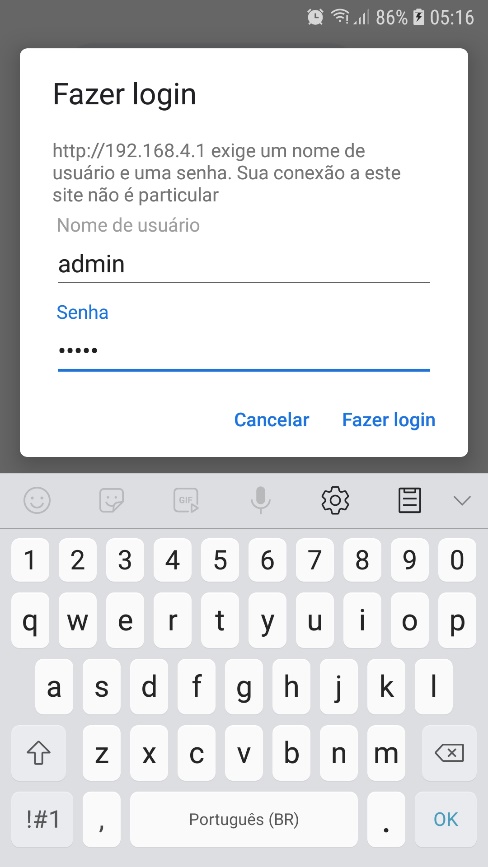
Ao conectar o navegador no equipamento, será solicitada a identificação de usuário e senha. Os valores padrão são:
- Usuário:
admin - Senha:
bariumpwd
Após a identificação, o servidor de páginas do Barium apresenta as funções disponíveis.
Página inicial
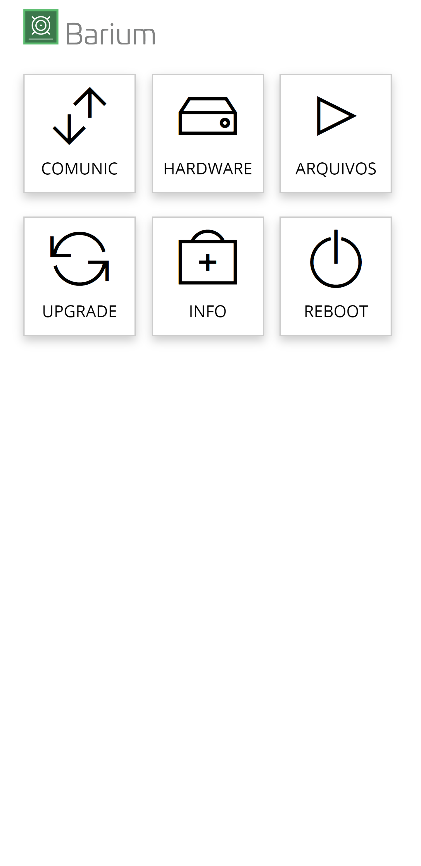
A tela inicial de configuração apresenta as seguintes opções:
- Comunic — configuração das conexões de comunicação.
- Hardware — configuração do equipamento (horário, volume, entrada de comando).
- Arquivos — gerenciamento dos arquivos de áudio.
- Upgrade — atualização do firmware.
- Info — informações gerais do Barium.
- Reboot — reinicialização do equipamento.
Comunicação
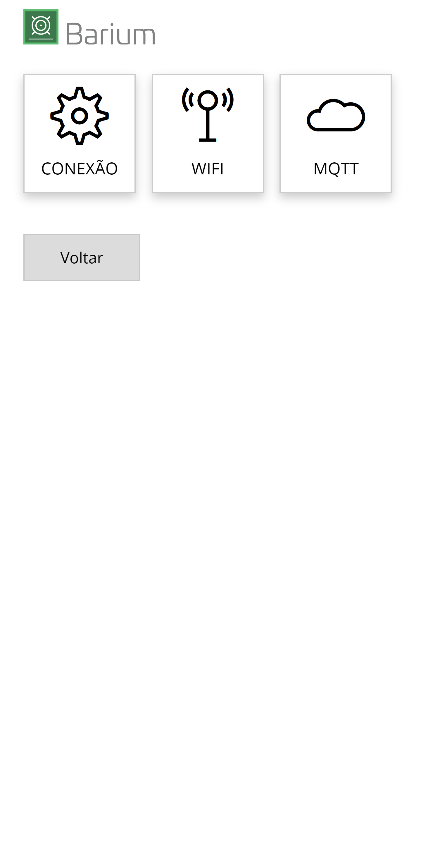
O menu Comunic permite escolher o conjunto de parâmetros que se quer configurar:
- Conexão — configuração do tipo de mídia de comunicação.
- WiFi — parâmetros da rede Wi-Fi na qual o Barium deve se conectar.
Utilize o botão Voltar para retornar ao menu anterior.
Além da conexão de rede acima, o Barium pode se comunicar com um broker MQTT (integração OpenBarium, incluindo a opção de conexão automática ao broker Accelero). A configuração e os comandos dessa integração possuem documentação à parte e não são detalhados neste manual.
Conexão
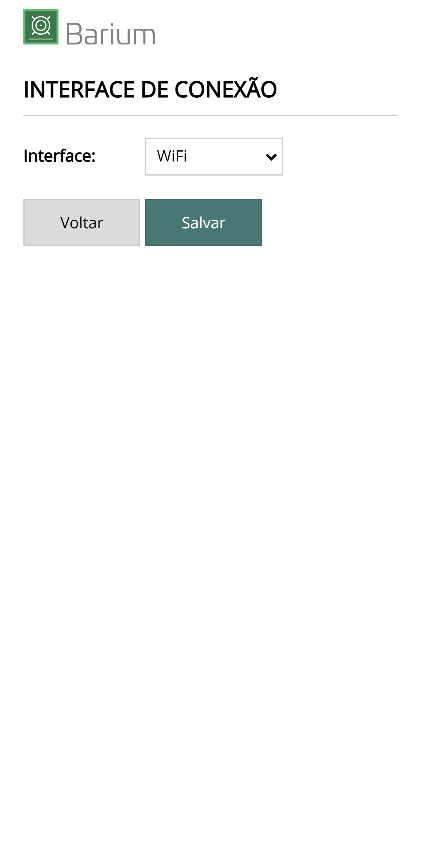
Nesta tela escolhe-se o modo de conexão do equipamento.
| Campo | Descrição |
|---|---|
| Interface | Seleção do tipo de conexão usado pelo Barium em operação. |
Após informar os dados necessários, utilize o botão Salvar.
Após alterar estes parâmetros é necessário reinicializar o equipamento. Use a função Reboot ou desligue a fonte de alimentação, aguarde cinco segundos e religue. Se o equipamento for configurado para operar sem conexão, a comunicação com o broker MQTT ficará desativada.
WiFi
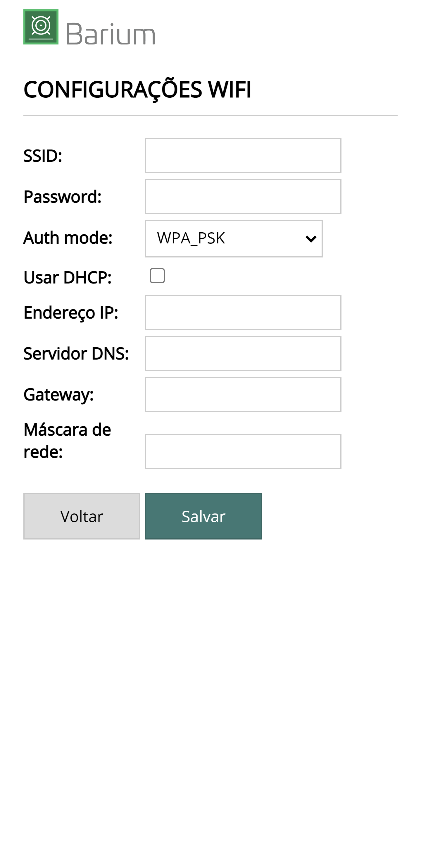
Esta tela permite configurar os parâmetros da rede Wi-Fi na qual o Barium deve se conectar quando estiver em operação.
| Campo | Descrição |
|---|---|
| SSID | Nome da rede à qual o equipamento deve se conectar. |
| Password | Senha de acesso à rede WiFi. |
| Auth Mode | Modo de autenticação no acesso à rede WiFi. |
| Usar DHCP | Quando marcado, o equipamento obtém o endereço IP automaticamente através de um servidor DHCP (padrão). |
| Endereço IP / Servidor DNS / Gateway / Máscara de rede | Caso a opção Usar DHCP não esteja habilitada, informe o endereço IP fixo a ser utilizado, além dos dados de servidor DNS, gateway e máscara de rede. |
Após informar os dados necessários, utilize o botão Salvar.
Após alterar estes parâmetros é necessário reinicializar o equipamento. Use a função Reboot ou desligue e religue a fonte. Para a conexão com o broker MQTT é necessário que o equipamento tenha acesso a uma rede WiFi com saída para a internet.
Hardware
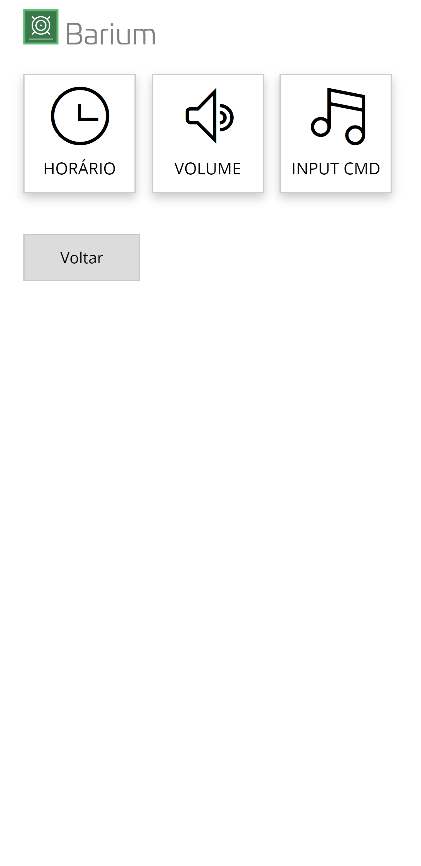
O menu Hardware permite escolher o conjunto de parâmetros do equipamento que se quer configurar:
- Horário — configuração do relógio interno.
- Volume — ajuste do volume de reprodução.
- Input Cmd — configuração do disparo de áudio pela entrada de sinal.
Utilize o botão Voltar para retornar ao menu anterior.
Horário
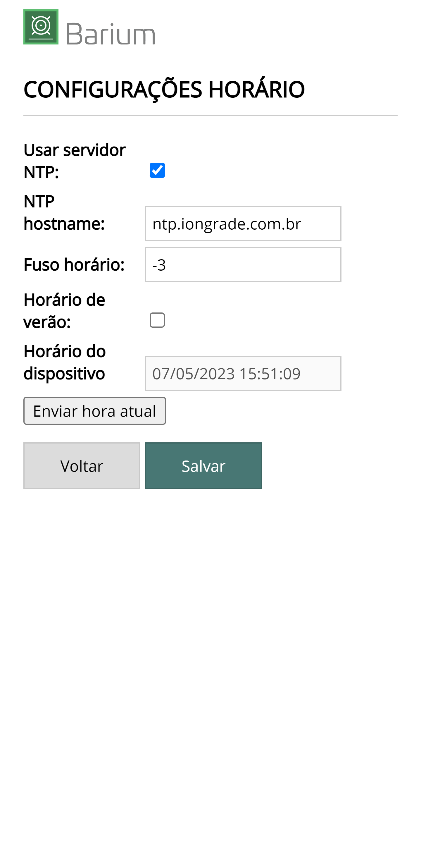
Nesta tela pode-se determinar que o Barium mantenha seu relógio interno sincronizado com um servidor externo de data/hora (NTP Server).
| Campo | Descrição |
|---|---|
| Usar NTP | Quando marcado, o Barium consulta um servidor NTP e ajusta seu relógio local automaticamente. |
| NTP Server | URL do servidor NTP. |
| Fuso horário | Fuso horário do local onde o equipamento está instalado. |
| Horário de verão | Ajusta automaticamente o relógio para o horário de verão. |
| Horário do dispositivo | Data e hora atuais do equipamento. |
| Enviar hora local | Envia a data e a hora do seu computador para o Barium. |
Faça as alterações necessárias e clique em Salvar para confirmar.
Volume
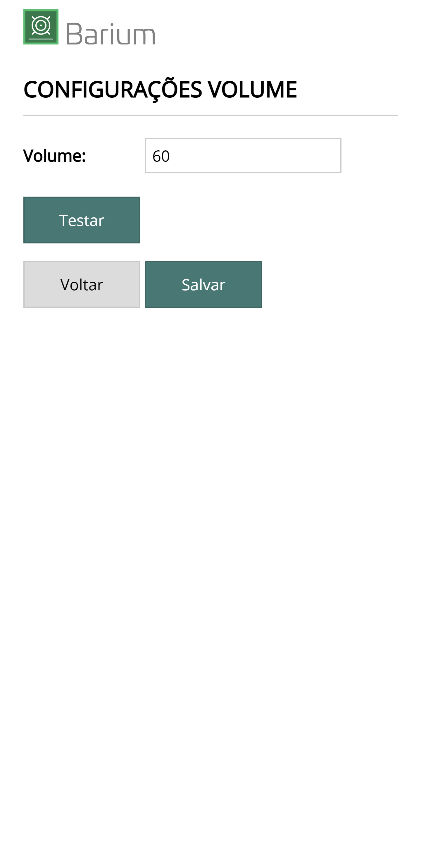
Esta tela permite ajustar o volume do áudio do Barium.
| Campo | Descrição |
|---|---|
| Volume | Nível do volume desejado (0-100). |
Utilize o botão Salvar para que o novo valor de volume seja armazenado no equipamento. Utilize o botão Voltar para retornar ao menu inicial.
Input Cmd
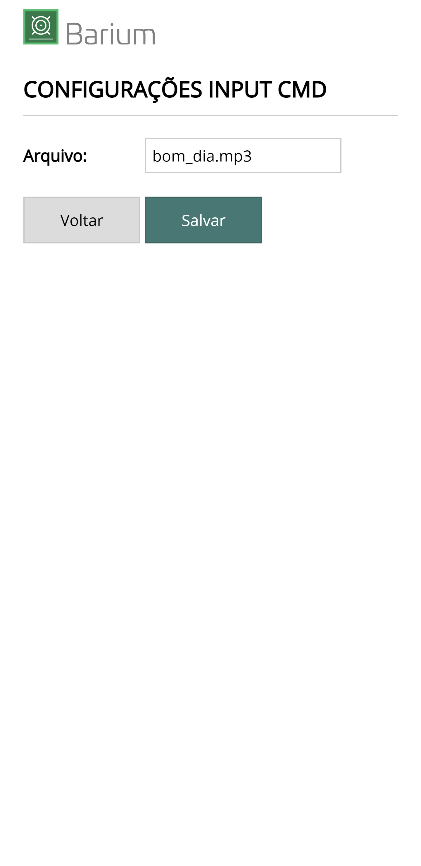
Esta tela permite escolher o nome do arquivo de áudio que deve ser reproduzido quando a entrada de comando Input do Barium for acionada (por exemplo, por um contato seco de botão ou relé).
| Campo | Descrição |
|---|---|
| Arquivo | Nome do arquivo de áudio a ser reproduzido quando a entrada Input for acionada. |
Utilize o botão Salvar para armazenar a configuração no equipamento. Utilize o botão Voltar para retornar ao menu inicial.
Arquivos
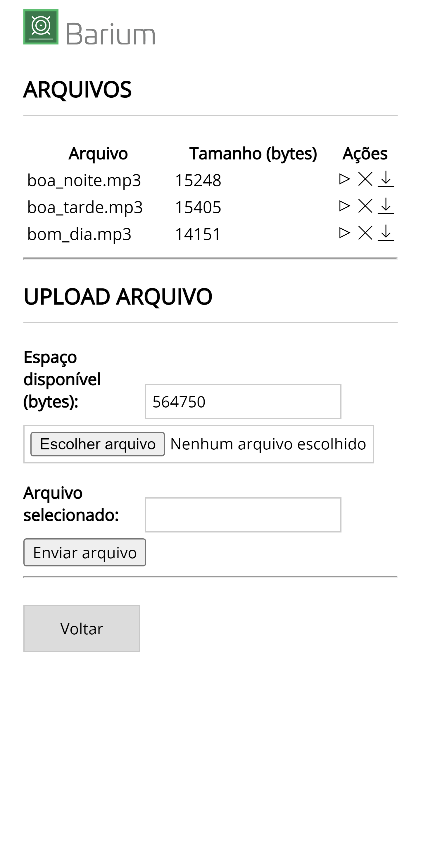
Através desta tela é possível administrar os arquivos de áudio do Barium. A tela está dividida em duas seções: Arquivos e Upload de Arquivos.
Na seção Arquivos são apresentados os arquivos de áudio existentes no equipamento. À frente do nome de cada arquivo há três ícones que acionam as ações:
- Play — o Barium reproduz o arquivo de áudio.
- Delete — o arquivo é removido do equipamento.
- Download — o Barium envia o arquivo para o seu computador ou smartphone.
A seção Upload de Arquivos apresenta o espaço disponível para receber novos arquivos. Use o botão Escolher arquivo para selecionar o MP3 a ser enviado e, em seguida, o botão Upload para transferi-lo ao Barium.
| Seção | Descrição |
|---|---|
| Arquivos | Administração dos arquivos de áudio existentes no equipamento (Play, Delete, Download). |
| Upload de Arquivos | Envio de novos arquivos de áudio, com indicação do espaço disponível. |
O tamanho máximo de cada arquivo de áudio é de 80.000 bytes. Converta o arquivo para uma taxa de bits (bit rate) menor para reduzir seu tamanho.
Utilize o botão Voltar para retornar ao menu inicial.
Upgrade
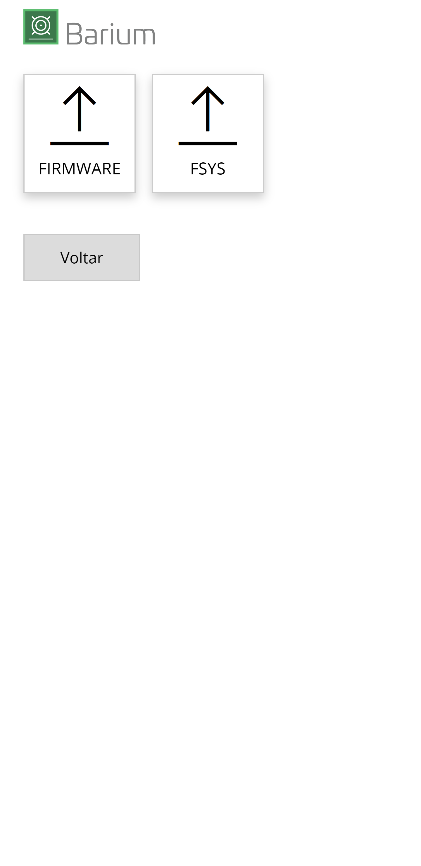
Esta função permite enviar ao equipamento uma nova versão de firmware quando necessário. Há dois tipos de atualização:
- Firmware — atualização do código executável.
- Fsys — atualização do sistema de arquivos.
Em algumas situações é necessário realizar as duas atualizações. Escolha o tipo clicando sobre o botão específico ou clique em Voltar para retornar ao menu inicial.
Upgrade Firmware
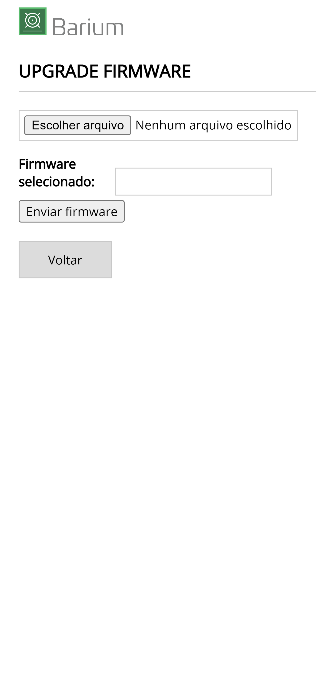
Através desta tela seleciona-se um arquivo com uma nova versão de firmware para atualizar o Barium.
Clique em Escolher arquivo para selecionar o arquivo e, em seguida, em Enviar novo firmware para iniciar o envio.
Ao final da atualização, o equipamento será reinicializado automaticamente. Como voltará a operar no modo de operação normal, o Access Point será desativado. Para voltar ao modo de configuração, mantenha o botão frontal pressionado por 5 segundos novamente (ver Manual de Instalação).
Upgrade Fsys
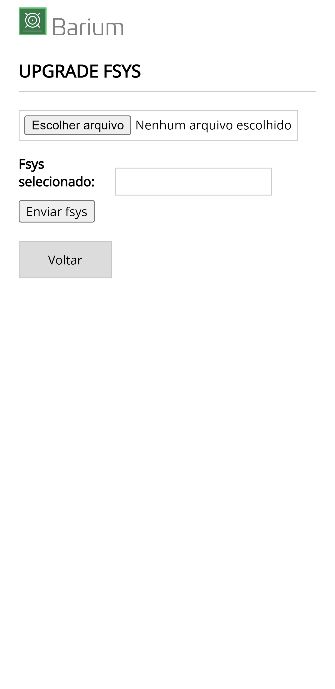
Através desta tela seleciona-se um arquivo com uma nova versão do sistema de arquivos (Fsys) para atualizar o Barium.
Clique em Escolher arquivo para selecionar o arquivo e, em seguida, em Enviar novo fsys para iniciar o envio.
Ao final da atualização, o equipamento será reinicializado automaticamente. Como voltará a operar no modo de operação normal, o Access Point será desativado. Para voltar ao modo de configuração, mantenha o botão frontal pressionado por 5 segundos novamente (ver Manual de Instalação).
Info
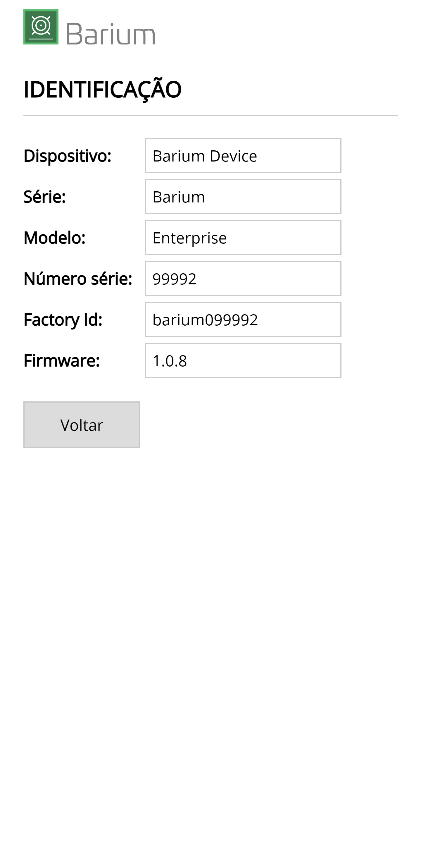
Nesta página são apresentadas informações técnicas sobre o equipamento:
| Campo | Descrição |
|---|---|
| Dispositivo | Tipo de dispositivo. |
| Série | Identificação da série do dispositivo. |
| Modelo | Modelo do dispositivo. |
| Número de série | Número de série do dispositivo. |
| Factory ID | Identificação de fábrica. |
| Firmware | Versão do firmware do dispositivo. |
Utilize o botão Voltar para retornar ao menu inicial.
Reboot
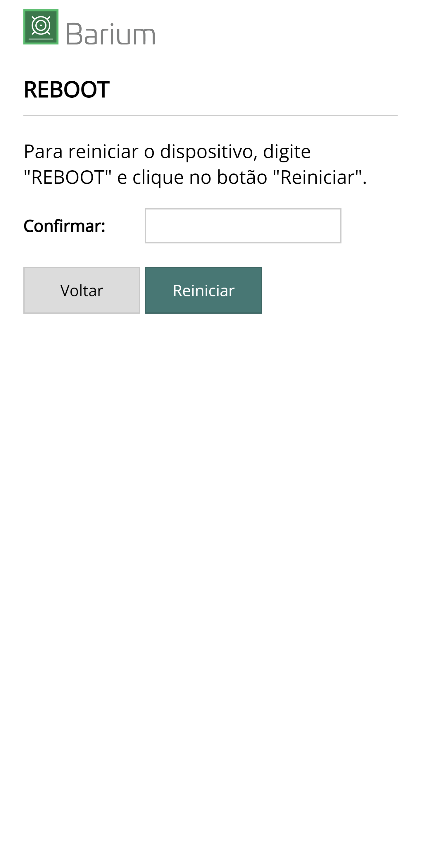
Use esta função para reiniciar o Barium remotamente.
Digite REBOOT em letras maiúsculas no campo de confirmação e clique no botão Reiniciar. Utilize o botão Voltar para retornar ao menu inicial.
Operação por comandos HTTP
Após a configuração, o Barium fica disponível na rede para receber comandos que disparam a reprodução dos arquivos de áudio. A forma mais simples é enviar comandos ao webservice por HTTP POST, a partir de um sistema integrado ou de um navegador. O formato geral é:
http://IP_DO_BARIUM/COMANDO?ARGUMENTOS
Onde IP_DO_BARIUM é o endereço IP atribuído ao equipamento, COMANDO é a identificação do comando e ARGUMENTOS são os parâmetros que o acompanham.
Comando Play
Reproduz um arquivo de áudio previamente armazenado no Barium. O arquivo é tocado com o nível de volume configurado:
http://IP_DO_BARIUM/cgi-bin/playfilemp3?file=NOME_DO_ARQUIVO
Para definir o volume apenas neste comando, acrescente o argumento volume (valores de 0 a 100):
http://IP_DO_BARIUM/cgi-bin/playfilemp3?file=NOME_DO_ARQUIVO&volume=60
| Argumento | Descrição |
|---|---|
file | Nome do arquivo de áudio (MP3) a ser reproduzido, conforme armazenado na tela Arquivos. |
volume | (Opcional) Nível de volume para esta reprodução, de 0 a 100. Se omitido, usa o volume configurado no equipamento. |
Comando Stop
Interrompe a reprodução do áudio em curso:
http://IP_DO_BARIUM/cgi-bin/stopplay
O Barium também aceita comandos por mensagens MQTT através de um broker. Esses comandos possuem documentação à parte e não são detalhados neste manual.
Próximos Passos
- Manual de Instalação — alimentação 5 VCC, ligação do alto-falante (bornes 8 Ohms) ou amplificador (P2), entrada de comando e modo de configuração.