Manual de Instalação - Gateway SLT Carbon
Este manual orienta o projetista ou instalador para a especificação e a instalação das conexões elétricas do gateway de comunicação para sistemas SLT (Sistema de Leitura de Tags) Carbon.
Alimentação Elétrica
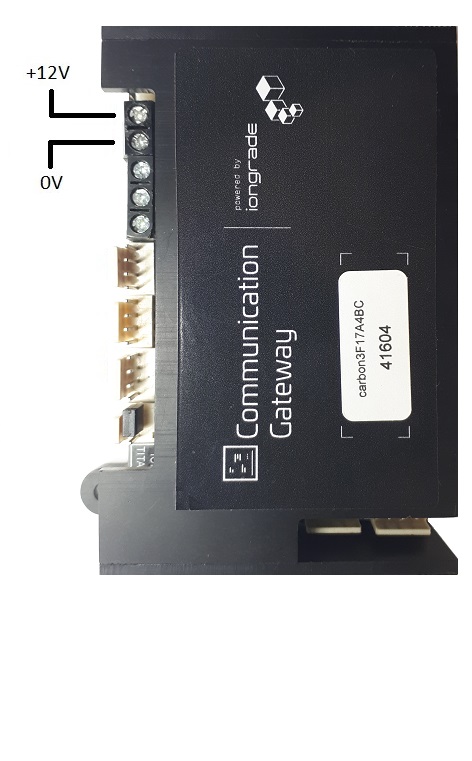
A alimentação deve ser feita com 12 VCC ±5%, conforme indicado no equipamento. O consumo é de 120 mA.
| Especificação | Valor |
|---|---|
| Tensão de alimentação | 12 VCC ±5% |
| Consumo | 120 mA |
Utilize fonte de alimentação estabilizada e dimensionada para suportar o gateway e a carga ligada ao relé de status.
Conexão Ethernet RJ45
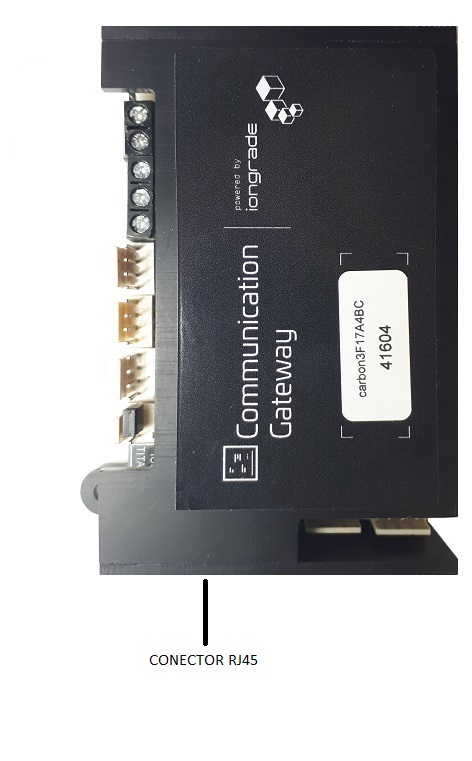
Para comunicação através de mídia Ethernet RJ45 use o conector localizado no dispositivo. A interface Ethernet (10/100-Base-T) é uma das mídias pelas quais o gateway estabelece a conexão TCP/IP com o servidor SLT e pode também encaminhar os dados ao controlador de acesso via UDP socket.
Além do Ethernet RJ45, o gateway pode usar a rede WiFi para se comunicar. A escolha da mídia (WiFi ou Ethernet) é feita na configuração do gateway, via navegador web.
Conexão de Saída Wiegand ou Abatrack
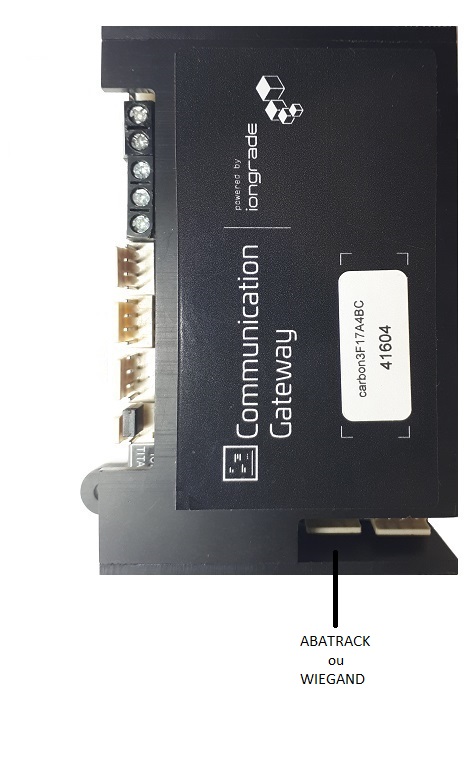
Para transmitir os dados recebidos ao controlador de acesso pela interface Wiegand ou Abatrack, use o conector identificado no equipamento.
Para uso desta interface, um cabo com o conector é fornecido com o equipamento, e cada um dos fios é identificado pela sua cor e por uma etiqueta.
O protocolo de transmissão (por exemplo, Abatrack Standard) é definido na configuração do gateway. O protocolo escolhido deve ser capaz de conter a identificação dos tags (OBUID) — alguns protocolos têm limitações de valores e não comportam os valores dos tags.
Conexão de Saída Serial RS232
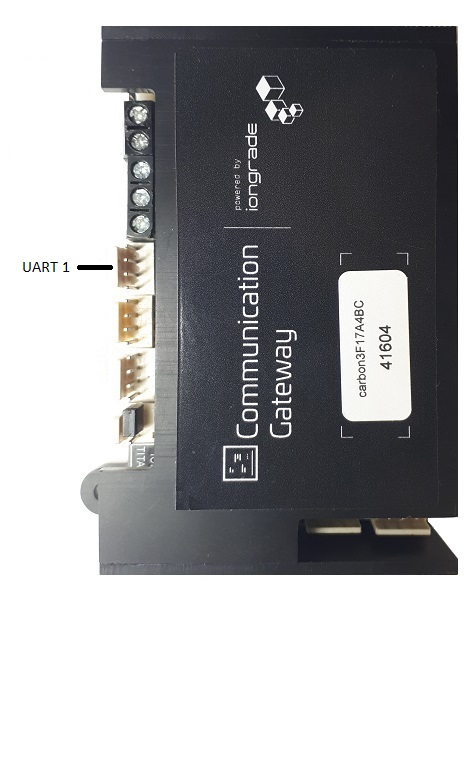
Para transmitir os dados recebidos ao controlador de acesso pela interface serial RS232, use o conector UART1 identificado no equipamento.
Para uso desta interface, um cabo com o conector é fornecido com o equipamento, e cada um dos fios é identificado por uma etiqueta.
O protocolo de transmissão da saída serial (DATA<CR>) é definido na configuração do gateway, onde também é possível informar que esta interface estará inativa.
Relé de Status
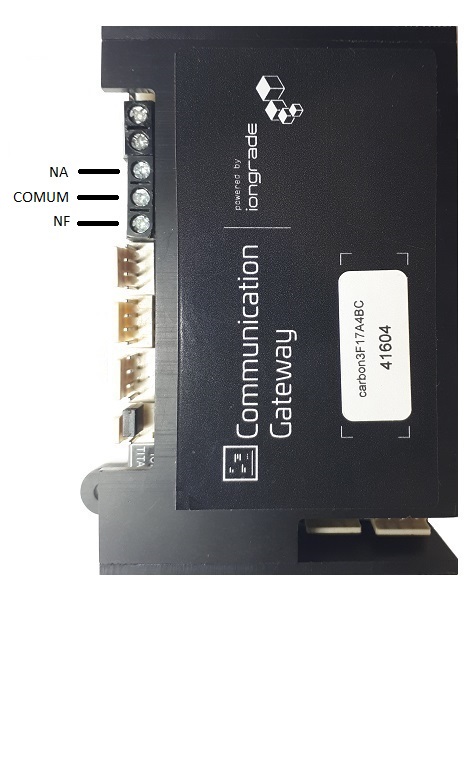
O estado da conexão TCP com o servidor SLT é sinalizado através de um relé. Os contatos do relé (NA / COMUM / NF) estão identificados no equipamento.
Quando a conexão com o servidor SLT está ativa, o relé de status é energizado.
| Contato | Descrição |
|---|---|
| NA | Contato normalmente aberto |
| COMUM | Contato comum |
| NF | Contato normalmente fechado |
Display de Mensagens
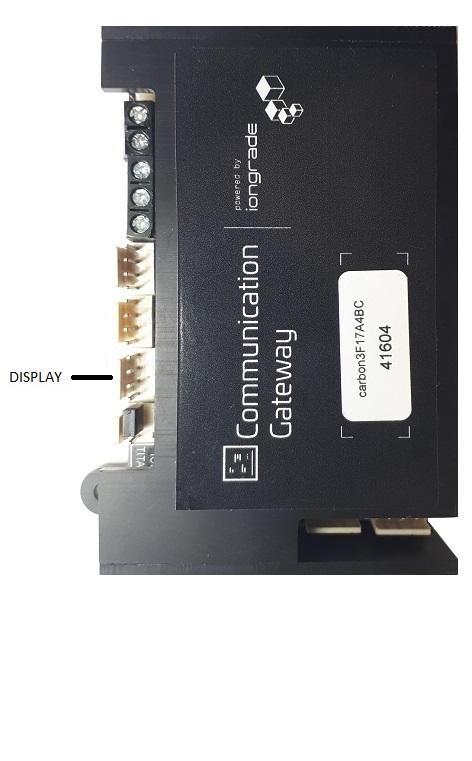
Em situações onde é necessário visualizar o estado da comunicação do gateway Carbon com o servidor SLT, pode-se utilizar um display (LCD) opcional.
O display apresenta data/hora e o estado da comunicação com a rede Ethernet ou WiFi, com o servidor SLT e com o broker MQTT, caso esteja sendo utilizado.
Botões RESET, MODE e LED STATUS
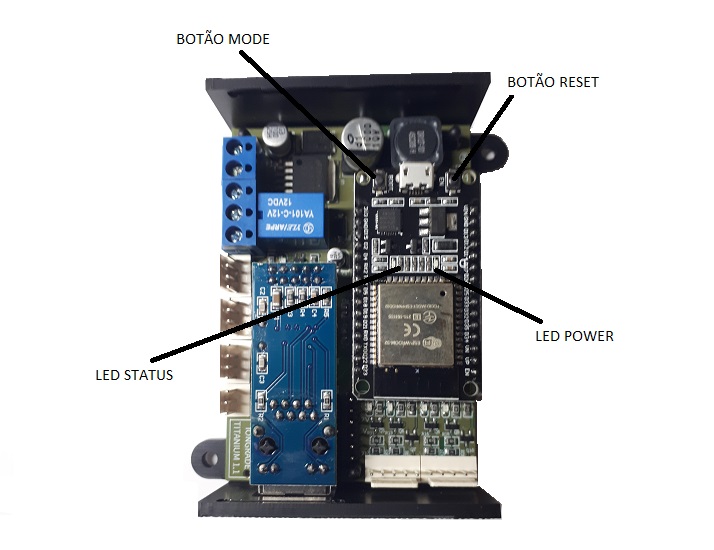
O gateway possui dois botões que permitem forçar um reset (boot) ou a colocação em modo de configuração. Conta também com um LED STATUS que mostra o estado do equipamento.
| Botão | Função |
|---|---|
| RESET | Força o reset (boot). Pressione rapidamente para sair do modo de configuração. |
| MODE | Coloca o gateway em modo de configuração. Mantenha pressionado por 6 segundos. |
Interpretação do LED STATUS
Quando o gateway está em modo de operação, o LED STATUS fornece informações sobre o estado geral da comunicação. A cada dois segundos é iniciada uma série de até quatro piscadas rápidas. Quando forem contadas quatro piscadas em cada ciclo, a situação está normal. Na série de piscadas, o significado de cada uma é o seguinte:
| Piscada | Significado |
|---|---|
| 1 | O gateway está em modo de operação |
| 2 | Conexão com a rede (Ethernet ou WiFi) está OK |
| 3 | Conexão com o broker MQTT está OK |
| 4 | Comunicação com o servidor do sistema está OK |
As piscadas de número 3 e 4 só devem ser consideradas quando o gateway estiver operando conectado a um broker através da conexão MQTT.
Quando o gateway está em modo de configuração, o LED STATUS pisca de forma rápida e incessante, indicando que o modo de configuração está ativo.
A verificação dessas condições por meio do LED STATUS auxilia bastante durante a instalação e a manutenção do equipamento, para a localização de falhas de comunicação.
Acessando a Configuração
O gateway Carbon é configurado através de um navegador (browser). Para iniciar a configuração, siga os passos abaixo:
- Coloque o gateway no modo de configuração — mantenha pressionado o botão MODE durante 6 segundos. O gateway reinicia automaticamente em modo de configuração e ativa um ponto de acesso WiFi (modo AP).
- Conecte-se à rede WiFi do gateway — o ponto de acesso possui um SSID único, formado pela palavra
carbonseguida de um código de identificação do gateway (ex.:carbon7512208F,carbon89C0CF6A). - Aponte o navegador para o gateway — acesse o endereço
192.168.4.1.
O gateway solicitará usuário e senha para início da sessão. Os valores padrão são:
| Campo | Valor padrão |
|---|---|
| Usuário | admin |
| Senha | carbonpwd |
Para forçar o reset e sair do modo de configuração, basta pressionar rapidamente o botão RESET.
Próximos Passos
- Visão Geral — arquitetura do sistema SLT, suporte a múltiplas pistas e especificações