Manual de Operação - Gateway Carbon
O gateway Carbon dispõe de um servidor HTTP embarcado, por meio do qual são realizadas todas as configurações operacionais, parâmetros de rede e ajustes do sistema, acessíveis via navegador web. Este manual descreve cada tela da interface de configuração da versão v2.1.
Para acessar a configuração é preciso colocar o gateway em modo Configuração (mantenha o botão MODE pressionado por 6 segundos), conectar-se à rede Wi-Fi gerada por ele (SSID carbon seguido de um código de identificação do gateway, ex.: carbon7512208F) e apontar o navegador para 192.168.4.1. O passo a passo está no Manual de Instalação.
O Carbon é um gateway SLT (Sistema de Leitura de Tags). Ele se conecta, por TCP/IP, a um servidor SLT de terceiros (por exemplo, de um sistema de pedágio) e encaminha as tags veiculares recebidas aos controladores de acesso Iongrade, organizadas por pista de passagem de veículos (até 16 pistas). O encaminhamento aos controladores pode ser feito por cabo (Wiegand/Abatrack ou serial) ou por rede (UDP: IP, porta e canal). As tags repassadas aos controladores são tratadas como se tivessem sido lidas localmente por eles.
Login
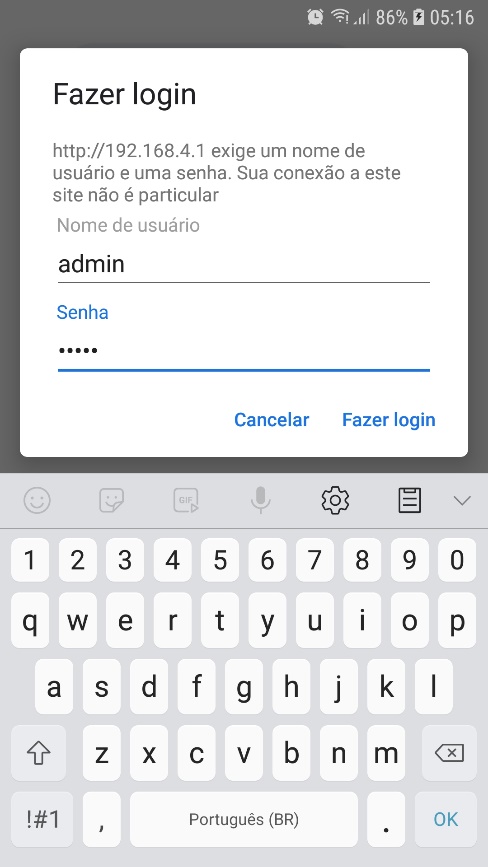
Ao conectar o navegador no gateway, será solicitada a identificação de usuário e senha. Os valores padrão são:
- Usuário:
admin - Senha:
carbonpwd
Menu Principal
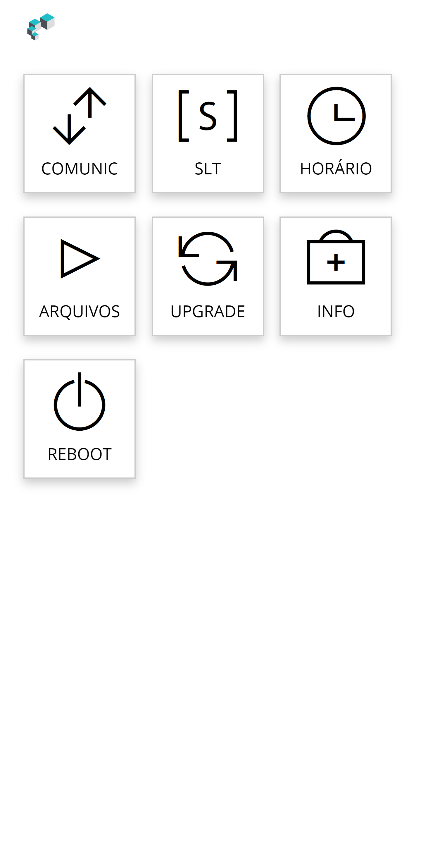
A tela inicial de configuração apresenta as seguintes opções:
- Comunic — funções de configuração dos parâmetros de comunicação de rede.
- SLT — funções de configuração da integração com o Sistema SLT.
- Horário — funções de configuração do relógio interno do gateway.
- Arquivos — funções de arquivos (backup/restore).
- Upgrade — acesso à tela de atualização do firmware do gateway.
- Info — acesso às informações gerais sobre o gateway.
- Reboot — reinicia o equipamento.
Comunicação
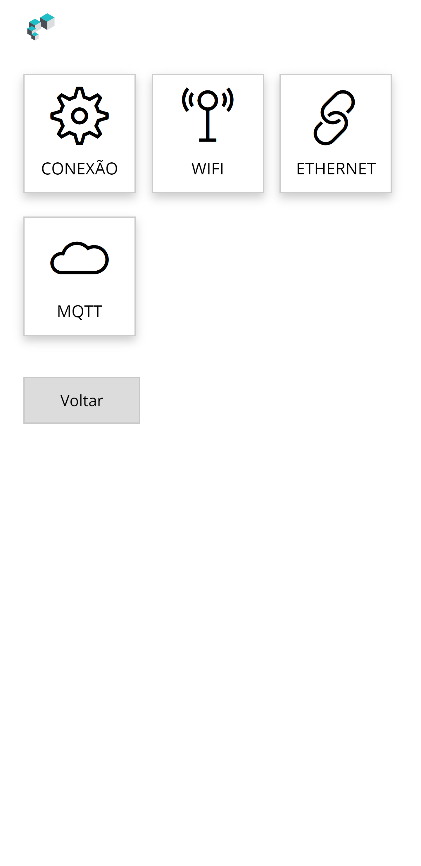
O menu Comunic dá acesso às seguintes telas:
- Conexão — define o tipo de mídia (Wi-Fi ou Ethernet) usado para conectar o gateway à rede de comunicação quando estiver em operação.
- WiFi — parâmetros da rede Wi-Fi, caso o gateway vá usar conexão sem fio.
- Ethernet — parâmetros da rede cabeada (conector RJ45).
Além das opções de rede acima, o Carbon pode se conectar a um broker MQTT (incluindo a opção Accelero Cloud). A configuração dessa integração possui documentação à parte e não é detalhada neste manual.
Conexão
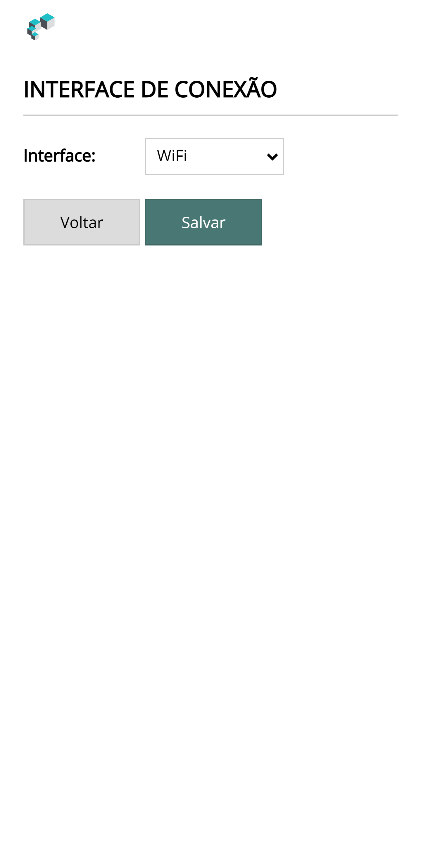
Nesta tela define-se o tipo de mídia que o gateway utilizará para se conectar à rede de comunicação quando estiver no modo operação. As opções são:
- WiFi (Wireless)
- Ethernet (RJ45)
Faça as alterações necessárias e clique em Salvar para confirmar.
WiFi
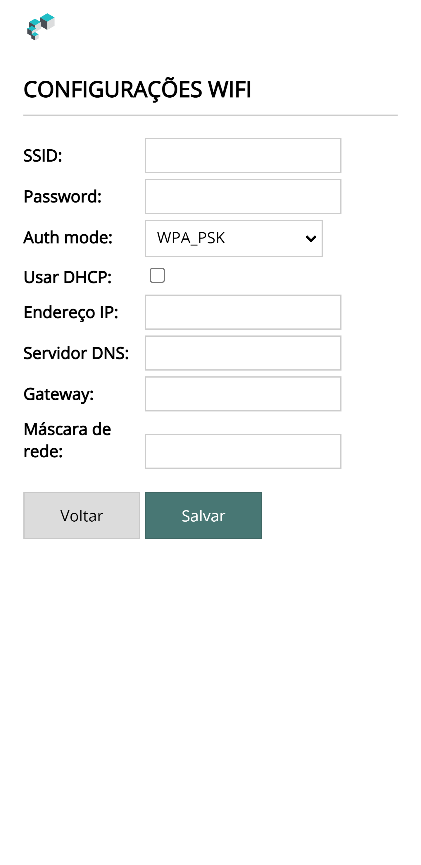
Utilize esta tela para informar os dados e parâmetros de acesso à rede Wi-Fi que será usada no modo operação.
Faça as alterações necessárias e clique em Salvar para confirmar.
Ethernet
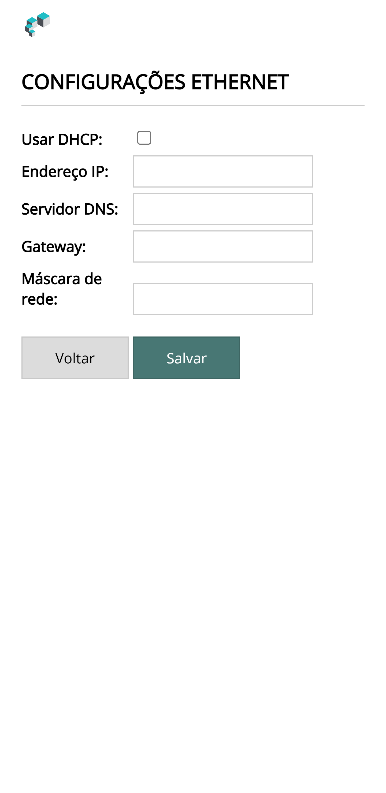
Utilize esta tela para informar os dados e parâmetros de acesso à rede Ethernet (RJ45) que será usada no modo operação.
Faça as alterações necessárias e clique em Salvar para confirmar.
Sistema SLT
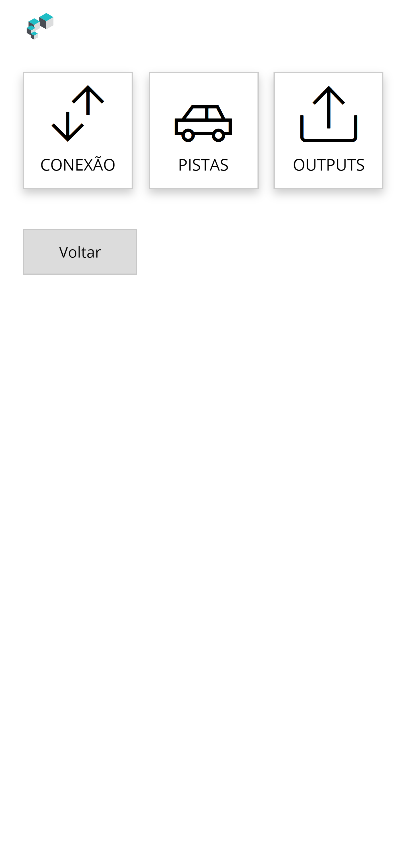
Esta tela apresenta as funções de configuração do gateway e sua integração com o Sistema SLT:
- Conexão — parâmetros de comunicação com o servidor SLT.
- Pistas — menu de configuração das pistas de passagem de veículos do Sistema SLT.
- Outputs — configuração das interfaces de saída Wiegand/Abatrack e serial RS232.
Selecione uma das opções ou clique em Voltar para retornar à tela anterior.
Conexão com o servidor SLT
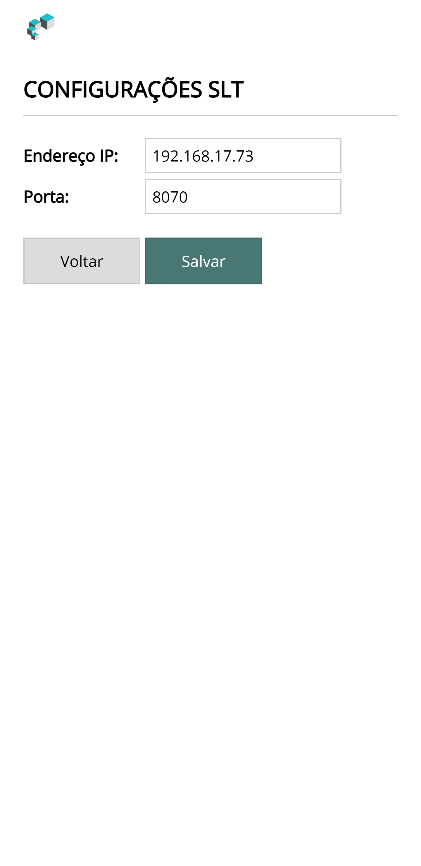
Nesta tela são informados os parâmetros de comunicação com o Sistema SLT. A comunicação é feita através de uma conexão TCP criada pelo gateway (cliente) com o servidor SLT.
| Campo | Descrição |
|---|---|
| Endereço IP | Endereço IP do servidor SLT. |
| Porta | Número da porta do servidor para a conexão. |
Faça as alterações necessárias e clique em Salvar para confirmar.
Pistas
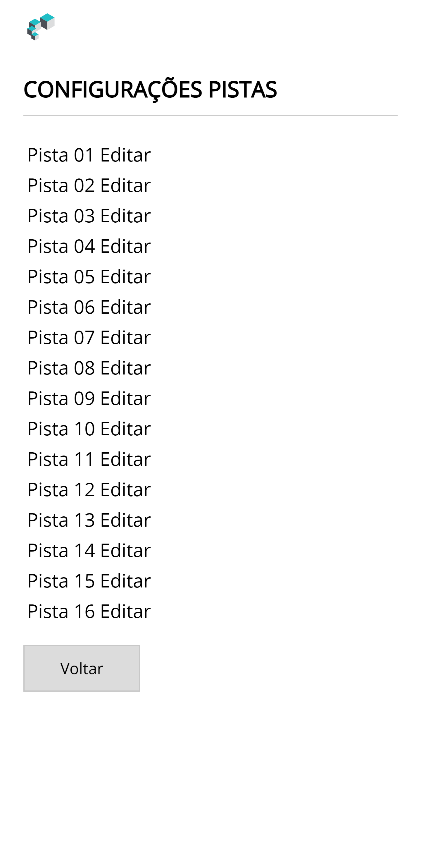
Nesta tela seleciona-se uma das pistas monitoradas para configuração.
Clique em Editar na pista que deseja configurar ou clique em Voltar para retornar à tela anterior.
Configuração de uma pista
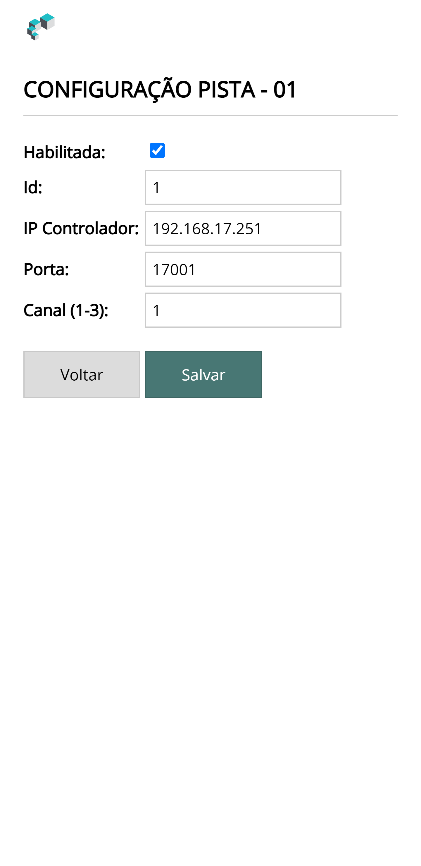
Nesta tela são informados os parâmetros que o gateway deve considerar para cada uma das 16 pistas de passagem de veículos do Sistema SLT.
| Campo | Descrição |
|---|---|
| Habilitada | Quando marcada, o gateway considera as informações recebidas do Sistema SLT relativas a esta pista. |
| Id | Número da pista, conforme configurado no Sistema SLT. |
| IP Controlador | Endereço IP do controlador de acesso Iongrade (Aurum, Neon, Indium ou Titanium) que fará o controle de acesso desta pista. |
| Porta | Número da porta de comunicação usada para comunicação com o controlador de acesso. Verifique a configuração de comunicação UDP do controlador. |
| Canal | Número do canal do controlador de acesso onde a informação será tratada. Em controladores Aurum o canal pode ter valores de 1 a 3; em Indium e Neon, valores 1 e 2; no Titanium, use apenas o canal 1. |
As tags recebidas pelo gateway vindas do Sistema SLT e enviadas aos controladores são tratadas como se tivessem sido lidas localmente pelos controladores de acesso.
Faça as alterações necessárias e clique em Salvar para confirmar.
Outputs
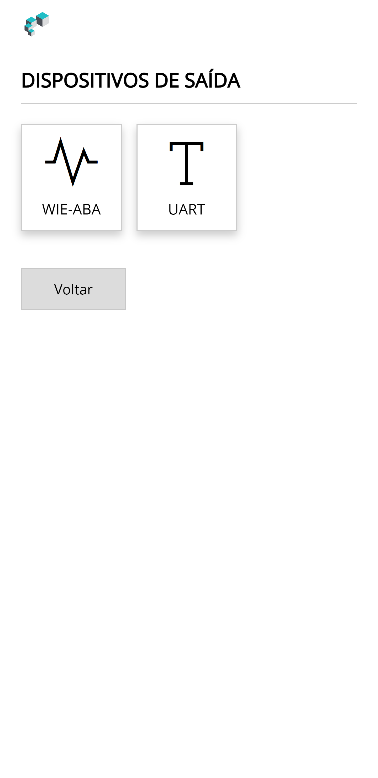
As tags detectadas podem ser transmitidas para outros sistemas pelas interfaces de saída Wiegand/Abatrack e serial RS232.
Selecione nesta tela a interface que deseja configurar. Clique em Voltar para retornar ao menu anterior.
Output Wiegand-Abatrack
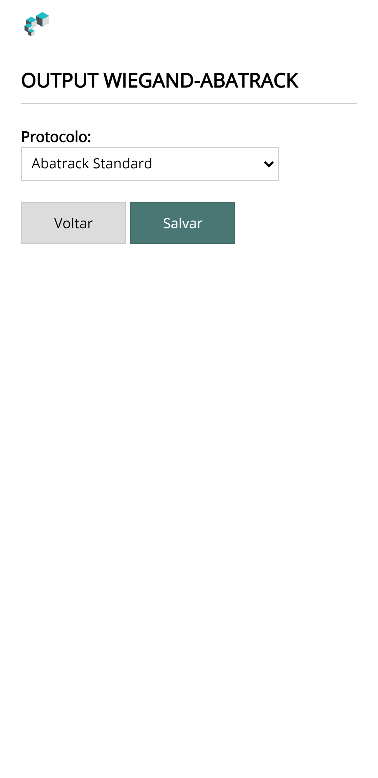
Nesta tela seleciona-se o protocolo de transmissão dos dados das tags detectadas.
| Campo | Descrição |
|---|---|
| Protocolo | Selecione o protocolo da lista disponível. |
O protocolo escolhido deve ser capaz de conter a identificação das tags (OBUID). Há protocolos com limitações de valores que não comportam os valores das tags. O protocolo mais comum para transmitir o OBUID é o Abatrack Standard.
Faça as alterações necessárias e clique em Salvar para confirmar.
Output UART
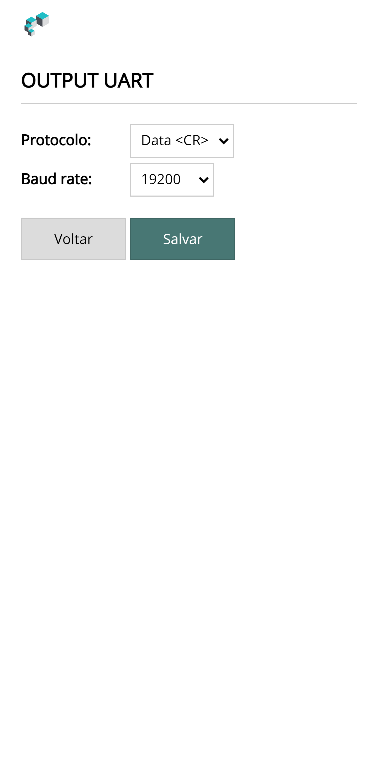
Nesta tela seleciona-se o protocolo de transmissão dos dados das tags detectadas pela interface serial.
| Campo | Descrição |
|---|---|
| Protocolo | Selecione o protocolo DATA<CR> ou informe que esta interface estará inativa. |
Faça as alterações necessárias e clique em Salvar para confirmar.
Horário
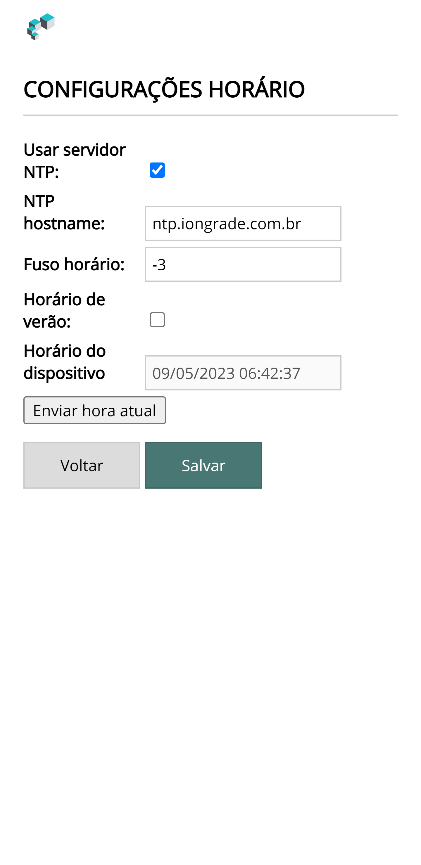
Nesta tela pode-se determinar que o gateway mantenha seu relógio interno sincronizado com um servidor externo de data/hora (NTP Server).
| Campo | Descrição |
|---|---|
| Usar servidor NTP | Quando marcado, o gateway consulta um servidor NTP e ajusta seu relógio local automaticamente. |
| NTP hostname | URL do servidor NTP. |
| Fuso horário | Fuso horário do local onde o gateway está instalado. |
| Horário de verão | Ajusta automaticamente o relógio para o horário de verão. |
| Horário do dispositivo | Data e hora atuais do gateway. |
| Enviar hora local | Envia a data e a hora do seu computador para o gateway. |
Faça as alterações necessárias e clique em Salvar para confirmar.
Arquivos
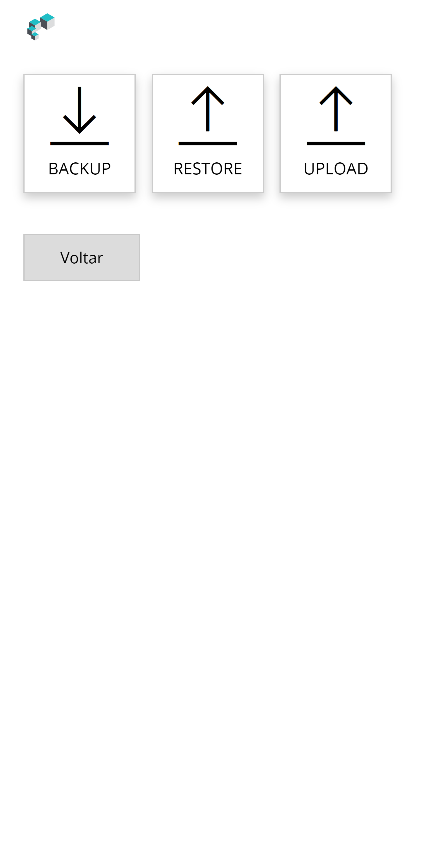
O menu Arquivos dá acesso às seguintes telas:
- Backup — cria e baixa um arquivo com todos os dados de configuração do gateway.
- Restore — envia um arquivo de backup para restaurar as configurações.
- Upload — envia um arquivo específico para o gateway.
Backup
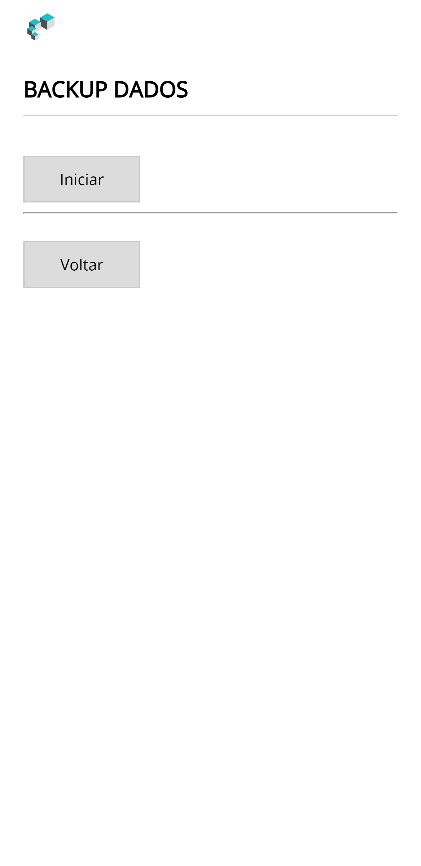
Utilize esta tela para baixar um arquivo com todos os dados de configuração do gateway.
Clique em Iniciar para baixar o arquivo. Uma janela se abrirá solicitando o local onde salvá-lo. Esse arquivo poderá ser utilizado na função Restore quando desejar restaurar a configuração. Clique em Voltar para retornar ao menu anterior.
Restore
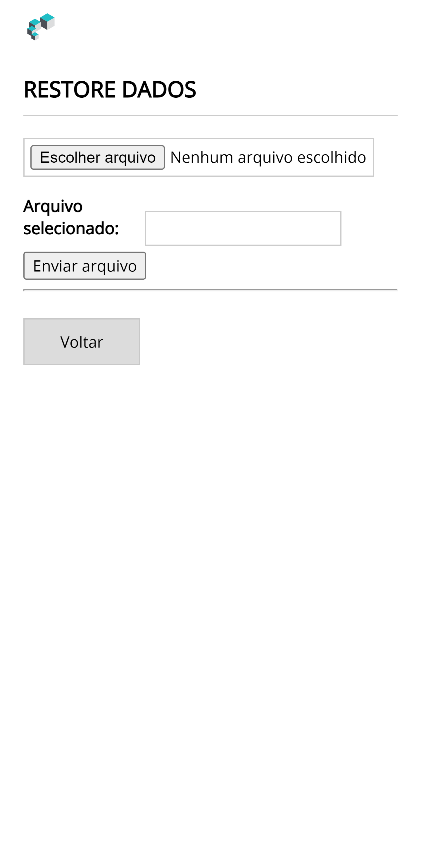
Utilize esta tela para enviar um arquivo com os dados de configuração do gateway. O arquivo deve estar no formato adequado, conforme criado na função Backup.
Clique em Escolher arquivo para selecioná-lo e em Enviar arquivo para iniciar a transferência. Clique em Voltar para retornar ao menu anterior.
Upload
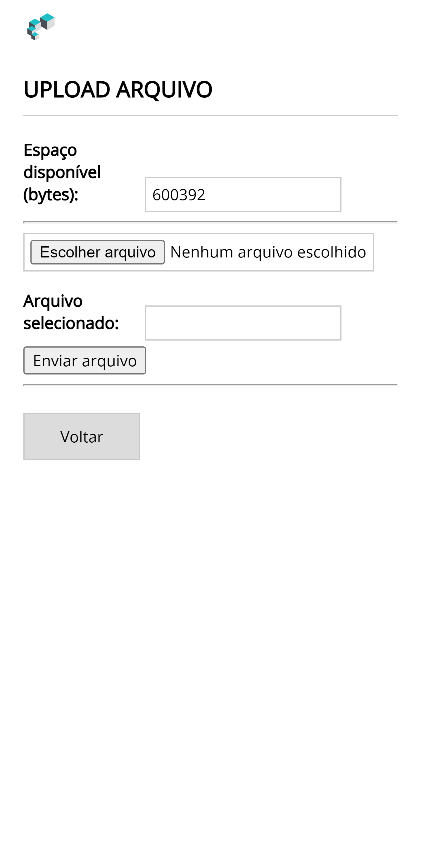
Utilize esta tela para enviar um arquivo específico para o gateway. Os arquivos devem estar no formato adequado. A tela apresenta o espaço atualmente disponível na memória do gateway.
Clique em Escolher arquivo para selecioná-lo e em Enviar arquivo para iniciar a transferência. Clique em Voltar para retornar ao menu anterior.
Upgrade
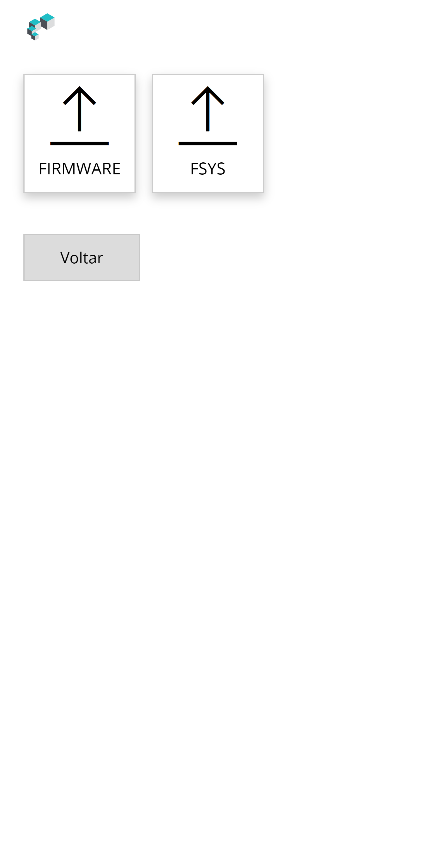
Esta função permite enviar ao equipamento uma nova versão de firmware quando necessário. Há dois tipos de atualização:
- FIRMWARE — atualização do código executável.
- FSYS — atualização do sistema de arquivos.
Em algumas situações é necessário realizar as duas atualizações. Escolha o tipo clicando sobre o botão específico ou clique em Voltar para retornar ao menu inicial.
Upgrade FIRMWARE
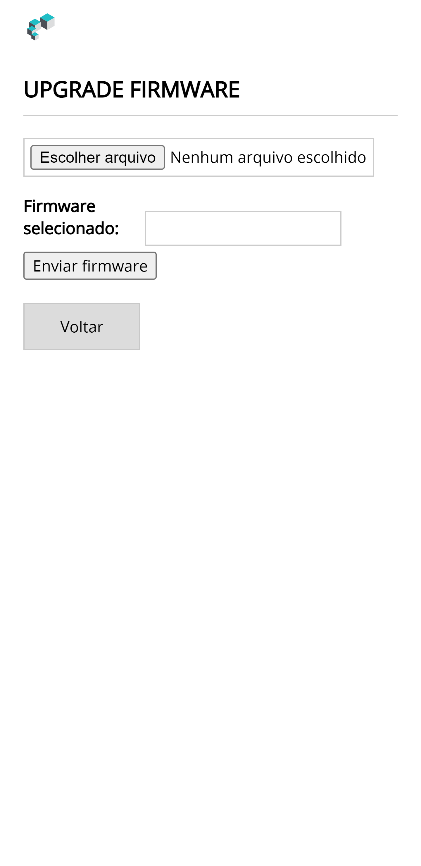
Através desta tela seleciona-se um arquivo com uma nova versão de firmware para atualizar o dispositivo.
Clique em Escolher arquivo para selecionar o arquivo e, em seguida, em Enviar novo firmware para iniciar o envio.
Ao final da atualização, o equipamento será reinicializado automaticamente. Como voltará a operar no modo de operação normal, o Access Point será desativado. Para voltar ao modo de configuração, mantenha o botão MODE pressionado por 6 segundos novamente (ver Manual de Instalação).
Upgrade FSYS
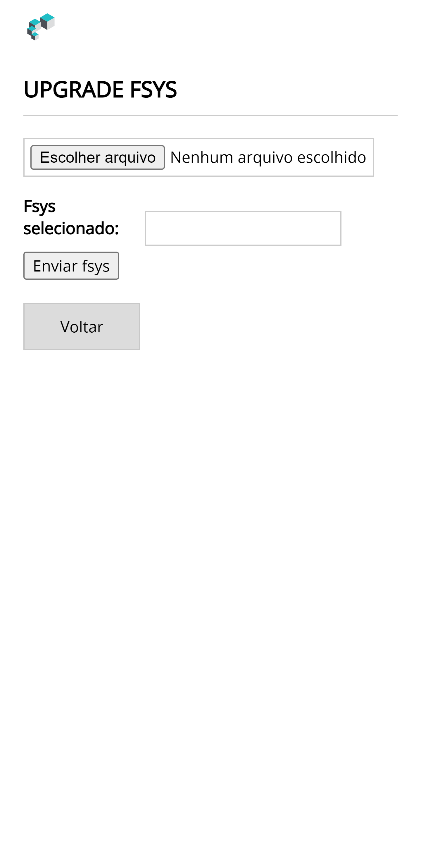
Através desta tela seleciona-se um arquivo com uma nova versão do sistema de arquivos (FSYS) para atualizar o dispositivo.
Clique em Escolher arquivo para selecionar o arquivo e, em seguida, em Enviar novo fsys para iniciar o envio.
Ao final da atualização, o equipamento será reinicializado automaticamente. Como voltará a operar no modo de operação normal, o Access Point será desativado. Para voltar ao modo de configuração, mantenha o botão MODE pressionado por 6 segundos novamente (ver Manual de Instalação).
Info
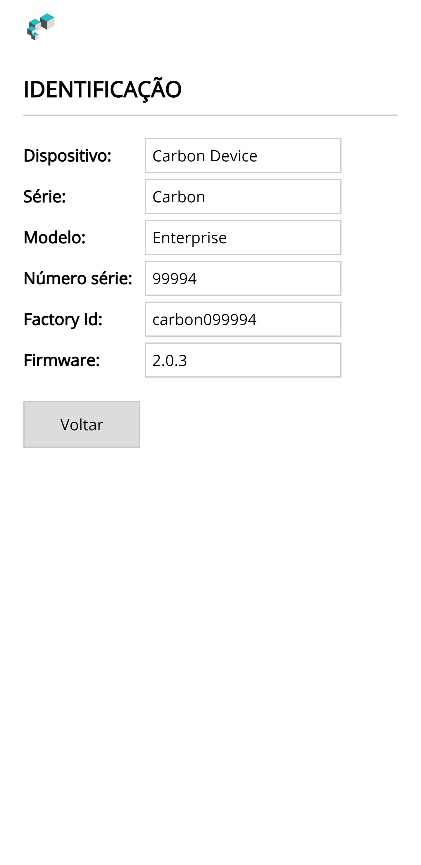
Nesta página são apresentadas informações técnicas sobre o gateway:
| Campo | Descrição |
|---|---|
| Dispositivo | Tipo de dispositivo. |
| Série | Série do dispositivo. |
| Modelo | Modelo do dispositivo. |
| Número de série | Número de série de fabricação. |
| Factory ID | Identificação de fábrica. |
| Firmware | Versão do firmware. |
Reboot
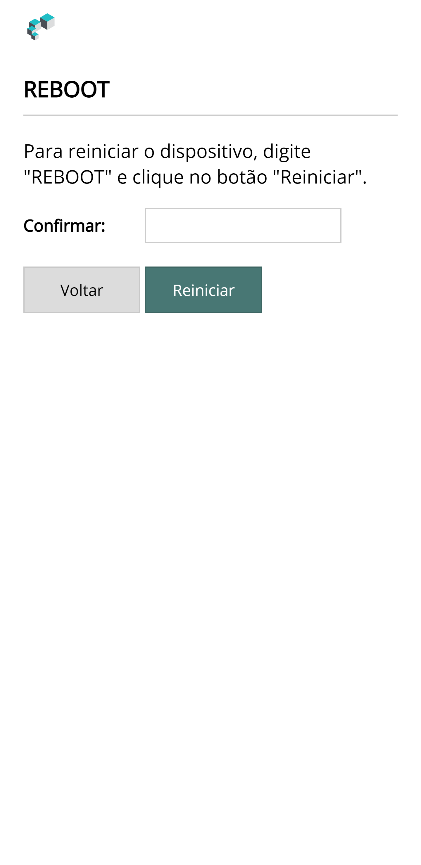
Use esta função para reiniciar o gateway Carbon remotamente.
Digite REBOOT em letras maiúsculas no campo de confirmação e clique no botão Reiniciar.
Próximos Passos
- Manual de Instalação — alimentação, conexões (Ethernet, Wiegand/Abatrack, serial RS232), relé de status e modo de configuração.