Integração com o Accelero
Na aplicação de controle de botoeira de elevador, o módulo Cobalt é controlado pelo software Accelero, do qual recebe as informações de usuários habilitados e as permissões de andares. Esta página descreve o fluxo completo de configuração e operação no Accelero — do cadastro dos andares até a liberação de acesso por pessoa e por visitante.
Neste fluxo, Gateway é o nome da entidade de cadastro dentro do Accelero (tela Novo Gateway / Integração com Elevadores) à qual o módulo Cobalt é vinculado — não uma característica do hardware, que é um módulo de I/O.
A integração do Cobalt requer a plataforma Accelero versão 2.16.9-HF3 ou superior.
A configuração do módulo Cobalt na plataforma Accelero é realizada em três etapas: o cadastro dos andares, a configuração do Gateway e a configuração da Controladora. O cadastro dos andares é um procedimento comum a outros dispositivos do sistema, enquanto a configuração do Gateway e da Controladora são específicas do módulo Cobalt.
Conclua a instalação física e a configuração local do módulo (rede, MQTT e andares dos relés) antes de iniciar a integração no Accelero. Consulte o Manual de Instalação e o Manual de Operação.
1. Cadastro de Andares
Caminho de acesso: Configurações > Elevador – Andares
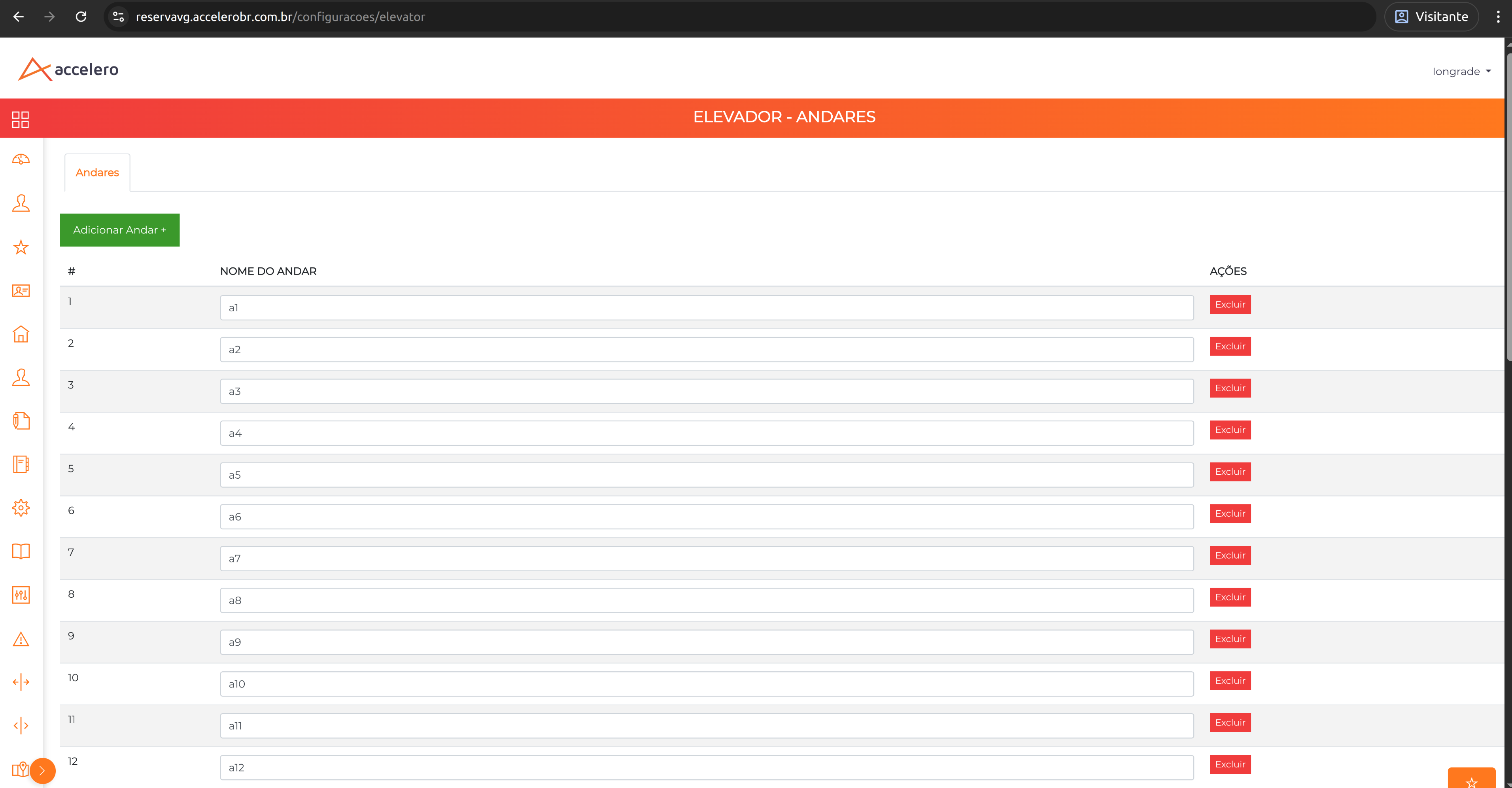
Este é o primeiro passo da integração. Os andares cadastrados aqui são os pavimentos que poderão, mais adiante, ser liberados por pessoa ou visitante.
- Navegue até
Configurações > Elevador – Andares. - Clique em Adicionar Andar para incluir um novo andar.
- Repita o cadastro andar por andar e torre por torre.
Este passo pode ser realizado de uma só vez, cadastrando todos os andares de todas as torres/blocos do empreendimento — não necessariamente apenas os andares que o módulo irá atender.
Utilize nomes curtos e objetivos. Para um edifício com 5 andares e 2 blocos, por exemplo, cadastre os andares como a1, a2, a3, a4, a5, b1, b2, b3, b4 e b5. Descrever torres e andares dessa forma é considerado uma boa prática.
2. Configuração do Gateway
Caminho de acesso: Avançado > Sistema > Integração – Elevadores
Nesta etapa o módulo Cobalt é cadastrado como Gateway de elevadores.
Somente a placa Principal deve ser cadastrada no Accelero. As placas Subordinadas (módulos de expansão ligados via RS485) jamais precisam ser cadastradas nesta tela.
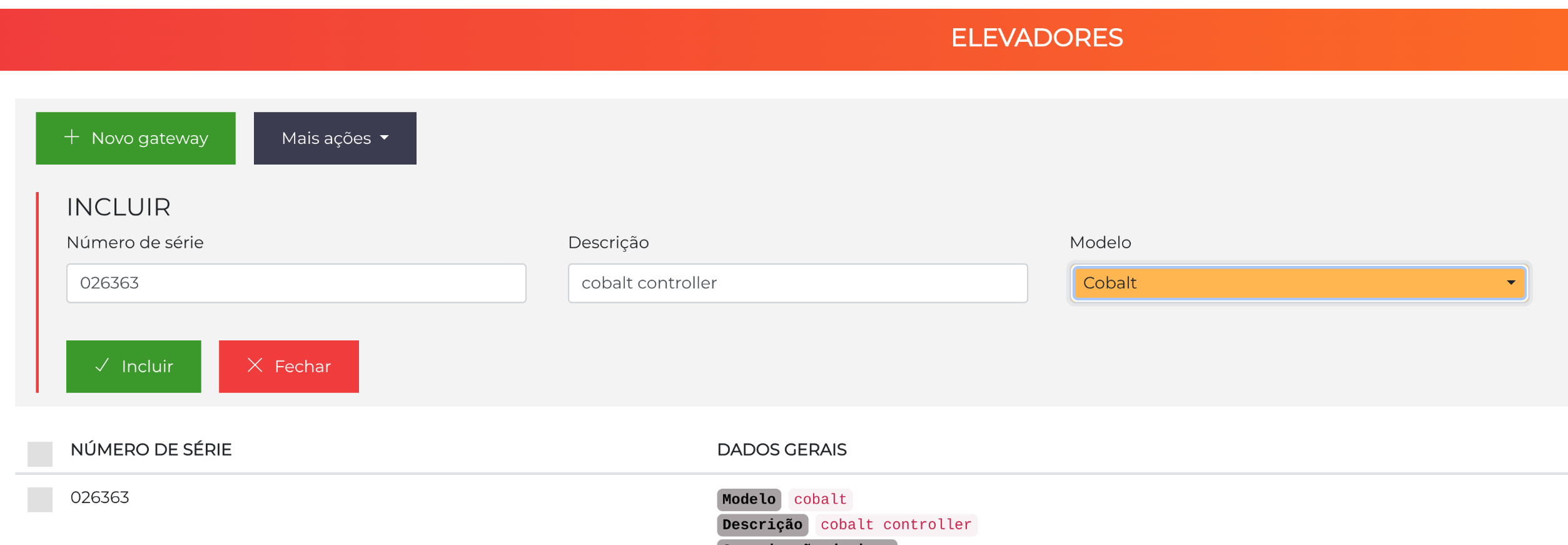
- Navegue até
Avançado > Sistema > Integração – Elevadores. - Clique em Novo Gateway. O formulário de inclusão será exibido.
- Preencha os campos conforme a tabela abaixo.
- Clique em Incluir para confirmar o cadastro.
| Campo | Descrição |
|---|---|
| Número de série | Informe apenas os dígitos do número de série do módulo (ex.: 026363). |
| Descrição | Insira uma identificação para o gateway. |
| Modelo | Selecione Cobalt. |
3. Configuração da Controladora
Caminho de acesso: Configurações > Controladores
Nesta etapa o módulo é cadastrado como Controlador, recebe um Canal e tem a Integração com Elevadores habilitada e vinculada ao Gateway criado no passo anterior.
3.1 Novo Controlador
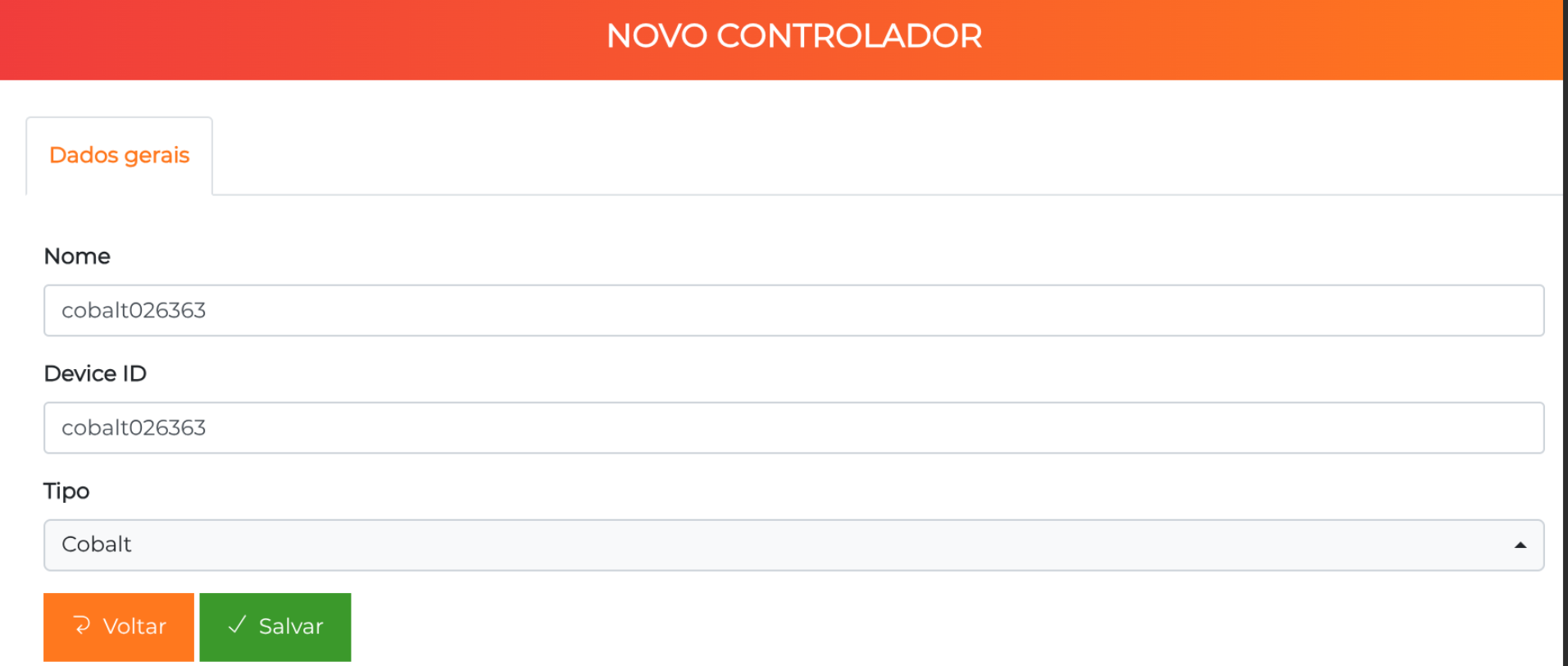
- Navegue até
Configurações > Controladorese clique em Novo Controlador. - Preencha os campos conforme a tabela abaixo.
- Clique em Salvar para confirmar o cadastro.
| Campo | Descrição |
|---|---|
| Nome | Informe o nome do controlador seguido do número de série do módulo (ex.: cobalt026363). |
| Device ID | Mesmo valor definido no campo Nome (ex.: cobalt026363). |
| Tipo | Selecione Cobalt. |
3.2 Editar o Controlador
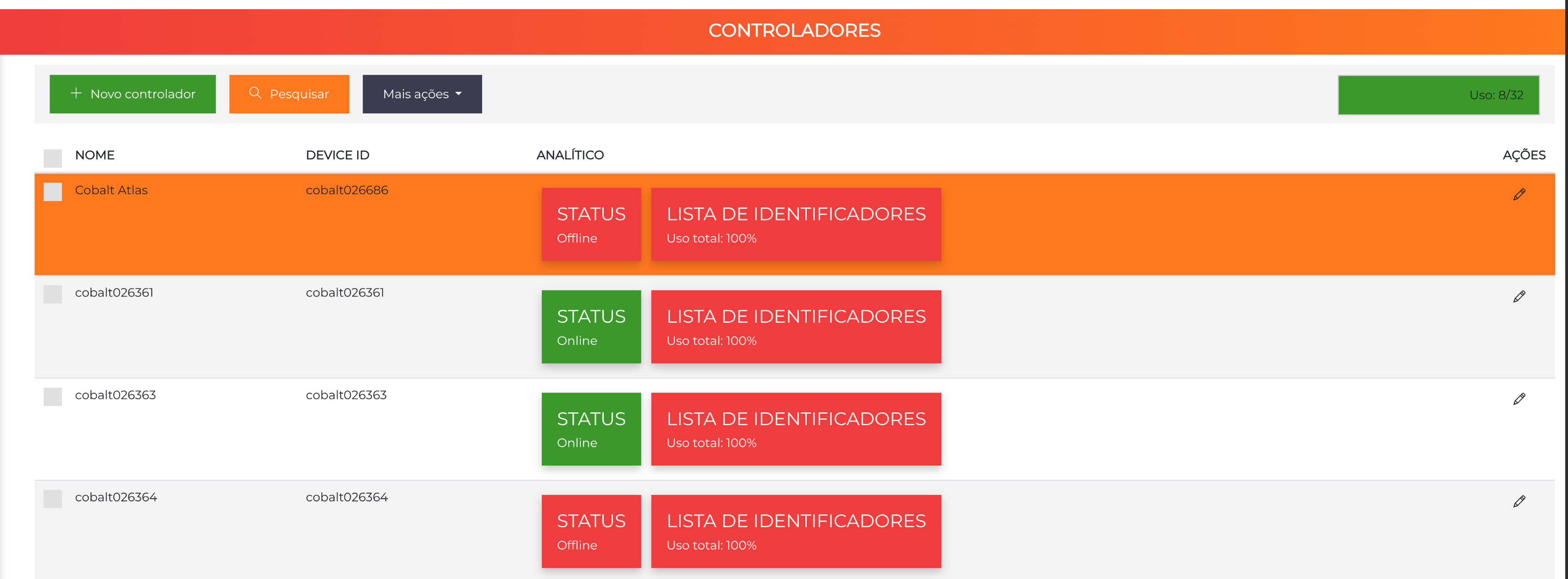
Após salvar, localize o controlador na lista e clique no ícone de lápis (editar) para acessar suas configurações.
3.3 Incluir o Canal
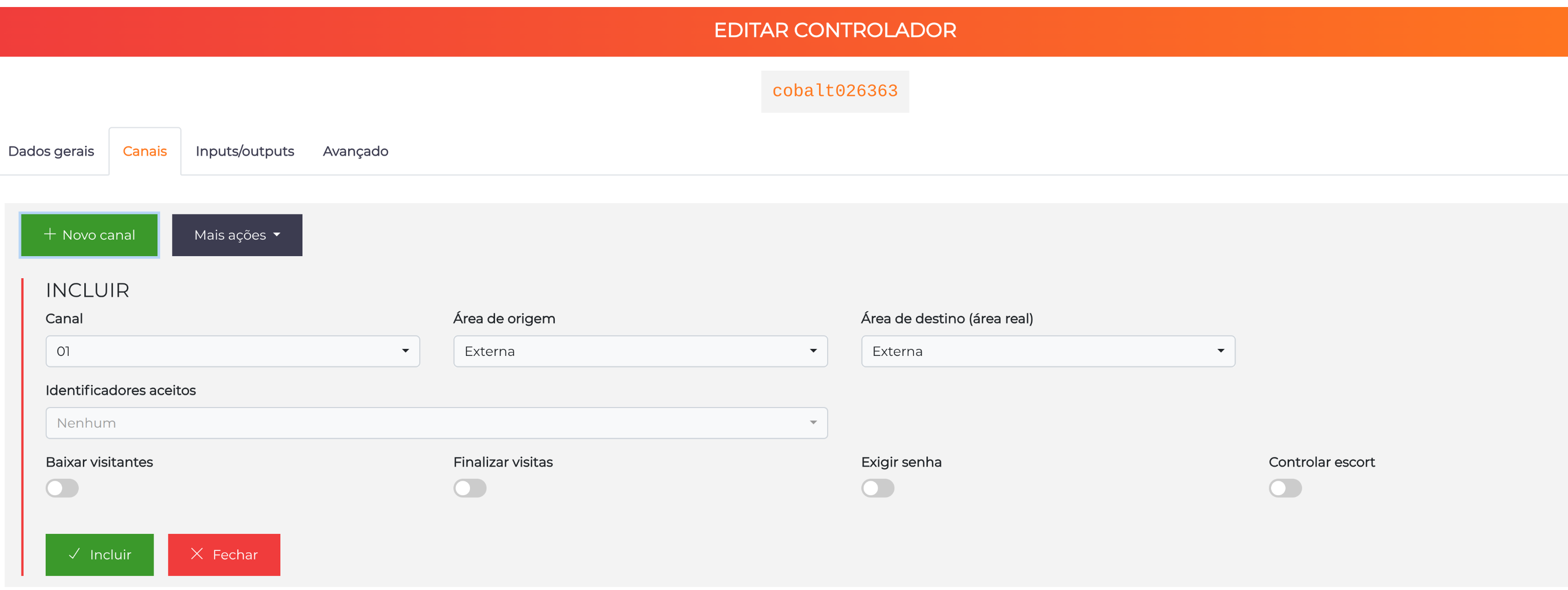
- Na tela de edição, acesse a aba Canais.
- Clique em Incluir para adicionar o Canal 1.
- Preencha os identificadores conforme a instalação.
- Clique em Incluir para confirmar.
3.4 Habilitar a Integração com Elevadores

Após incluir o canal, clique no ícone de lápis do canal para editá-lo. Habilite a opção Integração com Elevadores e selecione o Gateway correspondente, cadastrado na etapa anterior.
4. Liberação de Andares por Pessoa
Caminho de acesso: Pessoas > Todas
Com a controladora integrada, a liberação de acesso aos andares é feita no cadastro de cada pessoa.
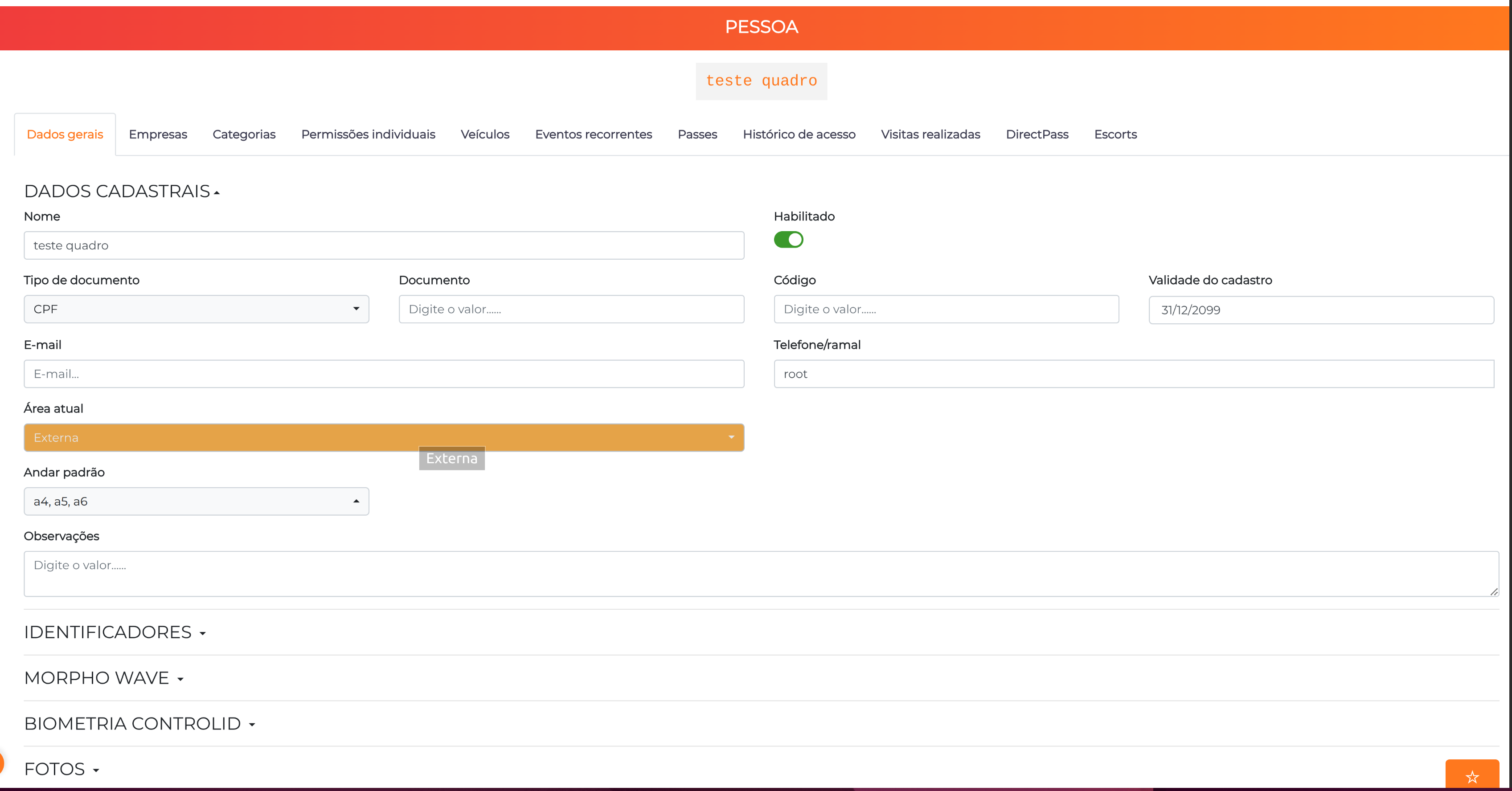
- Navegue até
Pessoas > Todas. - Clique em Nova Pessoa para cadastrar um novo usuário, ou localize uma pessoa existente e clique no ícone de lápis para editar.
- No campo Andar Padrão, associe os pavimentos permitidos, selecionando os andares cadastrados previamente que a pessoa está autorizada a acessar.
Para que o controle de andares funcione corretamente, a pessoa deve possuir ao menos um identificador cadastrado e estar vinculada a uma categoria.
5. Liberação de Andares por Visitante
Caminho de acesso: Visitas > Novo Evento
A liberação de acesso de um visitante aos andares não exige configuração no cadastro do visitante: ele herda automaticamente o andar definido no cadastro da empresa vinculada ao evento de visita — normalmente a empresa da pessoa visitada.
O andar do visitante vem do campo Andar do cadastro da empresa (Configurações > Empresas), não do cadastro da pessoa visitada. Sem esse campo preenchido, o visitante tem o acesso autorizado, mas nenhum botão é liberado.
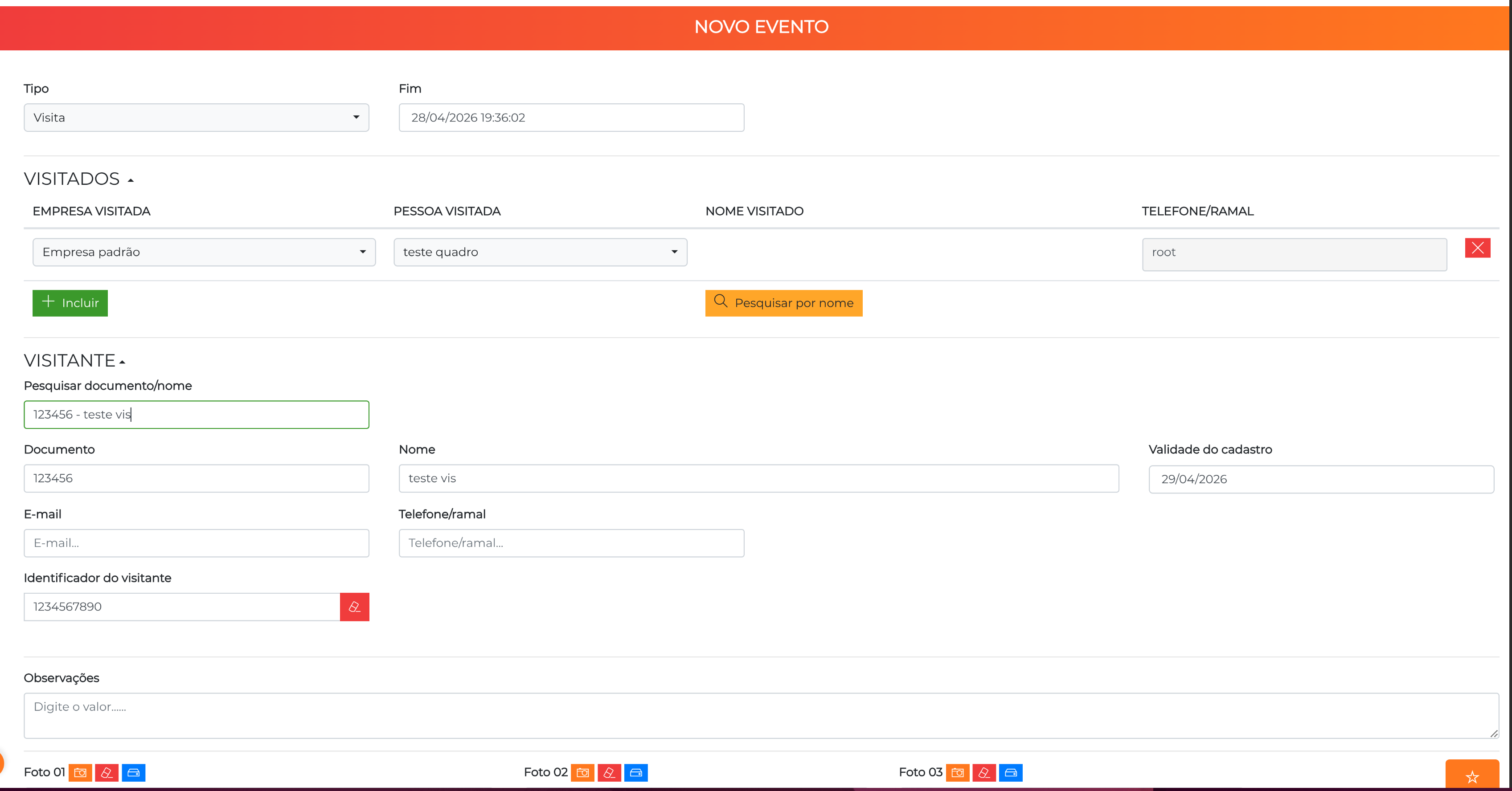
- Navegue até
Visitas > Novo Evento. - Preencha o tipo como Visita.
- Informe a Pessoa Visitada e os dados do visitante.
O acesso aos andares será concedido conforme o andar cadastrado para a empresa vinculada ao evento de visita.
Próximos Passos
- Controle de Botoeira de Elevador — a funcionalidade no manual do Accelero: como o sistema decide os andares, cenários de uso, limites e solução de problemas
- Manual de Operação — configuração local do módulo pelo servidor web embarcado