Manual de Operação - Cobalt
O módulo Cobalt dispõe de um servidor HTTP embarcado, por meio do qual são realizadas todas as configurações operacionais, parâmetros de rede e ajustes do sistema, acessíveis via navegador web. Este manual descreve cada tela da interface de configuração.
Para acessar a configuração é preciso colocar o módulo em modo Configuração, conectar-se à rede Wi-Fi gerada por ele (SSID cobalt seguido do número de série, ex.: cobalt012345) e apontar o navegador para 192.168.4.1. O passo a passo está no Manual de Instalação.
O Cobalt opera em uma arquitetura distribuída. O módulo configurado para comunicação Wi-Fi ou Ethernet assume o papel de placa Principal (Controladora), responsável pela comunicação com o sistema e pelo gerenciamento dos demais módulos. Quando configurado para comunicação via RS485, o módulo opera como placa Subordinada, atuando como unidade de expansão de saídas sob controle da Principal. Todas as configurações operacionais (rede, leitores, andares e ajustes do sistema) são realizadas exclusivamente na placa Principal.
Login
Ao conectar o navegador no módulo, será solicitada a identificação de usuário e senha. Os valores padrão são:
- Usuário:
admin - Senha:
cobaltpwd
Menu Principal
A tela inicial de configuração apresenta as seguintes opções:
- Comunic — funções de configuração dos parâmetros de comunicação de rede.
- Hardware — funções de configuração do hardware.
- Arquivos — funções de arquivos (backup/restore).
- Upgrade — acesso à tela de atualização do firmware do módulo.
- Info — acesso às informações gerais sobre o módulo.
- Reboot — reinicia o equipamento.
Comunicação
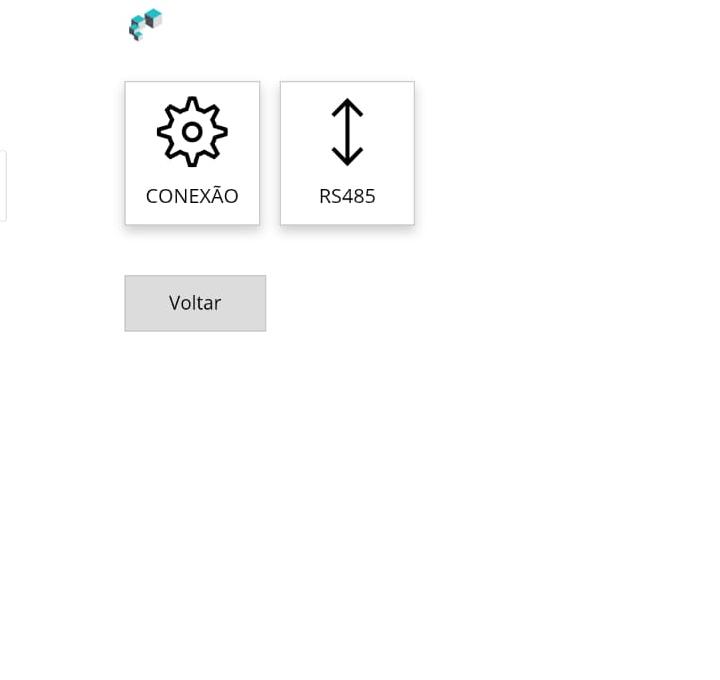
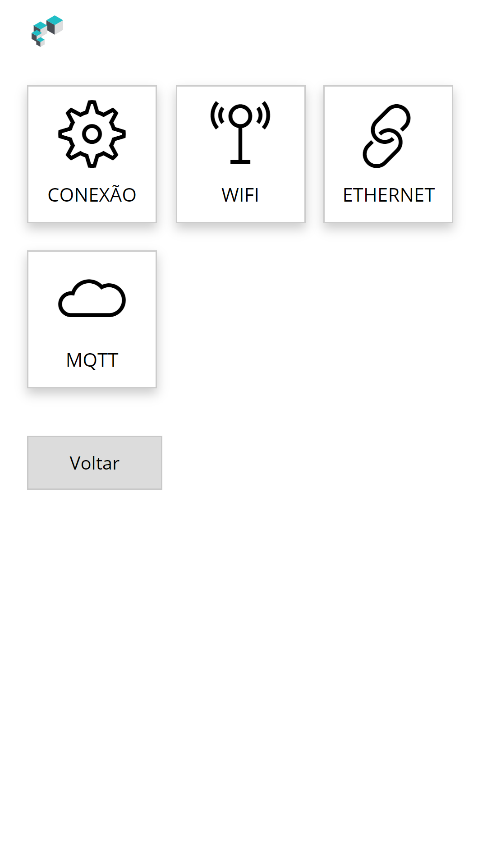
O menu Comunic dá acesso às seguintes telas:
- Conexão — define o tipo de mídia (Wi-Fi, Ethernet ou RS485) usado para conectar o módulo à rede de comunicação quando estiver em operação.
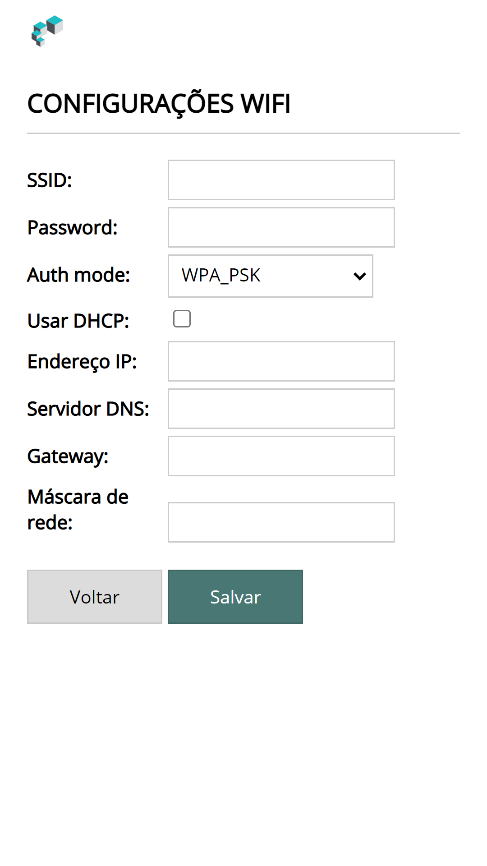
- WiFi — parâmetros da rede Wi-Fi, caso o módulo vá usar conexão sem fio.
- Ethernet — parâmetros da rede cabeada (conector RJ45).
- MQTT — parâmetros para acessar o servidor de comunicação MQTT (Broker).
Conexão
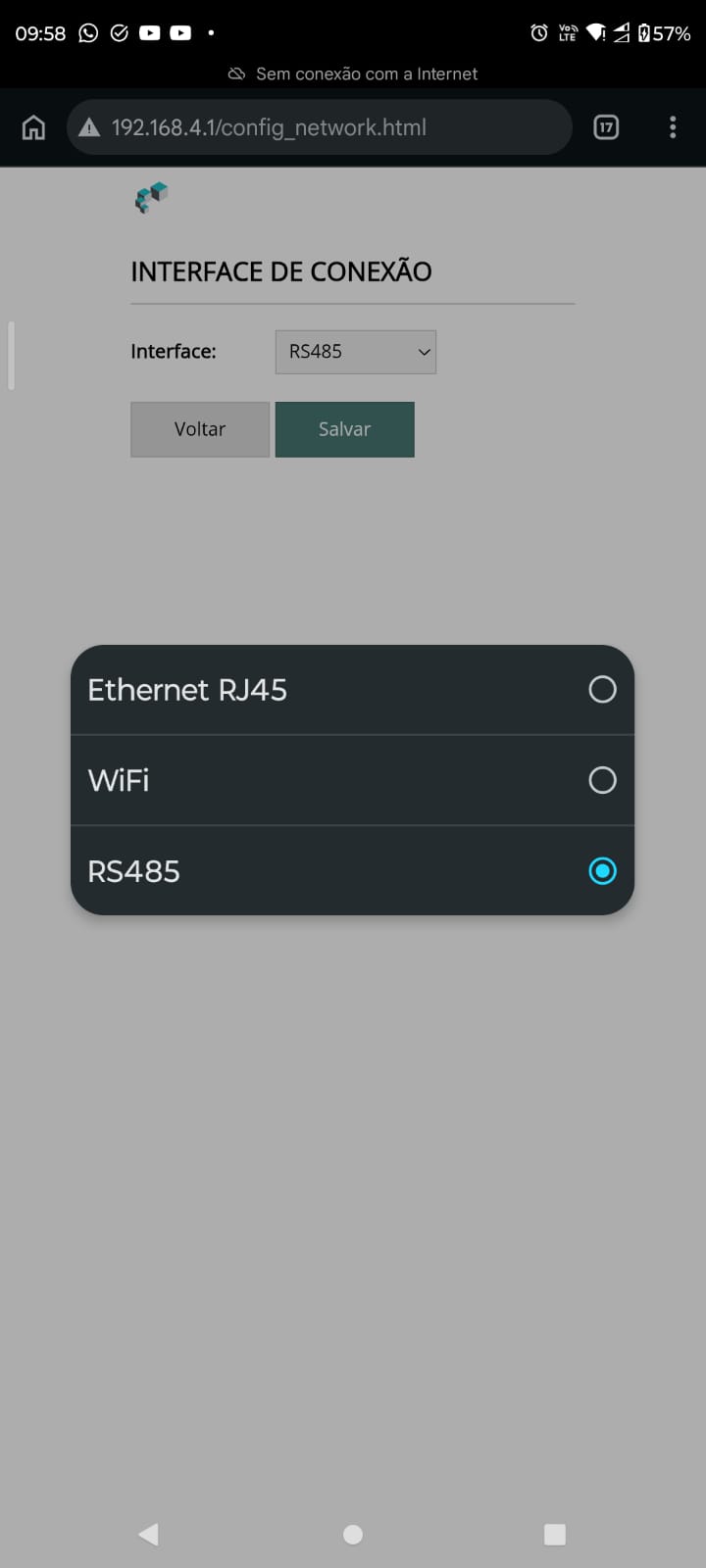
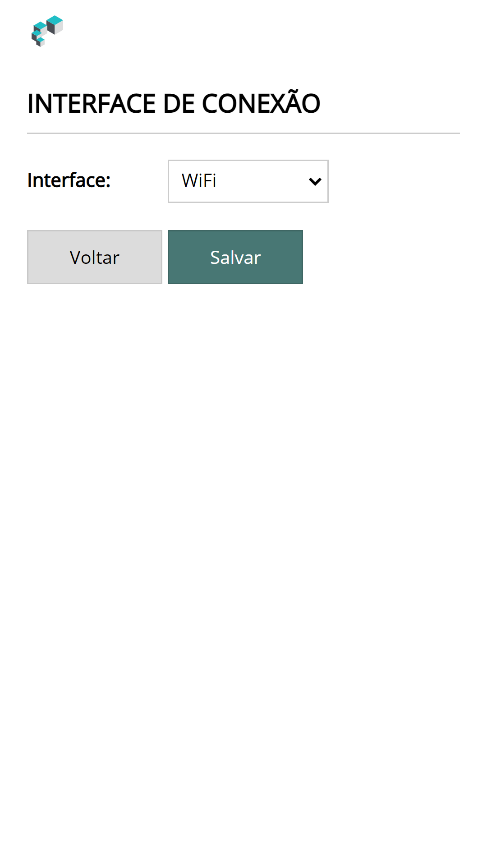
Nesta tela define-se o tipo de mídia que o módulo utilizará para se conectar à rede de comunicação quando estiver no modo operação. As opções são:
- WiFi (Wireless)
- Ethernet (RJ45)
- RS485
Ao configurar a comunicação como Wi-Fi ou Ethernet, o módulo é automaticamente definido como placa Principal, responsável pela comunicação com o sistema e pelo gerenciamento dos demais módulos. Quando configurado para comunicação via RS485, o módulo opera como placa Subordinada, atuando como unidade de expansão de saídas sob controle da Principal.
Faça as alterações necessárias e clique em Salvar para confirmar.
WiFi
Utilize esta tela para informar os dados e parâmetros de acesso à rede Wi-Fi que será usada no modo operação.
Faça as alterações necessárias e clique em Salvar para confirmar.
Ethernet
Utilize esta tela para informar os dados e parâmetros de acesso à rede Ethernet (RJ45) que será usada no modo operação.
Faça as alterações necessárias e clique em Salvar para confirmar.
MQTT
Nesta tela são informados os parâmetros de comunicação para estabelecer a conexão com o servidor de comunicação MQTT (Broker), além de informações sobre a instalação física do módulo.
| Campo | Descrição |
|---|---|
| Conexão | Define se a placa deve conectar-se ao broker MQTT do Accelero Cloud, a um broker MQTT customizado ou a nenhum broker MQTT. Quando selecionada a opção Automático, apenas o campo Facility ID precisa ser preenchido. |
| Facility ID | Identificação única da instalação. Todos os módulos de uma mesma instalação devem ter o mesmo Facility ID. Ex.: empresax, edificioz. |
| TLS | Marque caso o módulo deva estabelecer a comunicação com o broker MQTT no modo seguro (Transport Layer Security). É necessário que o servidor permita este modo de comunicação. |
| Broker | Endereço URL do servidor de comunicação utilizado na instalação. |
| Port | Número da porta de comunicação com o broker MQTT. |
| Username | Nome do usuário para acesso ao broker MQTT. |
| Password | Senha de acesso ao broker MQTT. |
| Device ID | Identificação única e exclusiva de cada módulo na instalação. Ex.: catraca1, porta2. |
Faça as alterações necessárias e clique em Salvar para confirmar.
Quando a conexão for feita através do Accelero Cloud, apenas o parâmetro Facility ID deve ser configurado, exatamente como definido no sistema de controle que administrará os módulos.
RS485
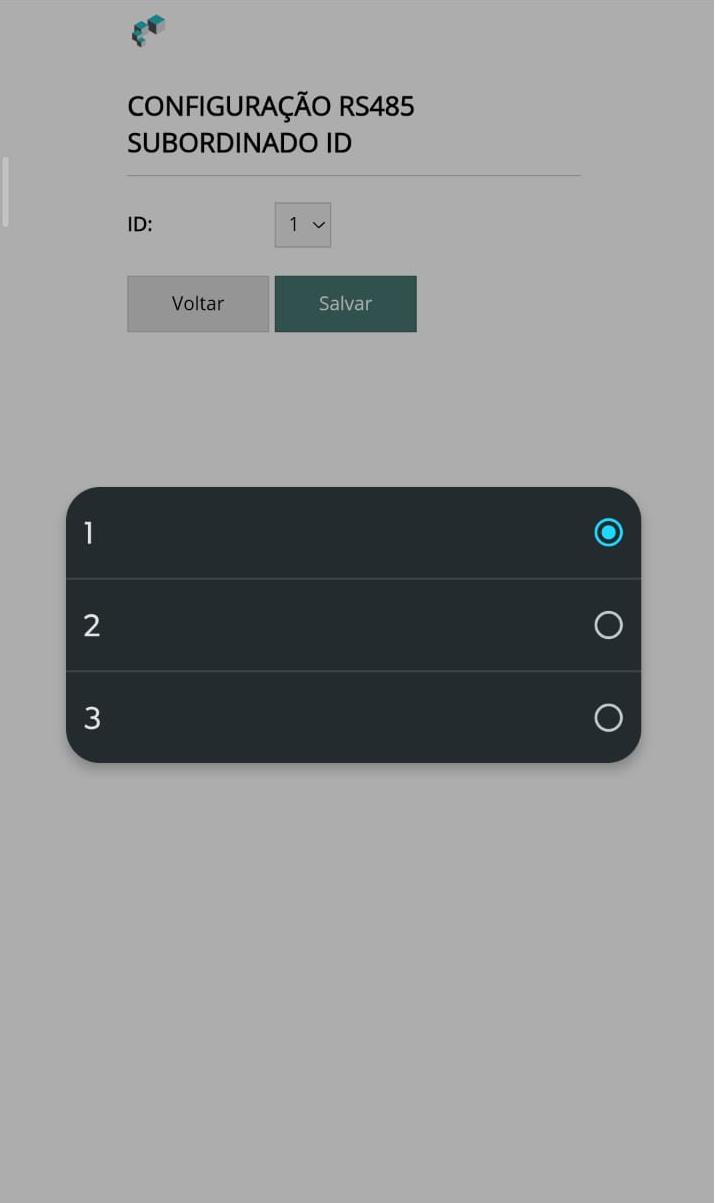
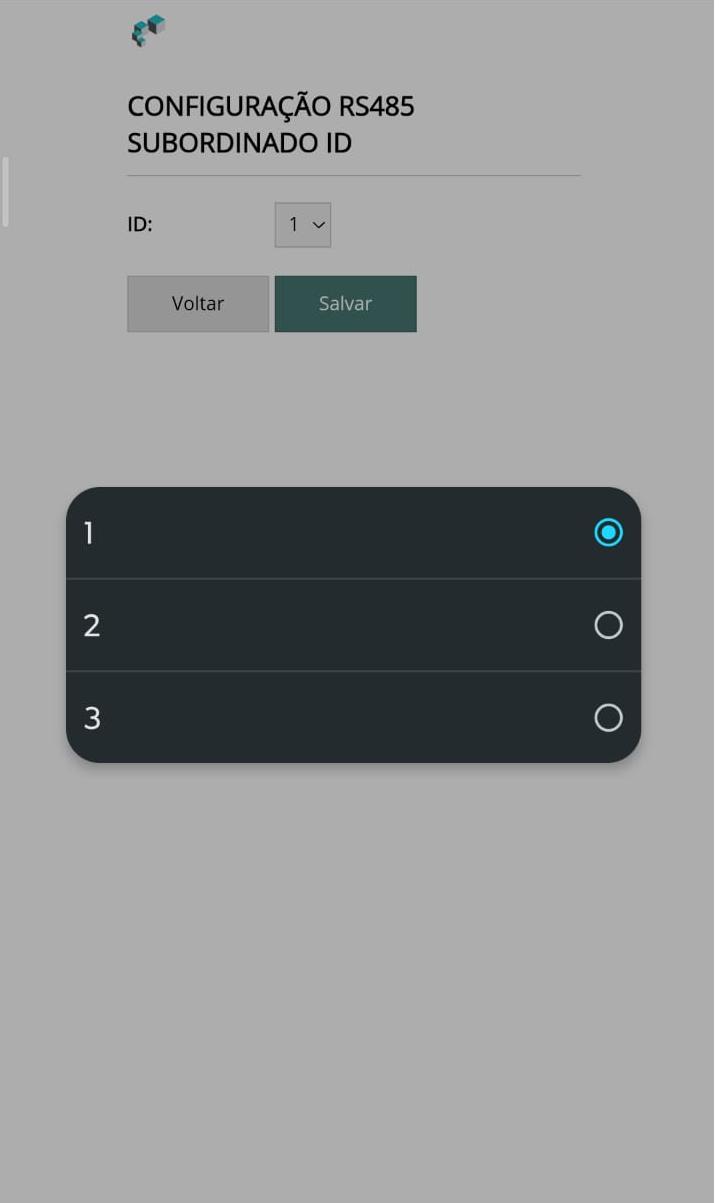
Quando o módulo está configurado para operação via RS485, a tela de comunicação exibe exclusivamente o ícone de RS485, que deve ser acessado para configuração do ID do dispositivo.
Caso o equipamento esteja definido como placa Subordinada, esta é a única configuração necessária: habilitar a comunicação RS485 e definir seu ID. Todas as demais configurações operacionais, parâmetros de rede, leitores, andares e ajustes do sistema devem ser realizadas exclusivamente na placa Principal.
Faça as alterações necessárias e clique em Salvar para confirmar.
Hardware
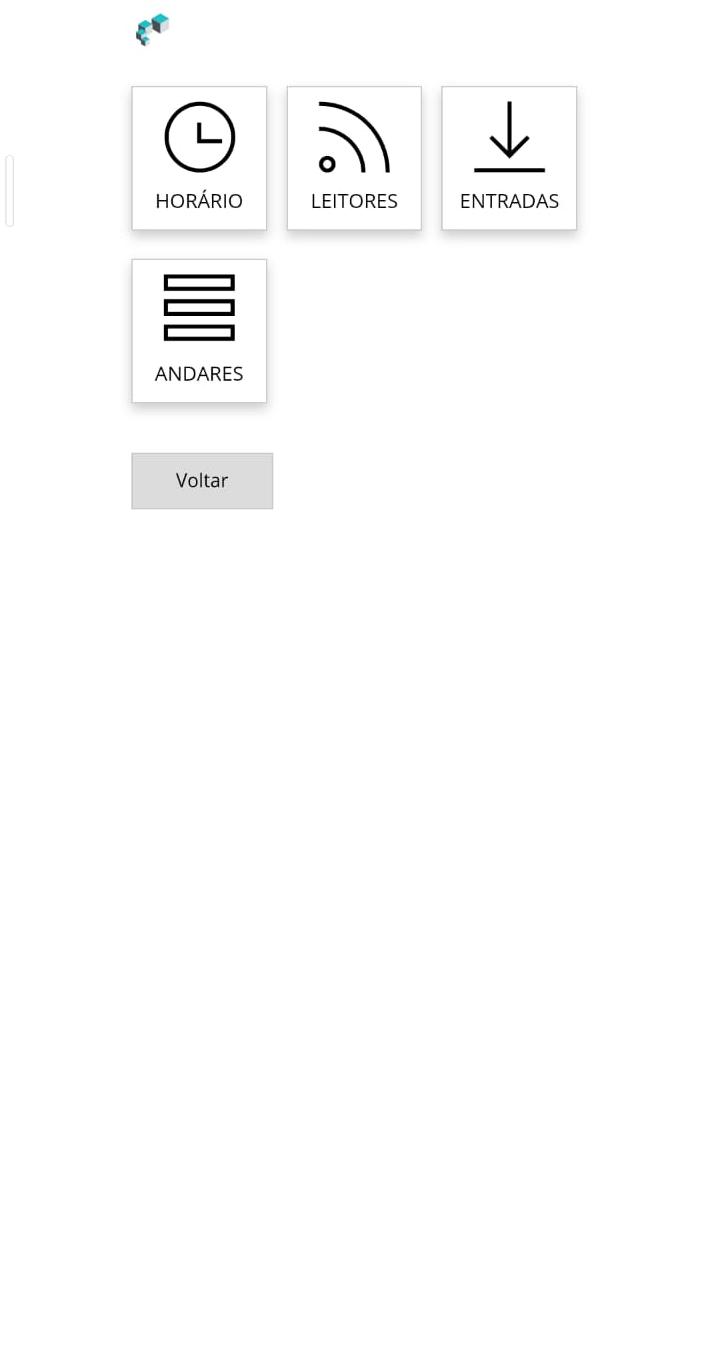
O menu Hardware dá acesso às seguintes telas:
- Horário — configuração dos parâmetros do relógio local.
- Leitores — configuração do tipo de leitor.
- Inputs — configuração do estado das entradas de sinal.
- Andares — configuração dos relés em relação aos andares.
Selecione a configuração que deseja ajustar ou clique em Voltar para retornar à página anterior.
Horário
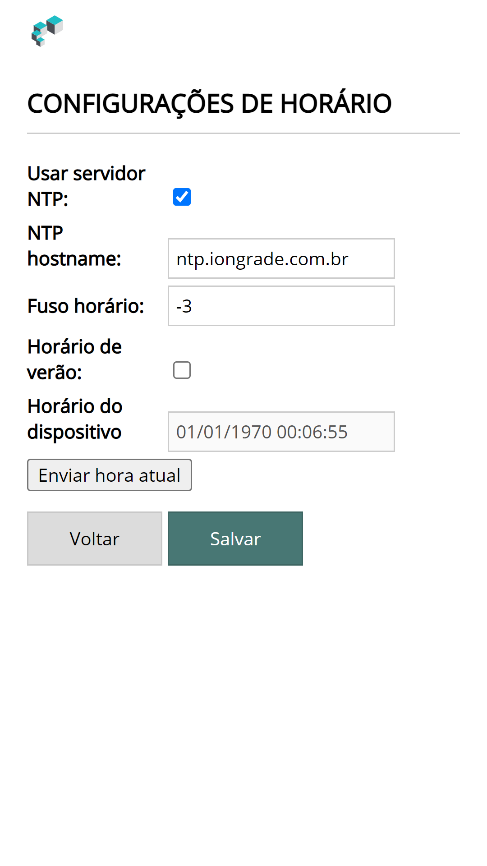
Nesta tela pode-se determinar que o módulo mantenha seu relógio interno sincronizado com um servidor externo de data/hora (NTP Server):
| Campo | Descrição |
|---|---|
| Usar servidor NTP | Quando marcado, o módulo utiliza um servidor NTP para ajustar seu relógio local automaticamente. |
| NTP Hostname | URL do servidor NTP. |
| Fuso horário | Fuso horário do local onde o módulo está instalado. |
| Horário de verão | Ajusta automaticamente para o horário de verão. |
| Horário do dispositivo | Data e hora atuais do módulo. |
| Enviar hora local | Envia a data/hora do seu computador para o módulo. |
Faça as alterações necessárias e clique em Salvar para confirmar.
Leitores
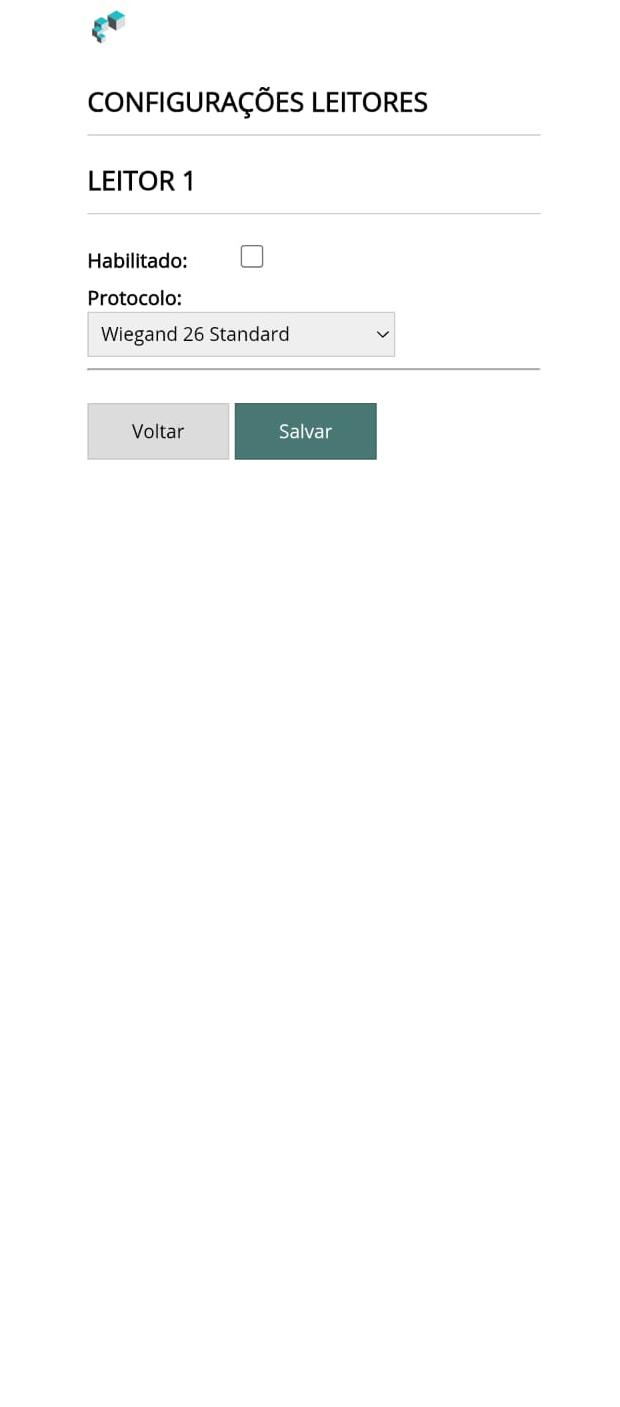
O módulo Cobalt possui interfaces para conexão de leitores de cartões do tipo ABATrack e Wiegand. Informe nesta tela o tipo de leitor que será conectado em cada interface.
Faça as alterações necessárias e clique em Salvar para confirmar.
Inputs
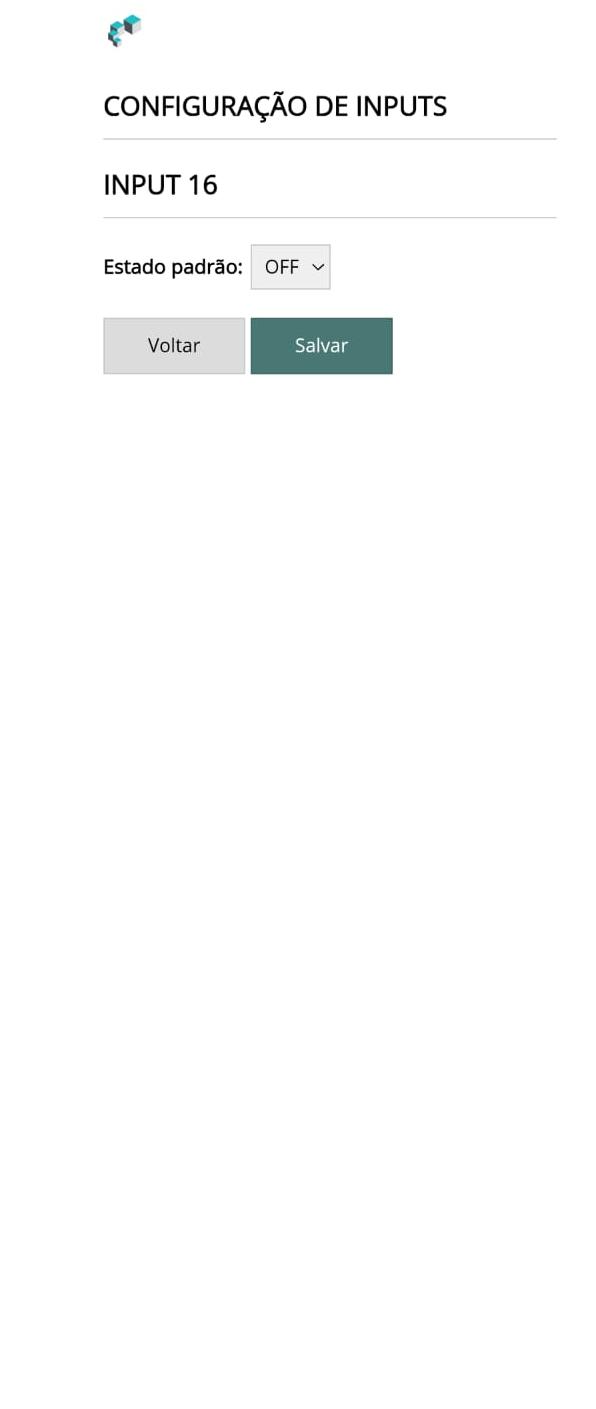
Nesta tela configura-se o estado padrão das entradas de sinal.
| Campo | Descrição |
|---|---|
| Estado Padrão | Informe, para cada entrada de sinal, o estado padrão (default). Se o estado normal é desligado, selecione OFF; se o estado normal é ligado, selecione ON. |
Andares
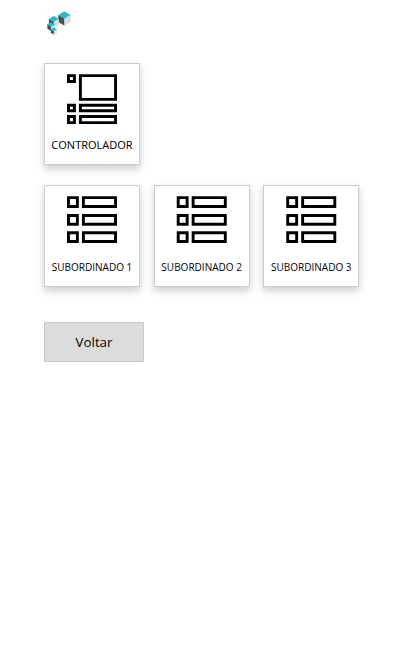
Esta configuração é realizada exclusivamente na placa Controladora (Principal). Nela é definido o andar associado a cada relé, em qual situação o relé deve ser acionado e em qual placa (Controladora ou Subordinada) está localizada a respectiva saída.
A placa Principal é responsável por identificar o andar autorizado e, quando necessário, enviar o comando correspondente às placas Subordinadas por meio da comunicação RS485.
Faça as alterações necessárias e clique em Salvar para confirmar.
Controladora
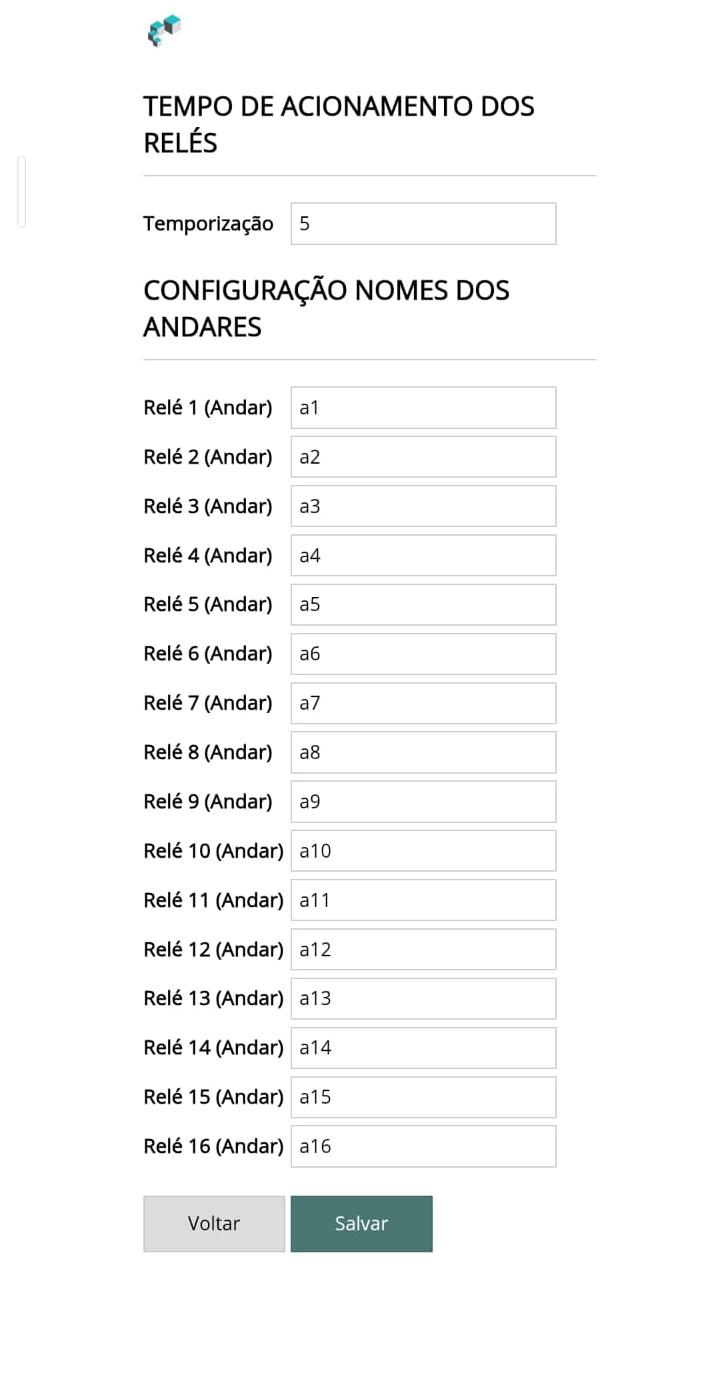
Nesta tela, além da descrição dos andares, é possível definir o tempo de acionamento dos relés. O tempo configurado é aplicado de forma global a todos os relés do sistema, incluindo os relés da placa Controladora e das placas Subordinadas conectadas via RS485.
Faça as alterações necessárias e clique em Salvar para confirmar.
Subordinadas
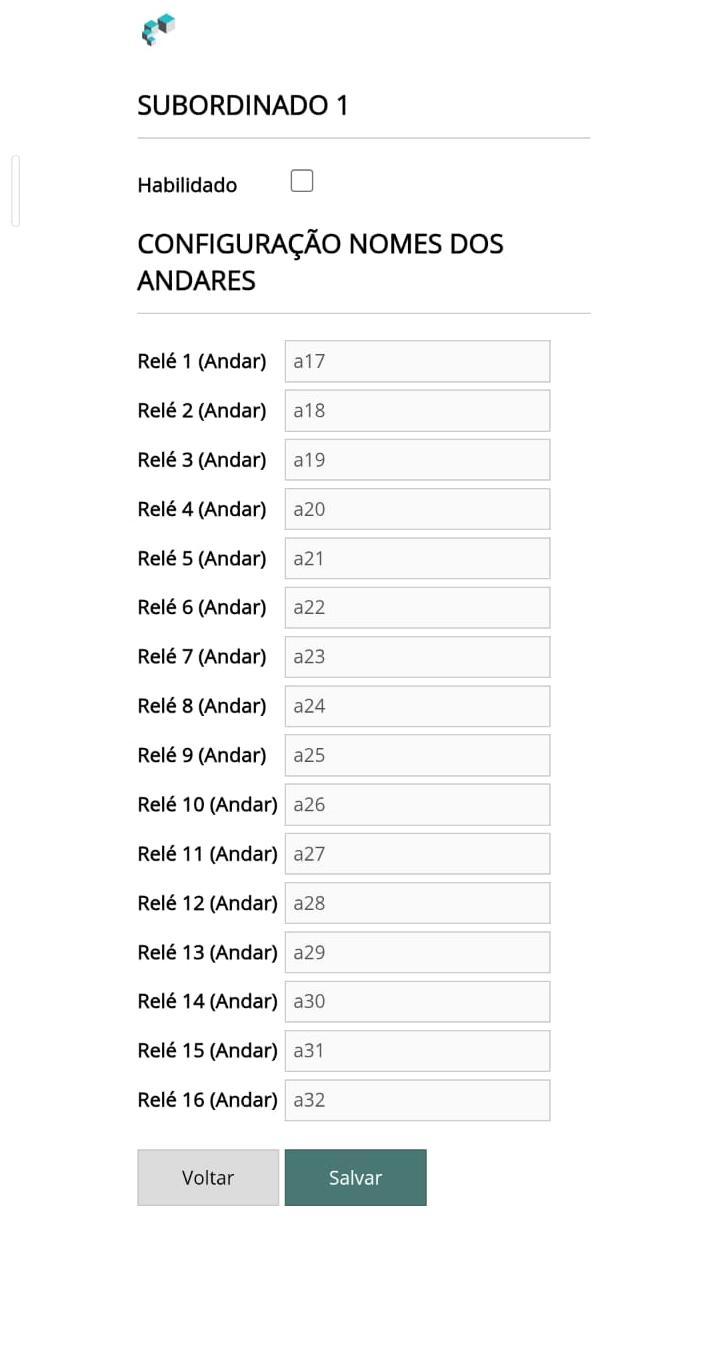
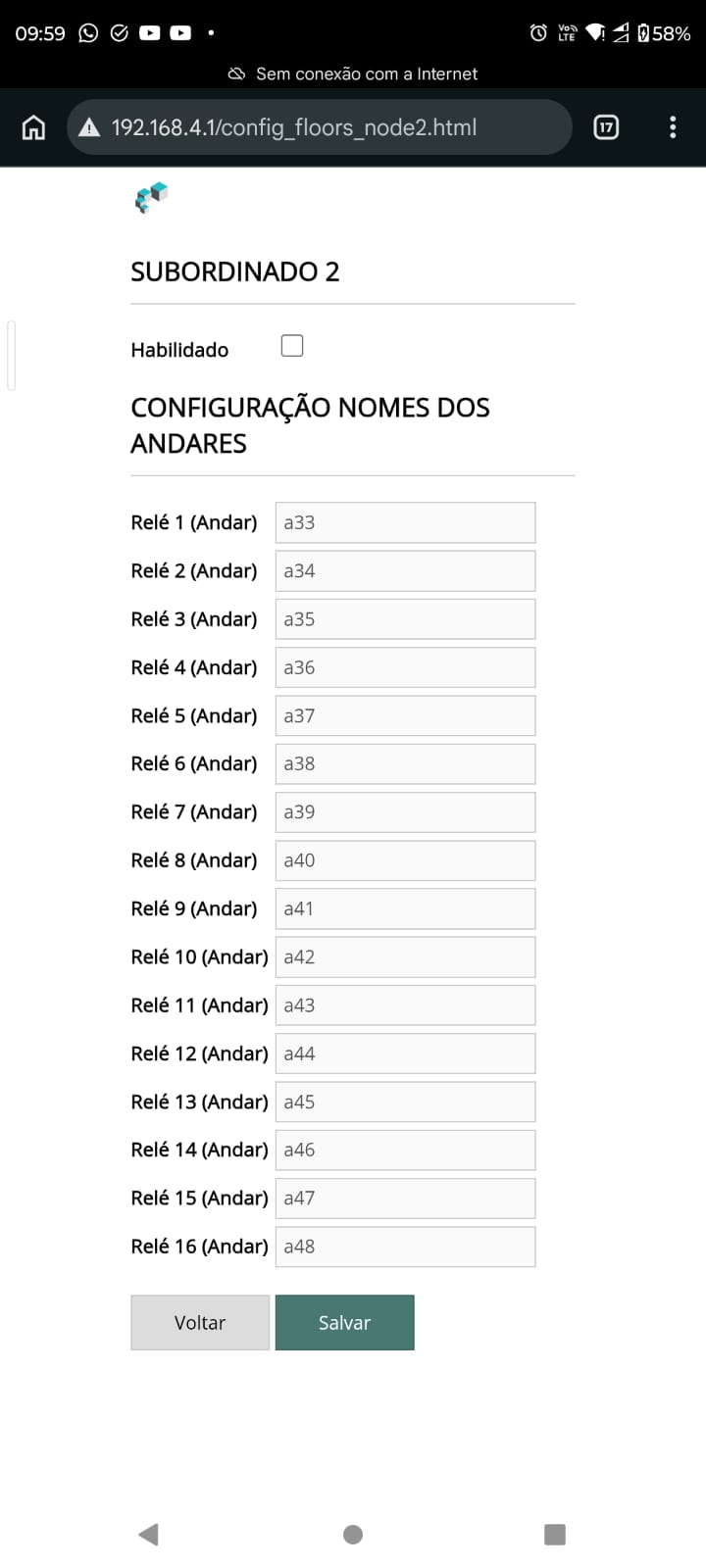
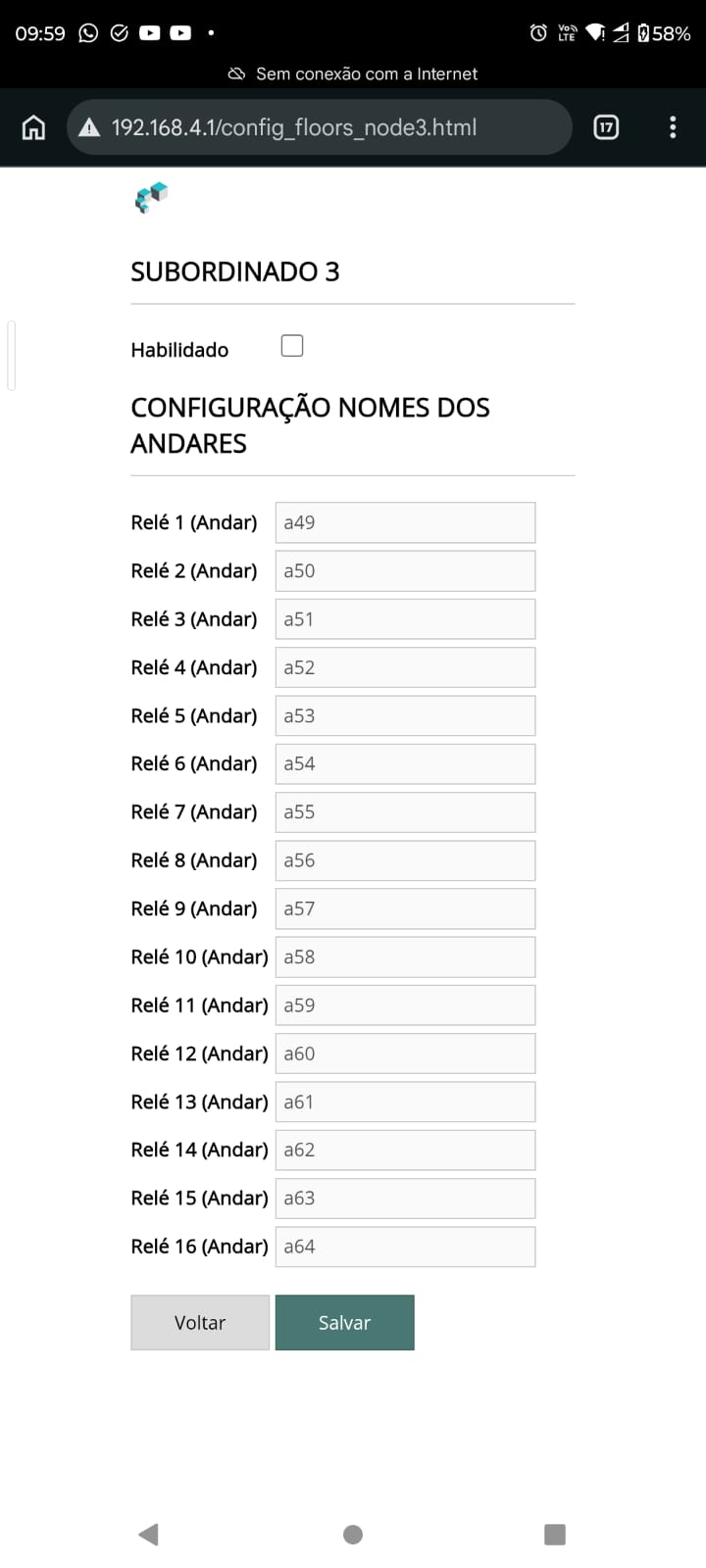
Cada placa Subordinada possui uma tela individual de configuração, com layout idêntico entre elas. Nelas são definidos os andares correspondentes às saídas da respectiva placa, bem como a habilitação de seu uso no sistema.
Faça as alterações necessárias e clique em Salvar para confirmar.
Arquivos
O menu Arquivos dá acesso às seguintes telas:
- Backup — cria e baixa um arquivo com todos os dados de configuração do módulo.
- Restore — envia um arquivo de backup para restaurar as configurações.
- Upload — envia um arquivo específico para o módulo.
Backup
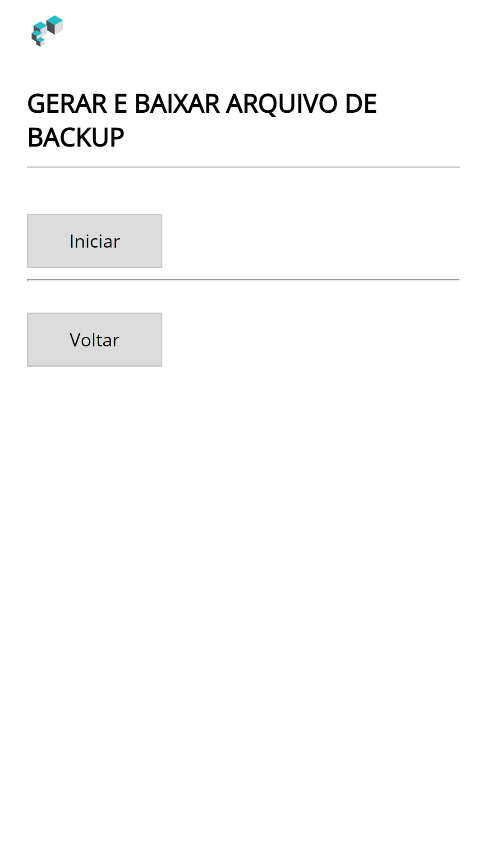
Utilize esta tela para baixar um arquivo com todos os dados de configuração do módulo.
Clique em Iniciar para baixar o arquivo. Uma janela se abrirá solicitando o local onde salvá-lo. Esse arquivo poderá ser utilizado na função Restore quando desejar restaurar a configuração. Clique em Voltar para retornar ao menu anterior.
Restore
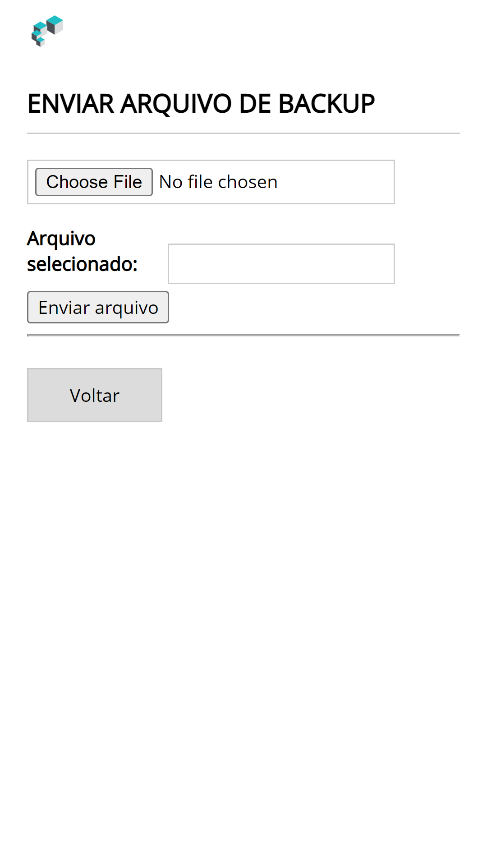
Utilize esta tela para enviar um arquivo com os dados de configuração do módulo. O arquivo deve estar no formato adequado, conforme criado na função Backup.
Clique em Escolher arquivo para selecioná-lo e em Enviar arquivo para iniciar a transferência. Clique em Voltar para retornar ao menu anterior.
Upload
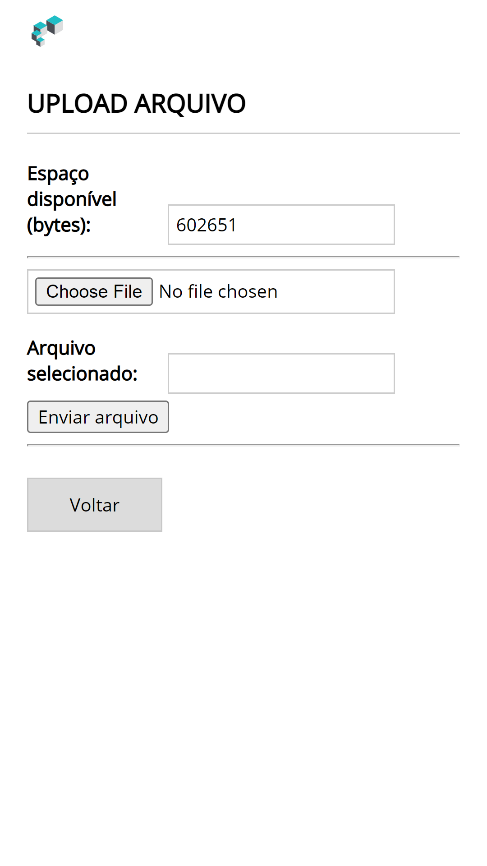
Utilize esta tela para enviar um arquivo específico para o módulo. Os arquivos devem estar no formato adequado. A tela apresenta o espaço atualmente disponível na memória do módulo.
Clique em Escolher arquivo para selecioná-lo e em Enviar arquivo para iniciar a transferência. Clique em Voltar para retornar ao menu anterior.
Upgrade
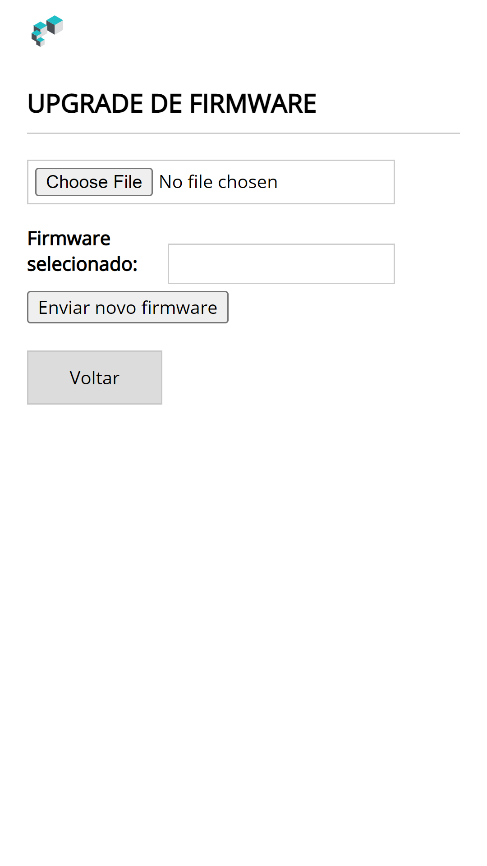
Esta função permite enviar ao equipamento uma nova versão de firmware quando necessário. Há dois tipos de atualização:
- FIRMWARE — atualização do código executável.
- FSYS — atualização do sistema de arquivos.
Em algumas situações é necessário realizar as duas atualizações. Escolha o tipo clicando sobre o botão específico ou clique em Voltar para retornar ao menu inicial.
Upgrade FIRMWARE
Através desta tela seleciona-se um arquivo com uma nova versão de firmware para atualizar o dispositivo.
Clique em Escolher arquivo para selecionar o arquivo e, em seguida, em Enviar novo firmware para iniciar o envio.
Ao final da atualização, o equipamento será reinicializado automaticamente. Como voltará a operar no modo de operação normal, o Access Point será desativado. Para voltar ao modo de configuração, refaça o procedimento descrito em Acessando a Configuração.
Upgrade FSYS
Através desta tela seleciona-se um arquivo com uma nova versão do sistema de arquivos (FSYS) para atualizar o dispositivo.
Clique em Escolher arquivo para selecionar o arquivo e, em seguida, em Enviar novo fsys para iniciar o envio.
Ao final da atualização, o equipamento será reinicializado automaticamente. Como voltará a operar no modo de operação normal, o Access Point será desativado. Para voltar ao modo de configuração, refaça o procedimento descrito em Acessando a Configuração.
Info
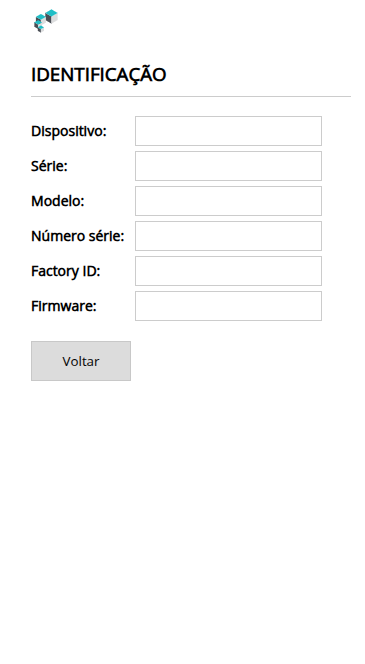
Nesta página são apresentadas informações técnicas sobre o módulo:
| Campo | Descrição |
|---|---|
| Dispositivo | Tipo de dispositivo. |
| Série | Série do dispositivo. |
| Modelo | Modelo do dispositivo. |
| Número de série | Número de série de fabricação. |
| Factory ID | Identificação de fábrica. |
| Firmware | Versão do firmware. |
Reboot
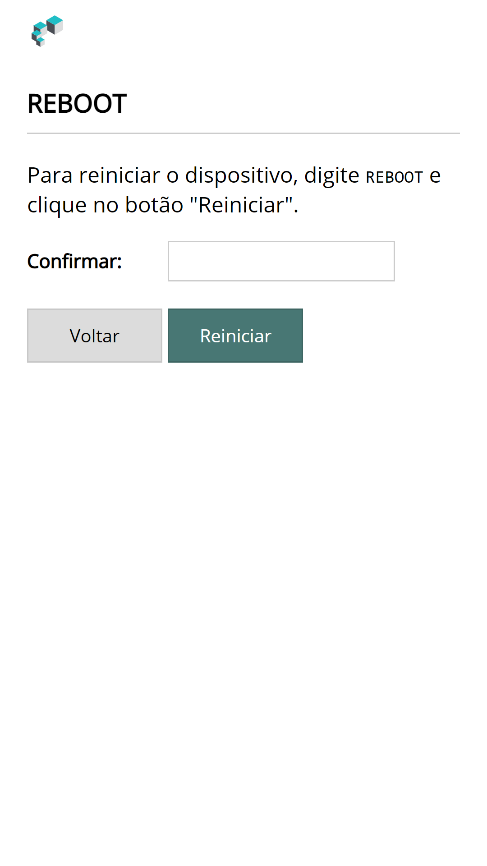
Nesta página é possível reiniciar o Cobalt remotamente.
Digite REBOOT em letras maiúsculas no campo de confirmação e clique no botão Reiniciar.
Próximos Passos
- Integração com o Accelero — cadastro de andares, gateway e controladora na plataforma Accelero e liberação de acesso por andar.
- Manual de Instalação — conexões, alimentação, RS485 e modo de configuração.