Manual de Operação e Configuração - Conversor Iodine
O Iodine foi descontinuado e não é mais comercializado para novos projetos. Esta documentação permanece disponível para dar suporte às instalações existentes. Para novos projetos ou substituição, consulte a equipe comercial Iongrade.
O conversor de protocolos Iodine possui internamente um servidor HTTP, por meio do qual são realizadas todas as configurações operacionais, parâmetros de rede e ajustes do sistema, acessíveis via navegador web. Este manual descreve cada tela da interface de configuração da versão v2.2 (firmware 2.0.7).
Para acessar a configuração é preciso colocar o conversor em modo Configuração (mantenha o botão MODE pressionado por 6 segundos), conectar-se à rede Wi-Fi gerada por ele (SSID iodine seguido de um código de identificação do dispositivo, ex.: iodineF67A, iodineF7A4) e apontar o navegador para 192.168.4.1. O passo a passo está no Manual de Instalação.
O Iodine recebe dados em até três canais de entrada (input) e os retransmite em até três canais de saída (output): Wiegand/Abatrack, UART (serial RS232) e Socket UDP (rede). Cada canal é configurado separadamente e todos podem operar simultaneamente. Assim, por exemplo, um dado recebido por um leitor em Wiegand 26 pode ser transmitido em Abatrack, pela UART de saída e por UDP, ao mesmo tempo.
Login
Ao conectar o navegador no conversor, será solicitada a identificação de usuário e senha. Os valores padrão são:
- Usuário:
admin - Senha:
iodinepwd
Menu Principal
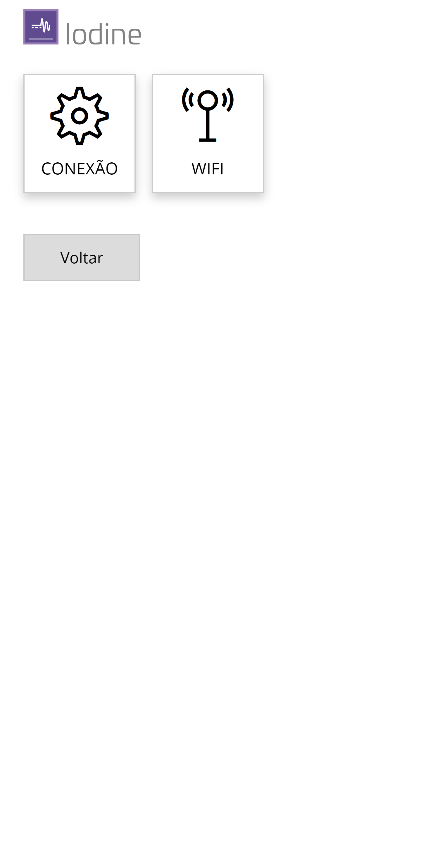
A tela inicial de configuração apresenta as seguintes opções:
- Comunic — configuração da comunicação de rede do Iodine.
- Inputs — configuração das interfaces de entrada de dados.
- Outputs — configuração das interfaces de saída de dados.
- Arquivos — funções de arquivos (backup/restore/upload).
- Upgrade — acesso à tela de atualização do firmware.
- Info — acesso às informações gerais sobre o equipamento.
- Reboot — reinicia o equipamento.
Comunicação
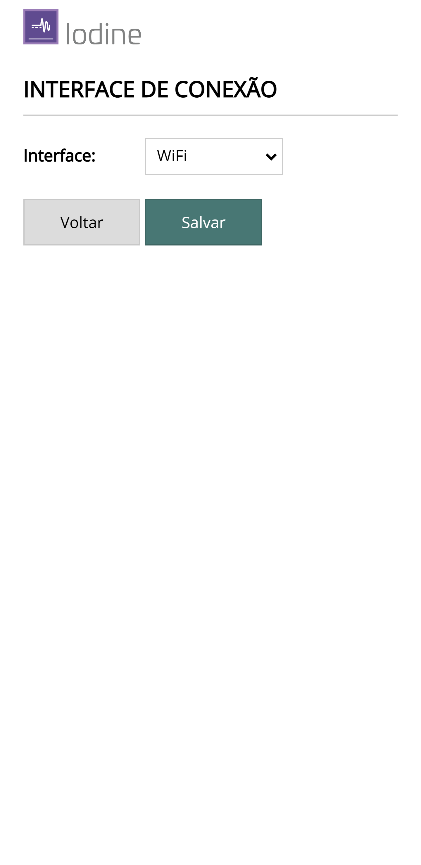
O menu Comunic dá acesso às seguintes telas:
- Conexão — define o tipo de mídia usado para conectar o conversor à rede de comunicação quando estiver em operação.
- WiFi — parâmetros da rede Wi-Fi, caso o equipamento vá usar conexão sem fio.
Conexão
Nesta tela define-se o tipo de mídia que o conversor utilizará para se conectar à rede de comunicação quando estiver no modo operação. As opções são:
- Rede inativa
- WiFi (Wireless)
Faça as alterações necessárias e clique em Salvar para confirmar.
WiFi
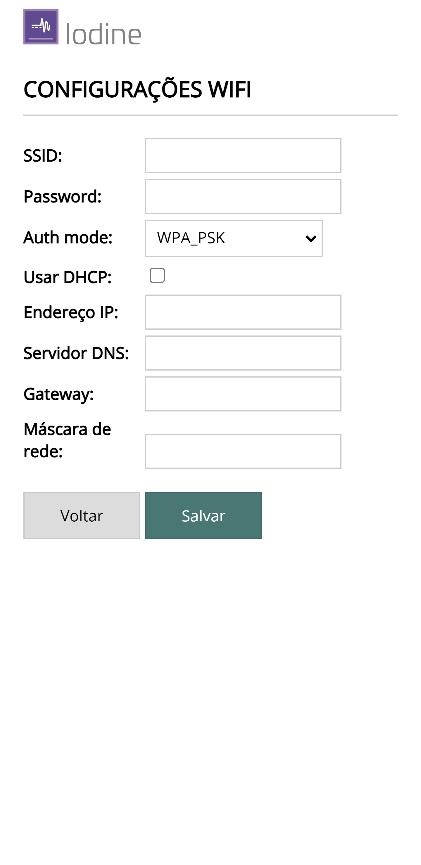
Utilize esta tela para informar os dados e parâmetros de acesso à rede Wi-Fi que será usada no modo operação.
Faça as alterações necessárias e clique em Salvar para confirmar.
Inputs
São três interfaces de entrada de dados do equipamento. Escolha nesta tela a interface de entrada a configurar:
- WIE-ABA — entrada de dados de leitores de crachás nos formatos Wiegand ou Abatrack.
- UART — entrada de dados através de porta serial RS232.
- UDP SOCK — entrada de dados através de conexão de rede usando protocolo UDP.
A opção TESTES permite monitorar a recepção de dados em cada interface.
Input Wiegand-Abatrack
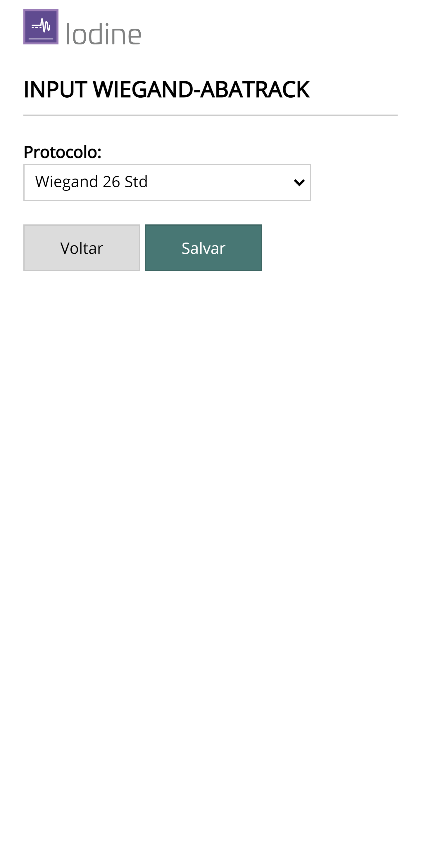
Utilize esta tela para informar o protocolo dos dados a serem recebidos na interface Wiegand/Abatrack.
| Campo | Descrição |
|---|---|
| Protocolo | Formato dos dados recebidos na interface. As interfaces Wiegand/Abatrack podem operar em vários formatos (Wiegand 26, 32, 34, etc.). |
Faça as alterações necessárias e clique em Salvar para confirmar.
Input UART
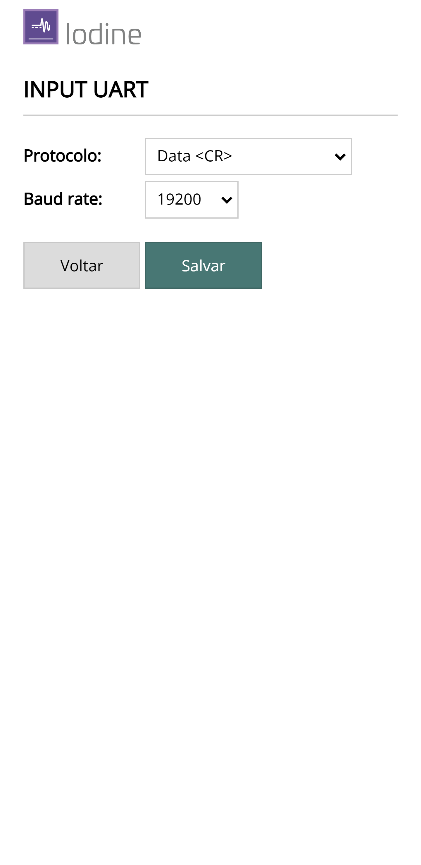
Utilize esta tela para informar o protocolo e a velocidade da comunicação (baud rate) da interface de entrada UART.
| Campo | Descrição |
|---|---|
| Protocolo | Protocolo dos dados recebidos na interface serial. O conversor está preparado para tratar códigos encriptados customizados. |
| Baud rate | Velocidade da comunicação serial da interface de entrada. |
Faça as alterações necessárias e clique em Salvar para confirmar.
Input UDP
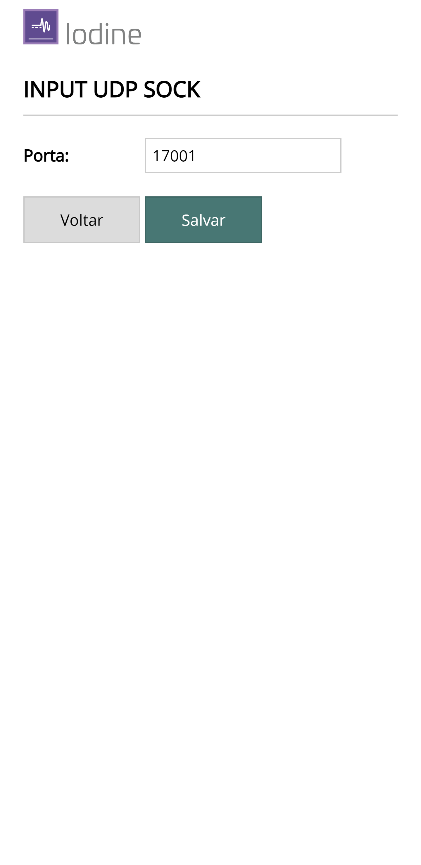
Utilize esta tela para informar o número da porta UDP por onde serão recebidos os dados da interface UDP SOCK.
| Campo | Descrição |
|---|---|
| Porta | Número da porta UDP de recepção dos dados. Para desabilitar a interface, configure a porta com o valor 0 (zero). |
Faça as alterações necessárias e clique em Salvar para confirmar.
Testes
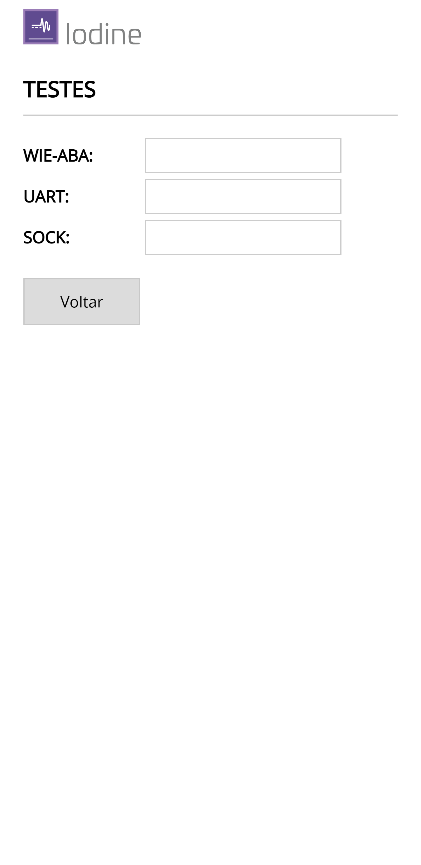
Utilize esta tela para monitorar a entrada de dados nas interfaces do equipamento. Os dados recebidos são apresentados na própria tela, o que auxilia bastante na validação das ligações durante a instalação e a manutenção.
Outputs
São três interfaces de saída de dados do equipamento. Escolha nesta tela a interface a configurar:
- WIE-ABA — saída de dados nos formatos Wiegand ou Abatrack.
- UART — saída de dados através de porta serial RS232.
- UDP SOCK — saída de dados através de conexão de rede usando protocolo UDP.
Output Wiegand-Abatrack
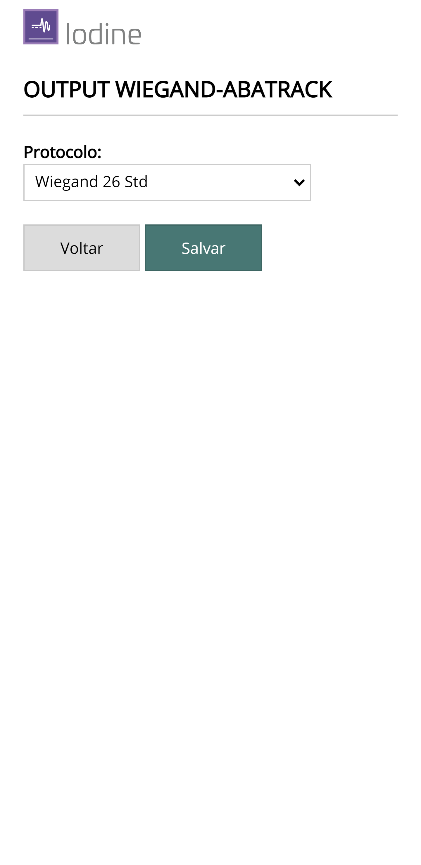
Utilize esta tela para informar o protocolo dos dados a serem transmitidos na interface Wiegand/Abatrack.
| Campo | Descrição |
|---|---|
| Protocolo | Formato dos dados transmitidos na interface (Wiegand 26, 32, 34, etc.). |
Faça as alterações necessárias e clique em Salvar para confirmar.
Output UART
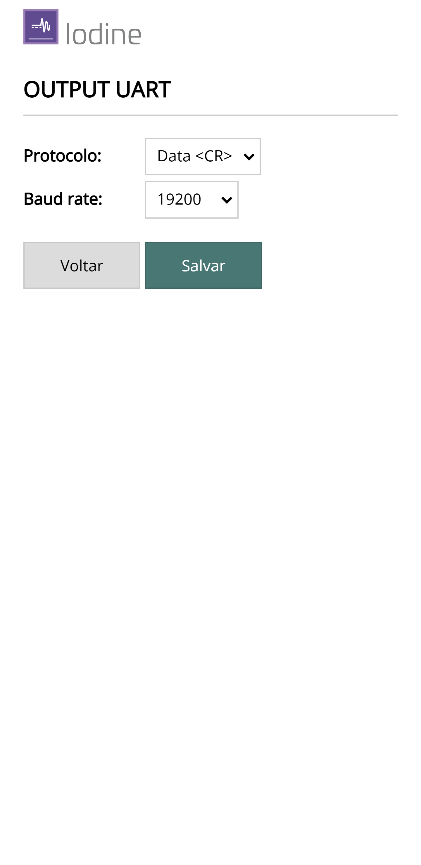
Utilize esta tela para informar o protocolo e a velocidade da comunicação (baud rate) da interface de saída de dados UART.
| Campo | Descrição |
|---|---|
| Protocolo | Protocolo dos dados transmitidos na interface serial. |
| Baud rate | Velocidade da comunicação serial da interface de saída. |
Faça as alterações necessárias e clique em Salvar para confirmar.
Output UDP
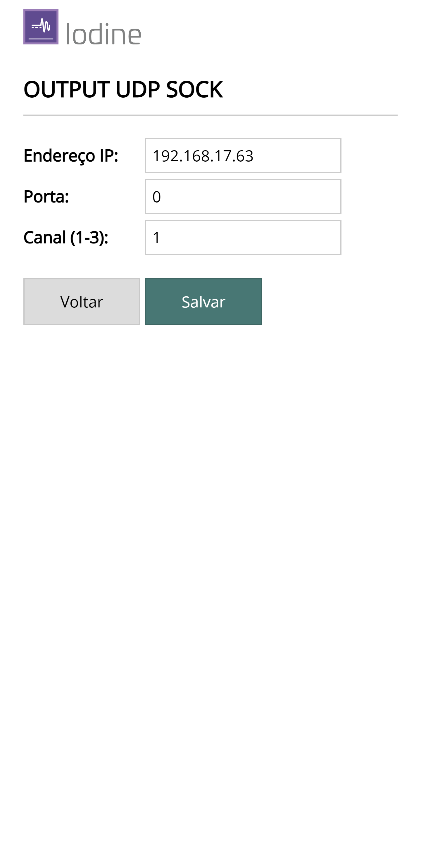
Utilize esta tela para informar o número da porta UDP por onde serão transmitidos os dados da interface UDP SOCK.
| Campo | Descrição |
|---|---|
| Porta | Número da porta UDP de transmissão dos dados. Para desabilitar a interface, configure a porta com o valor 0 (zero). |
| Canal | Quando os dados são enviados a um controlador Aurum, o número do canal corresponde a uma das três entradas de leitores do controlador. |
Faça as alterações necessárias e clique em Salvar para confirmar.
Arquivos
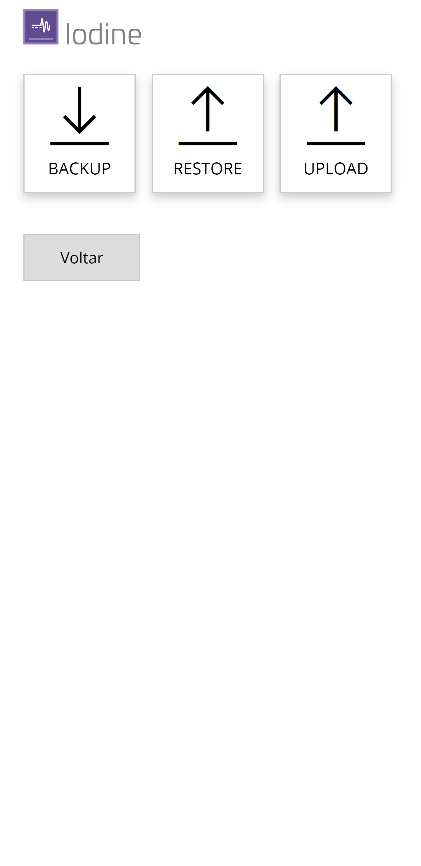
O menu Arquivos dá acesso às seguintes telas:
- Backup — cria e baixa um arquivo com todos os dados de configuração do equipamento.
- Restore — envia um arquivo de backup para restaurar as configurações.
- Upload — envia um arquivo específico para o equipamento.
Backup
Utilize esta tela para baixar um arquivo com todos os dados de configuração do equipamento.
Clique em Iniciar para baixar o arquivo. Uma janela se abrirá solicitando o local onde salvá-lo. Esse arquivo poderá ser utilizado na função Restore quando desejar restaurar a configuração. Clique em Voltar para retornar ao menu anterior.
Restore
Utilize esta tela para enviar um arquivo com os dados de configuração do equipamento. O arquivo deve estar no formato adequado, conforme criado na função Backup.
Clique em Escolher arquivo para selecioná-lo e em Enviar arquivo para iniciar a transferência. Clique em Voltar para retornar ao menu anterior.
Upload
Utilize esta tela para enviar um arquivo específico para o equipamento. Os arquivos devem estar no formato adequado. A tela apresenta o espaço atualmente disponível na memória do equipamento.
Clique em Escolher arquivo para selecioná-lo e em Enviar arquivo para iniciar a transferência. Clique em Voltar para retornar ao menu anterior.
Upgrade
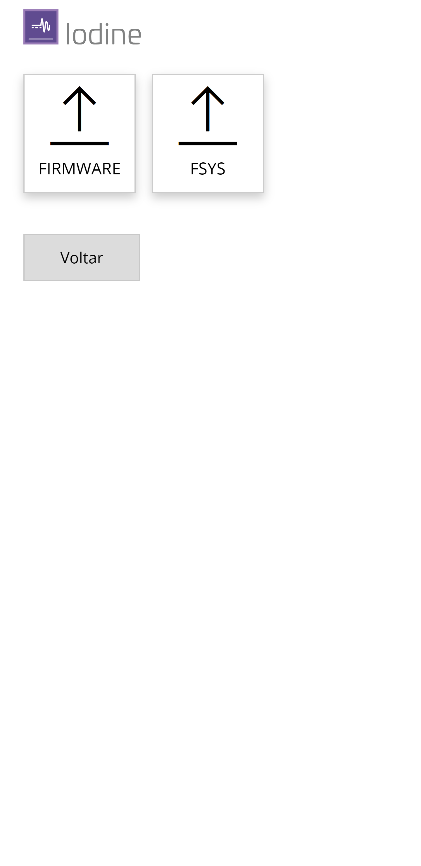
Esta função permite enviar ao equipamento uma nova versão de firmware quando necessário. Há dois tipos de atualização:
- FIRMWARE — atualização do código executável.
- FSYS — atualização do sistema de arquivos.
Em algumas situações é necessário realizar as duas atualizações. Escolha o tipo clicando sobre o botão específico ou clique em Voltar para retornar ao menu inicial.
Upgrade FIRMWARE
Através desta tela seleciona-se um arquivo com uma nova versão de firmware para atualizar o dispositivo.
Clique em Escolher arquivo para selecionar o arquivo e, em seguida, em Enviar novo firmware para iniciar o envio.
Ao final da atualização, o equipamento será reinicializado automaticamente. Como voltará a operar no modo de operação normal, o Access Point será desativado. Para voltar ao modo de configuração, mantenha o botão MODE pressionado por 6 segundos novamente (ver Manual de Instalação).
Upgrade FSYS
Através desta tela seleciona-se um arquivo com uma nova versão do sistema de arquivos (FSYS) para atualizar o dispositivo.
Clique em Escolher arquivo para selecionar o arquivo e, em seguida, em Enviar novo fsys para iniciar o envio.
Ao final da atualização, o equipamento será reinicializado automaticamente. Como voltará a operar no modo de operação normal, o Access Point será desativado. Para voltar ao modo de configuração, mantenha o botão MODE pressionado por 6 segundos novamente (ver Manual de Instalação).
Info
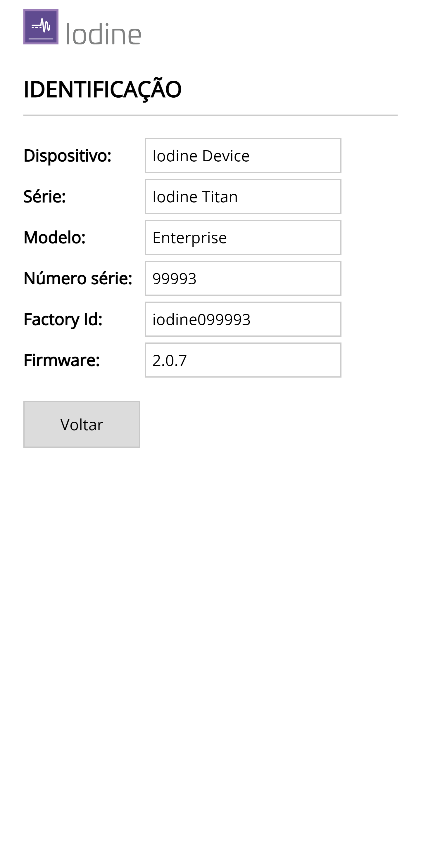
Nesta página são apresentadas informações técnicas sobre o equipamento:
| Campo | Descrição |
|---|---|
| Dispositivo | Tipo de dispositivo. |
| Série | Série do dispositivo. |
| Modelo | Modelo do dispositivo. |
| Número de série | Número de série de fabricação. |
| Factory ID | Identificação de fábrica. |
| Firmware | Versão do firmware. |
Reboot
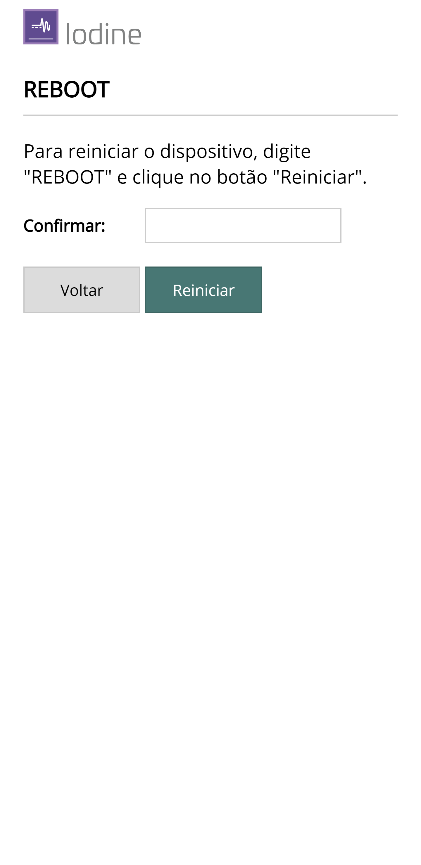
Use esta função para reiniciar o conversor Iodine remotamente.
Digite REBOOT em letras maiúsculas no campo de confirmação e clique no botão Reiniciar.
Leitor QR Sh-400
A variante QR-SERIES do Iodine emprega o scanner de QR Code Sh-400 na entrada, convertendo a leitura do QR Code para o formato exigido pelo controlador (por exemplo, Abatrack). O Sh-400 é um equipamento de terceiro; esta seção documenta apenas a configuração necessária para usá-lo com o Iodine.
A programação do leitor é feita escaneando códigos de barras de configuração: aponte o Sh-400 para o barcode desejado e ele aplica o parâmetro correspondente. Os códigos abaixo já estão prontos para uso com o Iodine.
Escaneie os códigos de barras na ordem indicada em cada bloco: o código Iniciar programação, depois o código do parâmetro desejado e, por fim, Finalizar programação. O leitor confirma cada etapa com sinal sonoro/visual.
Configuração serial para o Iodine
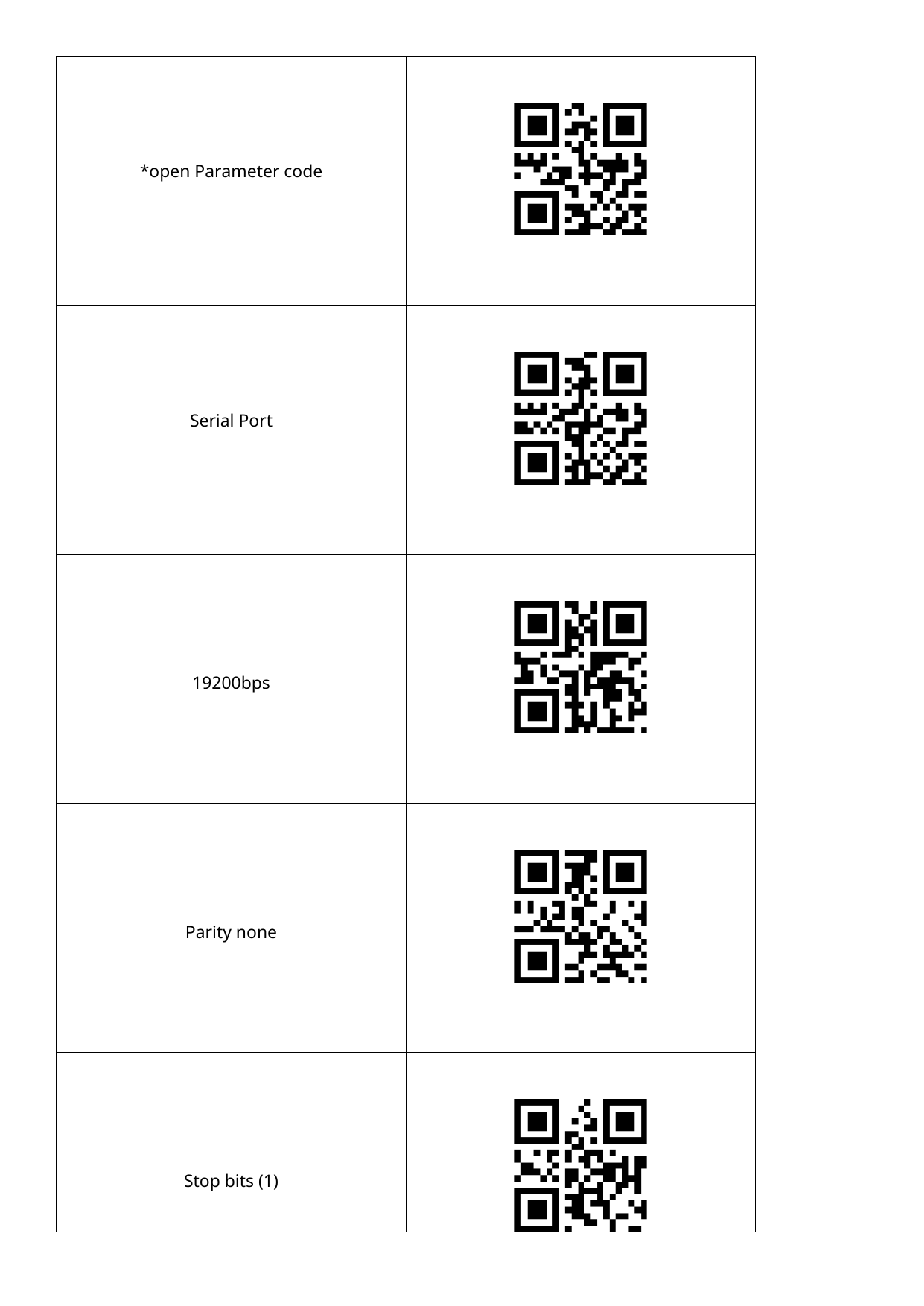
Para o Sh-400 comunicar-se corretamente com a entrada UART do Iodine, configure a porta serial com os parâmetros a seguir e o modo de leitura adequado. Escaneie os códigos de barras na sequência:
| Parâmetro | Valor |
|---|---|
| Porta serial | Serial Port (habilita a saída serial) |
| Baud rate | 19200 bps |
| Paridade | Nenhuma (none) |
| Stop bits | 1 |
| Modo de leitura | Contínuo (Continuous Mode) |
| Indução | Automática (Automatic Induction Mode) |
| Iluminação | Floodlight — iluminação ao ler (Lighting when Read) |
| Luz de posicionamento | Positioning lights — iluminação ao ler (Lighting when Read) |
Iluminação e luz de posicionamento
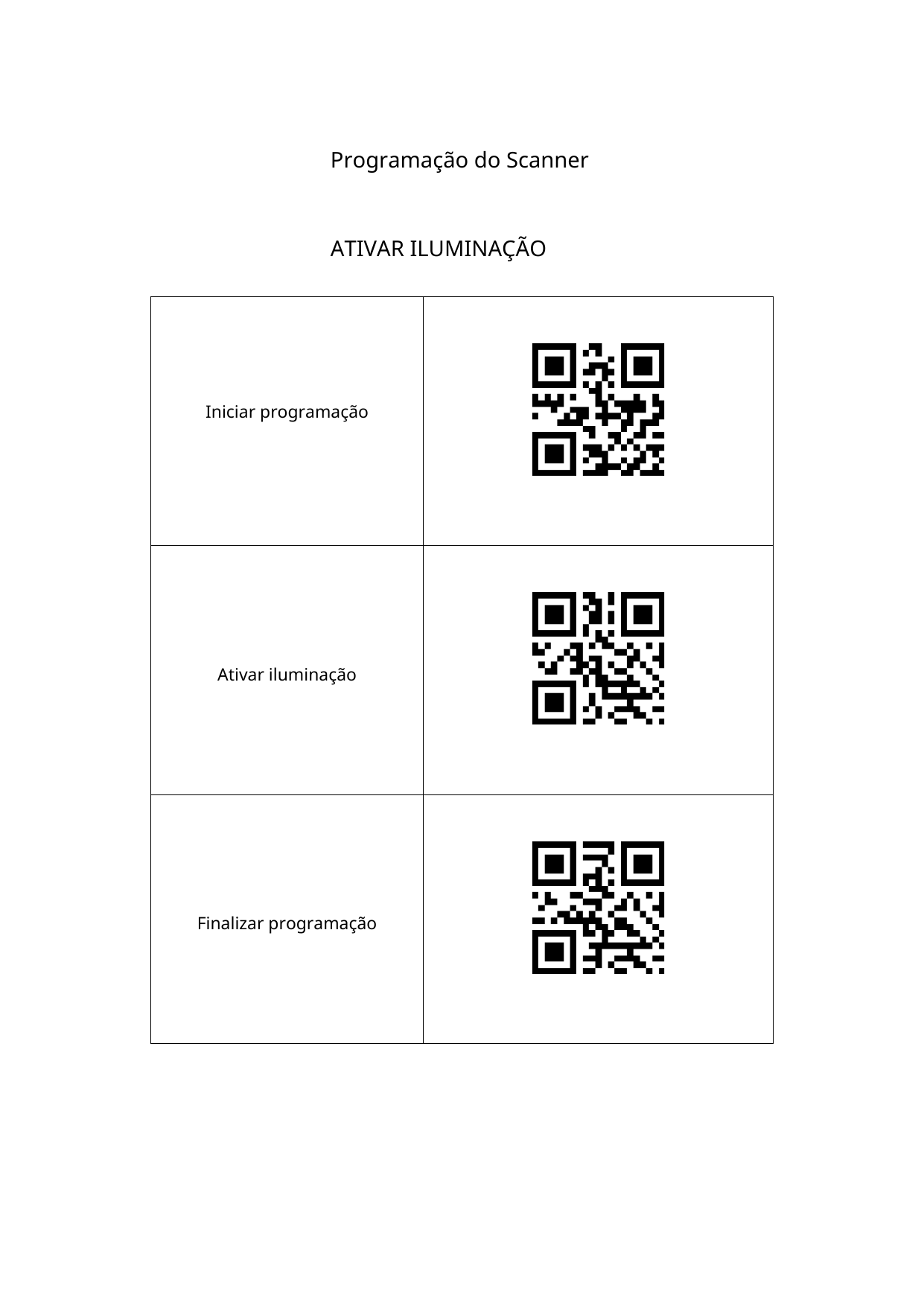
Quando necessário, a iluminação (floodlight) e a luz de posicionamento do Sh-400 podem ser ativadas ou desativadas isoladamente. Cada ajuste é um bloco de três códigos: Iniciar programação, o código de ativar/desativar e Finalizar programação.
| Ajuste | Ação |
|---|---|
| Iluminação | Ativar iluminação / Desativar iluminação |
| Luz de posicionamento | Ativar luz de posicionamento / Desativar luz de posicionamento |
Próximos Passos
- Manual de Instalação — alimentação, conexões (Wiegand/Abatrack, UART RS232), jumpers de tensão, botões RESET/MODE e modo de configuração.