Manual de Operação - Módulo de I/O IRIDIUM
O módulo de I/O IRIDIUM possui internamente um servidor HTTP e toda a sua configuração é feita através de um navegador (browser). Este manual descreve cada tela da interface web de configuração.
Para acessar a configuração é preciso colocar o módulo de I/O em modo Configuração, conectar-se à rede WiFi gerada por ele e apontar o navegador para 192.168.4.1. O passo a passo está no Manual de Instalação.
Login
Ao conectar o navegador no módulo de I/O, será solicitada a identificação de usuário e senha. Os valores padrão são:
- Usuário:
admin - Senha:
iridiumpwd
Menu Principal
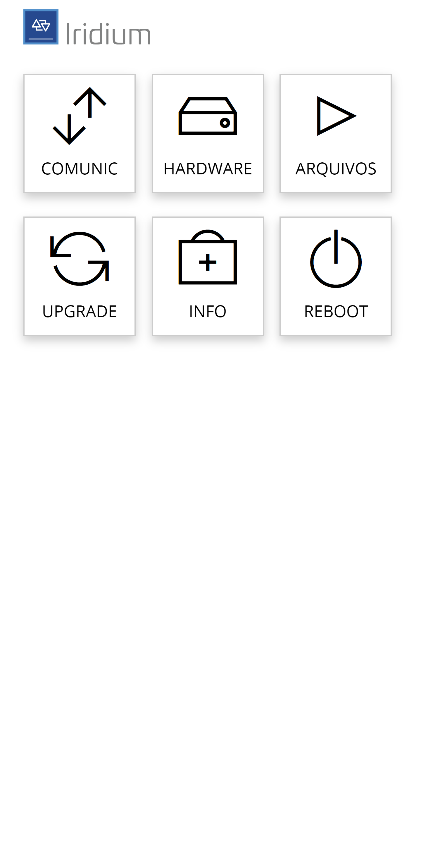
A tela inicial de configuração apresenta as seguintes opções:
- Comunic — configuração dos parâmetros de comunicação de rede.
- Hardware — configuração das entradas e saídas do módulo de I/O.
- Arquivos — funções de backup e restore.
- Upgrade — atualização do firmware do módulo de I/O.
- Info — informações gerais sobre o módulo de I/O.
- Reboot — reinicia o equipamento.
Comunicação
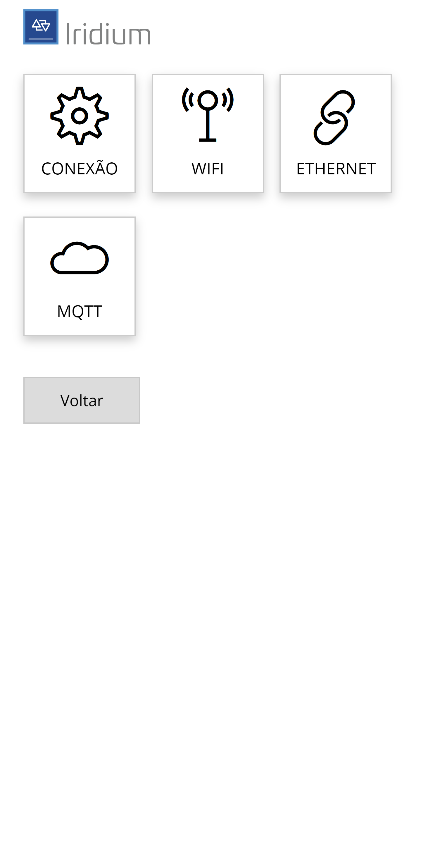
O menu Comunic dá acesso às seguintes telas:
- Conexão — define o tipo de mídia (WiFi ou Ethernet) usado para conectar o módulo de I/O à rede quando estiver em operação.
- WiFi — parâmetros da rede WiFi, caso o módulo de I/O vá usar conexão sem fio.
- Ethernet — parâmetros da rede cabeada (conector RJ45).
- MQTT — parâmetros para acessar o servidor de comunicação MQTT (Broker).
Conexão
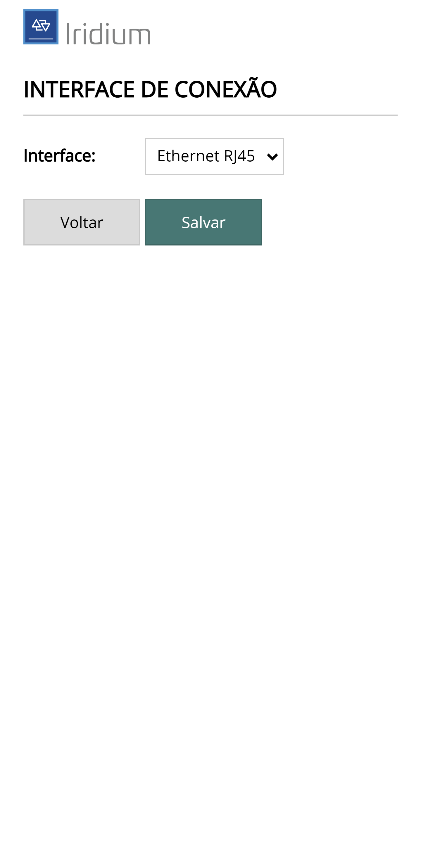
Nesta tela define-se o tipo de mídia que o módulo de I/O utilizará para se conectar à rede de comunicação quando estiver no modo operação. As opções são:
- WiFi (Wireless)
- Ethernet (RJ45)
Faça as alterações necessárias e clique em Salvar para confirmar.
WiFi
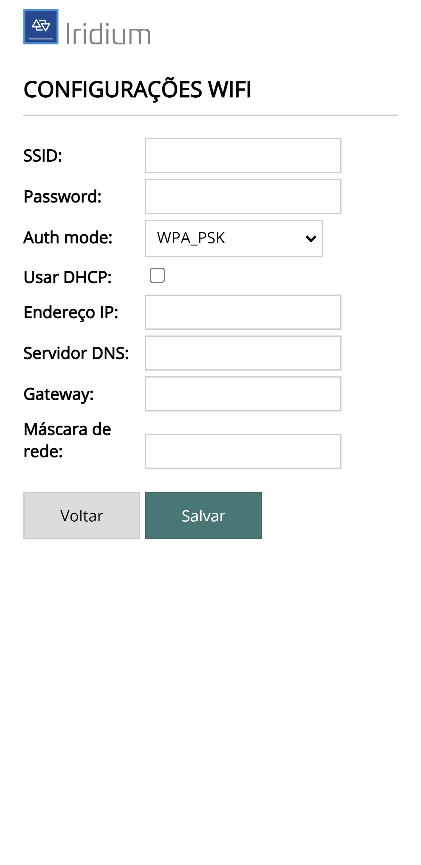
Utilize esta tela para informar os dados e parâmetros de acesso à rede WiFi que será usada no modo operação.
Faça as alterações necessárias e clique em Salvar para confirmar.
Ethernet
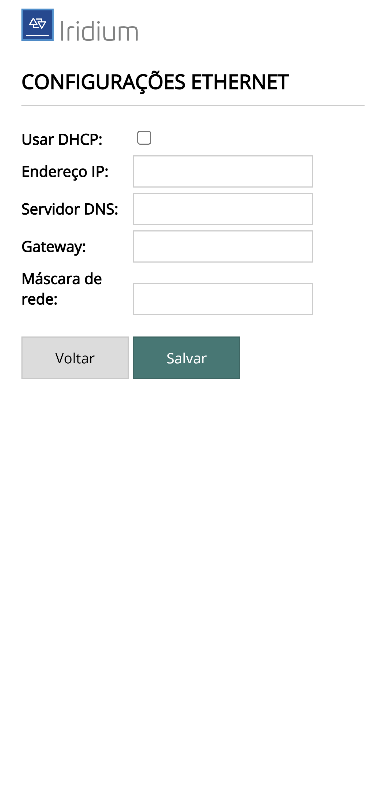
Utilize esta tela para informar os dados e parâmetros de acesso à rede Ethernet (RJ45) que será usada no modo operação.
Faça as alterações necessárias e clique em Salvar para confirmar.
MQTT
O menu Comunic dispõe ainda de uma tela MQTT, na qual são informados os parâmetros para estabelecer a conexão com o servidor de comunicação MQTT (Broker) e os dados de identificação da instalação física do módulo de I/O.
Os detalhes do protocolo e dos parâmetros desta tela são documentados à parte — ver integração MQTT (uso interno).
Hardware
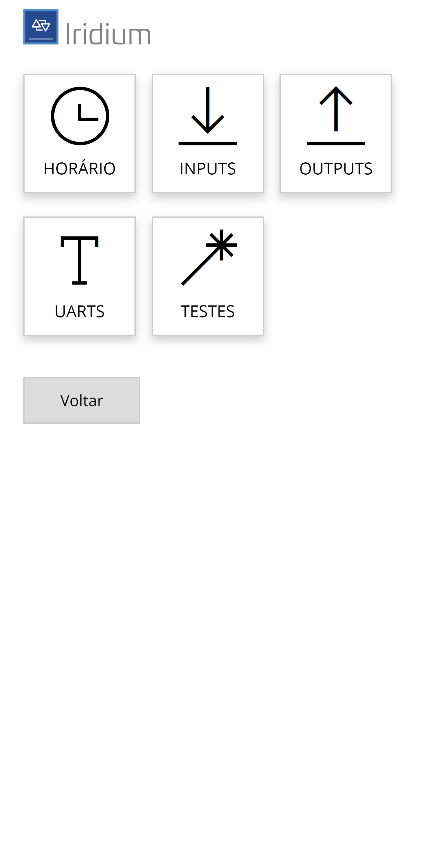
O menu Hardware dá acesso às seguintes telas:
- Horário — ajuste da hora do módulo de I/O e parâmetros do servidor NTP.
- Inputs — configuração das entradas de sinal.
- Outputs — configuração das saídas de sinal.
- UARTS — tipos de dispositivos conectados às portas seriais.
- Testes — testes de funcionamento do hardware.
Horário
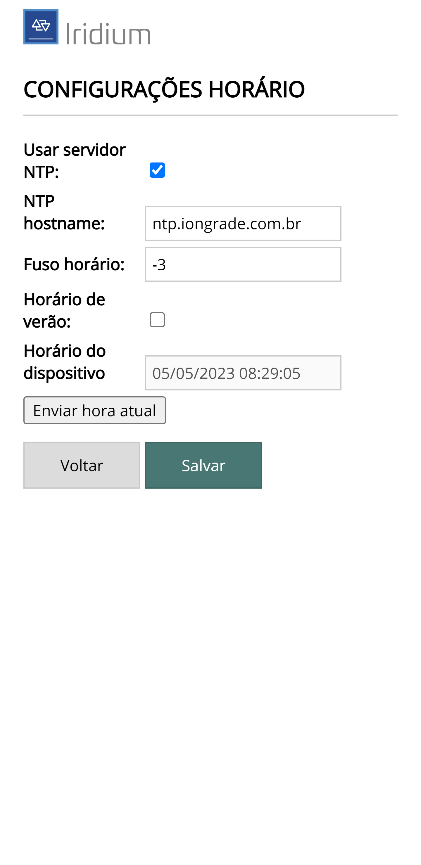
Nesta tela pode-se determinar que o módulo de I/O mantenha seu relógio interno sincronizado com um servidor externo de data/hora (NTP Server):
- Usar servidor NTP — quando marcado, o módulo de I/O utiliza um servidor NTP para ajustar seu relógio local automaticamente.
- NTP hostname — URL do servidor NTP.
- Fuso horário — fuso horário do local onde o módulo de I/O está instalado.
- Horário de verão — ajusta automaticamente para o horário de verão.
- Horário do dispositivo — data e hora atuais do módulo de I/O.
- Enviar hora local — envia a data/hora do seu computador ou celular para o módulo de I/O.
Faça as alterações necessárias e clique em Salvar para confirmar.
Inputs
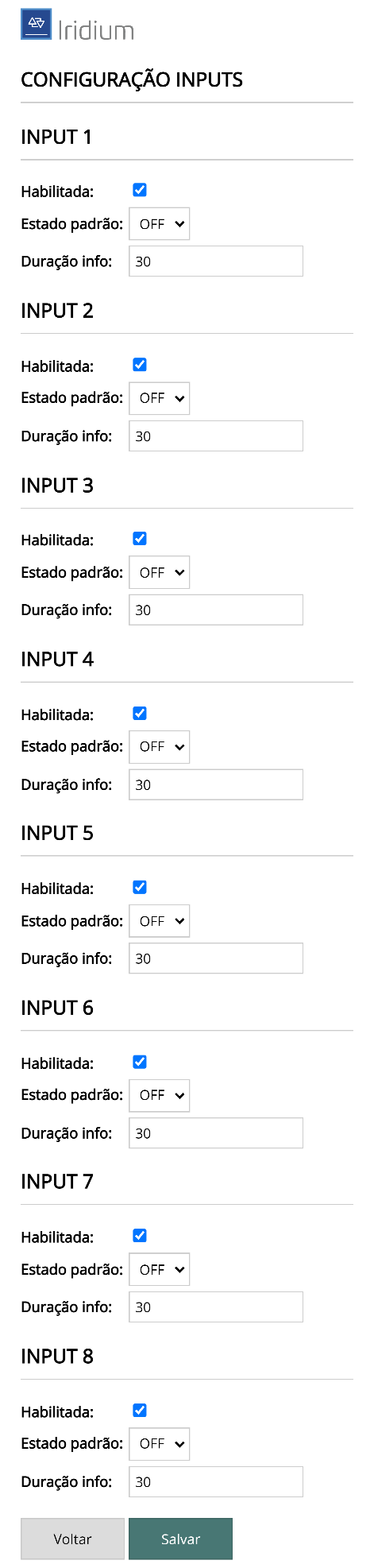
Nesta tela configura-se o estado padrão das entradas de sinal e o tempo de validade da informação:
- Habilitada — informa se a entrada deve ser tratada.
- Estado Padrão — estado padrão (default) de cada entrada: OFF (desligado) ou ON (ligado).
- Duração da informação — tempo (em segundos) de validade da informação, útil quando o módulo de I/O está conectado a um servidor através de um broker MQTT.
A Duração da informação pode ser configurada com dois tipos de valores:
- Duração = 0 — o módulo de I/O envia ao servidor a informação do novo estado sempre que houver uma transição de estado na entrada.
- Duração = 30 ou maior — o módulo de I/O envia ao servidor a informação do novo estado sempre que houver uma transição de estado e, ciclicamente, 5 (cinco) segundos antes de expirar a duração.
Faça as alterações necessárias e clique em Salvar para confirmar.
Outputs
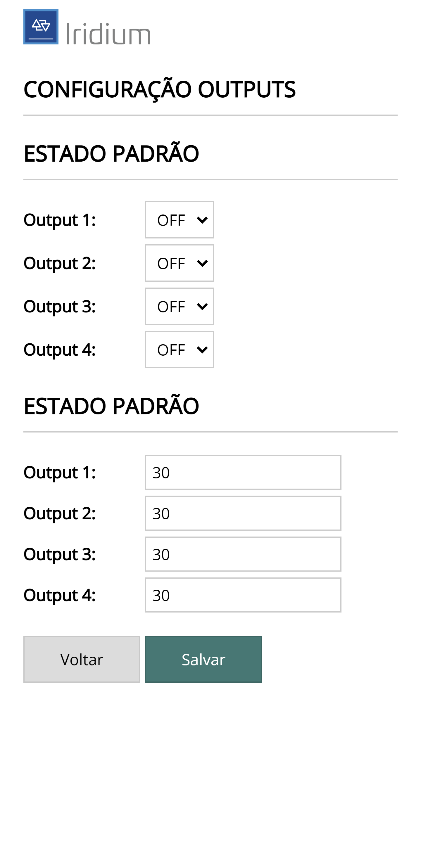
Nesta tela configura-se o estado padrão das saídas de sinal e o tempo de validade da informação:
- Estado Padrão — estado padrão (default) de cada saída: OFF (desligado) ou ON (ligado).
- Duração da informação — tempo (em segundos) de validade da informação, útil quando o módulo de I/O está conectado a um servidor através de um broker MQTT.
A Duração da informação segue a mesma lógica das entradas (0 para notificar apenas nas transições; 30 ou maior para notificar nas transições e ciclicamente antes de expirar a duração).
Faça as alterações necessárias e clique em Salvar para confirmar.
UARTs
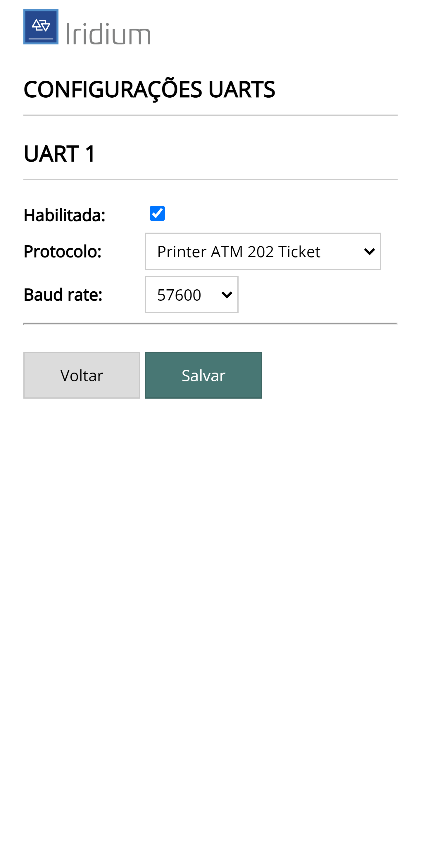
O módulo de I/O IRIDIUM possui porta de comunicação (UART) para conectar variados tipos de dispositivos, como impressoras.
Informe nesta tela que tipo de dispositivo será conectado na UART e clique em Salvar para confirmar.
Testes
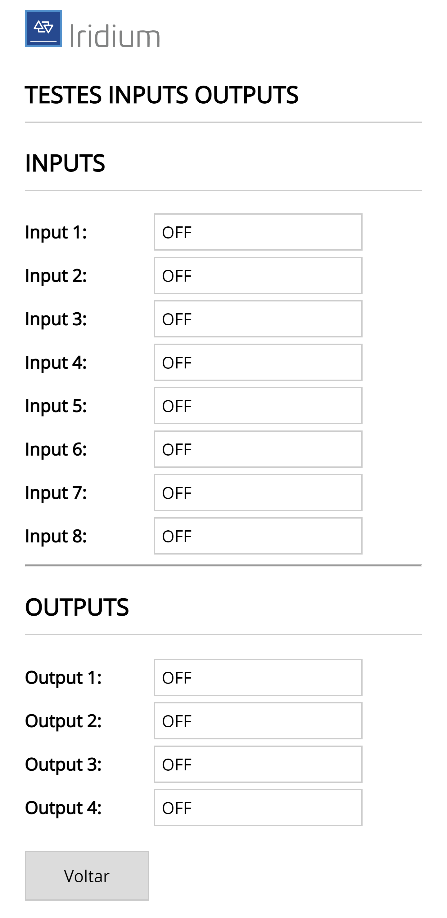
Nesta tela pode-se verificar em tempo real o estado das entradas e saídas do módulo de I/O.
Clique em Voltar para retornar ao menu anterior.
Arquivos
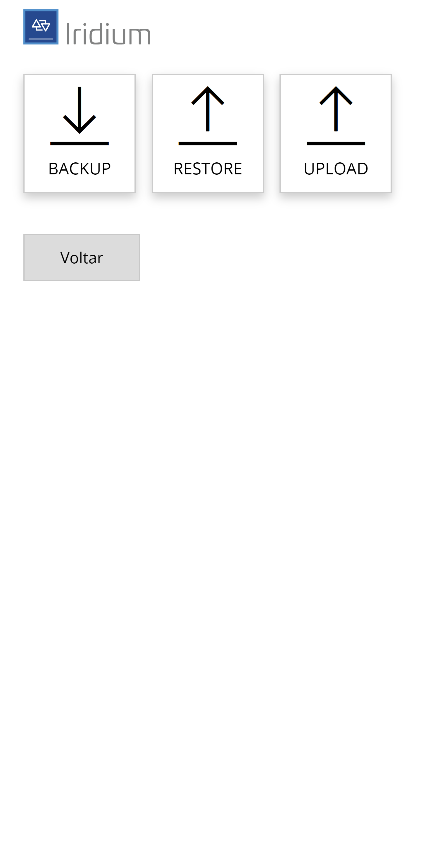
O menu Arquivos dá acesso às seguintes telas:
- Backup — cria e baixa um arquivo com todos os dados de configuração do módulo de I/O.
- Restore — envia um arquivo de backup para restaurar as configurações.
- Upload — envia um arquivo específico para o módulo de I/O.
Backup
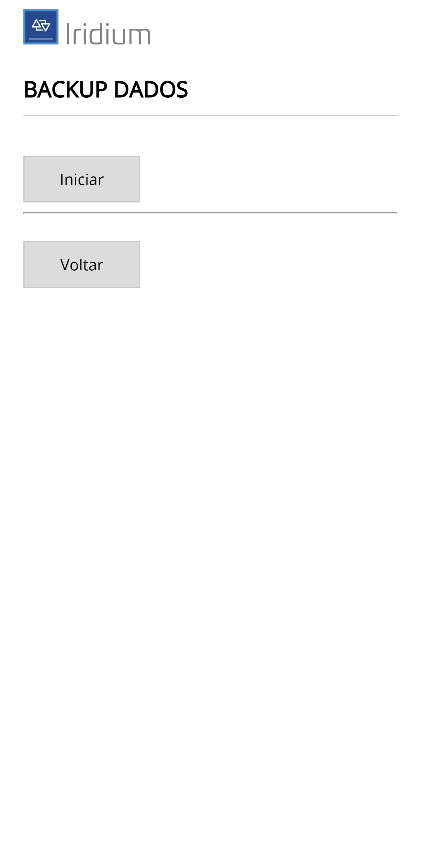
Utilize esta tela para baixar um arquivo com todos os dados de configuração do módulo de I/O.
Clique em Iniciar para baixar o arquivo. Uma janela se abrirá solicitando o local onde salvá-lo. Esse arquivo poderá ser utilizado na função Restore quando desejar restaurar a configuração. Clique em Voltar para retornar ao menu anterior.
Restore
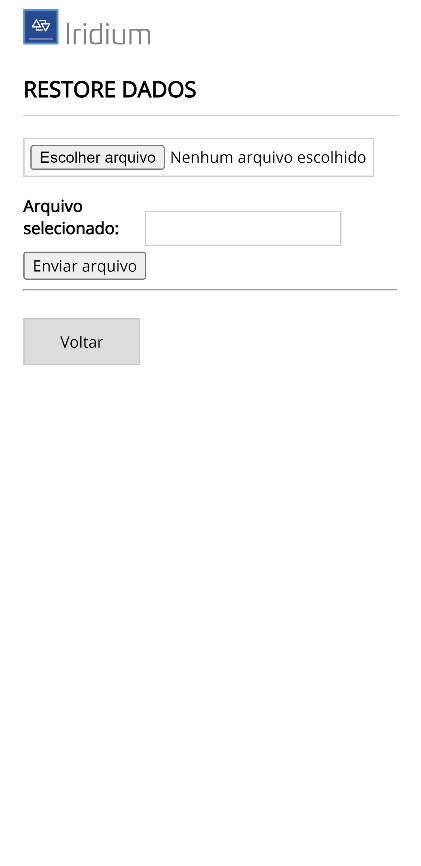
Utilize esta tela para enviar um arquivo com os dados de configuração do módulo de I/O. O arquivo deve estar no formato adequado, conforme criado na função Backup.
Clique em Escolher arquivo para selecioná-lo e em Enviar arquivo para iniciar a transferência. Clique em Voltar para retornar ao menu anterior.
Upload
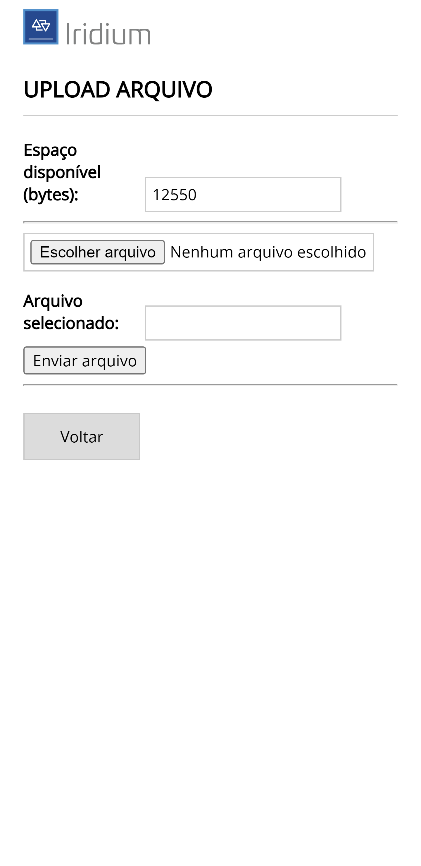
Utilize esta tela para enviar um arquivo específico para o módulo de I/O. Os arquivos devem estar no formato adequado. A tela apresenta o espaço atualmente disponível na memória do módulo de I/O.
Clique em Escolher arquivo para selecioná-lo e em Enviar arquivo para iniciar a transferência. Clique em Voltar para retornar ao menu anterior.
Upgrade
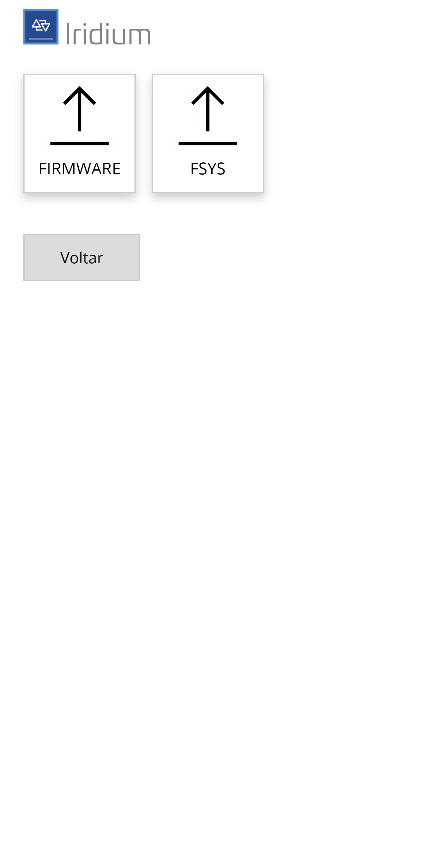
Esta função permite enviar ao equipamento uma nova versão de firmware quando necessário. Há dois tipos de atualização:
- FIRMWARE — atualização do código executável.
- FSYS — atualização do sistema de arquivos.
Em algumas situações é necessário realizar as duas atualizações. Escolha o tipo clicando sobre o botão específico ou clique em Voltar para retornar ao menu inicial.
Upgrade FIRMWARE
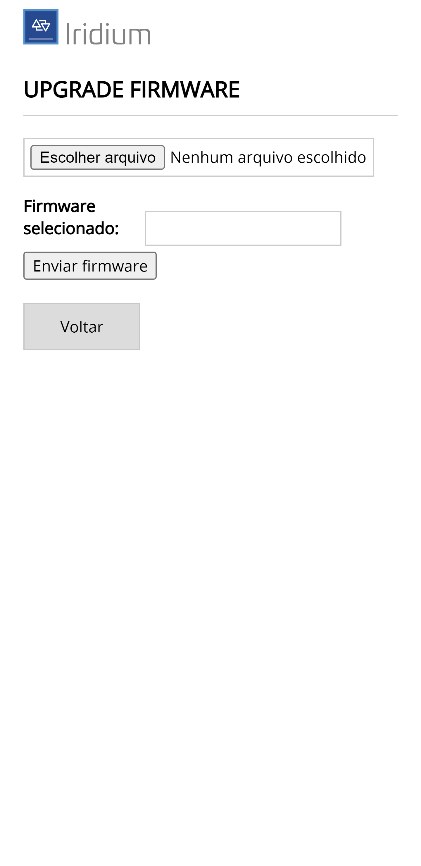
Através desta tela seleciona-se um arquivo com uma nova versão de firmware para atualizar o dispositivo.
Clique em Escolher arquivo para selecionar o arquivo e, em seguida, em Enviar novo firmware para iniciar o envio.
Ao final da atualização, o equipamento será reinicializado automaticamente. Como voltará a operar no modo de operação normal, o Access Point será desativado. Para voltar ao modo de configuração, refaça o procedimento descrito em Ativando o modo Configuração.
Upgrade FSYS
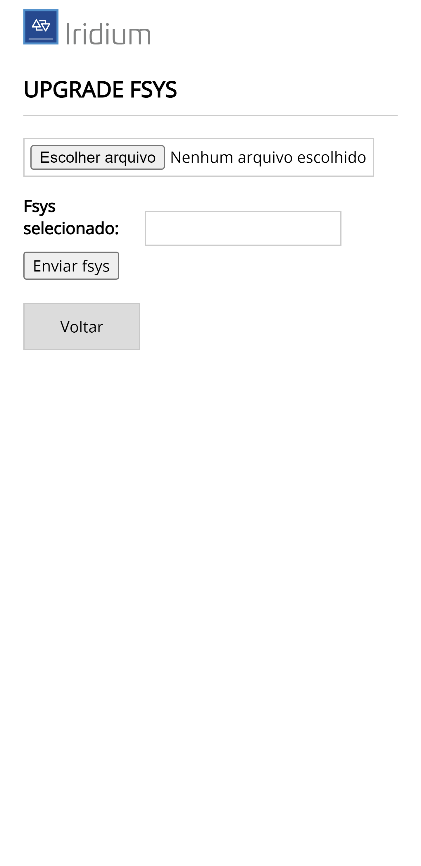
Através desta tela seleciona-se um arquivo com uma nova versão do sistema de arquivos (FSYS) para atualizar o dispositivo.
Clique em Escolher arquivo para selecionar o arquivo e, em seguida, em Enviar novo fsys para iniciar o envio.
Ao final da atualização, o equipamento será reinicializado automaticamente. Como voltará a operar no modo de operação normal, o Access Point será desativado. Para voltar ao modo de configuração, refaça o procedimento descrito em Ativando o modo Configuração.
Info
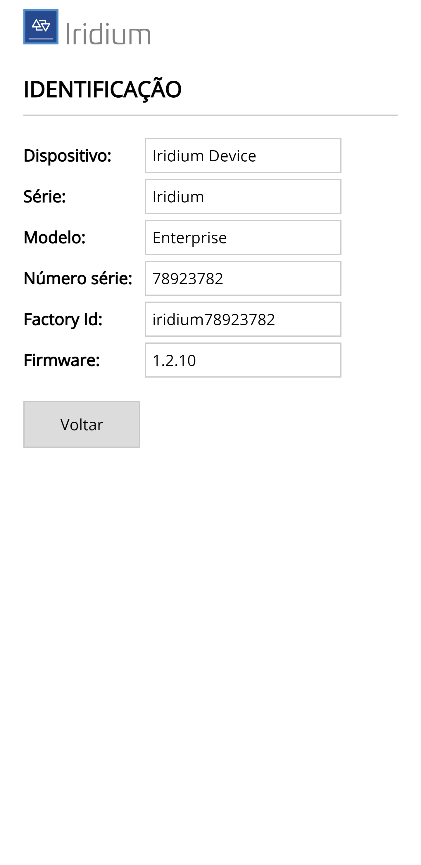
Nesta página são apresentadas informações técnicas sobre o módulo de I/O:
- Dispositivo — tipo de dispositivo.
- Série — série do dispositivo.
- Modelo — modelo do dispositivo.
- Número de série — número de série de fabricação.
- Factory ID — identificação de fábrica.
- Firmware — versão do firmware.
Reboot
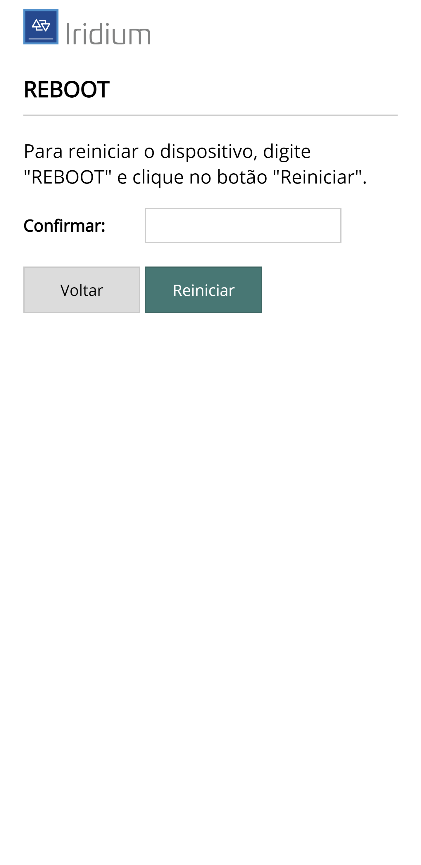
Nesta página é possível reiniciar o IRIDIUM remotamente.
Digite REBOOT em letras maiúsculas no campo de confirmação e clique no botão Reiniciar.