Manual de Operação - Gateway Kalium
O Kalium foi descontinuado e não é mais comercializado para novos projetos. Esta documentação permanece disponível para dar suporte às instalações existentes. Para novos projetos ou substituição, consulte a equipe comercial Iongrade.
O gateway Kalium dispõe de um servidor HTTP embarcado, por meio do qual são realizadas todas as configurações operacionais, parâmetros de rede e ajustes do sistema, acessíveis via navegador web. Este manual descreve cada tela da interface de configuração da versão v1.7.
Para acessar a configuração é preciso colocar o gateway em modo Configuração (mantenha o botão MODE pressionado por 8 segundos), conectar-se à rede Wi-Fi gerada por ele (SSID kalium seguido do número de série com seis dígitos, ex.: kalium025003) e apontar o navegador para 192.168.4.1. Os detalhes dos botões estão no Manual de Instalação.
O Kalium é o nó raiz (root node) de uma rede mesh formada pelas antenas de detecção Scandium, e comunica-se com o sistema gerenciador via Ethernet. As antenas Scandium detectam os beacons em sua área de atuação e reportam essa informação pela rede mesh ao gateway, que repassa os dados ao servidor do sistema. Cada nó da rede mesh deve ser configurado para participar dela.
Login
Ao conectar o navegador no gateway, será solicitada a identificação de usuário e senha. Os valores padrão são:
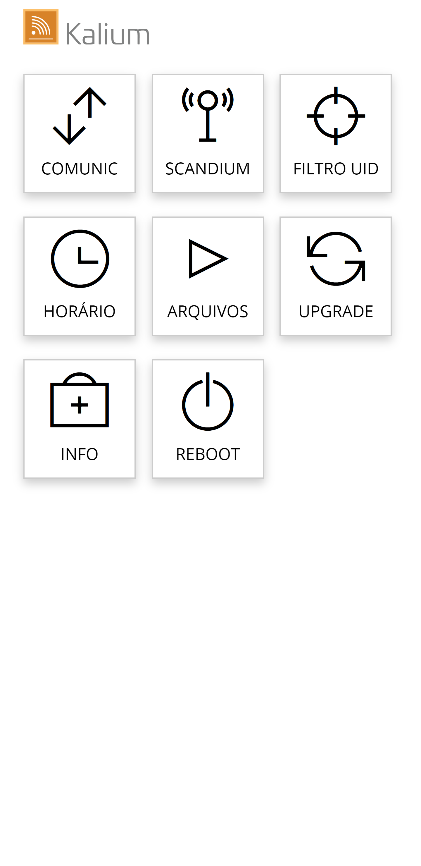
- Usuário:
admin - Senha:
kaliumpwd
Menu de Configuração
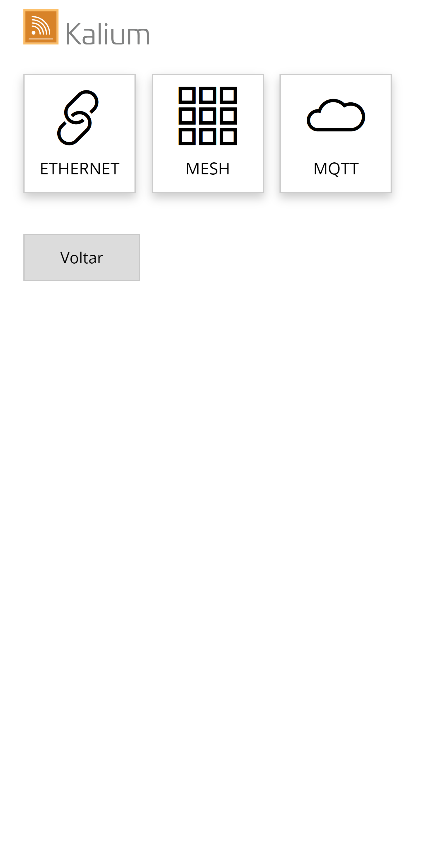
A tela inicial de configuração apresenta as seguintes opções:
- Comunic — acesso à configuração dos parâmetros de comunicação.
- Scandium — acesso à configuração das antenas Scandium.
- Filtro UID — acesso à configuração dos UID válidos para a instalação.
- Horário — configuração do relógio do gateway.
- Arquivos — acesso às funções de arquivos (backup/restore).
- Upgrade — acesso à tela de atualização do firmware.
- Info — acesso às informações gerais sobre o dispositivo.
- Reboot — reinicia o equipamento.
Comunicação
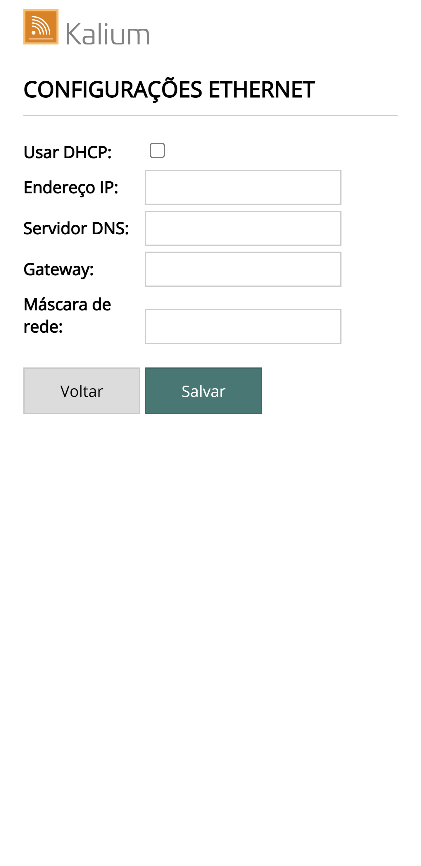
O menu Comunic dá acesso às seguintes telas:
- Ethernet — parâmetros da rede cabeada (conector RJ45) onde o gateway se conecta.
- MESH — parâmetros da rede mesh usada na comunicação com as antenas Scandium.
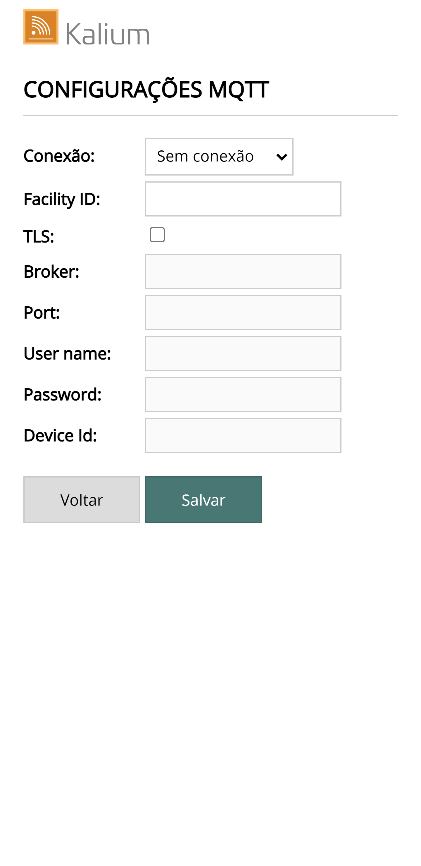
- MQTT — parâmetros do servidor de comunicação MQTT.
A tela MQTT define como o gateway se conecta ao broker MQTT (incluindo a opção Accelero Cloud). A configuração dessa integração possui documentação à parte e não é detalhada neste manual.
Ethernet
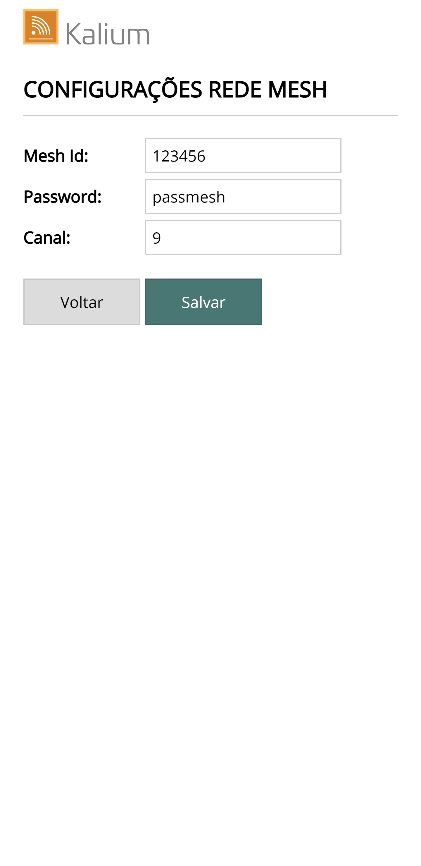
Utilize esta tela para informar os dados e parâmetros de acesso à rede Ethernet (RJ45) onde o gateway irá se conectar.
Faça as alterações necessárias e clique em Salvar para confirmar.
Rede Mesh
Utilize esta tela para informar os parâmetros de comunicação da rede mesh. É através dessa rede que o gateway se comunica com as antenas Scandium. Os dados de configuração das antenas que farão parte da rede devem ser idênticos aos definidos aqui.
| Campo | Descrição |
|---|---|
| Mesh Id | Nome da rede. Utilize 6 caracteres com números de 0 a 9 ou letras de A a Z. Não use espaços ou caracteres especiais. Em uma mesma instalação não podem existir duas redes com o mesmo nome. |
| Password | Senha da rede mesh. Utilize 8 caracteres com números de 0 a 9 ou letras de A a Z. Não use espaços ou caracteres especiais. |
| Canal | Válido apenas quando o gateway usa comunicação via cabo Ethernet. Se o gateway estiver conectado a um roteador Wi-Fi, o canal será determinado pelo roteador. |
Faça as alterações necessárias e clique em Salvar para confirmar.
Scandium
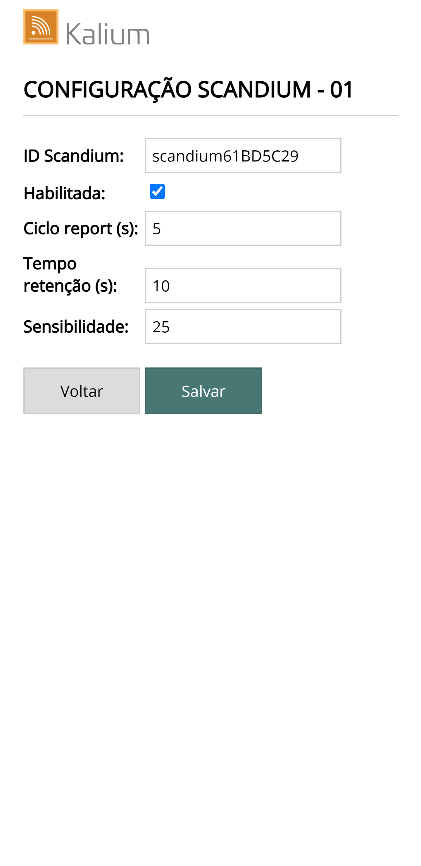
Esta tela permite selecionar uma das antenas Scandium que se deseja configurar. O gateway gerencia até 8 antenas Scandium na rede mesh.
Clique em Editar para configurar cada uma das antenas; a tela de parametrização específica da antena será apresentada. Clique em Voltar para retornar ao menu anterior.
Parametrização de uma antena
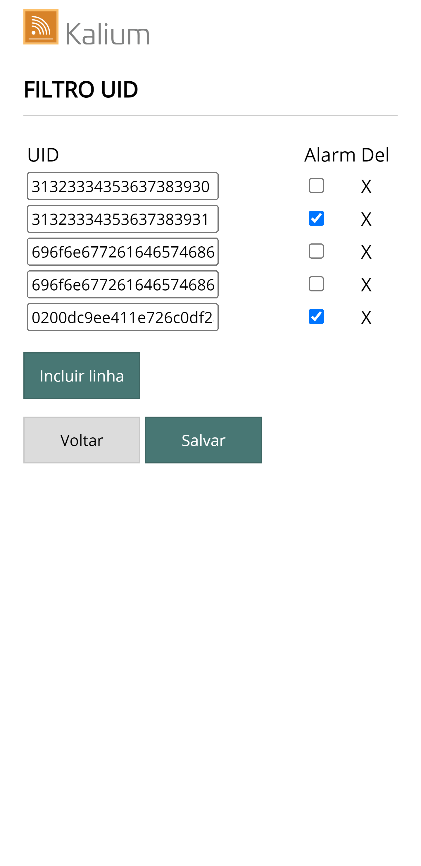
Utilize esta tela para configurar os parâmetros de uma antena Scandium.
| Campo | Descrição |
|---|---|
| ID Scandium | Identificação da antena Scandium. Deve ser informado o código de identificação de fábrica. |
| Habilitada | Marque esta opção se o gateway deve se comunicar com esta unidade. |
| Ciclo report (s) | Frequência, em segundos, com que a Scandium deve enviar os dados dos beacons detectados. |
| Tempo retenção (s) | Tempo, em segundos, que a Scandium deve manter o beacon em memória após sua detecção. |
| Sensibilidade | Distância mínima, em metros, dos beacons a serem reportados. Os beacons detectados a uma distância acima desse valor são ignorados. |
Faça as alterações necessárias e clique em Salvar para confirmar, ou clique em Voltar para retornar ao menu anterior.
Filtro UID
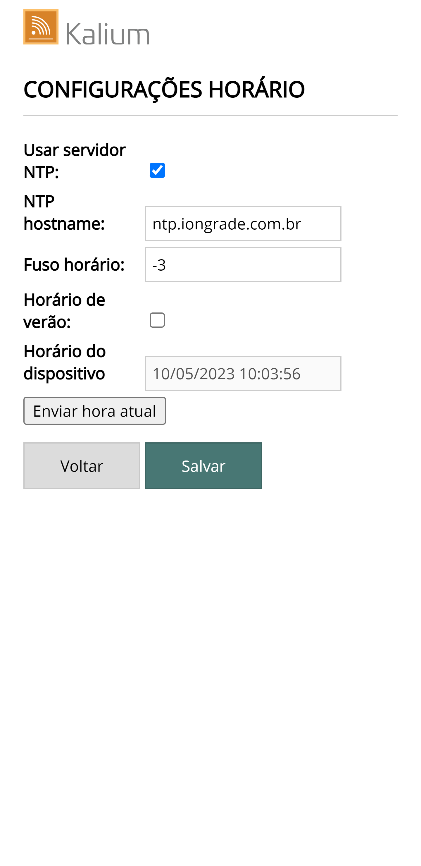
Esta tela permite definir os UID dos beacons que serão usados na instalação. Os beacons com UID diferentes dos listados aqui serão ignorados pelas antenas Scandium.
| Campo | Descrição |
|---|---|
| UID | UID dos beacons que serão aceitos. Para permitir a detecção de beacons com qualquer UID, defina o UID com 16 caracteres F, ex.: FFFFFFFFFFFFFFFF. |
| Alarm | Quando marcado, a detecção de um beacon com esse UID aciona o relé de alarme do Kalium. |
| Del | Clique sobre o X para excluir a linha. |
| Incluir linha | Clique sobre o botão para adicionar uma linha. |
Faça as alterações necessárias e clique em Salvar para confirmar, ou clique em Voltar para retornar ao menu anterior.
Horário
Nesta tela pode-se determinar que o gateway mantenha seu relógio interno sincronizado com um servidor externo de data/hora (NTP Server).
| Campo | Descrição |
|---|---|
| Usar servidor NTP | Quando marcado, o gateway consulta um servidor NTP e ajusta seu relógio local automaticamente. |
| NTP hostname | URL do servidor NTP. |
| Fuso horário | Fuso horário do local onde o gateway está instalado. |
| Horário de verão | Ajusta automaticamente o relógio para o horário de verão. |
| Horário do dispositivo | Data e hora atuais do gateway. |
| Enviar hora atual | Envia a data e a hora do seu computador para o gateway. |
Faça as alterações necessárias e clique em Salvar para confirmar.
Arquivos
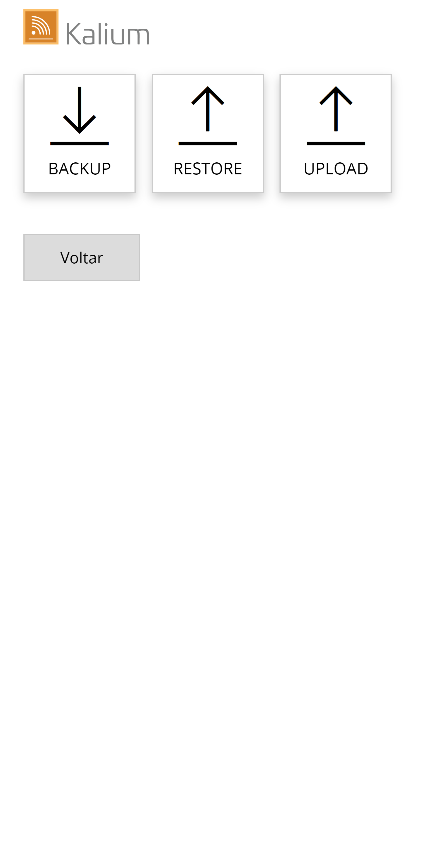
O menu Arquivos dá acesso às seguintes telas:
- Backup — cria e baixa um arquivo com todos os dados de configuração do gateway.
- Restore — envia um arquivo de backup para restaurar as configurações.
- Upload — envia um arquivo específico para o gateway.
Backup
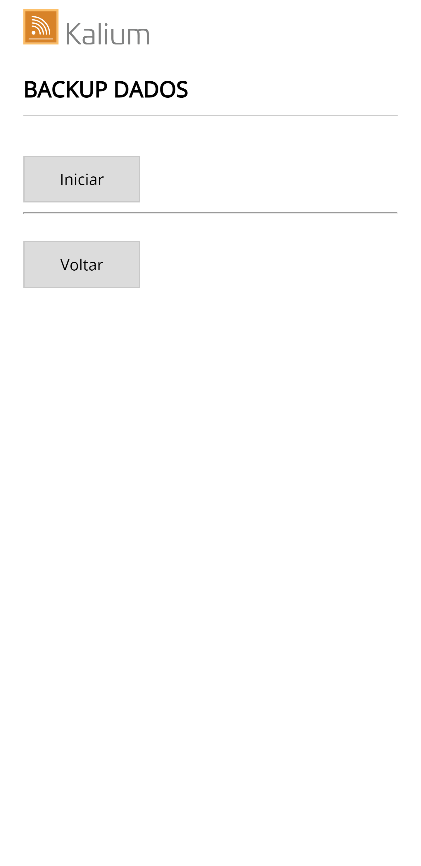
Utilize esta tela para baixar um arquivo com todos os dados de configuração do gateway.
Clique em Iniciar para baixar o arquivo. Esse arquivo poderá ser utilizado na função Restore quando desejar restaurar a configuração. Clique em Voltar para retornar ao menu anterior.
Restore
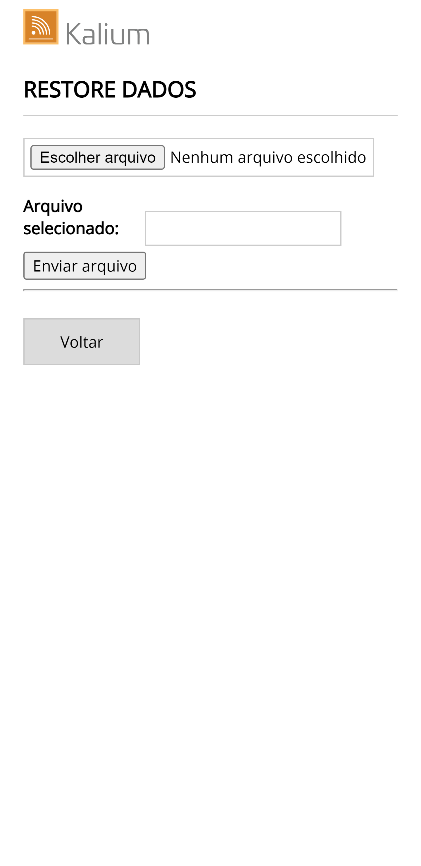
Utilize esta tela para enviar um arquivo com os dados de configuração do gateway. O arquivo deve estar no formato adequado, conforme criado na função Backup.
Clique em Escolher arquivo para selecioná-lo e em Enviar arquivo para iniciar a transferência. Clique em Voltar para retornar ao menu anterior.
Upload
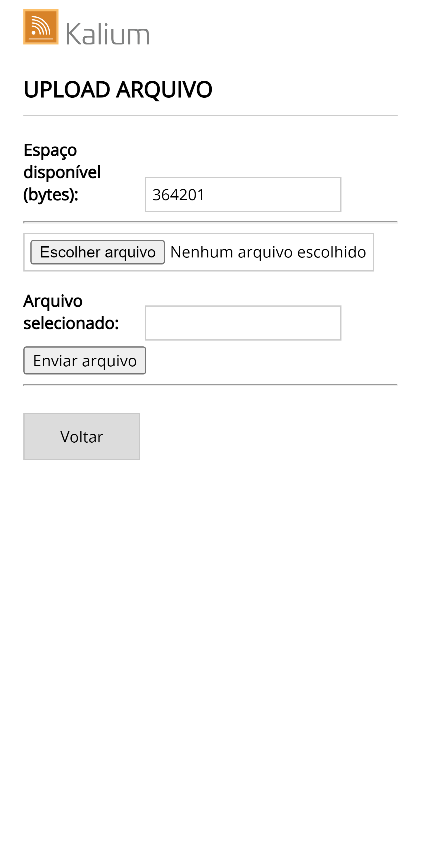
Utilize esta tela para enviar um arquivo específico para o gateway. Os arquivos devem estar no formato adequado. A tela apresenta o espaço atualmente disponível na memória do gateway.
Clique em Escolher arquivo para selecioná-lo e em Enviar arquivo para iniciar a transferência. Clique em Voltar para retornar ao menu anterior.
Upgrade
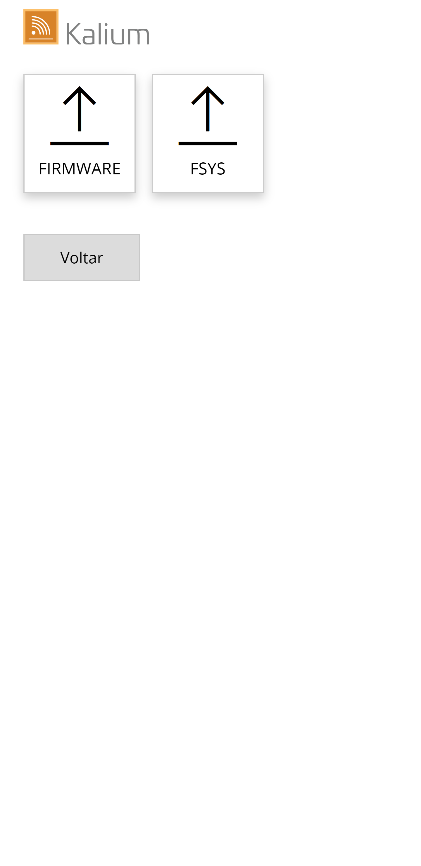
Esta função permite enviar ao equipamento uma nova versão de firmware quando necessário. Há dois tipos de atualização:
- FIRMWARE — atualização do código executável.
- FSYS — atualização do sistema de arquivos.
Em algumas situações é necessário realizar as duas atualizações. Escolha o tipo clicando sobre o botão específico ou clique em Voltar para retornar ao menu inicial.
Upgrade FIRMWARE
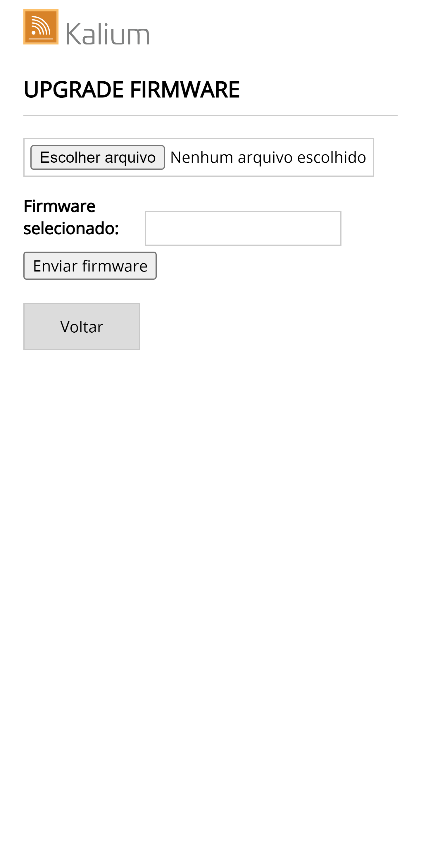
Através desta tela seleciona-se um arquivo com uma nova versão de firmware para atualizar o dispositivo.
Clique em Escolher arquivo para selecionar o arquivo e, em seguida, em Enviar novo firmware para iniciar o envio.
Ao final da atualização, o equipamento será reinicializado automaticamente. Como voltará a operar no modo de operação normal, o Access Point será desativado. Para voltar ao modo de configuração, mantenha o botão MODE pressionado por 8 segundos novamente (ver Botões e LEDs).
Upgrade FSYS
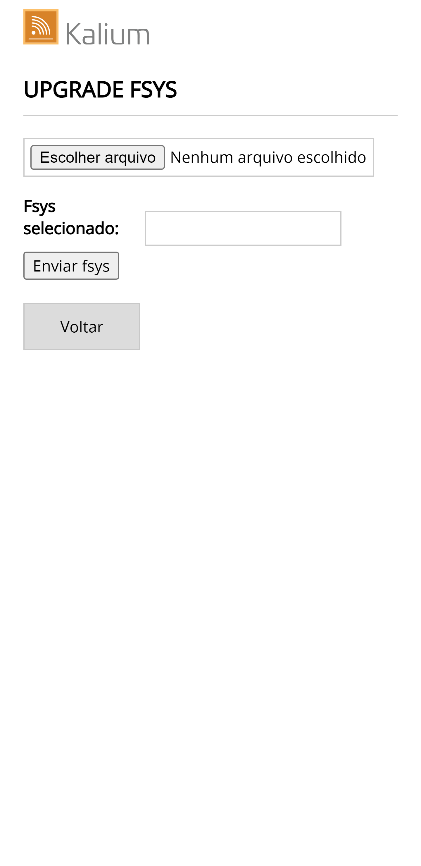
Através desta tela seleciona-se um arquivo com uma nova versão do sistema de arquivos (FSYS) para atualizar o dispositivo.
Clique em Escolher arquivo para selecionar o arquivo e, em seguida, em Enviar novo fsys para iniciar o envio.
Ao final da atualização, o equipamento será reinicializado automaticamente. Como voltará a operar no modo de operação normal, o Access Point será desativado. Para voltar ao modo de configuração, mantenha o botão MODE pressionado por 8 segundos novamente (ver Botões e LEDs).
Info
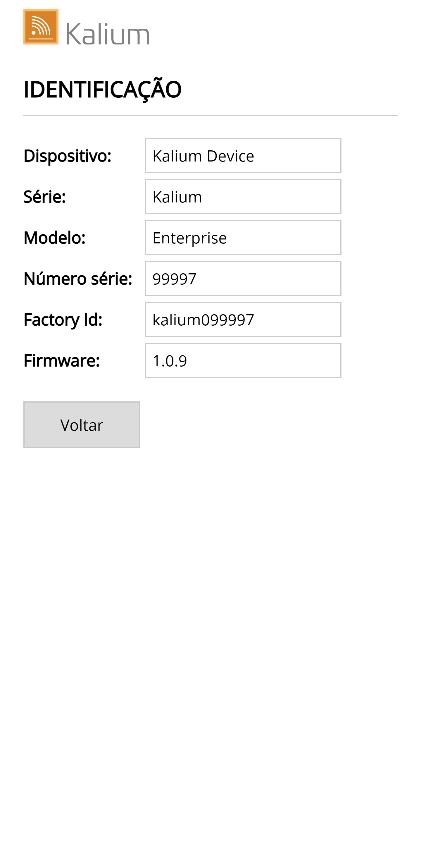
Nesta página são apresentadas informações técnicas sobre o gateway:
| Campo | Descrição |
|---|---|
| Dispositivo | Tipo de dispositivo. |
| Série | Série de produção. |
| Modelo | Modelo de produção. |
| Número de série | Número de série de fabricação. |
| Factory ID | Código de identificação de fábrica. |
| Firmware | Versão do firmware. |
Clique em Voltar para retornar ao menu anterior.
Reboot
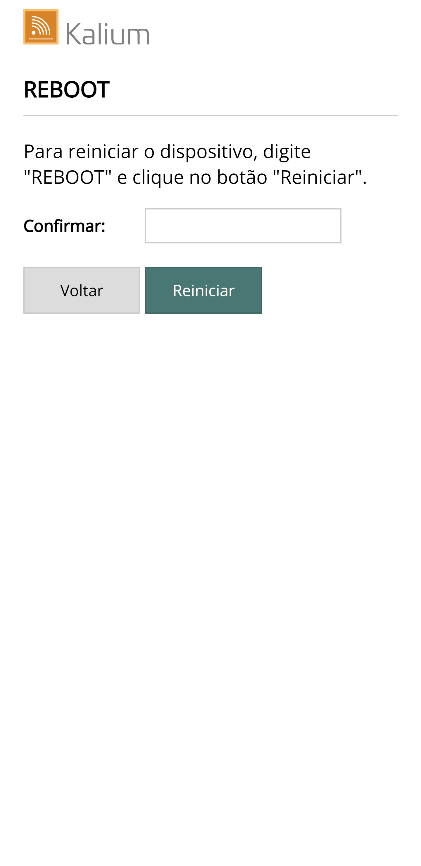
Use esta função para reiniciar o gateway Kalium remotamente.
Digite REBOOT em letras maiúsculas no campo de confirmação e clique no botão Reiniciar.
Próximos Passos
- Manual de Instalação — alimentação, relé de alarme, botões e LEDs e modo de configuração.
- Visão Geral — arquitetura do sistema mesh, beacons suportados e especificações.