Manual de Operação - Controladora Neon
A controladora Neon possui internamente um servidor HTTP e toda a sua configuração é feita através de um navegador (browser). Este manual descreve cada tela da interface web de configuração.
Para acessar a configuração é preciso colocar o controlador em modo Configuração, conectar-se à rede WiFi gerada por ele e apontar o navegador para 192.168.4.1. O passo a passo está no Manual de Instalação.
Login
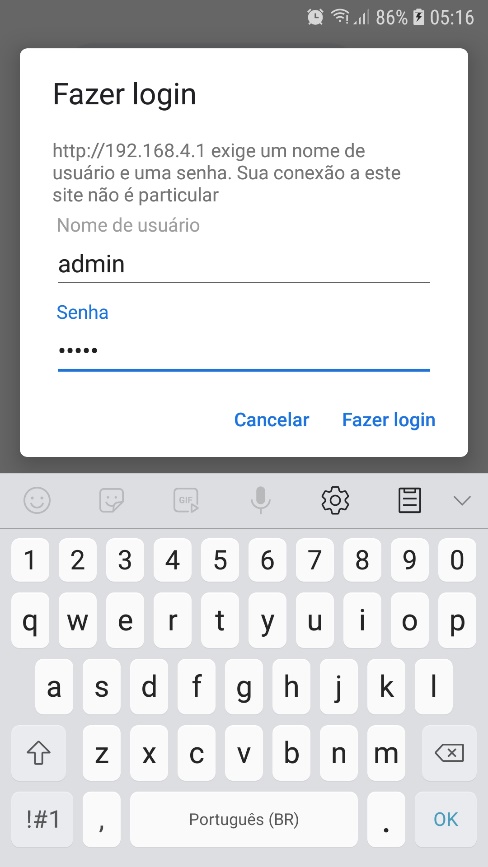
Ao conectar o navegador no controlador, será solicitada a identificação de usuário e senha. Os valores padrão são:
- Usuário:
admin - Senha:
neonpwd
Menu Principal
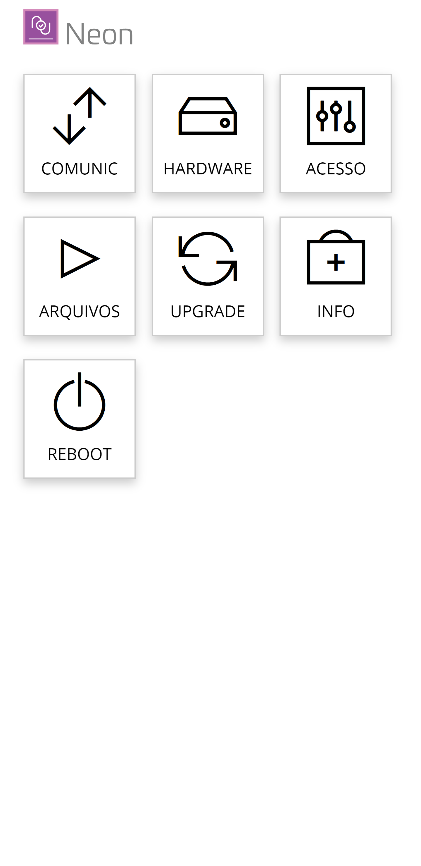
A tela inicial de configuração apresenta as seguintes opções:
- Comunic — configuração dos parâmetros de comunicação de rede.
- Hardware — configuração dos dispositivos fisicamente conectados ao controlador.
- Acesso — configuração do modo de controle do controlador.
- Arquivos — funções de backup e restore.
- Upgrade — atualização do firmware do controlador.
- Info — informações gerais sobre o controlador.
- Reboot — reinicia o equipamento.
Comunicação
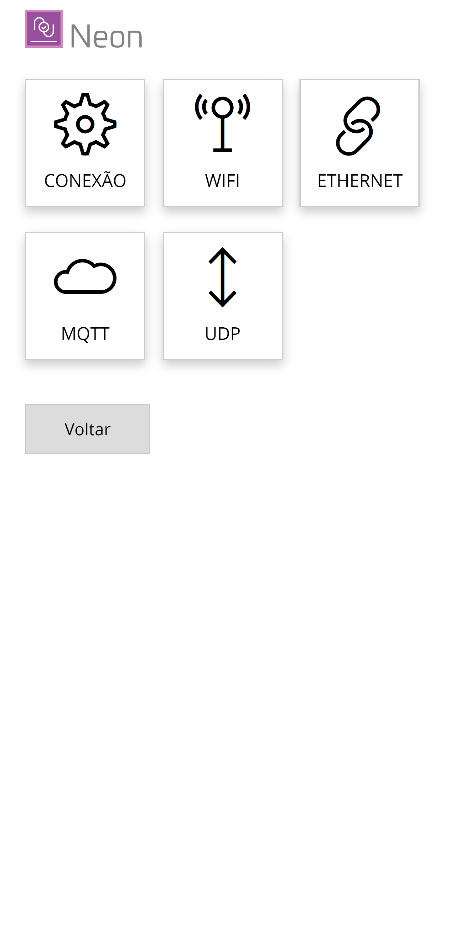
O menu Comunic dá acesso às seguintes telas:
- Conexão — define o tipo de mídia (WiFi ou Ethernet) usado para conectar o controlador à rede quando estiver em operação.
- WiFi — parâmetros da rede WiFi, caso o controlador vá usar conexão sem fio.
- Ethernet — parâmetros da rede cabeada (conector RJ45).
- MQTT — parâmetros para acesso ao servidor de comunicação MQTT (Broker).
- UDP — parâmetros do canal de comunicação UDP.
Conexão
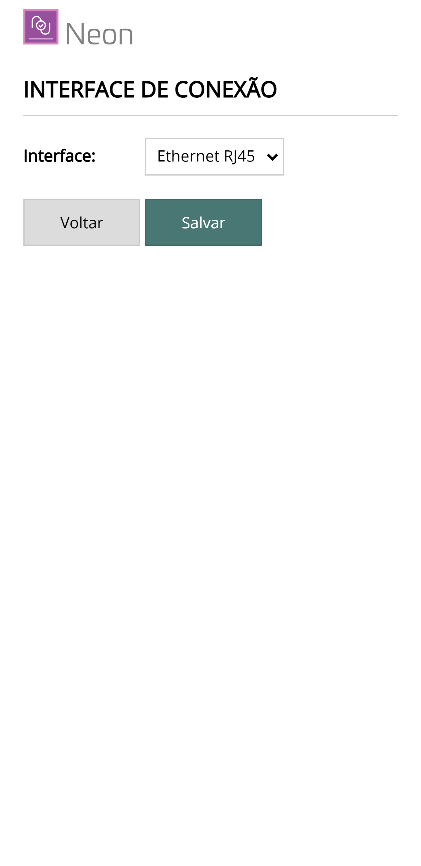
Nesta tela define-se o tipo de mídia que o controlador utilizará para se conectar à rede de comunicação quando estiver no modo operação. As opções são:
- WiFi (Wireless)
- Ethernet (RJ45)
Faça as alterações necessárias e clique em Salvar para confirmar.
WiFi
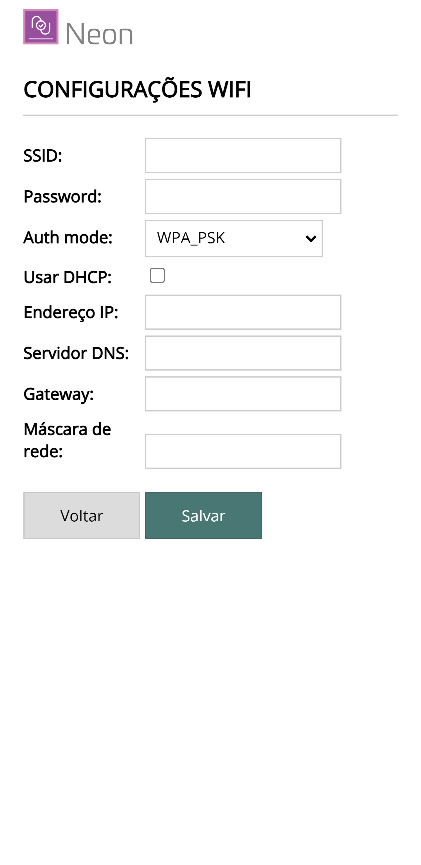
Informe nesta tela os dados e parâmetros de acesso à rede WiFi que será usada no modo operação:
- SSID — nome da rede WiFi.
- Password — senha da rede.
- Auth mode — modo de autenticação (ex.:
WPA_PSK). - Usar DHCP — quando marcado, obtém o IP automaticamente.
- Endereço IP — IP fixo (quando o DHCP está desabilitado).
- Servidor DNS — endereço do servidor DNS.
- Gateway — endereço do gateway.
- Máscara de rede — máscara da sub-rede.
Faça as alterações necessárias e clique em Salvar para confirmar.
Ethernet
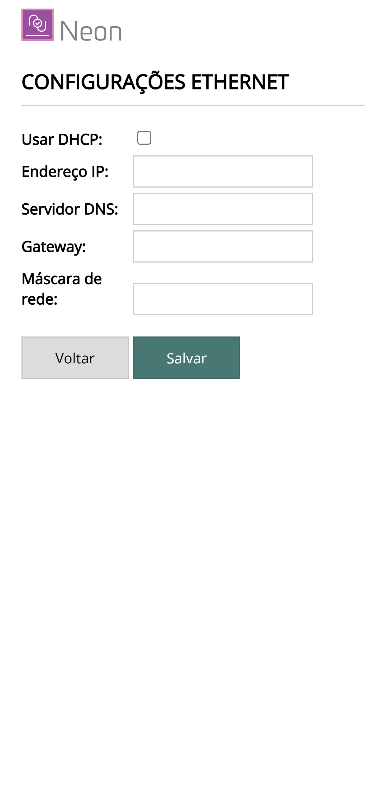
Informe nesta tela os dados e parâmetros de acesso à rede Ethernet (RJ45) que será usada no modo operação:
- Usar DHCP — quando marcado, obtém o IP automaticamente.
- Endereço IP — IP fixo (quando o DHCP está desabilitado).
- Servidor DNS — endereço do servidor DNS.
- Gateway — endereço do gateway.
- Máscara de rede — máscara da sub-rede.
Faça as alterações necessárias e clique em Salvar para confirmar.
MQTT
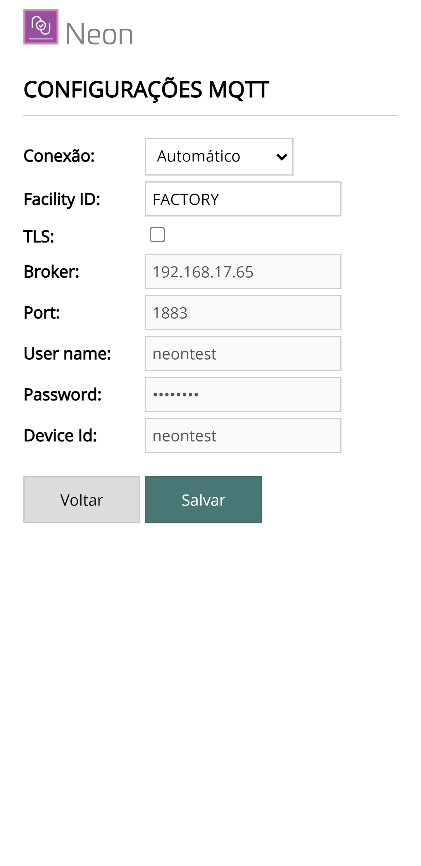
Nesta tela são informados os parâmetros para estabelecer a conexão com o servidor de comunicação MQTT, além de informações sobre a instalação física do controlador:
- Conexão — se a placa deve conectar-se ao broker Accelero Cloud (Automático), a um broker MQTT Customizado ou a nenhum broker.
- Facility ID — identificação única da instalação. Todos os controladores de uma mesma instalação devem ter o mesmo Facility ID (ex.:
empresax,edificioz). - TLS — habilita a comunicação segura (Transport Layer Security). O servidor precisa permitir este modo.
- Broker — endereço URL do servidor de comunicação.
- Port — número da porta de comunicação com o broker.
- User name — nome de usuário para acesso ao broker.
- Password — senha de acesso ao broker.
- Device Id — identificação única e exclusiva de cada controlador na instalação (ex.:
catraca1,porta2).
Quando a conexão for feita através do Accelero Cloud, apenas o parâmetro Facility ID precisa ser configurado — exatamente como definido no sistema de controle que administrará os controladores.
Faça as alterações necessárias e clique em Salvar para confirmar.
UDP
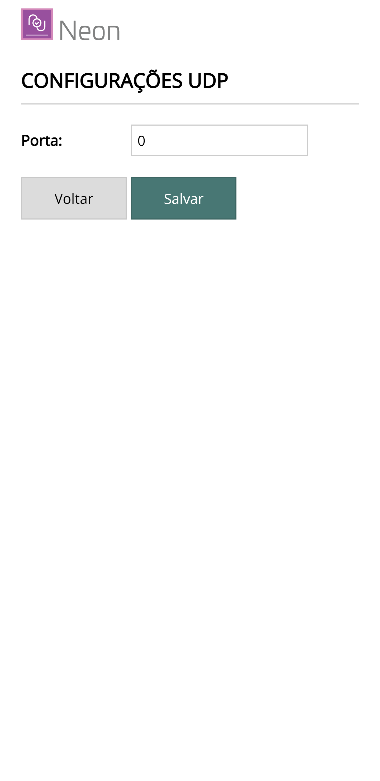
Nesta tela são informados os parâmetros para estabelecer conexão no protocolo UDP. Através dessa conexão, outros equipamentos podem enviar informações ao controlador — como cartões/tags lidos em outros dispositivos.
- Porta — porta de comunicação a ser utilizada. Se for configurada com o número
0(zero), o serviço fica desligado.
Quando se utiliza a conexão UDP é recomendável que o endereço IP do controlador seja fixo, pois esse endereço deverá ser configurado no equipamento que enviará dados por essa conexão.
Hardware
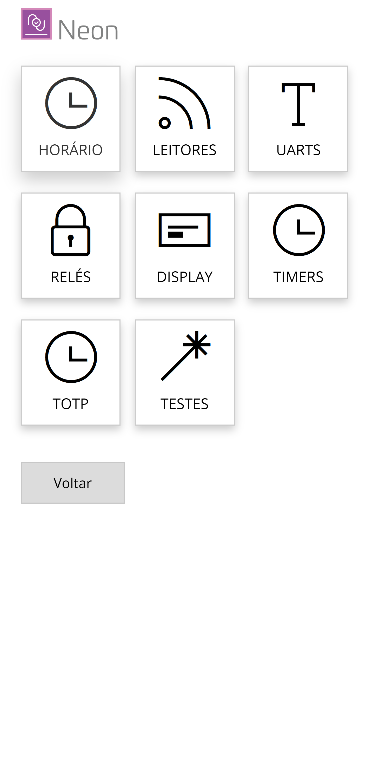
O menu Hardware dá acesso às seguintes telas:
- Horário — ajuste da hora do controlador e parâmetros do servidor NTP.
- Leitores — tipos de leitores que serão conectados ao controlador.
- UARTS — tipos de dispositivos conectados às portas seriais.
- Relés — modo de operação e temporização dos relés de saída.
- Display — modo de operação do display.
- Timers — temporizações gerais (entrada de senha, biometria, etc.).
- TOTP — parâmetros de TOTP (Time-based One-Time Password).
- Testes — testes de funcionamento do hardware.
Horário
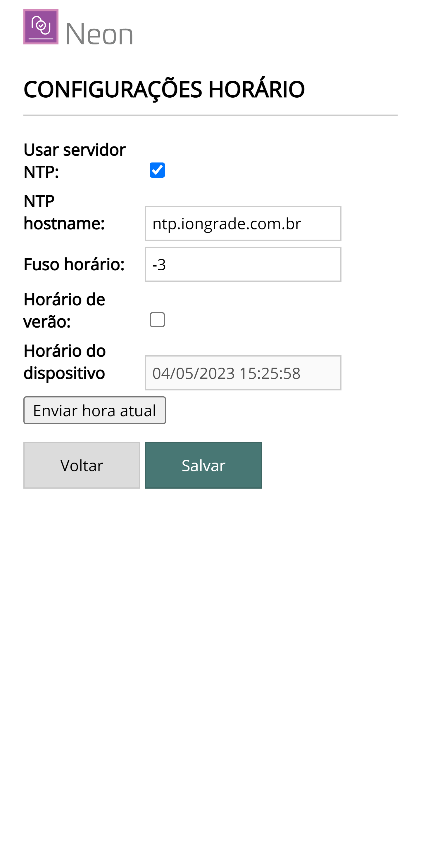
Nesta tela pode-se determinar que o controlador mantenha seu relógio interno sincronizado com um servidor externo de data/hora (NTP Server):
- Usar servidor NTP — quando marcado, o controlador utiliza um servidor NTP para ajustar seu relógio local automaticamente.
- NTP hostname — URL do servidor NTP.
- Fuso horário — fuso horário do local onde o controlador está instalado.
- Horário de verão — ajusta automaticamente para o horário de verão.
- Horário do dispositivo — data e hora atuais do controlador.
- Enviar hora local — envia a data/hora do seu computador para o controlador.
Faça as alterações necessárias e clique em Salvar para confirmar.
Leitores
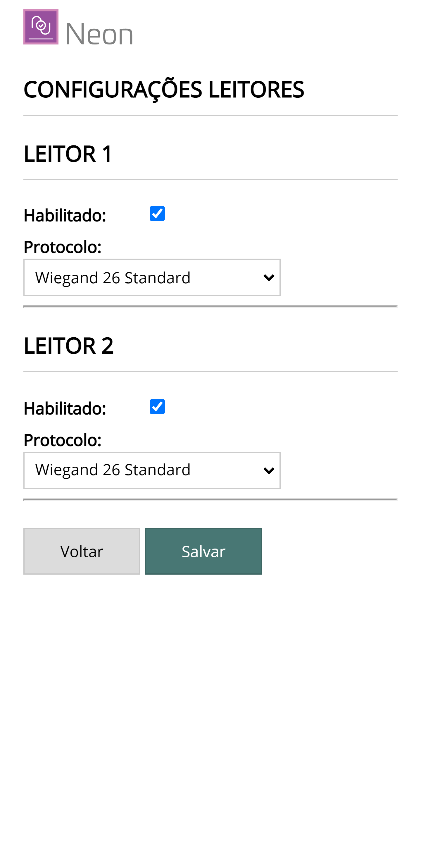
O controlador Neon possui interfaces para conexão de leitores de cartões do tipo ABATrack, Wiegand e outros formatos. Informe nesta tela o tipo de leitor que será conectado em cada interface:
- Habilitado — ativa ou desativa o leitor.
- Protocolo — tipo de leitor (ex.:
Wiegand 26 Standard, ABATrack, etc.).
Faça as alterações necessárias e clique em Salvar para confirmar.
UARTs
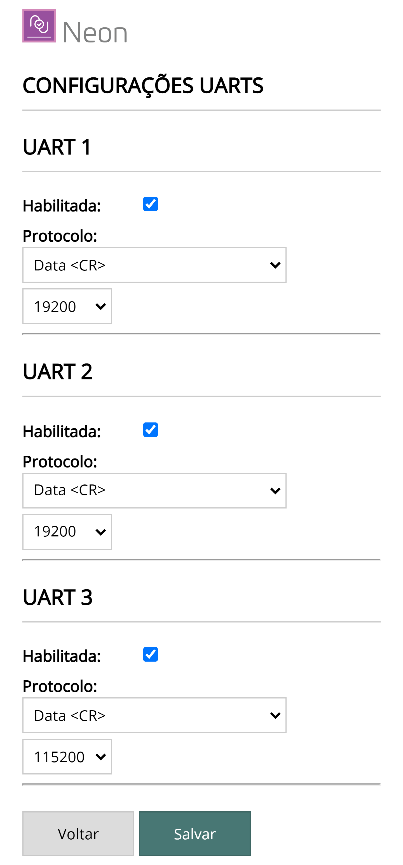
O controlador Neon possui portas de comunicação (UARTs) para conectar variados tipos de dispositivos, como módulos de leitura de QR Code, módulos Bluetooth, scanners biométricos, impressoras, etc.
- A UART1 está associada ao canal 1 e a UART2 ao canal 2.
- A UART3 é utilizada para aplicações especiais (ex.: uma IODINE para entrada de leitor de cartões de urna recolhedora de cartões de visitantes).
Informe nesta tela que tipo de dispositivo será conectado em cada UART e clique em Salvar para confirmar.
Relés
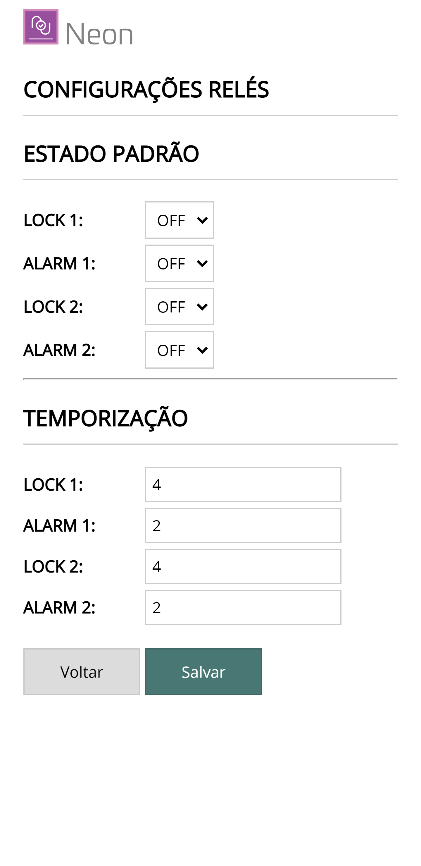
O controlador Neon possui quatro relés para acionamento de dispositivos externos (LOCK1, LOCK2, ALRM1 e ALRM2):
- Os relés LOCK1 e ALRM1 estão associados ao canal 1; LOCK2 e ALRM2 ao canal 2.
- O relé LOCK é acionado sempre que o controlador libera o acesso no canal.
- Os relés ALRM são acionados na condição de acesso negado. Em alguns modos de controle, os relés podem assumir outras funções.
Configure nesta tela o estado normal (default) de cada relé — desligado (OFF) ou ligado (ON) — e o tempo (em segundos) que cada relé permanece ligado quando acionado.
Faça as alterações necessárias e clique em Salvar para confirmar.
Display
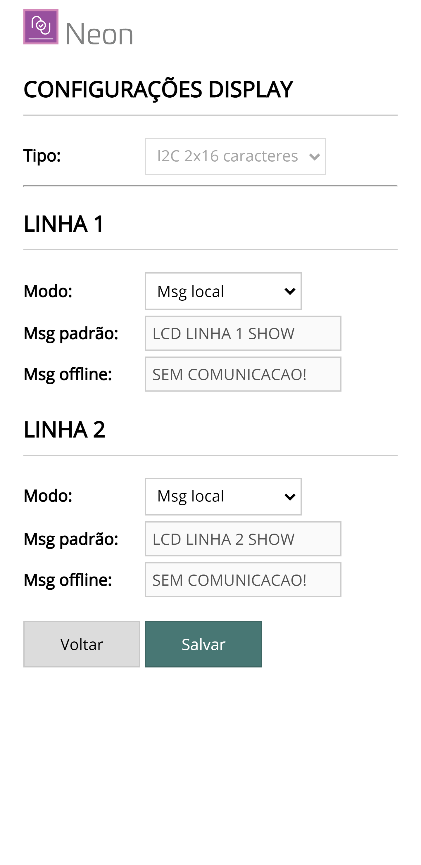
O display do controlador Neon pode operar apresentando mensagens geradas localmente (padrão) ou mostrando as mensagens enviadas pelo servidor.
Esta tela permite escolher o modo de operação de cada uma das duas linhas do display e definir uma mensagem padronizada para os estados online/offline quando o modo escolhido é o de mensagens do servidor.
Faça as alterações necessárias e clique em Salvar para confirmar.
Timers
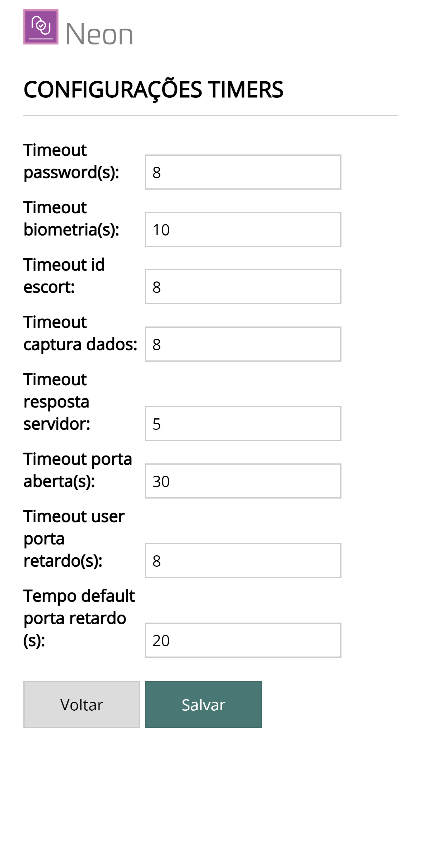
Nesta tela determinam-se os tempos limites (em segundos) para algumas ações dos usuários:
- Timeout password — tempo máximo para aguardar a entrada de senha do usuário.
- Timeout biometria — tempo máximo para aguardar a identificação biométrica.
- Timeout escort — tempo máximo para aguardar a identificação de um acompanhante.
- Timeout captura dados — tempo máximo para aguardar a entrada de cartão no modo captura (criação de cartões).
- Timeout resposta servidor — tempo máximo para aguardar resposta do servidor em uma consulta.
- Timeout porta aberta — tempo limite para gerar alarme de porta aberta.
- Timeout user porta retardo — tempo máximo para aguardar a reidentificação do usuário no modo Porta com Retardo.
- Tempo default porta retardo — temporização adotada no modo Porta com Retardo quando estiver operando em contingência (off-line).
Faça as alterações necessárias e clique em Salvar para confirmar.
TOTP
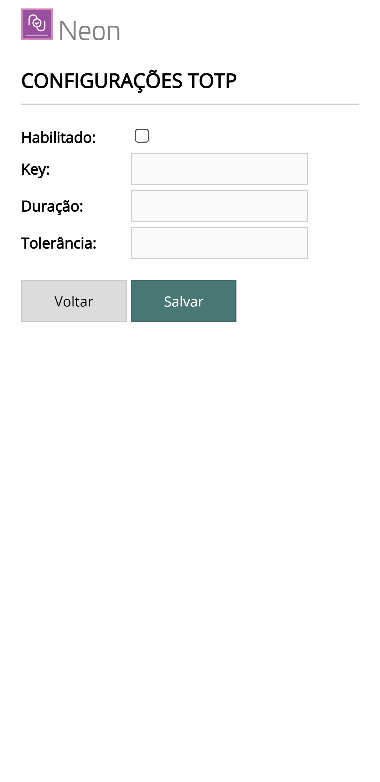
Nesta tela determinam-se os parâmetros do controle TOTP (Time-based One-Time Password):
- Habilitado — ativa a funcionalidade TOTP.
- Key — chave secreta (secret key) a ser utilizada.
- Duração — janela de tempo, em segundos, para validação do TOTP.
- Tolerância — quantidade de janelas de tempo de tolerância. Serão consideradas essa quantidade de janelas anteriores e posteriores ao horário atual.
Faça as alterações necessárias e clique em Salvar para confirmar.
Testes
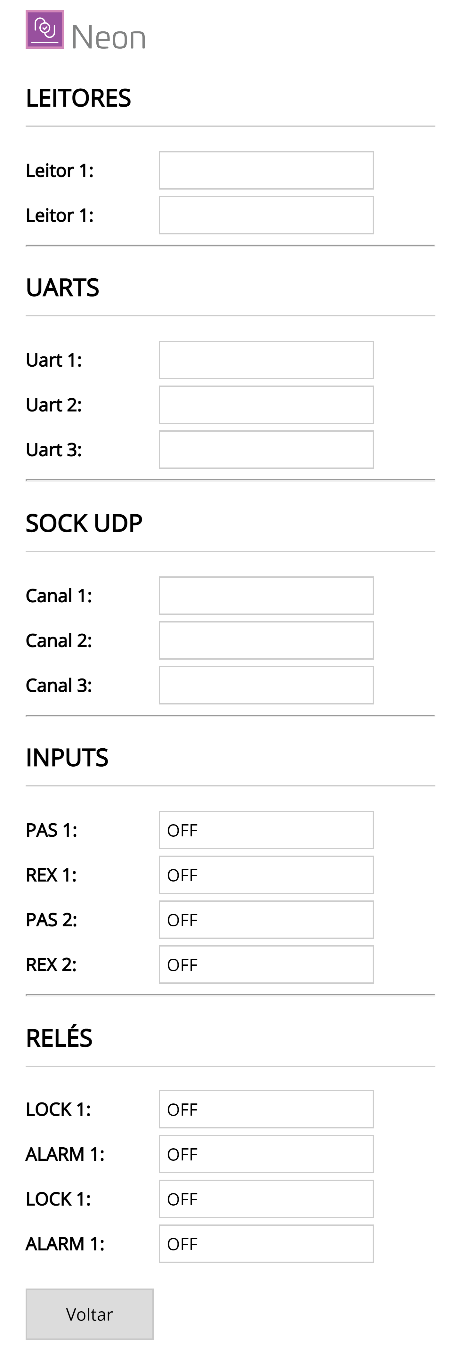
Nesta tela pode-se verificar o funcionamento dos dispositivos conectados ao controlador:
- Ao apresentar um cartão em um dos leitores ligados ao controlador, o dado lido é apresentado no canal respectivo.
- O estado das entradas de sinal (REX e PAS/DOOR) também é atualizado em tempo real na tela.
Acesso
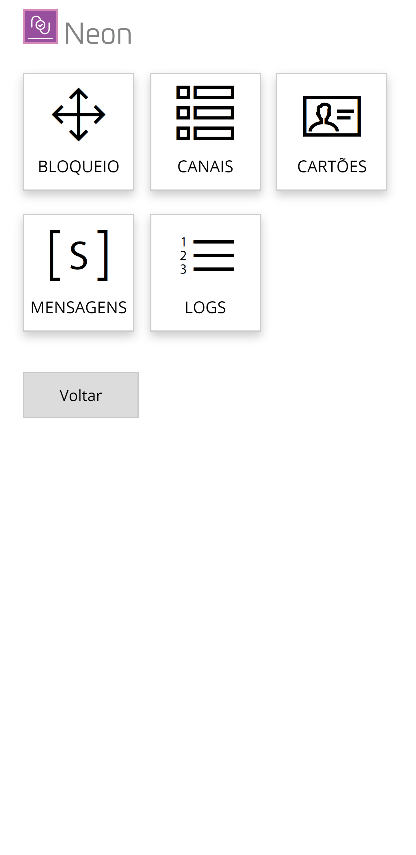
O menu Acesso dá acesso às seguintes telas:
- Bloqueio — define o tipo de dispositivo a ser controlado (porta, catraca, cancela, etc.).
- Canais — características de controle de cada canal do controlador.
- Cartões — funções de ajuste da lista local de cartões.
- Mensagens — configuração das mensagens exibidas no display.
- Logs — leitura das ocorrências registradas pelo controlador (usado em operação stand alone).
Bloqueio
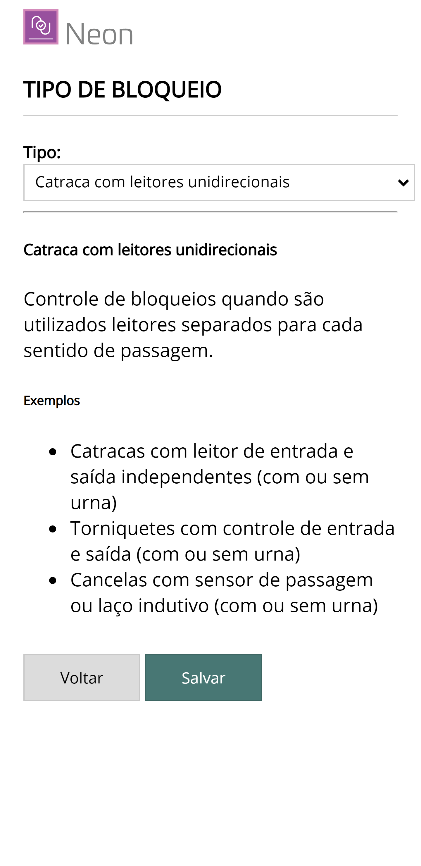
O controlador Neon está preparado para controlar diversos tipos de dispositivos. Use esta tela para informar qual dispositivo ele deve controlar.
- Catraca com leitores unidirecionais — catraca completa: o primeiro leitor na entrada, o segundo na saída e o terceiro instalado na urna recolhedora de cartões de visitantes.
- Catraca com leitor bidirecional — um leitor de cartões bidirecional e um segundo leitor na urna recolhedora. O leitor da urna deve ser conectado na posição do leitor 3.
- Uma porta — controle de uma porta com o primeiro leitor na entrada e o segundo na saída.
- Duas portas com leitores unidirecionais — controle de duas portas, com o primeiro leitor na entrada da primeira porta e o segundo na entrada da segunda. As saídas são acionadas por botões nas entradas REX1 e REX2.
- Duas portas intertravadas — controle de duas portas em modo de intertravamento (clausura). O estado das portas é monitorado pelas entradas DOOR1 e DOOR2. A abertura de uma porta só é permitida se a outra estiver fechada.
- Porta intertravada combo — controle de uma porta em modo intertravamento (clausura) com sinal externo. O estado da porta é monitorado pela entrada DOOR1 e o comando de liberação é dado pelo relé LOCK1. A entrada DOOR2 recebe um sinal externo que habilita/desabilita a operação, e o contato NA do relé LOCK2 sinaliza outras Neon que devem bloquear sua operação. Assim, duas ou mais Neon podem fazer controle intertravado — basta ligar em paralelo, por um par de fios, as entradas DOOR2 e os relés LOCK2 de todas as Neon.
- Duas cancelas com passagem automática — controle de duas cancelas de autos. O acesso é considerado realizado sem necessidade de confirmação de passagem (entradas PASS1 e PASS2).
- Bloqueio com retardo — controle de uma porta com temporização de abertura (retardo configurável no sistema). Na autorização, o controlador ativa um temporizador e, ao final, solicita novamente a identificação do usuário — somente na segunda autorização o bloqueio é liberado. Durante a temporização o relé LOCK2 permanece ligado (útil para um sinalizador). Se um identificador com a marca de coação for apresentado, o relé ALARM2 é acionado durante o processo.
- Registro - logger — modo apenas de registro de passagem. O controlador registra as ocorrências, mas não faz nenhum tipo de controle.
No modo Porta intertravada combo, observe que o par de fios deve respeitar a polaridade das entradas DOOR2 — um dos fios é ligado no GND.
Faça as alterações necessárias e clique em Salvar para confirmar.
Canais
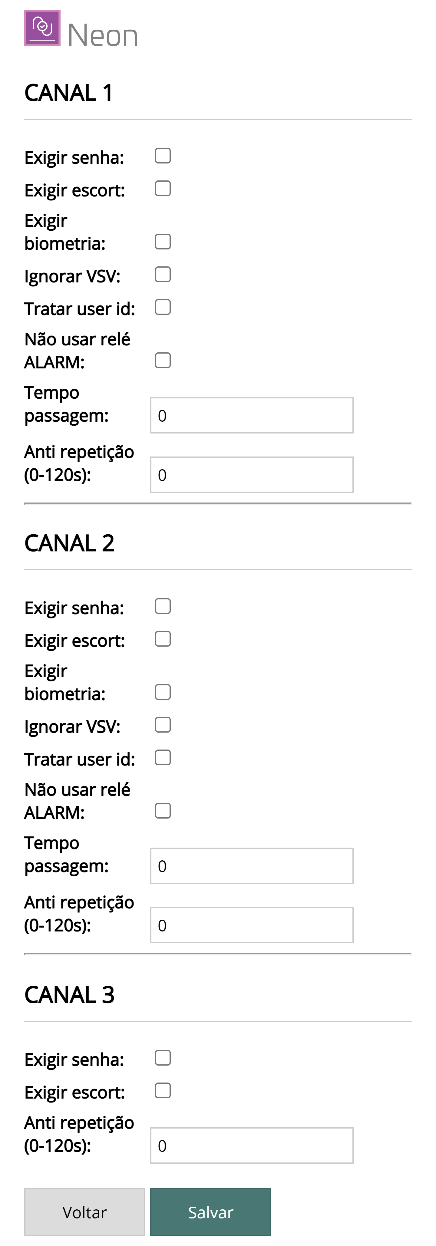
Para cada canal de controle podem ser definidas regras específicas de verificação. Configure os parâmetros abaixo e clique em Salvar.
- Exigir senha — habilita o controle de senha offline no canal. Para funcionar: o canal deve estar configurado para verificar senha, deve existir um dispositivo com teclado para entrada da senha e o usuário deve possuir uma senha.
- Exigir escort — em modo offline, libera o acesso de um usuário que requer escolta apenas quando um usuário autorizado liberar sua passagem. Para funcionar: o canal deve estar marcado para verificar acompanhante, o usuário a ser escoltado deve ter a marca escort required e o liberador deve estar marcado como acompanhante autorizado (escort).
- Exigir biometria — exige que o usuário se identifique por um sensor biométrico. Para funcionar: o canal deve estar marcado para verificar biometria, deve existir um dispositivo de captura biométrica associado ao canal e o usuário deve possuir dados biométricos cadastrados.
- Ignorar VSV — encaminha as solicitações de acesso imediatamente ao servidor, sem verificação de autorização na lista local.
- Tratar User Id — faz o controlador aceitar como identificador o código de identificação do usuário, em vez do código de um cartão (útil, por exemplo, com scanner biométrico que envia o código do usuário).
- Não usa relé ALRM — em caso de acesso negado, não aciona o relé de alarme do canal.
- Tempo passagem — período de tempo para o usuário passar pelo bloqueio. Se for menor que o tempo definido para o relé LOCK do canal, a Neon considera o tempo do relé.
- Anti repetição — intervalo de tempo para que sucessivas leituras de crachá sejam desconsideradas no canal.
Cartões
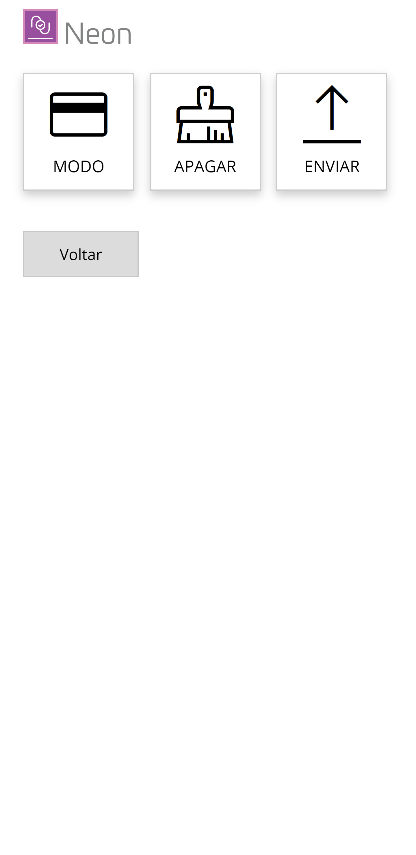
O menu Cartões dá acesso às seguintes telas:
- Modo — ajuste do modo de controle da lista de usuários armazenada na memória do controlador.
- Apagar — apaga os dados da lista local de cartões.
- Enviar — envio (upload) de lista de cartões quando o controlador for operar em modo totalmente stand alone (sem comunicação).
Modo
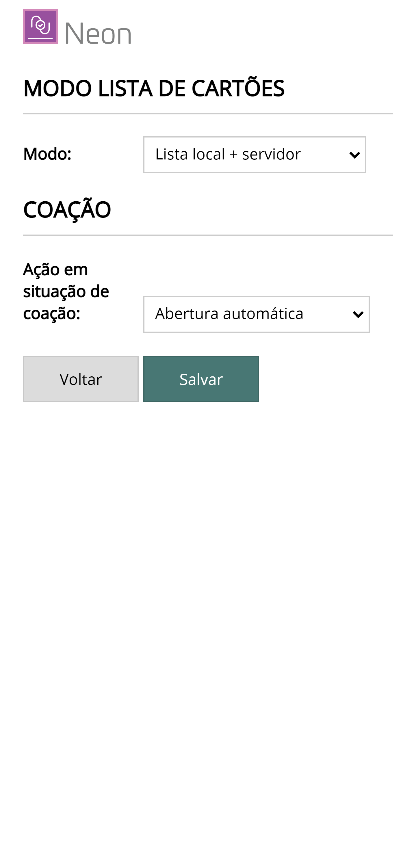
O controlador Neon mantém uma lista de usuários em sua memória interna (lista local), atualizada pelo software de controle. O controle de acesso pode usar a lista local e/ou consultar o servidor. Nesta tela define-se como o controlador trata essa lista.
Lista de cartões:
- Lista local + servidor — com a comunicação OK, o servidor é consultado (exceto para cartões marcados para não consultar). Em caso de falha de comunicação, o controlador verifica se o usuário existe em sua lista para tomar a decisão.
- Sempre consulta servidor — todas as solicitações são repassadas ao servidor. Em caso de falha de comunicação, o controlador trata localmente apenas cartões de coação.
- Nunca consulta servidor — usa apenas a lista local para as autorizações.
Coação — define a ação do controlador quando um cartão marcado como "cartão de coação" é apresentado em modo de contingência (quando online, a ação é determinada pelo servidor):
- Abertura automática — autoriza o acesso independentemente de qualquer outra regra. Gera um evento de "coação" enviado ao servidor quando a conexão é reestabelecida.
- Aplicar políticas de acesso — aplica normalmente as políticas de acesso (podendo bloquear), mas gera um evento de "coação" enviado ao servidor quando a conexão é reestabelecida.
Faça as alterações necessárias e clique em Salvar para confirmar.
Apagar
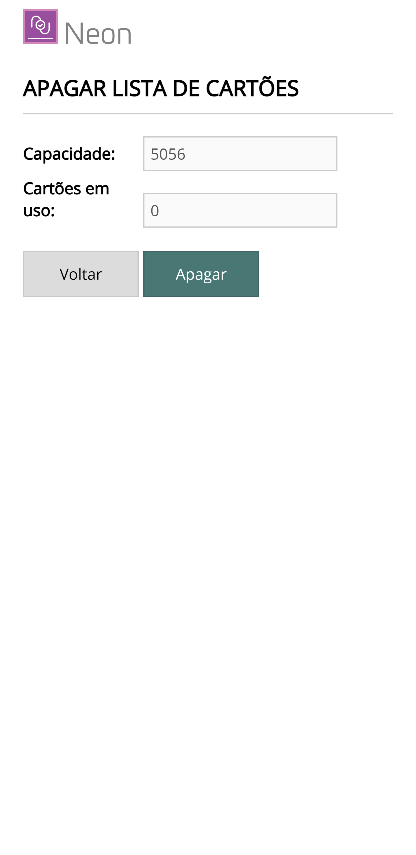
A tela apresenta a capacidade total da lista local de cartões e a quantidade de cartões em uso. Utilize o botão Apagar para limpar a lista local.
A limpeza da lista pode demorar alguns segundos. Aguarde cerca de 30 segundos e atualize (refresh) a tela.
Enviar
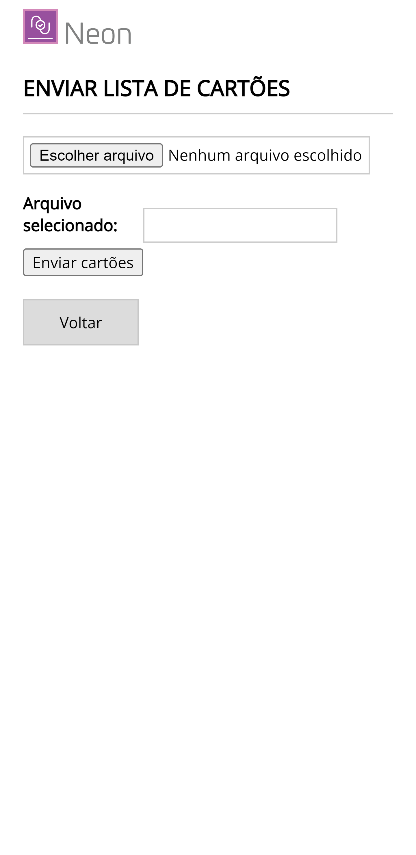
O controlador Neon pode operar em modo stand alone (sem comunicação e sem software de controle). Para isso é necessário informá-lo sobre os usuários com permissão de acesso, suas faixas horárias, etc. Esta função permite enviar um arquivo com esses dados ao controlador.
O formato do arquivo é simples, porém padronizado, e pode ser criado em um editor de textos. Use o botão Escolher arquivo para localizá-lo e o botão Upload para iniciar a transmissão.
Consulte o suporte técnico sobre o formato do arquivo de cartões.
Mensagens
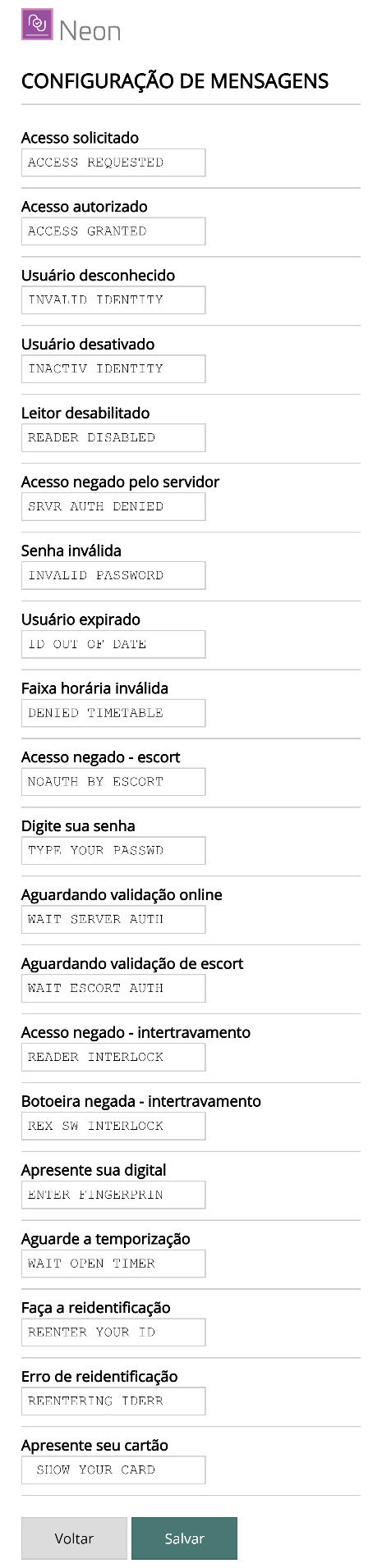
Todas as mensagens que o controlador apresenta no display podem ser configuradas livremente nesta tela — por exemplo: Acesso solicitado, Acesso autorizado, Usuário desconhecido, Senha inválida, Digite sua senha, Apresente sua digital, entre outras.
Faça as alterações necessárias e clique em Salvar para confirmar.
Logs
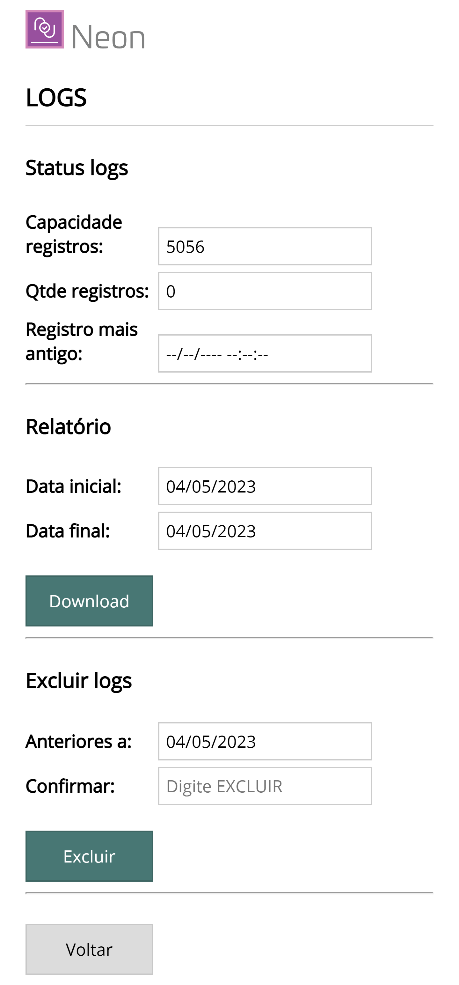
Quando o controlador opera em modo stand alone, os registros de ocorrências continuam sendo arquivados na memória. Esta função permite verificar o estado dos registros, gerar um relatório (download) e limpar os dados:
- Status logs — capacidade de armazenamento, quantidade de registros atuais e data/hora do registro mais antigo.
- Relatório — define as datas inicial e final para criar um arquivo com os registros do período. O botão Download cria e envia o arquivo (formato padronizado).
- Excluir logs — limpa os registros de ocorrências. Informe a data limite e clique em Excluir.
Arquivos
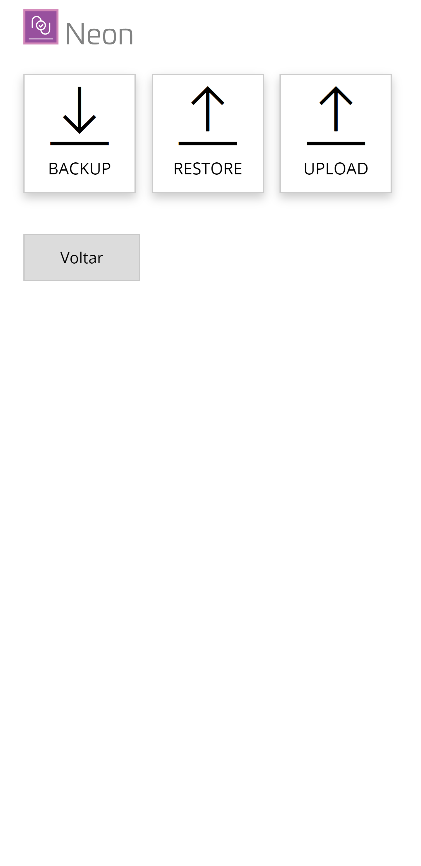
O menu Arquivos dá acesso às seguintes telas:
- Backup — cria e baixa um arquivo com todos os dados de configuração do controlador.
- Restore — envia um arquivo de backup para restaurar as configurações.
- Upload — envia um arquivo específico para o controlador.
Backup
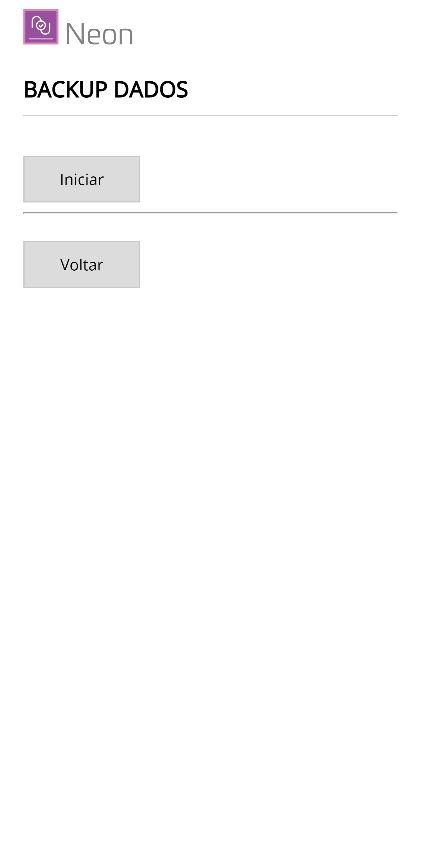
Utilize esta tela para baixar um arquivo com todos os dados de configuração do controlador.
Clique em Iniciar para baixar o arquivo. Uma janela se abrirá solicitando o local onde salvá-lo. Esse arquivo poderá ser utilizado na função Restore quando desejar restaurar a configuração. Clique em Voltar para retornar ao menu anterior.
Restore
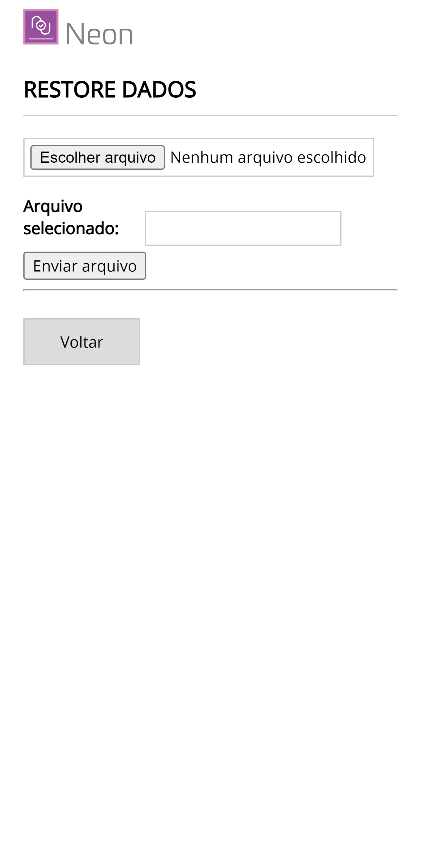
Utilize esta tela para enviar um arquivo com os dados de configuração do controlador. O arquivo deve estar no formato adequado, conforme criado na função Backup.
Clique em Escolher arquivo para selecioná-lo e em Enviar arquivo para iniciar a transferência. Clique em Voltar para retornar ao menu anterior.
Upload
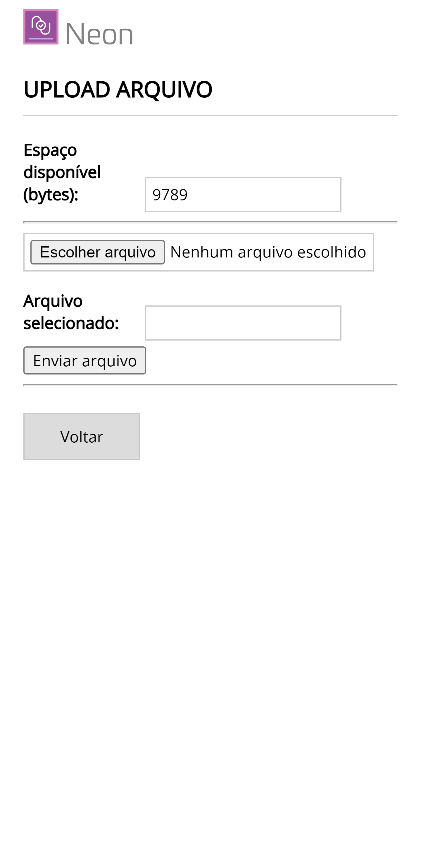
Utilize esta tela para enviar um arquivo específico para o controlador. Os arquivos devem estar no formato adequado. A tela apresenta o espaço atualmente disponível na memória do controlador.
Clique em Escolher arquivo para selecioná-lo e em Enviar arquivo para iniciar a transferência. Clique em Voltar para retornar ao menu anterior.
Upgrade
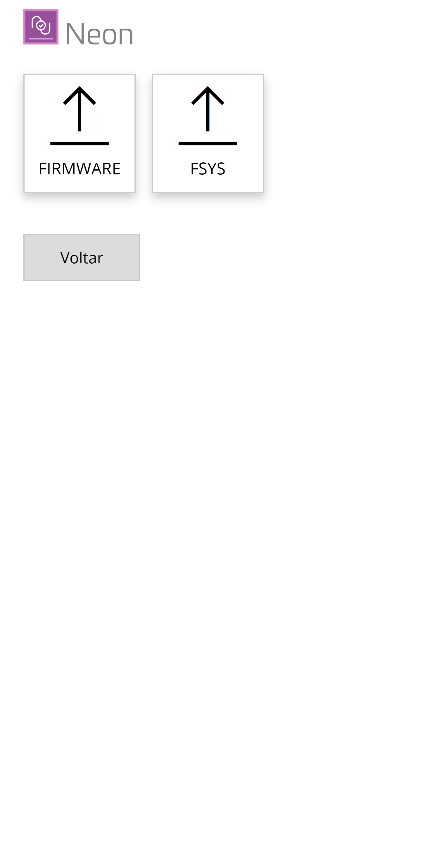
Esta função permite enviar ao equipamento uma nova versão de firmware quando necessário. Há dois tipos de atualização:
- FIRMWARE — atualização do código executável.
- FSYS — atualização do sistema de arquivos.
Em algumas situações é necessário realizar as duas atualizações. Escolha o tipo clicando sobre o botão específico ou clique em Voltar para retornar ao menu inicial.
Firmware
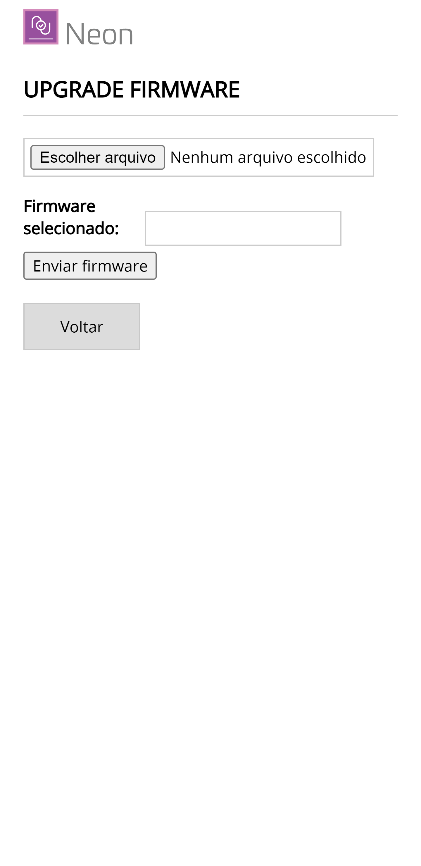
Através desta tela seleciona-se um arquivo com uma nova versão de firmware para atualizar o dispositivo.
Clique em Escolher arquivo para selecionar o arquivo e, em seguida, em Enviar novo firmware para iniciar o envio.
Ao final da atualização, o equipamento será reinicializado automaticamente. Como voltará a operar no modo de operação normal, o Access Point será desativado. Para voltar ao modo de configuração, refaça o procedimento descrito em Ativando o modo Configuração.
FSYS
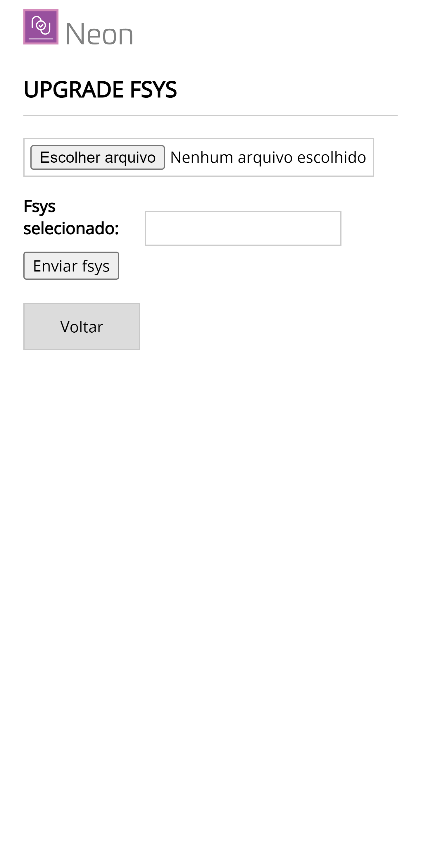
Através desta tela seleciona-se um arquivo com uma nova versão do sistema de arquivos (FSYS) para atualizar o dispositivo.
Clique em Escolher arquivo para selecionar o arquivo e, em seguida, em Enviar fsys para iniciar o envio.
Ao final da atualização, o equipamento será reinicializado automaticamente. Como voltará a operar no modo de operação normal, o Access Point será desativado. Para voltar ao modo de configuração, refaça o procedimento descrito em Ativando o modo Configuração.
Info
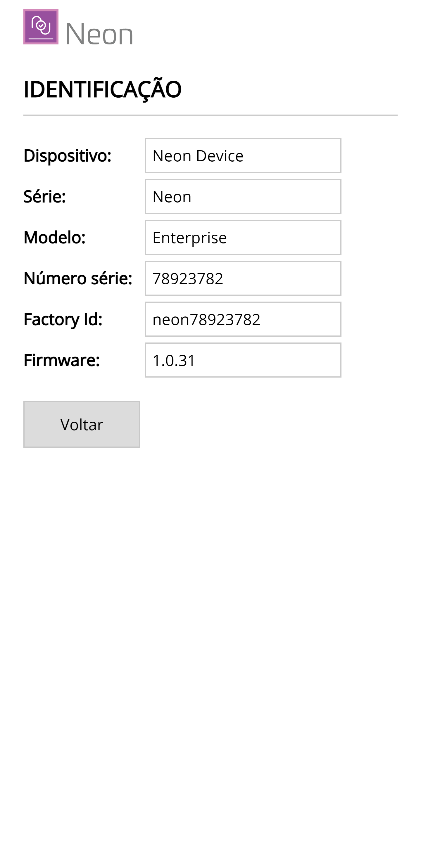
Nesta página são apresentadas informações técnicas sobre o controlador:
- Dispositivo — tipo de dispositivo.
- Série — série do dispositivo.
- Modelo — modelo do dispositivo.
- Número de série — número de série de fabricação.
- Factory Id — identificação de fábrica.
- Firmware — versão do firmware.
Reboot
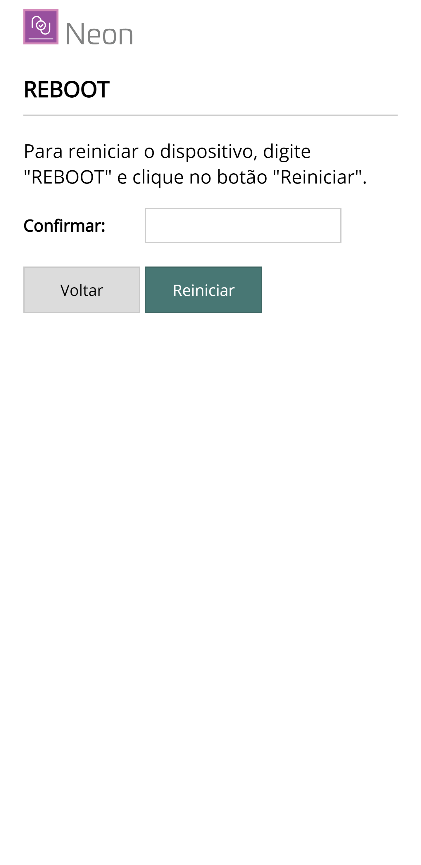
Nesta página é possível reiniciar a Neon remotamente.
Digite REBOOT em letras maiúsculas no campo de confirmação e clique no botão Reiniciar.
LED de Status — Diagnóstico
Quando o controlador está em modo de operação, o LED STATUS fornece informações sobre o estado geral da comunicação. A cada dois segundos é iniciada uma série de até quatro piscadas rápidas — quatro piscadas por ciclo indicam situação normal:
| Piscada | Significado |
|---|---|
| 1 | O controlador está em modo de operação |
| 2 | Conexão com a rede (Ethernet ou WiFi) está OK |
| 3 | Conexão com o Broker do sistema está OK |
| 4 | Comunicação com o servidor do sistema está OK |
Quatro piscadas a cada 2 segundos = sistema operando normalmente. A verificação por meio do LED STATUS auxilia bastante na instalação e manutenção para localizar falhas de comunicação.
Solução de Problemas
Não comunica com o servidor
- Observe o LED STATUS (quantas piscadas por ciclo) para identificar em qual etapa a comunicação falha.
- Confirme as configurações de rede (WiFi/Ethernet).
- Verifique os parâmetros MQTT (Broker, Port, Facility ID).
Leitor não lê cartões
- Verifique a tensão do leitor (jumpers JP1/JP2) — veja o Manual de Instalação.
- Confirme o protocolo configurado em Hardware → Leitores.
- Use a tela de Hardware → Testes para verificar a leitura.
Relé não aciona
- Use a tela de Hardware → Testes.
- Verifique a temporização configurada em Hardware → Relés.
- Confirme o modo de bloqueio selecionado em Acesso → Bloqueio.