Manual de Operação - Monitor de Ruídos Palladium
O Palladium foi descontinuado e não é mais comercializado para novos projetos. Esta documentação permanece disponível para dar suporte às instalações existentes. Para novos projetos ou substituição, consulte a equipe comercial Iongrade.
O Palladium dispõe de um servidor HTTP embarcado, por meio do qual são realizadas todas as configurações operacionais, parâmetros de rede, consulta às medições e ajustes do sistema, acessíveis via navegador web. Este manual descreve cada tela da interface de configuração da versão v4.1.
Para acessar a configuração é preciso ativar a rede Wi-Fi do Palladium (mantenha o botão frontal pressionado por sete segundos até soar um duplo bip), conectar-se à rede Wi-Fi gerada por ele (SSID palladium seguido de um código de identificação do equipamento, ex.: palladiumF67A) e apontar o navegador para 192.168.4.1. O passo a passo está no Manual de Instalação.
O Palladium mede continuamente o nível de pressão sonora do ambiente, em dB(A), na faixa de 40 a 140 dB(A). Ele armazena em memória, a cada minuto, os valores instantâneo, médio, máximo e mínimo, além da temperatura, por até 45 dias. Pode gerar alarmes quando o ruído ultrapassa os limites configurados por faixa horária em cada dia da semana, e integrar-se ao Palladium Cloud para consulta remota e envio de alertas por e-mail.
Login
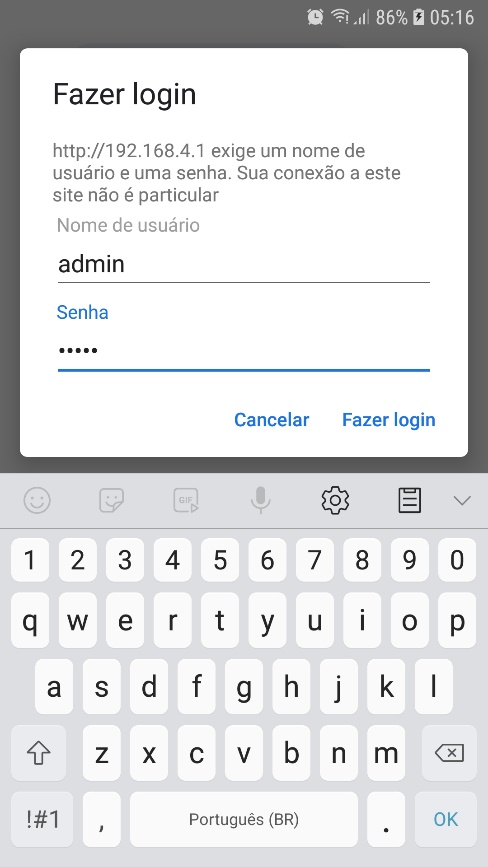
Uma vez conectado na rede Wi-Fi do Palladium, abra um navegador e informe o endereço http://192.168.4.1. Será solicitada a identificação de usuário e senha. Os valores padrão são:
- Usuário:
admin - Senha:
palladiumpwd
Após a identificação, o servidor de páginas do Palladium apresenta as funções disponíveis.
Página Inicial
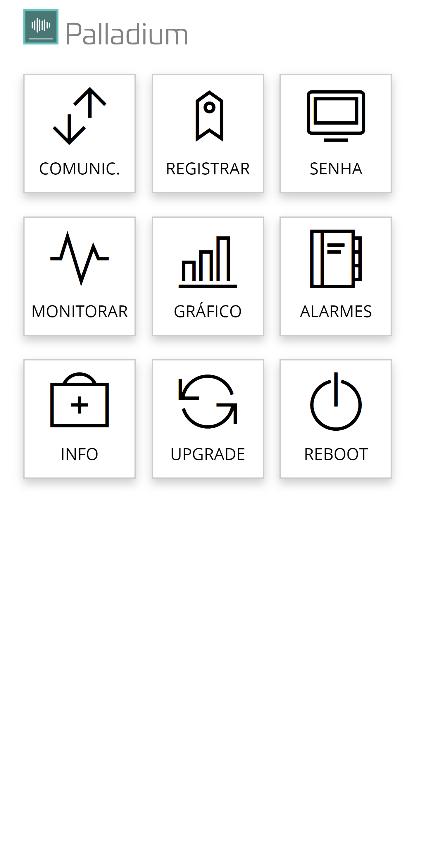
A página inicial do Palladium apresenta as seguintes funções:
- Comunic. — funções de configuração dos parâmetros de comunicação.
- Registrar — definição do responsável pelo equipamento (registro no Palladium Cloud).
- Senha — alteração da senha de acesso do Palladium.
- Monitorar — visualização em tempo real do ruído e da temperatura ambiente.
- Gráfico — apresentação dos dados armazenados na forma de gráficos.
- Alarmes — configuração dos níveis de ruído permitidos para as faixas horárias em cada dia da semana.
- Info — informações gerais do Palladium.
- Upgrade — atualização manual do firmware.
- Reboot — reinicialização do equipamento.
Comunicação
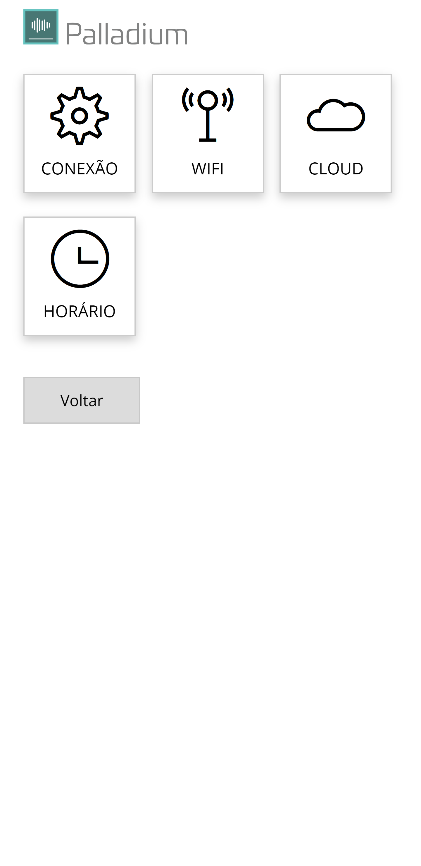
A configuração dos parâmetros de comunicação do Palladium é feita através das seguintes opções:
- Conexão — seleção da mídia de rede.
- WiFi — configuração dos dados da conexão Wi-Fi.
- Cloud — configuração da forma de envio dos dados para a internet.
- Horário — ajuste do relógio do equipamento.
Além das opções de rede acima, o Palladium comunica-se nativamente através do protocolo aberto OpenPalladium (baseado em conceitos IoT) e pode ser integrado por webservice a softwares de mercado. A configuração dessas integrações possui documentação à parte e não é detalhada neste manual.
Conexão
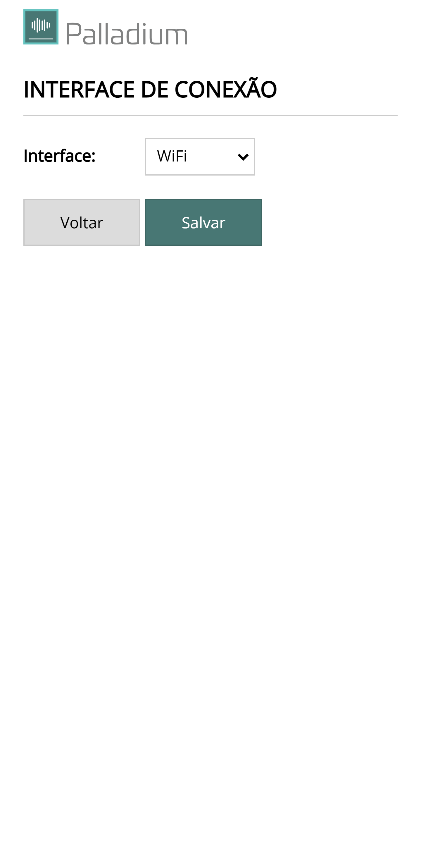
Nesta tela configura-se o tipo de interface que o Palladium utilizará para se conectar à rede de comunicação. As opções são:
- Sem rede
- WiFi
Faça as alterações necessárias e clique em Salvar para confirmar.
WiFi
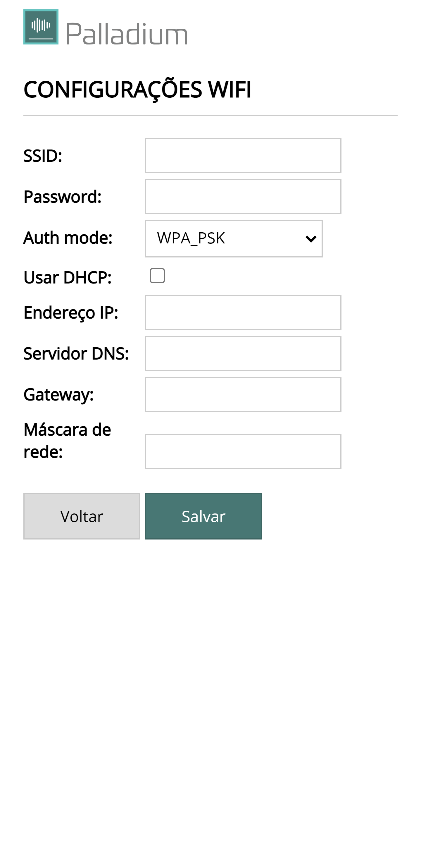
Esta função permite configurar os dados para que o Palladium se conecte a uma rede Wi-Fi.
| Campo | Descrição |
|---|---|
| SSID | Nome da rede à qual o equipamento deve se conectar. |
| Password | Senha de acesso à rede Wi-Fi. |
| Auth mode | Modo de encriptação da senha de acesso à rede Wi-Fi. |
| Usar DHCP | Obter endereço IP através de um servidor DHCP (padrão). |
| Endereço IP | Caso a opção Usar DHCP não esteja habilitada, é necessário informar um endereço IP fixo. |
| Servidor DNS | Endereço IP do servidor DNS, caso esteja usando endereço IP fixo. |
| Gateway | Endereço IP do gateway, caso esteja usando endereço IP fixo. |
| Máscara de rede | Máscara de rede, caso esteja usando endereço IP fixo. |
Após alterar os dados, utilize o botão Salvar.
Para a conexão com o Palladium Cloud é necessária uma rede Wi-Fi com acesso à internet.
Caso estes dados sejam alterados, é necessário reinicializar o equipamento. Desligue a fonte de alimentação, aguarde cinco segundos e religue a fonte.
Cloud
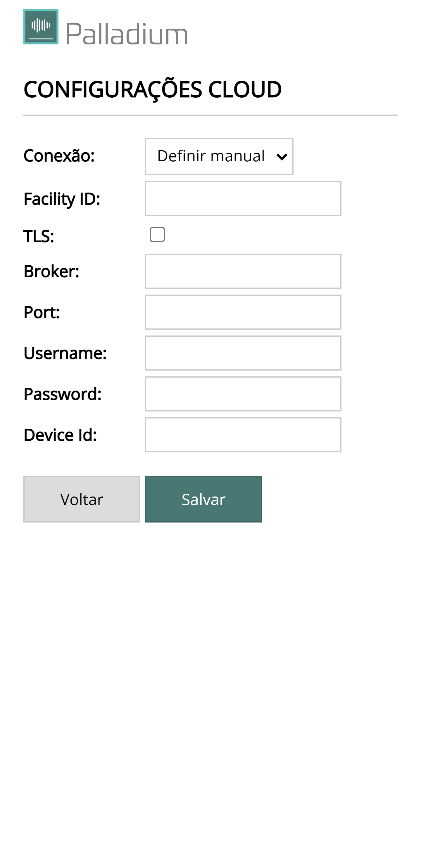
O Palladium pode enviar para servidores especiais na internet as informações e medições recolhidas. Esta função permite definir se isso vai acontecer e para qual servidor as informações serão enviadas.
O campo Conexão apresenta três opções:
- Sem conexão — não serão enviadas informações para servidores externos.
- Definir manual — serão enviadas informações para um servidor de terceiros.
- Automático — serão enviadas informações para o Palladium Cloud.
Caso seja selecionado o envio das informações para o Palladium Cloud, não há necessidade de nenhuma informação adicional e os valores dos demais campos da tela podem ser ignorados.
Para envio das informações para um servidor especial, consulte o fornecedor para obter os seguintes dados de configuração:
| Campo | Descrição |
|---|---|
| Facility ID | Identificação da instalação. |
| TLS | Se o Palladium deve utilizar conexão TLS com o servidor. |
| Broker | Endereço URL do servidor MQTT. |
| Port | Número da porta de comunicação do servidor MQTT. |
| Username | Nome do usuário para acesso ao broker. |
| Password | Senha de acesso ao broker. |
| Device id | Identificação única do Palladium. |
Horário
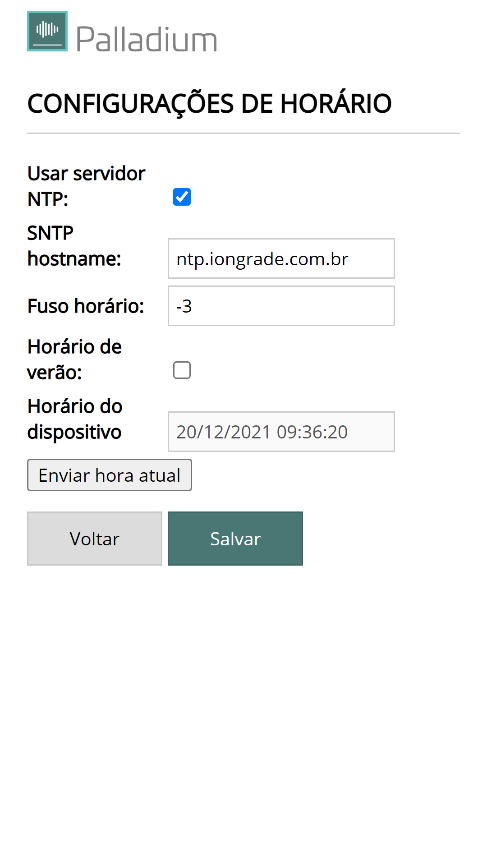
O Palladium possui um relógio interno de altíssima precisão, sustentado por bateria com duração de 5 anos, que continua operando mesmo com o equipamento desligado. O dispositivo também pode ser sincronizado com um servidor de data e hora na internet (servidor NTP).
| Campo | Descrição |
|---|---|
| Usar servidor NTP | Se o equipamento deve obter data/hora automaticamente de um servidor NTP (requer conexão à internet). |
| SNTP hostname | Endereço do servidor NTP. |
| Fuso horário | Fuso horário do local onde o equipamento está instalado. No horário de Brasília, o fuso horário é -3. |
| Horário de verão | Habilite caso o Palladium deva ajustar-se para o horário de verão automaticamente. |
| Horário do dispositivo | Data e hora atuais do Palladium. Esta informação é atualizada na tela a cada segundo. |
| Enviar hora local | Envia a data/hora do seu notebook/smartphone para o Palladium. |
Utilize o botão Salvar para salvar as informações.
Registrar
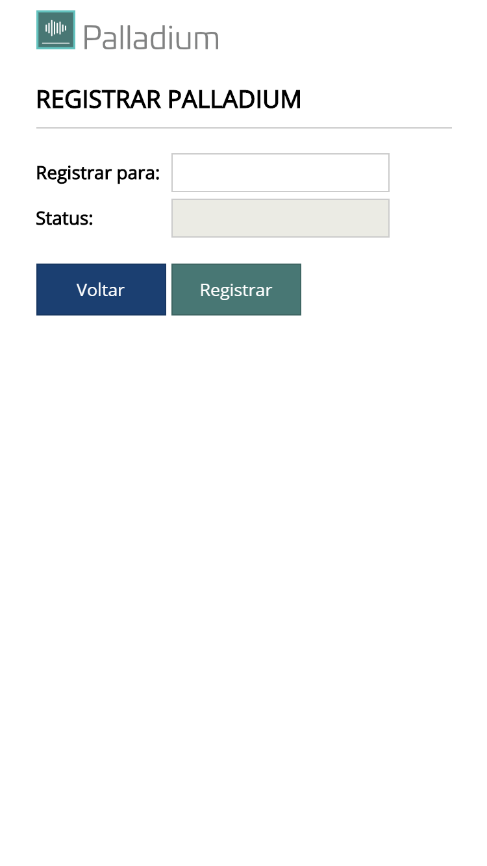
O Palladium pode ser administrado através do Palladium Cloud. Para isto, é necessário possuir uma conta no sistema e associar o equipamento a essa conta.
A criação da conta no Palladium Cloud é gratuita e pode ser feita através do link https://palladium.iongrade.com.br/. Após criar sua conta, é necessário associar o Palladium ao seu usuário. Esta tela permite que se faça essa associação.
| Campo | Descrição |
|---|---|
| Registrar para | Informe o endereço de e-mail associado à sua conta Palladium Cloud. |
| Status | Apresenta o resultado da operação de registro. |
Utilize o botão Registrar para enviar as informações.
O Palladium deve estar conectado a uma rede Wi-Fi com acesso à internet para que o registro possa ser realizado.
Senha
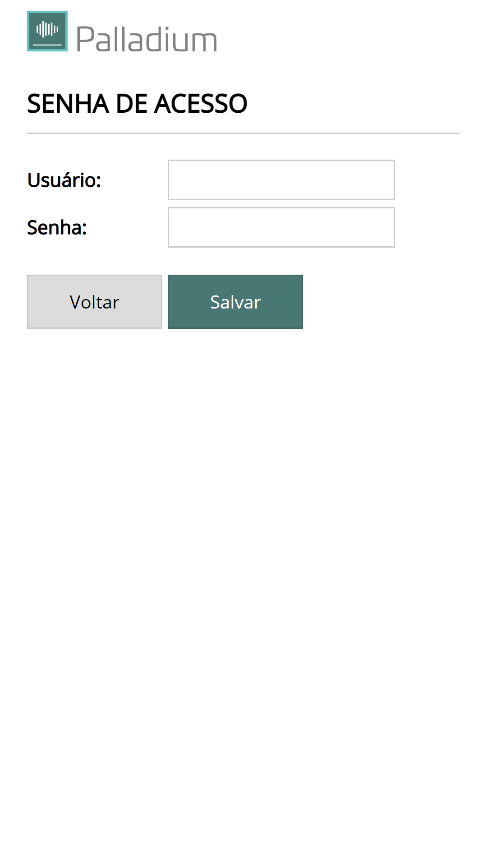
Nesta página é possível alterar a senha de acesso do Palladium.
Digite os novos valores para Usuário e Senha e clique em Salvar para confirmar a alteração. Os novos valores valerão a partir da próxima vez que o equipamento for inicializado.
Anote a senha e guarde em local seguro. Não é possível recuperar esta informação.
Monitorar
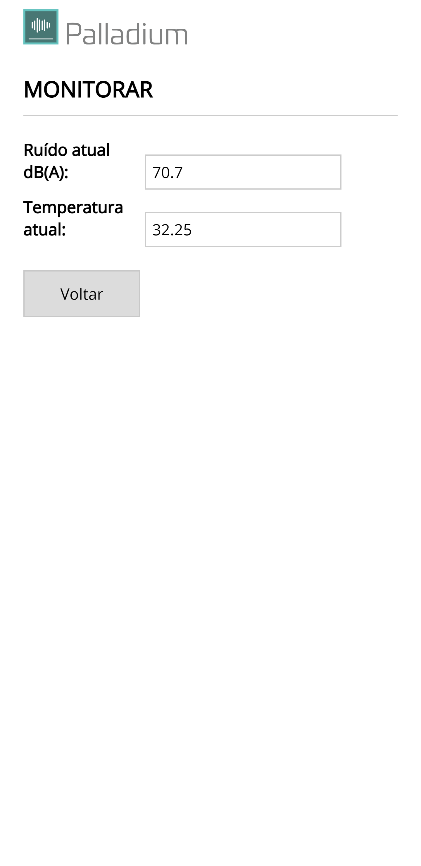
Nesta tela são apresentadas, em tempo real, as medições realizadas pelo Palladium.
| Informação | Descrição |
|---|---|
| Ruído atual dB(A) | Nível de sinal sonoro do ambiente, em decibéis. |
| Temperatura atual | Valor, em graus Celsius, da temperatura no interior do equipamento. |
Gráfico
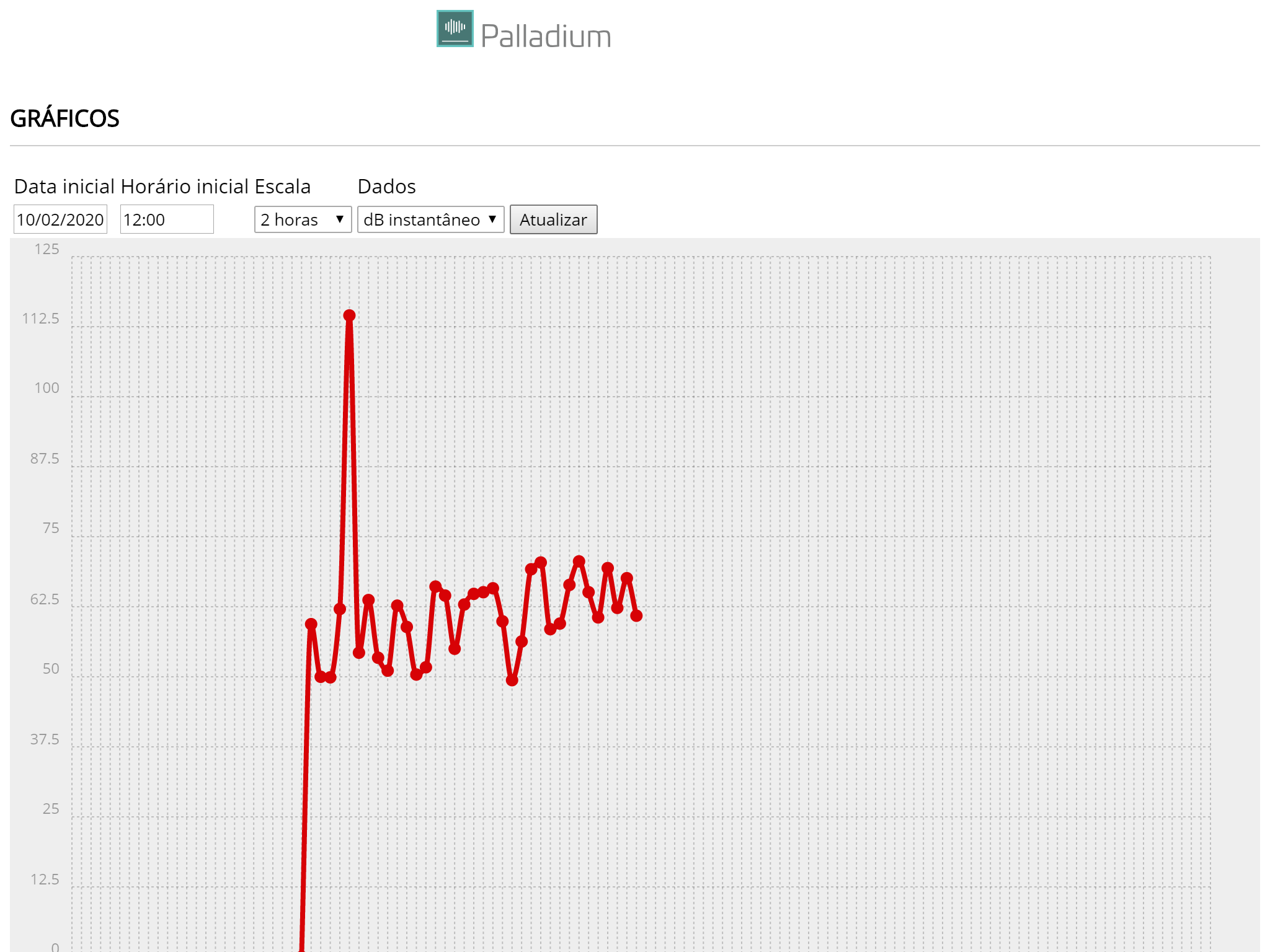
O Palladium fornece, na forma de gráficos, os valores das medições armazenados em sua memória. Podem ser consultados valores dos últimos 45 dias.
Nesta tela, informe a data inicial, o horário inicial e a escala de tempo das amostras. O campo Dados permite definir quais informações serão apresentadas no gráfico:
| Dado | Descrição |
|---|---|
| dB instantâneo | Valor instantâneo no momento da gravação. |
| dB médio | Média dos valores do último minuto. |
| dB máximo | Valor máximo no último minuto. |
| dB mínimo | Menor valor medido no último minuto. |
| Temperatura | Valor da temperatura no último minuto. |
Após preencher os campos, clique no botão Atualizar e o gráfico com as informações solicitadas será apresentado.
Alarmes
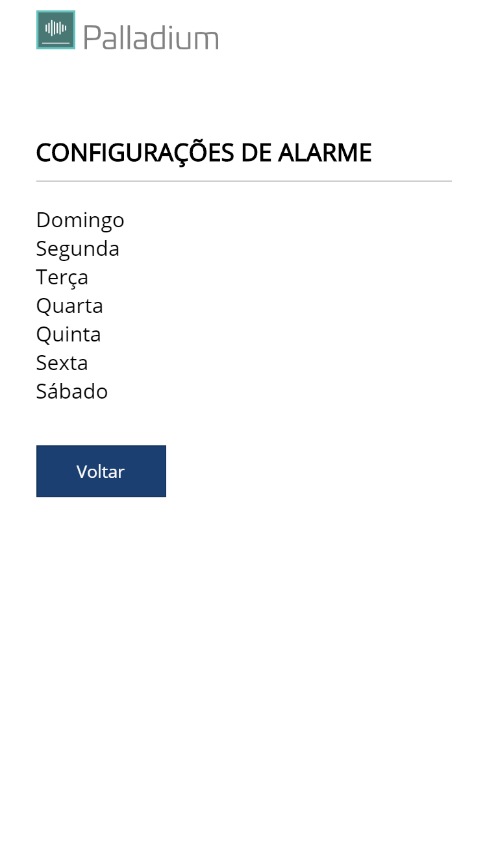
Esta função permite a configuração dos níveis de ruído para cada dia da semana. Clique sobre o dia da semana desejado para dar início ao processo.
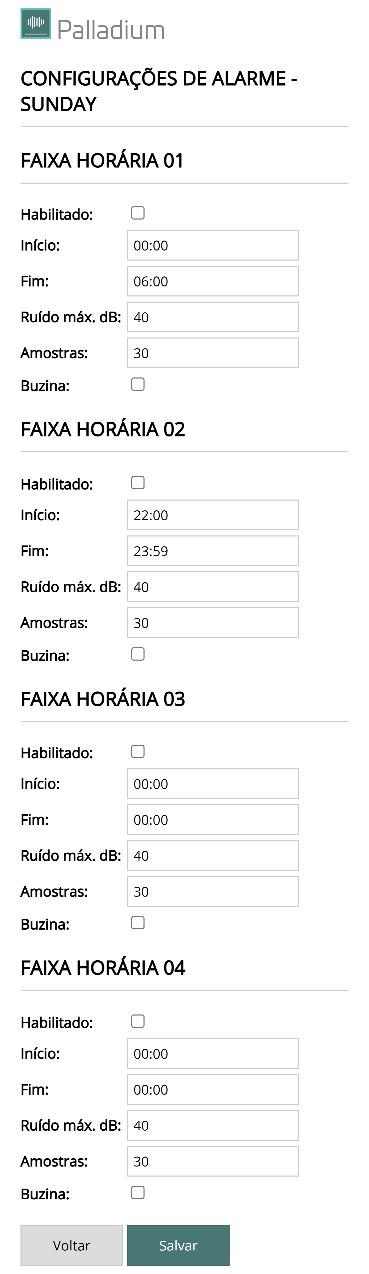
Até 4 faixas horárias podem ser configuradas por dia da semana. Cada faixa horária possui os seguintes campos:
| Campo | Descrição |
|---|---|
| Habilitado | Se haverá algum tipo de controle naquela faixa horária. |
| Início | Horário inicial da faixa horária. |
| Fim | Horário final da faixa horária. |
| Ruído max. dB | Nível máximo de ruído aceitável, em decibéis. |
| Amostras | Tempo máximo, em segundos, em que ruídos acima do limite serão tolerados. Informe um valor entre 1 e 60. |
| Buzina | Se a buzina deverá soar em situação de ruído acima do tolerado. |
Info
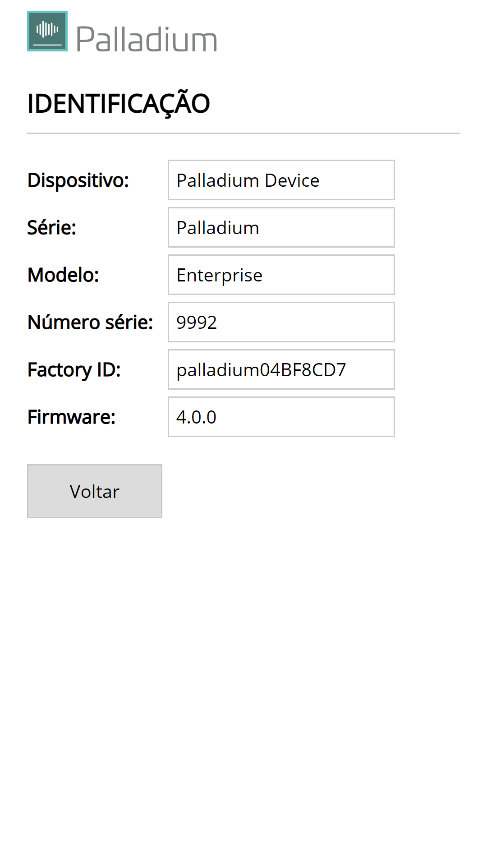
Nesta página podem ser vistas informações técnicas sobre o Palladium:
| Campo | Descrição |
|---|---|
| Dispositivo | Tipo de dispositivo. |
| Série | Série do dispositivo. |
| Modelo | Modelo do dispositivo. |
| Número de série | Número de série de fabricação. |
| Factory Id | Identificação de fábrica. |
| Firmware | Identificação do firmware. |
Upgrade
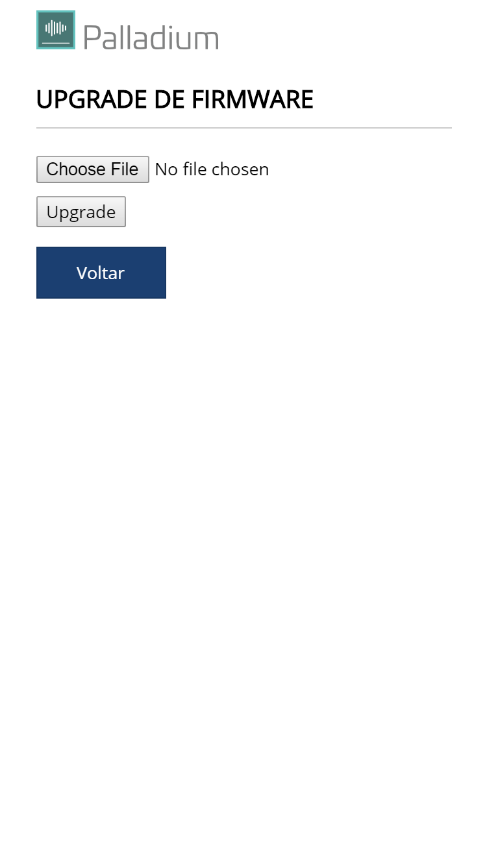
O Palladium permite a atualização de seu firmware. Esta função permite enviar ao equipamento uma nova versão quando necessário.
Clique no botão Escolher arquivo, localize o arquivo com a nova versão e clique no botão Upgrade para iniciar o processo. Ao final da atualização, o equipamento será reinicializado automaticamente.
Equipamentos com versão de firmware 2.x.x ou anteriores não podem ser atualizados com firmwares versões 4.0.0 ou superiores. Consulte a Iongrade para se informar sobre a atualização do firmware.
Reboot
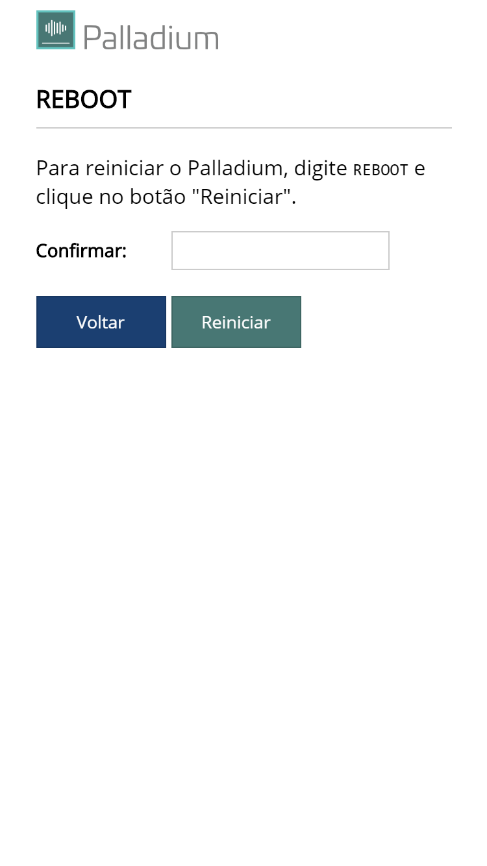
Nesta página é possível reiniciar o Palladium remotamente.
Digite REBOOT em letras maiúsculas no campo de confirmação e clique no botão Reiniciar.
Próximos Passos
- Manual de Instalação — alimentação, ativação da rede Wi-Fi pelo botão frontal, bargraph, LED e modos de operação.