Manual de Instalação - Radium
Conexões elétricas, sinalização e primeiro acesso ao gateway RADIUM. Este manual pressupõe familiaridade básica com redes IP, MQTT, BLE e WiFi/Ethernet.
Alimentação Elétrica
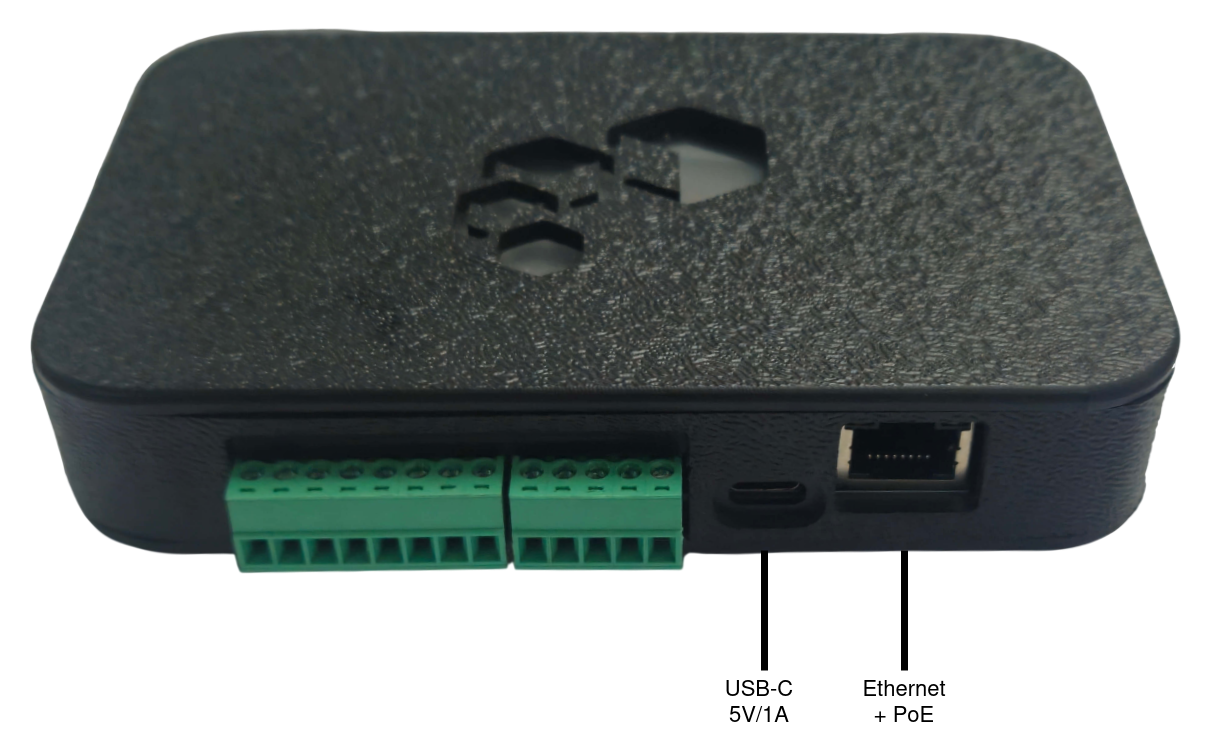
O RADIUM pode ser alimentado por dois caminhos, e gerencia a transição entre eles automaticamente:
| Fonte | Especificação |
|---|---|
| USB | USB-C, 5 V / 1 A no mínimo |
| PoE | Power over Ethernet — IEEE 802.3at Classe 2, alimentação pelo próprio cabo de rede |
Há ainda uma bateria interna que assume a operação quando todas as fontes externas caem. A página Info do portal mostra a fonte de energia ativa e o estado da bateria.
A bateria interna tem capacidade nominal de 1000 mAh. Em operação normal a autonomia típica é de 6 horas contínuas; com o perfil de economia de energia ativado, chega a cerca de 10 horas.
Conexão Ethernet (RJ45)
A porta RJ45 opera em 10/100-Base-T e pode usar IP automático (DHCP) ou IP fixo. Suporta autenticação 802.1X (EAP-MD5 ou PEAP/MS-CHAPv2) quando a rede exige porta autenticada.
Quando o cabo de rede também fornece energia (PoE), a mesma porta cuida da rede e da alimentação.
Entradas (IN1–IN4)
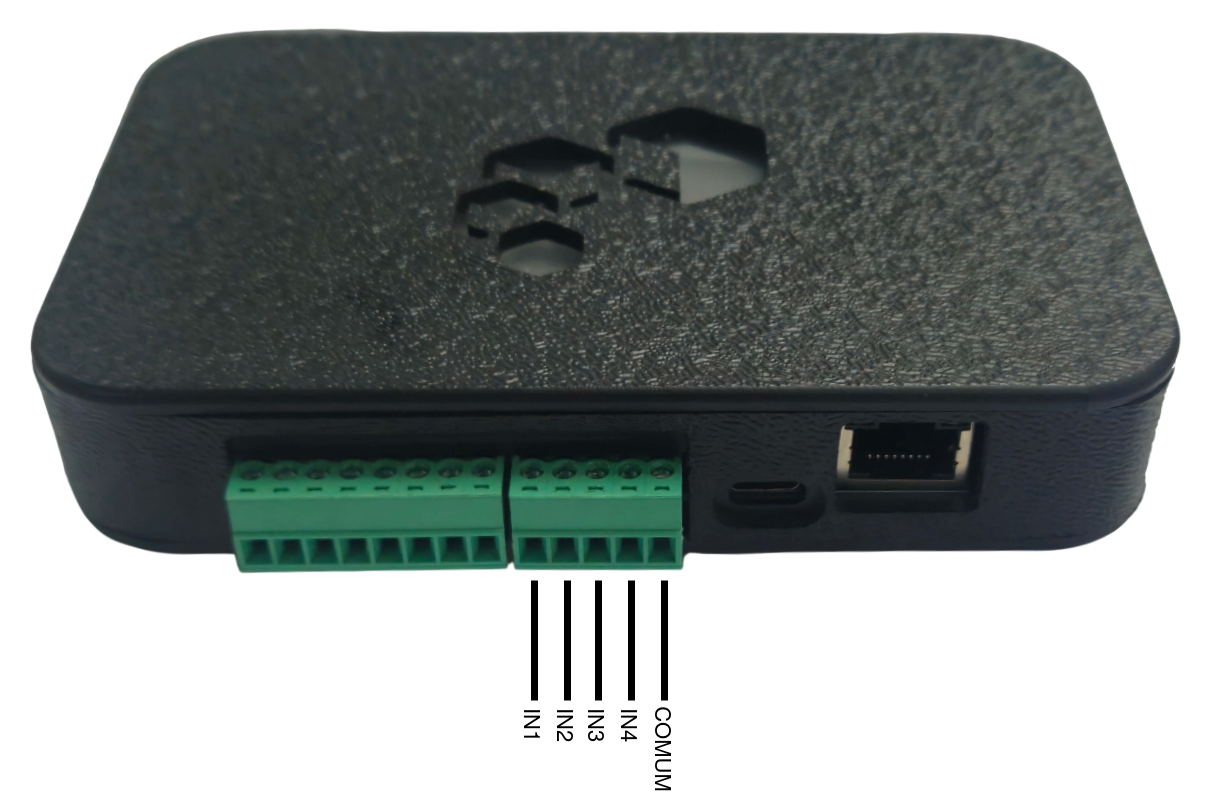
O gateway tem 4 entradas digitais (IN1 a IN4). Cada entrada pode ser habilitada e configurada como normal ou invertida, e tem seu estado mostrado ao vivo no portal (Hardware ▸ Inputs).
Na página Hardware ▸ Alarmes, cada entrada recebe um papel:
| Papel | O que faz |
|---|---|
| Nenhum | A entrada não dispara nada. |
| Pânico | Alimenta o alarme de pânico por entrada. |
| Violação (tamper) | Alimenta o alarme de violação. |
| Aciona saída | Espelha a entrada diretamente em uma saída escolhida, sem passar por alarme. |
As entradas são para contato seco (livre de tensão) — não aplique tensão nos bornes. Use-as para botoeiras de pânico com fio, sensores de violação, contatos de porta e demais sinais secos.
Saídas (S1–S4)
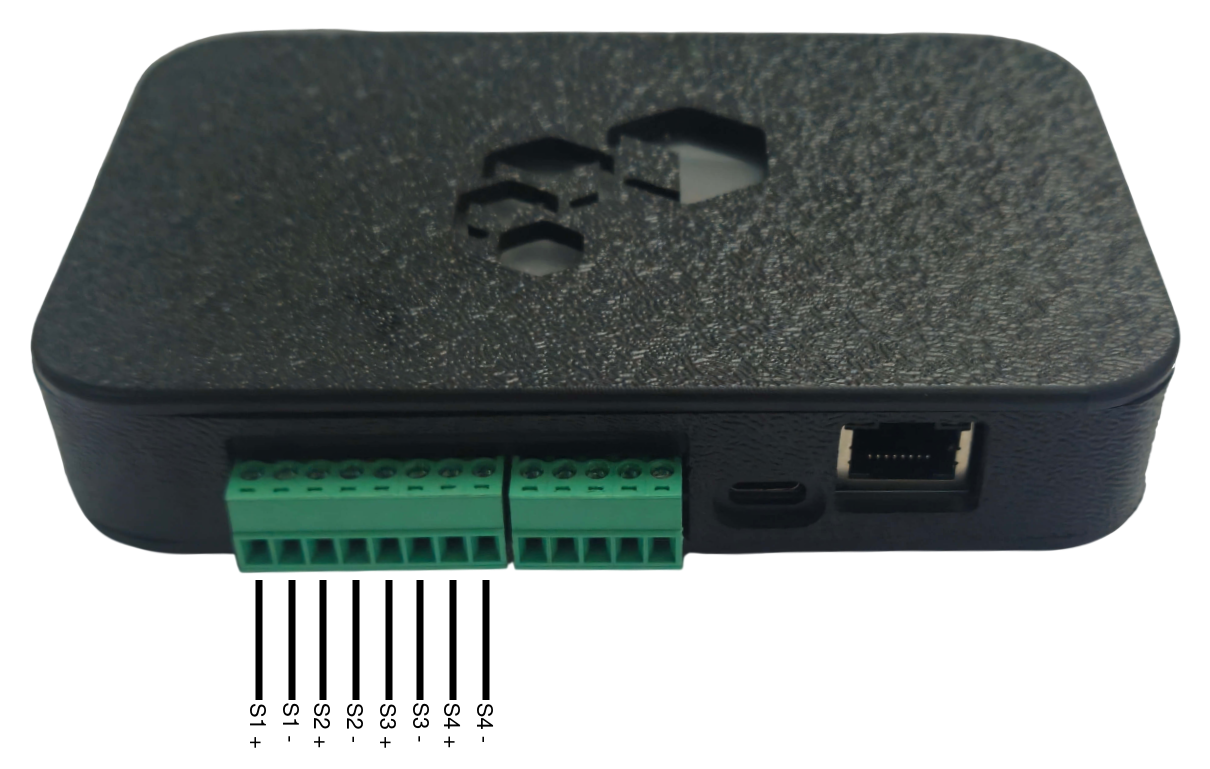
O gateway tem 4 saídas (S1 a S4) para acionar sinalizadores, sirenes, fechaduras e demais cargas comandadas pelos alarmes.
Cada saída tem um estado padrão — modo normal (repousa desligada) ou invertida (repousa ligada) — e pode ser testada manualmente no portal (Hardware ▸ Outputs). O tempo de acionamento de cada saída é definido por alarme, na página Alarmes.
O mapeamento padrão dos alarmes para as saídas é:
| Saída | Alarme padrão |
|---|---|
| S1 | Pânico (beacon e entrada) |
| S2 | Bateria do gateway |
| S3 | MQTT offline |
| S4 | Violação (tamper) |
Esse mapeamento é configurável na página Alarmes.
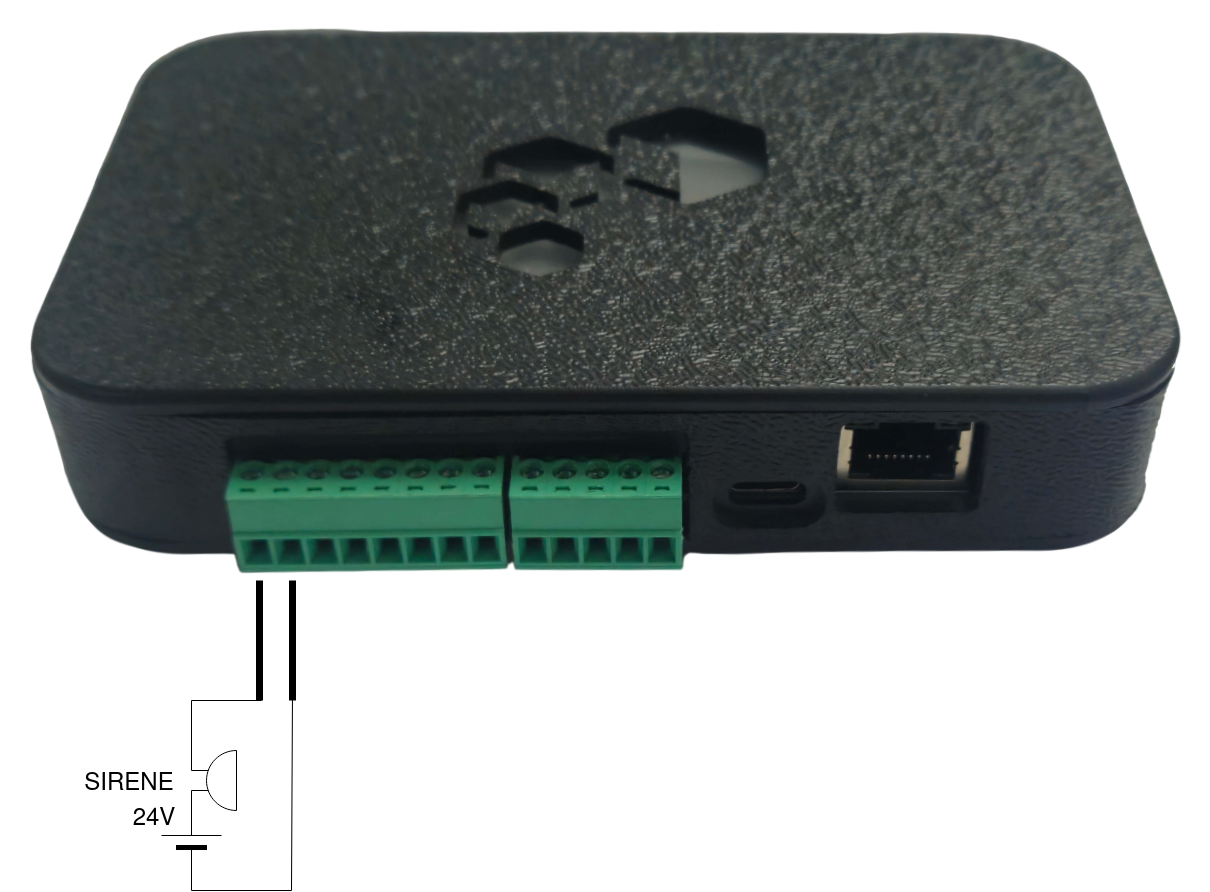
As saídas são eletrônicas e operam até 24 V / 1 A cada. Elas têm polaridade — respeite o + e o − na ligação, como no exemplo abaixo:
Sensor Magnético e LED de Status
O RADIUM não tem botões físicos. O comando de campo é dado por um sensor magnético (efeito Hall), e o estado é indicado por um LED RGB na parte superior do produto.
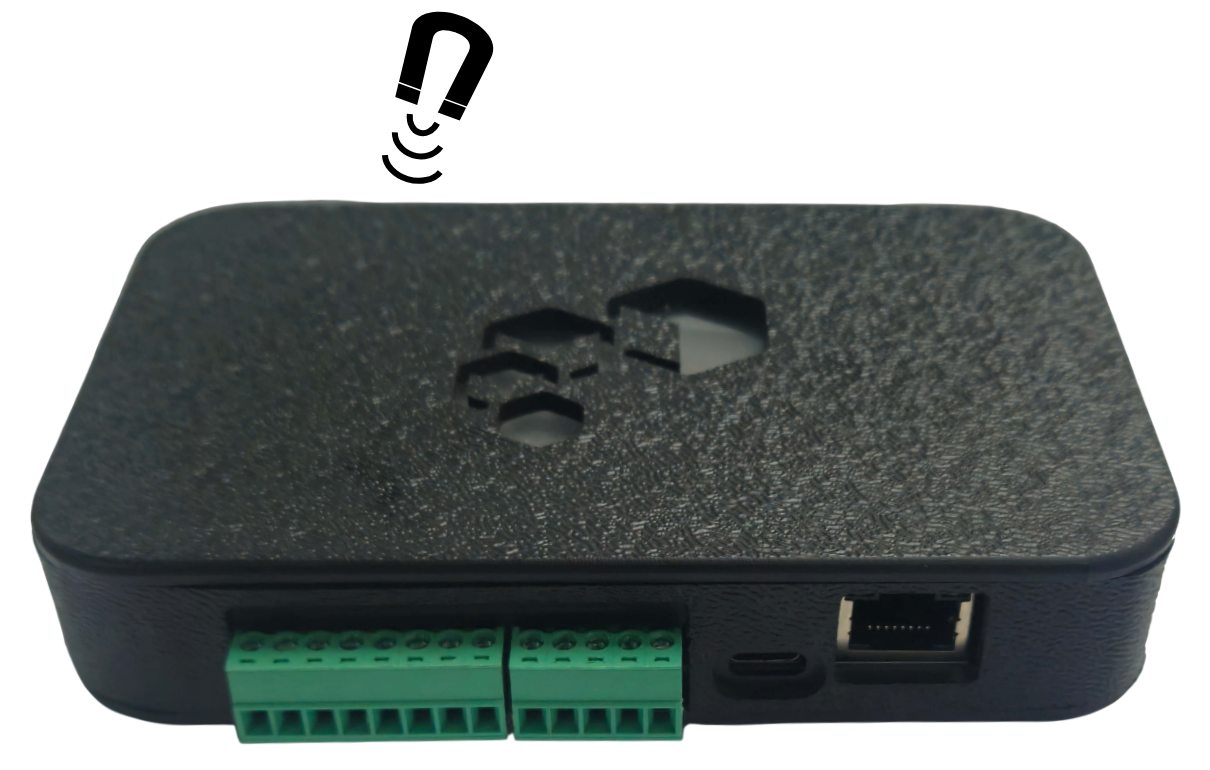
Mantendo o ímã próximo ao local indicado por cerca de 3 segundos, o gateway entra em modo de configuração (portal): o LED sobe em branco e dá uma piscada dupla para sinalizar o momento de soltar.
No boot, o LED executa um autoteste de cores (vermelho → verde → azul).
Cores do LED
| Cor | Significado |
|---|---|
| Azul | Boot (inicializando) |
| Verde | Operando normalmente, tudo OK |
| Amarelo | Operando com restrição (problema), com código de piscadas |
| Vermelho | Sem comunicação (offline), com código de piscadas |
| Branco | Entrando em modo de configuração / portal ativo |
| Magenta | Atualização de firmware (OTA) em andamento |
Código de Piscadas
Quando há um problema, a cor amarela ou vermelha pisca N vezes:
| Piscadas | Significado |
|---|---|
| 1 (vermelho) | Nenhuma interface de rede no ar |
| 1 (amarelo) | Online, porém rodando no link de backup (não o primário) |
| 2 | MQTT fora do ar (broker inacessível) |
| 3 | Falha de hardware / sistema |
| 4 | Bateria do gateway baixa |
| 5 | Relógio sem sincronização (NTP) |
Com mais de um problema ao mesmo tempo, o LED mostra apenas o mais grave, nesta ordem: sem rede (1 vermelho) → MQTT fora do ar (2) → link de backup (1 amarelo) → falha de hardware (3) → bateria baixa (4) → relógio sem sincronização (5).
Um PÂNICO de beacon ou de entrada jamais aparece no LED — é um alarme silencioso, por segurança. O LED reflete apenas a saúde da placa.
O LED também pode ser ajustado (brilho, ligar/desligar, sinalizar só problemas) na página Hardware ▸ LED.
Acessando a Configuração
Toda a configuração é feita por um navegador, no portal servido pela própria placa. São três passos:
1. Ativar o modo de configuração
Mantenha o ímã próximo ao sensor magnético por cerca de 3 segundos. O LED faz um fade in em branco e dá uma piscada dupla indicando o momento de soltar. O gateway então cria uma rede WiFi própria e ativa o portal; o LED fica branco enquanto o portal está no ar.
2. Conectar na rede WiFi do gateway
O ponto de acesso criado pelo gateway tem nome único por placa e é protegido por senha (WPA2):
| Item | Valor |
|---|---|
| SSID | O próprio número de série da placa (ex.: radium260001) quando ela já foi provisionada; ou radium_XXXXXX (derivado do MAC) quando ainda não foi |
| Senha | radiumXXXX — os 4 últimos caracteres do MAC, em maiúsculas |
3. Abrir o navegador no gateway
Conectado à rede WiFi do gateway, aponte o navegador para http://192.168.4.1 e faça o login.
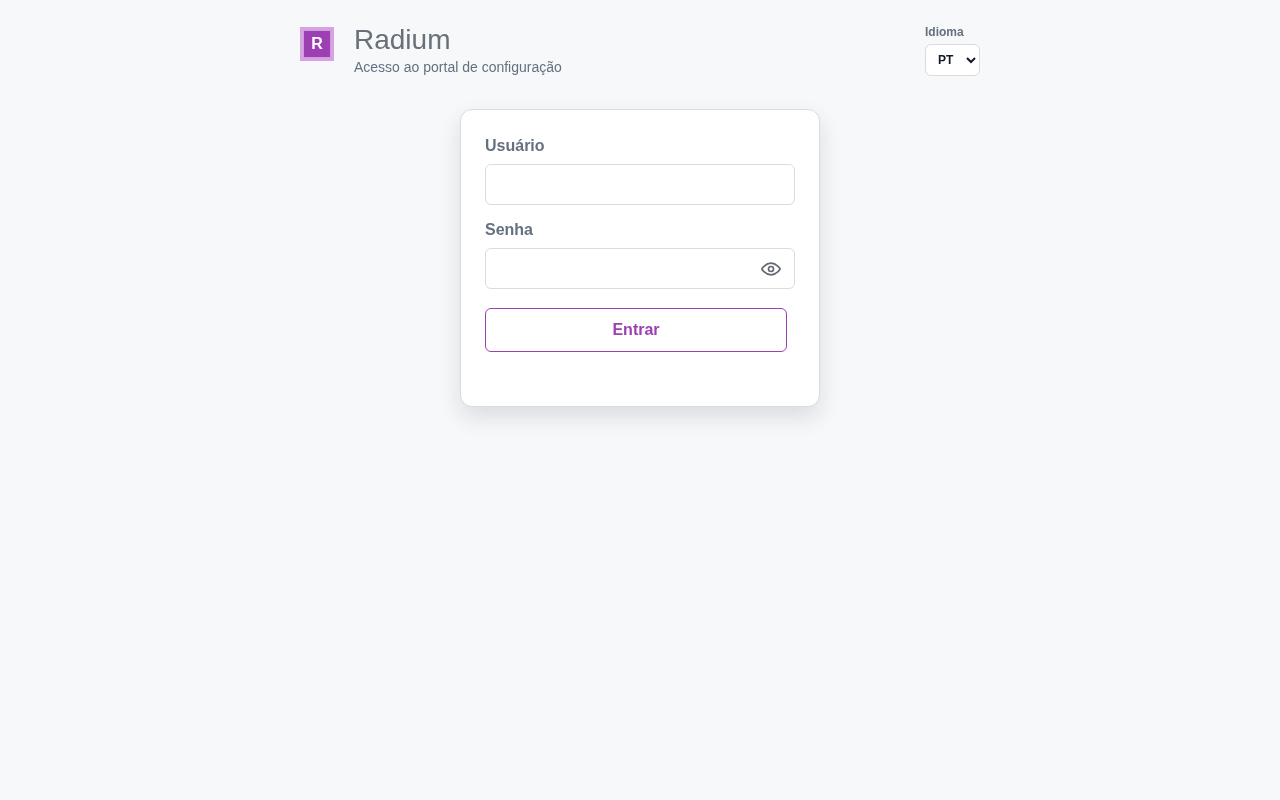
| Conta | Usuário | Senha padrão de fábrica |
|---|---|---|
| Normal (comum) | radium | radiumpwd |
A senha padrão de fábrica é pública neste manual — uma senha padrão conhecida em campo equivale a não ter senha. A troca é feita pela conta integrador (ver Comissionamento da Instalação).
O portal sai sozinho do modo de configuração após cerca de 10 minutos sem atividade (o gateway reinicia e volta a operar normalmente); a sessão de login expira após 30 minutos sem uso.
Recomendações de Instalação
- Posicione o gateway pensando na cobertura BLE da zona — é a antena que ouve o beacon com o RSSI mais forte que define a zona estimada pela plataforma.
- Prefira PoE quando houver infraestrutura: uma única passagem de cabo resolve rede e alimentação.
- Reserve as entradas de contato seco para os sinais que precisam de reação local (botoeira de pânico, sensor de violação).
- Deixe o ímã documentado com a equipe de manutenção: sem ele não há como entrar no modo de configuração, pois a placa não tem botões.
Próximos Passos
- Manual de Operação — o portal de configuração, página por página
- Comissionamento da Instalação — perfil de energia e cadastro de beacons
- Visão Geral — arquitetura e especificações técnicas