Manual de Operação - Radium
Como o gateway RADIUM opera depois de instalado e conectado, e o que faz cada página e cada campo do portal de configuração.
O acesso ao portal (ímã, rede WiFi do gateway e endereço 192.168.4.1) está no Manual de Instalação.
Como o Gateway Opera
Varredura BLE e filtros
O RADIUM faz varredura Bluetooth contínua, varrendo em paralelo o LE 1M e o LE Coded PHY (longo alcance). A varredura é descrita por dois parâmetros (Hardware ▸ Bluetooth):
- intervalo de varredura — período de cada varredura (20 a 10000 ms; padrão 100 ms);
- janela de varredura — quanto tempo o rádio escuta dentro de cada intervalo (20 a 10000 ms; padrão 80 ms). Janela menor economiza energia, mas pode perder beacons.
Antes de publicar, o gateway aplica os filtros de Hardware ▸ Filtros para reduzir ruído e tráfego:
- RSSI mínimo — descarta sinais mais fracos que o limite (-100 a -30 dBm; padrão -90 dBm);
- filtros por prefixo — por MAC, por nome BLE e por raw (dados crus): digite o início do valor que deve passar; vazio deixa passar tudo;
- categorias — habilita/desabilita a publicação de iBeacon, Eddystone e desconhecidos;
- remover duplicados — publica uma única vez o sinal repetido do mesmo beacon dentro de um ciclo.
Exemplos de filtro por MAC:
| Valor digitado | Efeito |
|---|---|
AC233F | Só passam os beacons cujo MAC começa com AC233F |
AC233F|C30000 | O mesmo, para duas famílias de beacons (até 8 inícios, separados por |) |
^AC233F.*|^C30000.* | Aceito por compatibilidade com outros gateways; funciona igual ao anterior (o ^ e o .* são ignorados) |
Digite sempre o início do valor. Outros símbolos não têm função especial — o filtro procura o texto exatamente como foi digitado.
Critérios de remover duplicados: Não (desligado — publica todas as repetições), por MAC (uma publicação por beacon), por MAC+tipo (uma por beacon para cada tipo de sinal) ou por MAC+raw (descarta apenas repetições com conteúdo idêntico).
Os sinais de PÂNICO nunca são descartados — nem pelo RSSI mínimo, nem pelas categorias desligadas, nem pela remoção de duplicados. Pânico sempre é publicado.
Cadastro de beacons
O gateway publica os sinais de qualquer beacon ao alcance, esteja ele cadastrado ou não. O cadastro serve para enriquecer cada sinal com um papel e para habilitar as regras locais (alarmes de pânico, de bateria do beacon e de beacon perdido) para aquele beacon específico.
O cadastro é feito por arquivo CSV, na página Beacons — disponível a partir da conta integrador. O procedimento completo, com todas as colunas, está em Comissionamento da Instalação.
Detecção de pânico
O gateway detecta pânico de duas origens, ambas com prioridade máxima:
Pânico por beacon — um botão de pânico BLE cadastrado como modelo de pânico. Ao detectar o aperto, o gateway publica um evento de pânico com o MAC e o RSSI e dispara o alarme de pânico (por padrão, saída S1, travado). O LED não muda.
Pânico por entrada — uma entrada física (IN1–IN4) com o papel Pânico. Ao ser acionada, o gateway publica dois eventos (o acionamento da entrada e o pânico) e dispara o alarme correspondente (padrão de fábrica igual: S1, travado).
O contador de pânicos registra um evento por aperto (apertos repetidos em sequência muito curta contam uma só vez). Eventos de pânico têm gravação durável: mesmo offline vão direto para uma área dedicada da memória permanente e são os primeiros a serem reenviados quando a conexão volta.
Motor de alarmes
O motor de alarmes é local e funciona mesmo sem internet. Cada alarme tem uma origem (a causa), uma saída acionada, um atraso para acionar, um tempo de manutenção da saída e a opção de travar (latch). Quando um alarme dispara, o gateway aciona a saída mapeada e publica um evento de alarme.
Origens, mapeamento e padrões de fábrica:
| Alarme (origem) | Saída | Trava? | Atraso | Limite | Ligado de fábrica? |
|---|---|---|---|---|---|
| Pânico (beacon) | S1 | sim | 0 s | — | sim |
| Pânico (entrada) | S1 | sim | 0 s | — | sim |
| Violação (tamper) | S4 | sim | 0 s | — | sim |
| MQTT offline | S3 | não | 30 s | — | sim |
| Bateria do gateway | S2 | não | 10 s | < 20 % | sim |
| Bateria do beacon | S2 | não | 0 s | < 25 % | não |
| Beacon perdido (man-down) | S2 | não | 0 s | por beacon | não |
Comportamento do motor de saídas:
- uma saída fica acionada enquanto qualquer alarme que a comanda estiver ativo; só volta ao estado padrão quando todos cessam;
- ao cessar, a saída volta ao seu estado padrão configurado (com a inversão aplicada), e não a um desligamento forçado;
- travar (latch) — o alarme mantém a saída acionada mesmo depois que a causa passa; só é liberado por um Reconhecer (botão na página Alarmes ou comando remoto da plataforma). Se a causa persistir, ele re-dispara sozinho. O travar só governa quando Manter saída = 0;
- manter saída (tempo) — se maior que zero, transforma o alarme em um pulso temporizado que se auto-desliga após N segundos e re-arma se a condição continuar; o Reconhecer encerra o pulso antes do tempo. Neste modo o cronômetro sempre manda: a saída desliga após N segundos mesmo com Travar marcado;
- com Manter saída = 0 e Travar desmarcado, a saída apenas acompanha a causa — aciona enquanto a condição durar e desliga sozinha quando ela passa;
- com a saída configurada como Nenhuma, o alarme não aciona relé algum — apenas publica o evento por MQTT.
Buffer offline e reenvio
Se a rede ou o broker MQTT caem, o gateway não para: continua varrendo, detectando pânico e acionando alarmes, e armazena os eventos para reenviá-los depois. O armazenamento é em camadas:
- sinais normais vão primeiro para a memória temporária e, conforme envelhecem, para a área de relatórios da memória permanente;
- eventos de pânico vão direto para uma área dedicada da memória permanente;
- eventos espontâneos (pânico, alarme, entrada) vão para um registro próprio, também na memória permanente.
Quando a conexão volta, o reenvio é rápido e ordenado: primeiro drena os pânicos, depois a memória temporária, depois os relatórios mais antigos. Os eventos são republicados com o horário original em que ocorreram. A página Info mostra o tamanho do buffer offline (normal e pânico).
Economia de energia em bateria
Quando a energia externa cai, o gateway passa a operar na bateria e ativa, se habilitado, o perfil de economia — configurável a partir da conta integrador (ver Comissionamento da Instalação).
Conforme a configuração, o gateway pode: reduzir o brilho do LED; reduzir a janela de varredura BLE (com piso de 30 ms, para não perder pânico); varrer só LE 1M (sem o Coded PHY); ativar a economia do WiFi (modem-sleep); limitar a frequência da CPU (com DFS opcional); e desligar a Ethernet quando não há cabo conectado.
O intervalo de envio e o keep-alive não mudam em bateria — permanecem os valores configurados em MQTT ▸ Telemetria.
Quando a energia externa retorna, o gateway registra a transição (contador de recargas), volta ao perfil normal e restaura os parâmetros. Uma atualização de firmware (OTA) é bloqueada se a bateria estiver abaixo do mínimo exigido.
Login
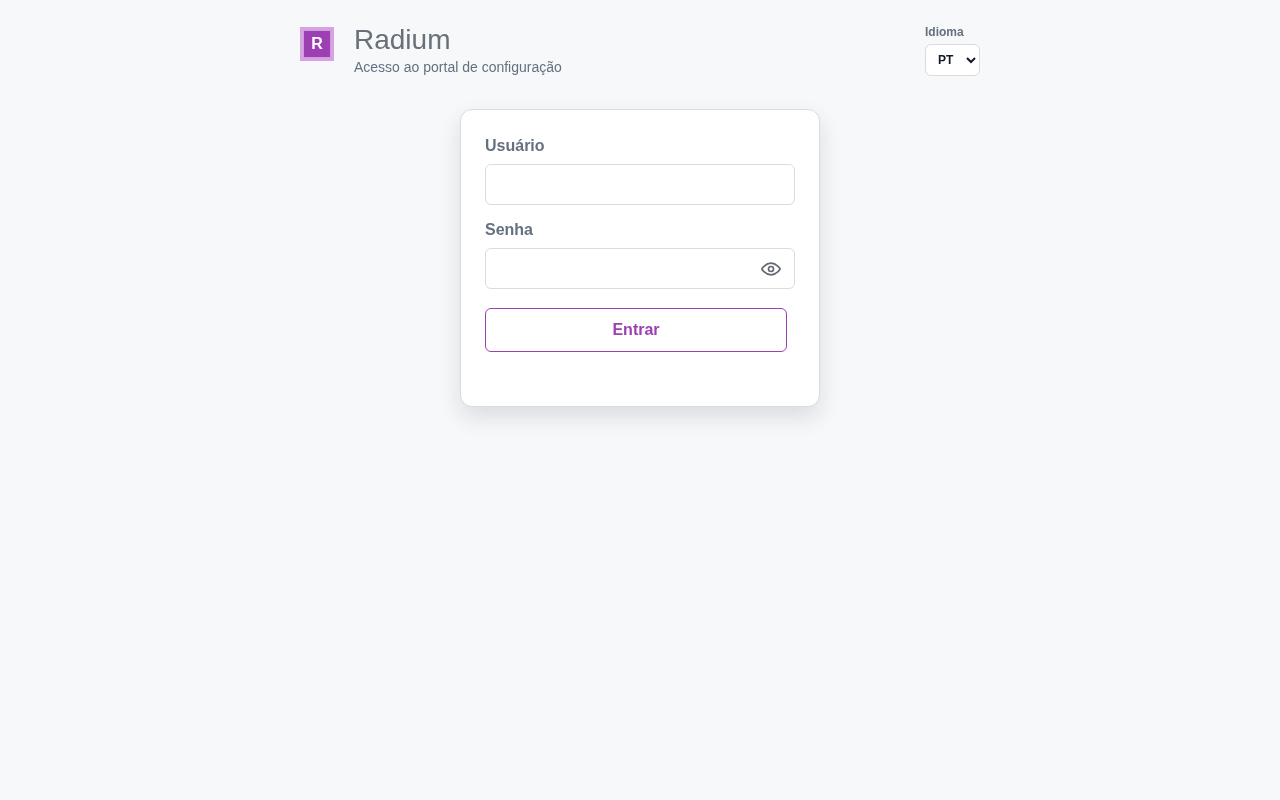
Entre com a conta de operação (radium). O canto da tela permite trocar o idioma (português / inglês) e sair.
Menu Principal
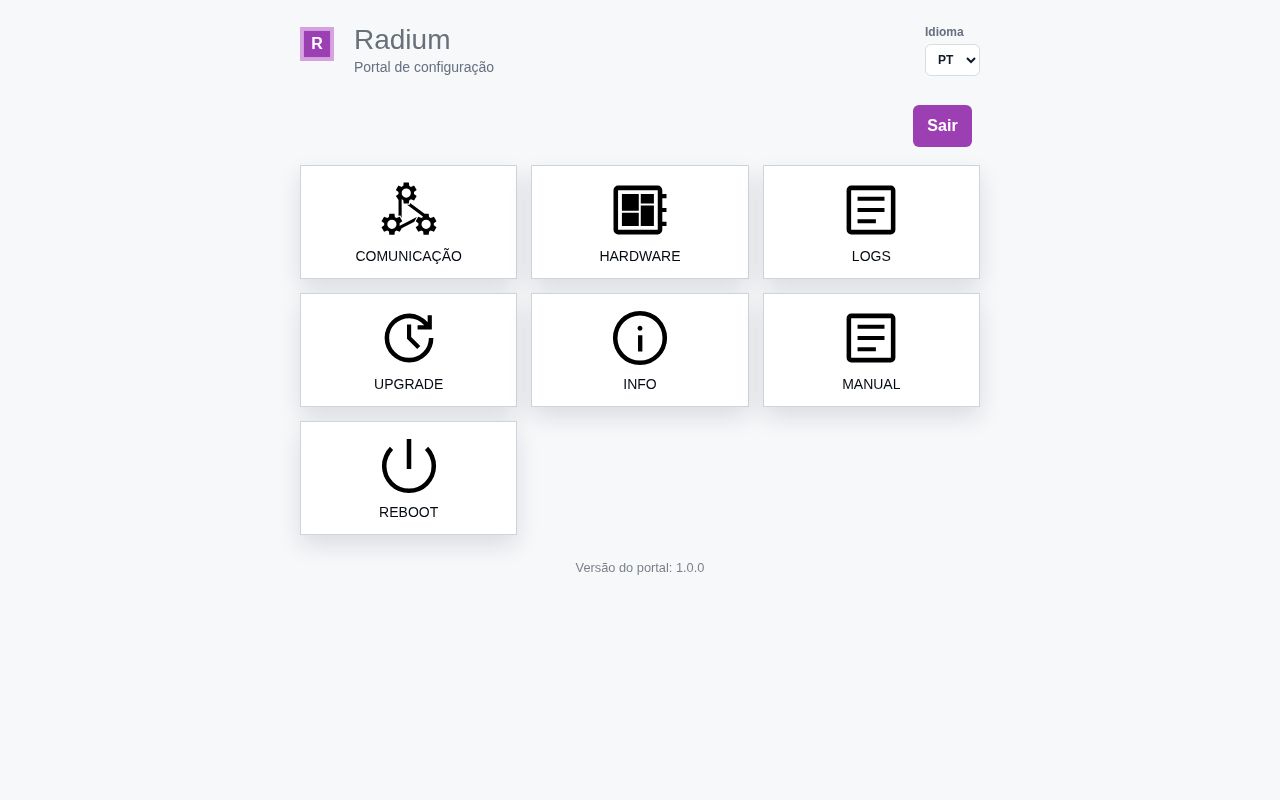
A tela inicial apresenta os grupos: Comunicação, Hardware, Logs, Upgrade, Info, Manual e Reboot. Contas de nível superior veem grupos adicionais.
Comunicação
Reúne as telas de rede: prioridade de conexão, WiFi, Ethernet, MQTT (servidor e telemetria) e ferramentas de rede.
Um item UDP aparece desabilitado no menu — é um recurso reservado, ainda não disponível nesta versão.
Conexão (prioridade de rede)
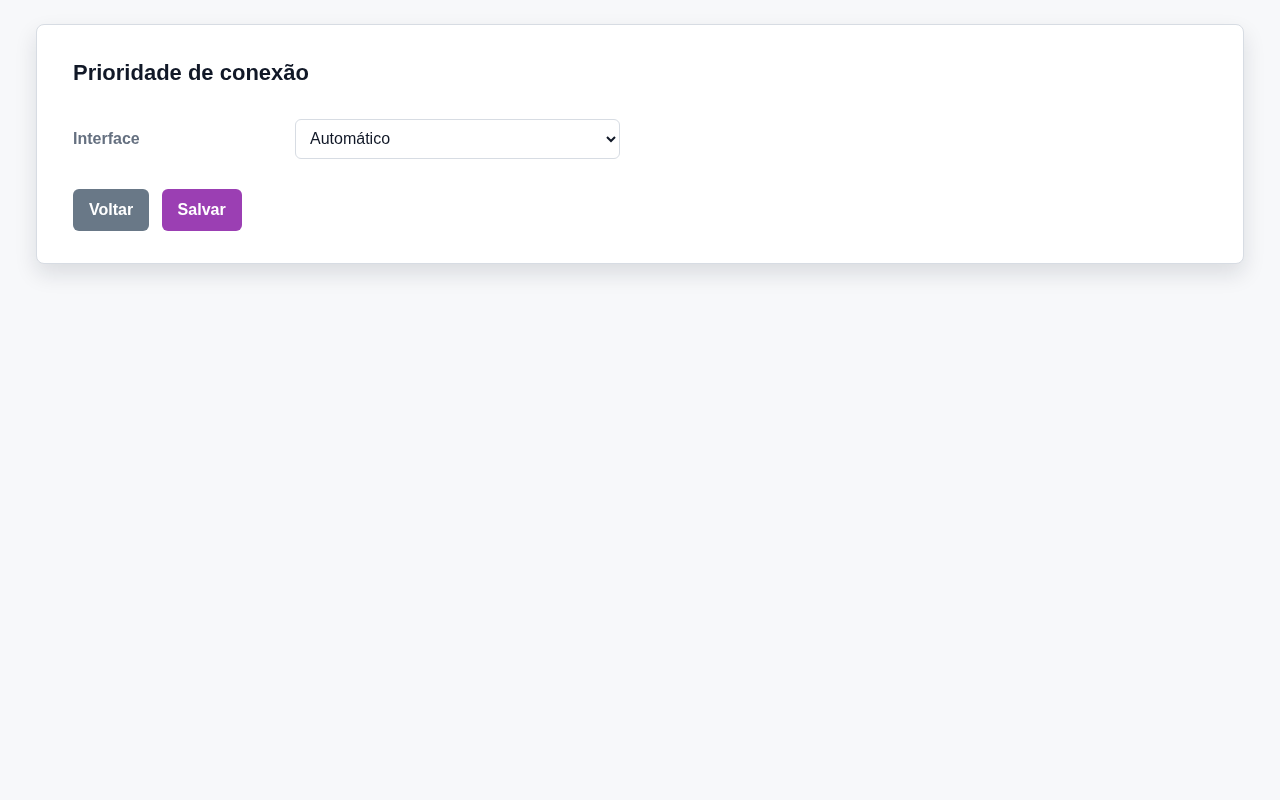
Define qual interface o gateway prefere usar. O failover entre as duas é sempre automático; esta opção define apenas a preferência.
Interface: Automático, Ethernet RJ45 ou WiFi. Padrão: Automático.
WiFi
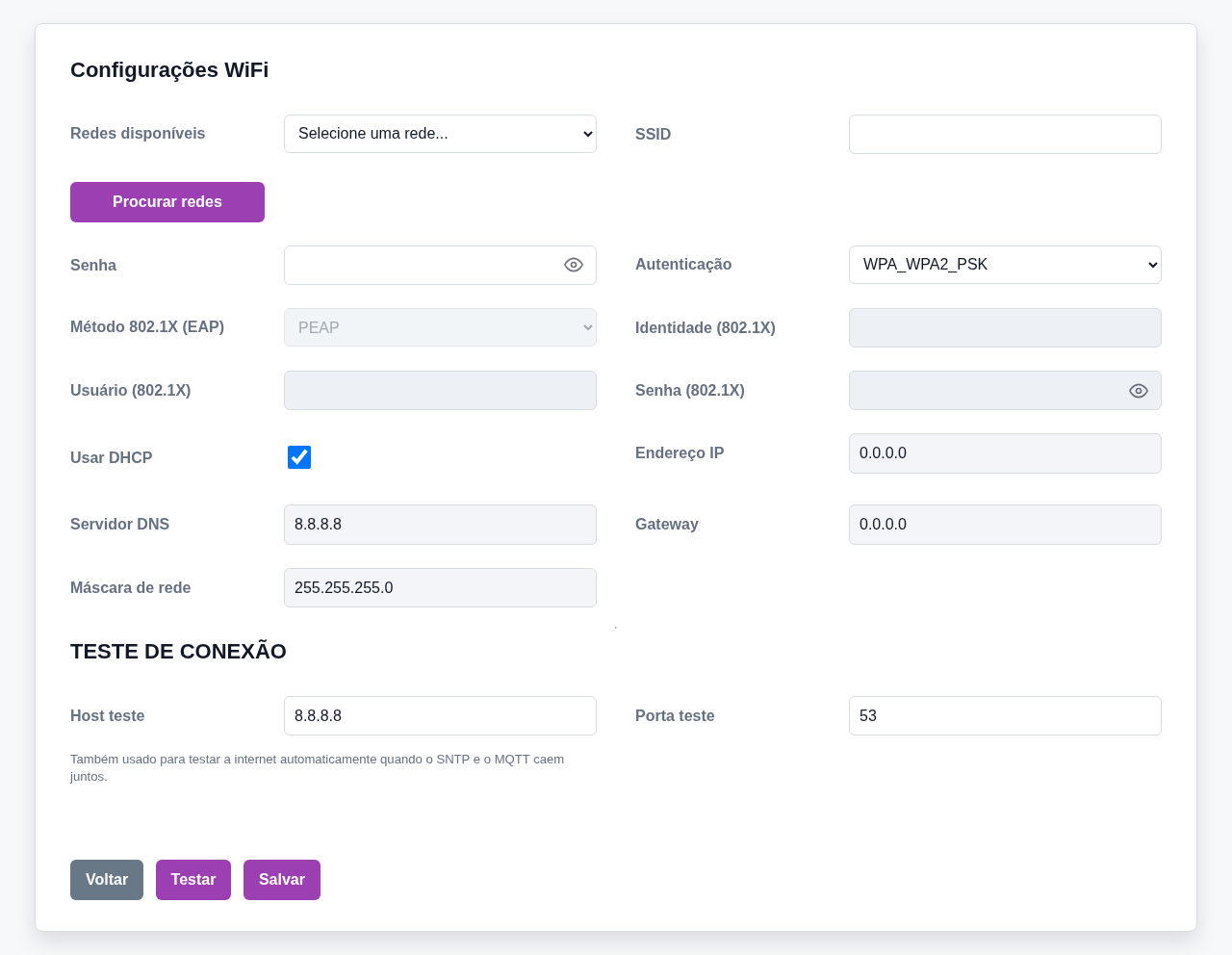
Configura a conexão WiFi do gateway. O botão Procurar redes lista as redes disponíveis.
SSID: nome da rede WiFi.
Senha: senha da rede.
Autenticação: OPEN, WPA2_PSK, WPA_WPA2_PSK, WPA3_PSK, WPA2_WPA3_PSK ou WPA2_ENTERPRISE.
No modo Enterprise (802.1X) são habilitados os campos do EAP — Método (PEAP ou TTLS), Identidade, Usuário e Senha 802.1X; fora dele, aparecem bloqueados.
Usar DHCP: marque para IP automático; desmarque para informar IP, DNS, Gateway e Máscara fixos.
Teste de conexão: informe Host teste (padrão 8.8.8.8) e Porta teste (padrão 53; 1–65535) e clique em Testar. O teste mostra o progresso por etapas (conectando, obtendo IP, servidor OK) e, no modo Enterprise, também valida o RADIUS. A página fica bloqueada durante o teste.
Testar o WiFi pode derrubar momentaneamente o ponto de acesso do portal — o rádio é único e segue o canal da rede testada. A sessão se recupera sozinha.
Ethernet
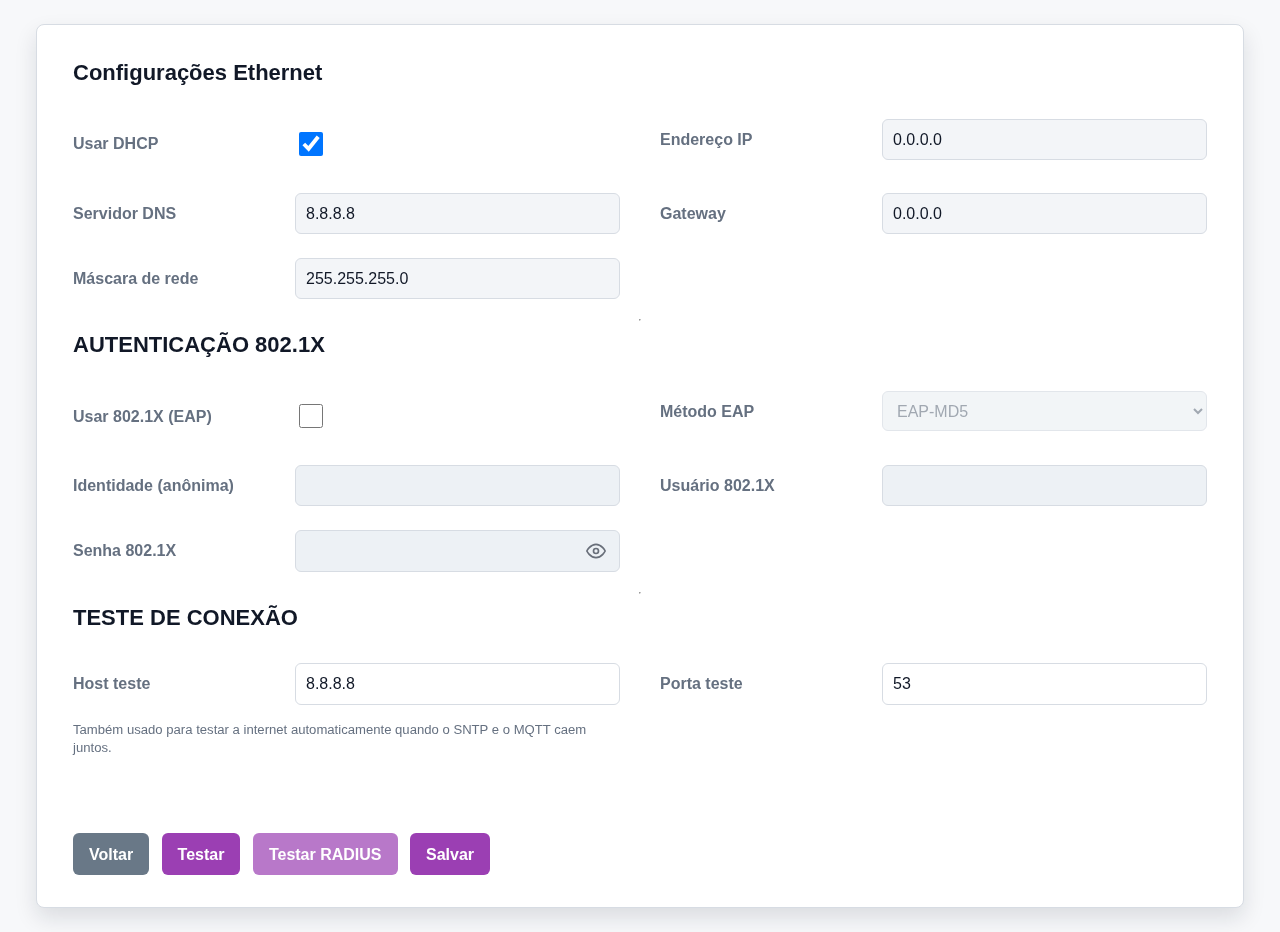
Configura a conexão cabeada.
Usar DHCP: marque para IP automático; desmarque para IP, DNS, Gateway e Máscara fixos.
Autenticação 802.1X: habilite Usar 802.1X (EAP) para redes com porta autenticada. Método EAP: EAP-MD5 ou PEAP (MS-CHAPv2). Informe Usuário e Senha 802.1X. A Identidade (anônima) só se aplica ao PEAP (método tunelado) — com EAP-MD5 o campo fica bloqueado.
Teste de conexão: igual ao do WiFi (Host teste / Porta teste), com botão Testar e, quando aplicável, Testar RADIUS.
MQTT — Servidor
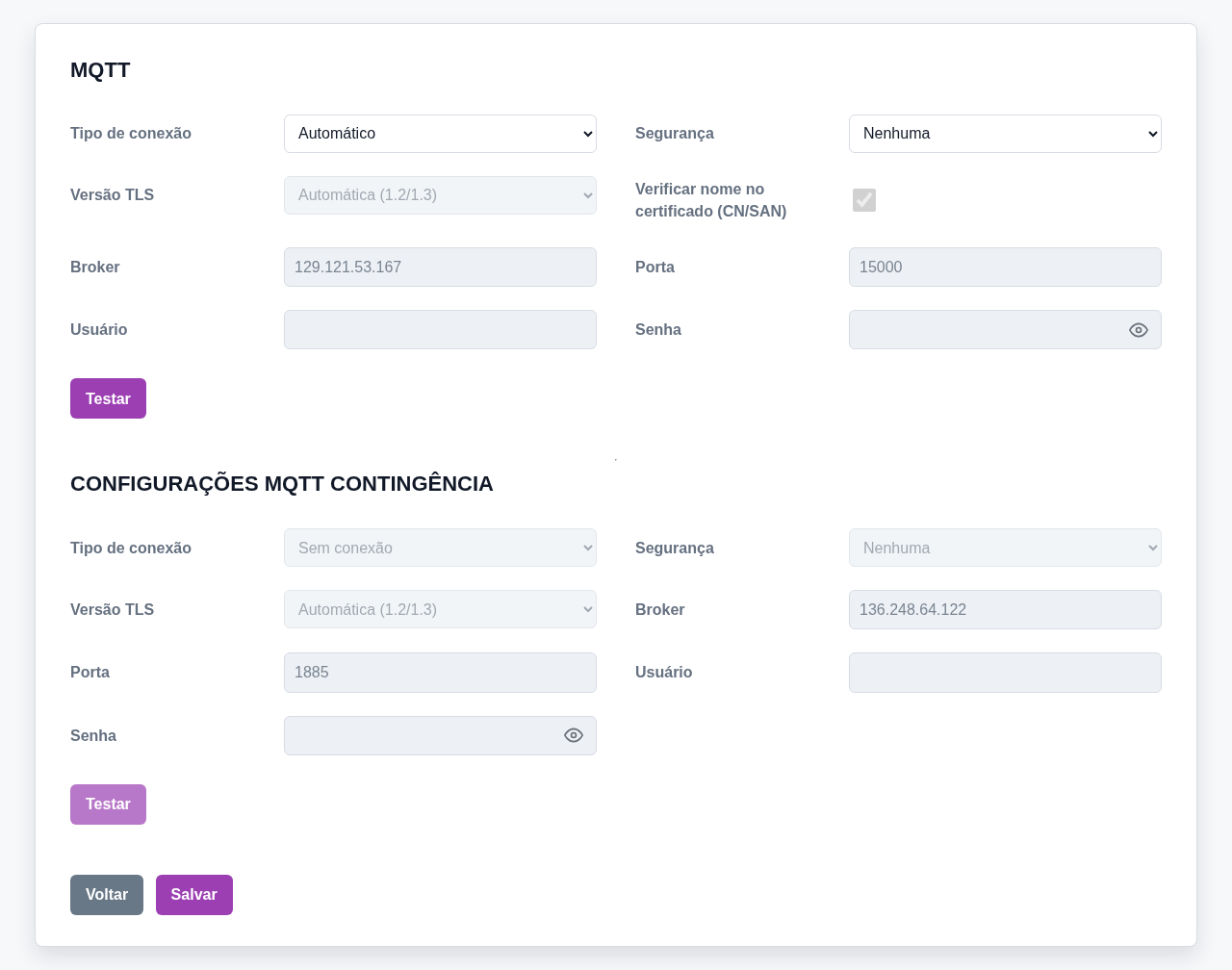
Define a conexão com o broker MQTT da plataforma.
Tipo de conexão:
| Opção | O que faz |
|---|---|
Sem conexão | Broker desligado — o gateway não conecta |
Manual | Endereço, porta e credenciais editáveis abaixo |
Automático | Broker da plataforma; o usuário de acesso passa a ser o MAC do dispositivo |
Os campos Broker, Porta, Usuário e Senha só ficam editáveis no modo Manual.
Segurança: Nenhuma, TLS ou mTLS (mútuo). Com TLS ou mTLS são habilitadas a Versão TLS (Automática 1.2/1.3, TLS 1.2 ou TLS 1.3) e a opção Verificar nome no certificado (CN/SAN).
Broker: endereço do broker. · Porta: 1–65535; padrão 15000. · Usuário / Senha: credenciais de acesso.
Teste: o botão Testar conecta e publica em um tópico de teste, mostrando o progresso e o resultado por etapas.
O bloco Configurações MQTT contingência (broker de contingência) aparece abaixo, mas nesta versão está desabilitado: os campos são apenas para consulta, bloqueados, e não podem ser editados nem testados.
Numa instalação ION Guard, o endereço do broker e o par usuário/senha são gerados na plataforma, na página da antena — ver ION Guard ▸ Antenas. A senha MQTT é exibida uma única vez: copie-a antes de sair da tela.
Por segurança, a configuração do broker e da rede é feita somente pelo portal — nunca é alterada remotamente por MQTT. Isso evita que o gateway "se tranque" fora da rede por um comando remoto.
MQTT — Telemetria
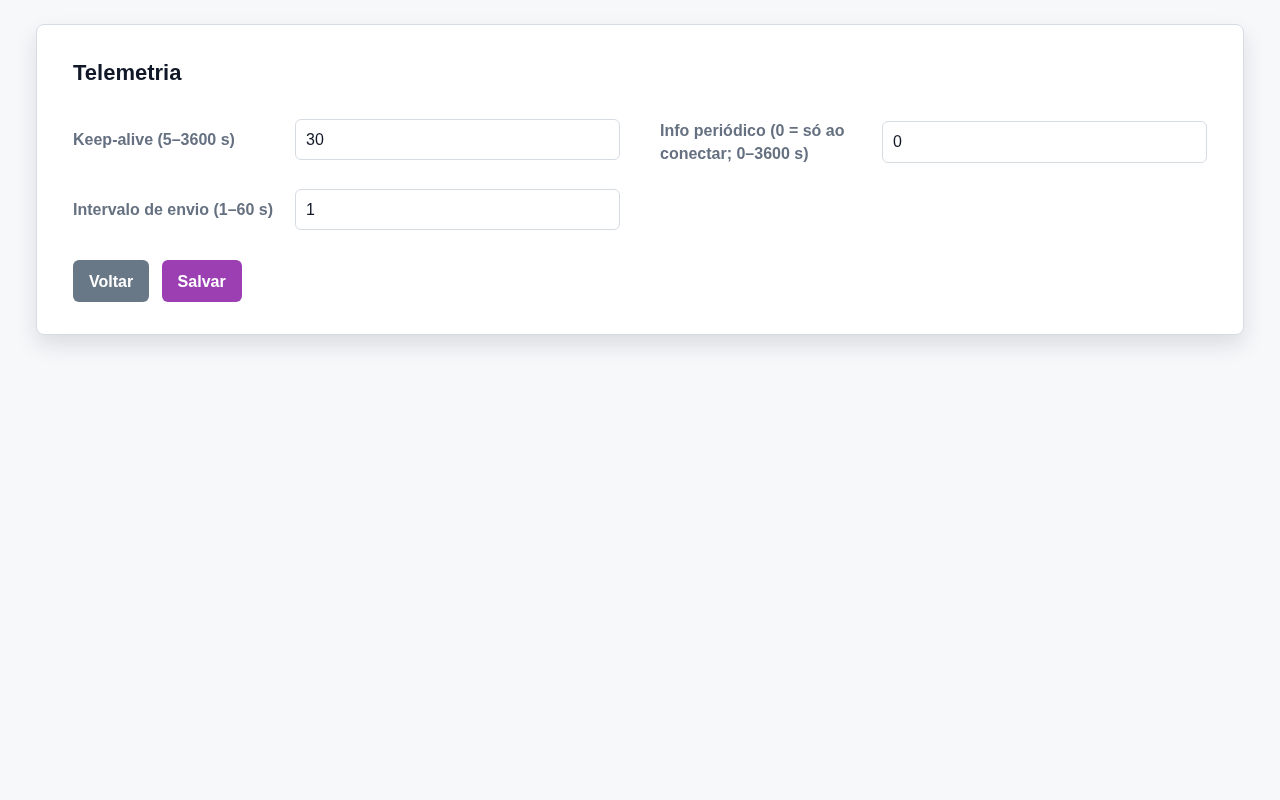
Keep-alive: intervalo do "sinal de vida" ao servidor (5–3600 s; padrão 30).
Info periódico: intervalo de envio do resumo completo da placa (0 = só ao conectar; 0–3600 s).
Intervalo de envio: intervalo de envio dos sinais de beacon (1–60 s; padrão 1).
Ferramentas de rede
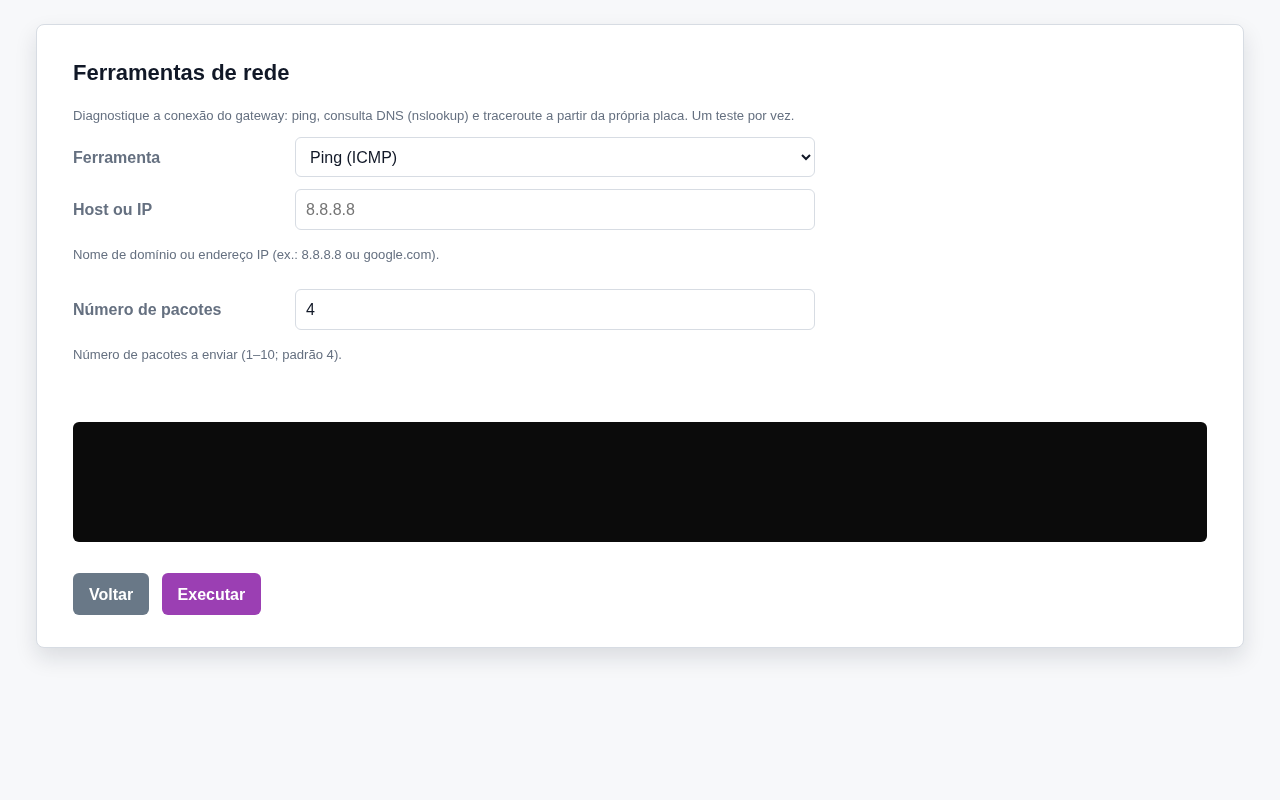
Diagnostica a conexão a partir da própria placa: ping (ICMP), consulta DNS (nslookup) e traceroute. Um teste por vez.
Host ou IP: nome de domínio ou endereço IP (ex.: 8.8.8.8 ou google.com).
Número de pacotes: para o ping (1–10; padrão 4). · Máximo de saltos: para o traceroute (1–30; padrão 30).
O resultado aparece na própria página. Hosts inválidos são recusados antes de executar.
Hardware
Reúne as telas de horário, entradas, saídas, varredura Bluetooth, filtros, LED e alarmes. As páginas Energia e Beacons exigem a conta integrador ou superior — ver Comissionamento da Instalação.
Horário
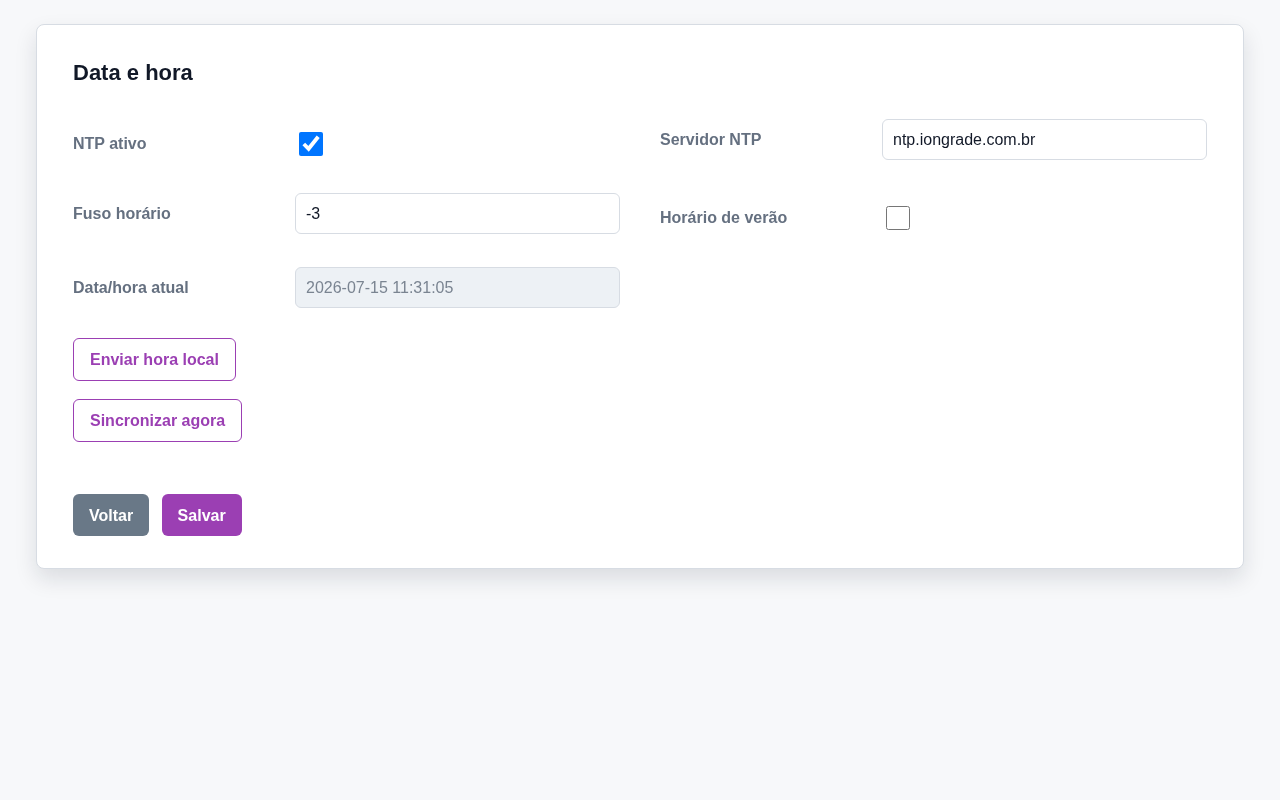
NTP ativo: liga a sincronização automática de horário.
Servidor NTP: endereço do servidor (padrão ntp.iongrade.com.br).
Fuso horário: em horas (-12 a 14; padrão -3). · Horário de verão: ativa o horário de verão.
O campo Data/hora atual mostra o relógio do gateway; Enviar hora local ajusta o relógio pelo horário do computador e Sincronizar agora força uma consulta ao servidor.
Os eventos saem com um horário zerado (000000000000) até a primeira sincronização; depois passam a carregar o horário local real.
Inputs (entradas)
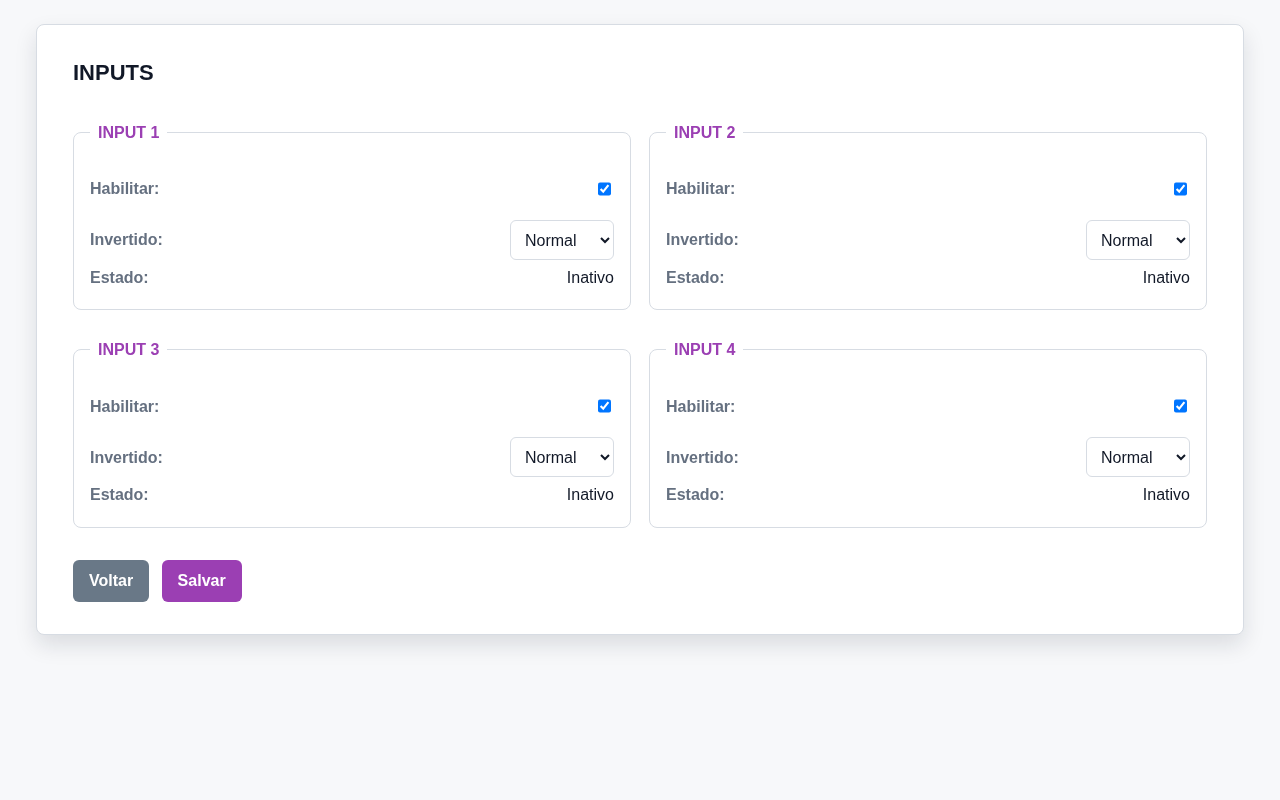
Configura as 4 entradas físicas. Cada entrada (INPUT 1 a 4) tem:
Habilitar: liga/desliga a entrada. · Invertido: Normal ou Invertido (troca o nível de repouso/ativo). · Estado: mostra ao vivo se a entrada está Ativo ou Inativo.
O papel de cada entrada (Pânico, Violação, Aciona saída) é definido na página Alarmes.
Outputs (saídas)
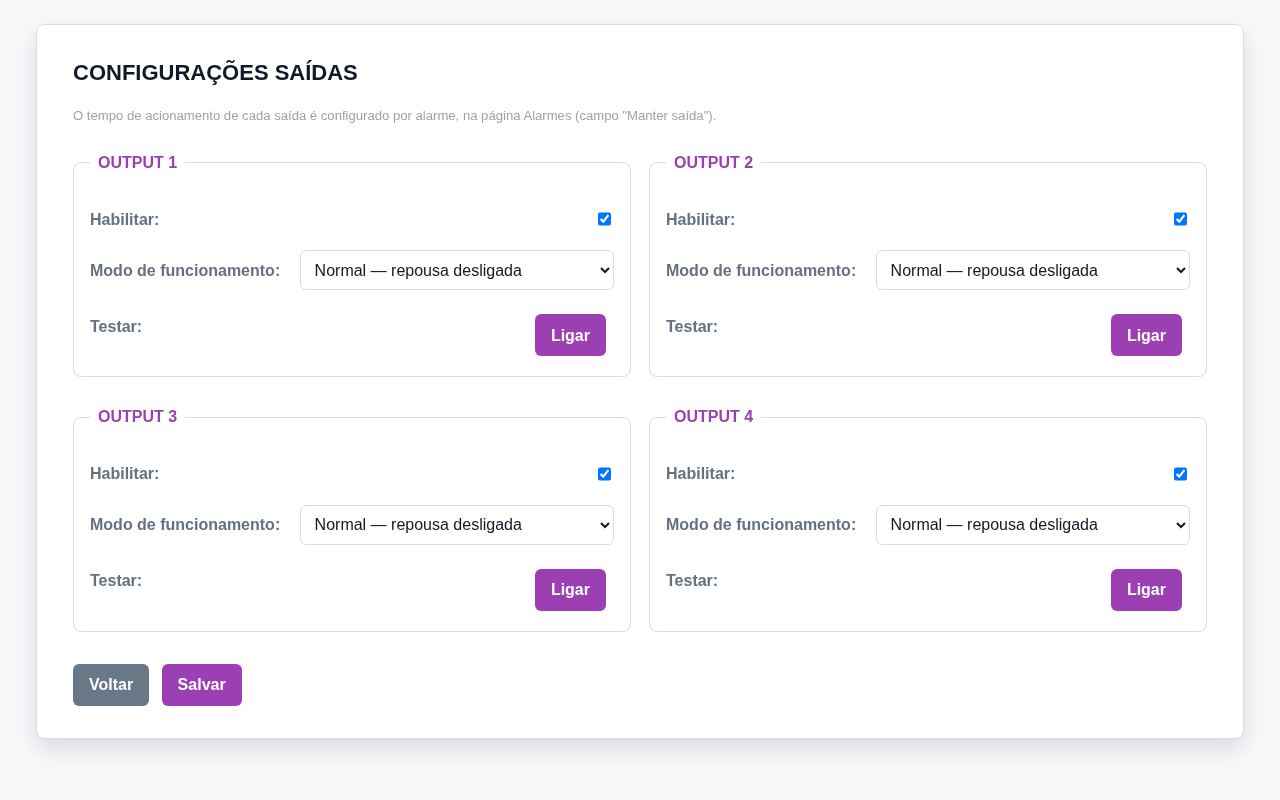
Configura as 4 saídas físicas. Cada saída (OUTPUT 1 a 4) tem:
Habilitar: liga/desliga a saída. · Modo de funcionamento: Normal (repousa desligada) ou Invertida (repousa ligada). · Testar: botão Ligar/Desligar para testar manualmente.
O tempo de acionamento de cada saída é configurado por alarme, na página Alarmes (campo Manter saída).
Bluetooth (varredura)
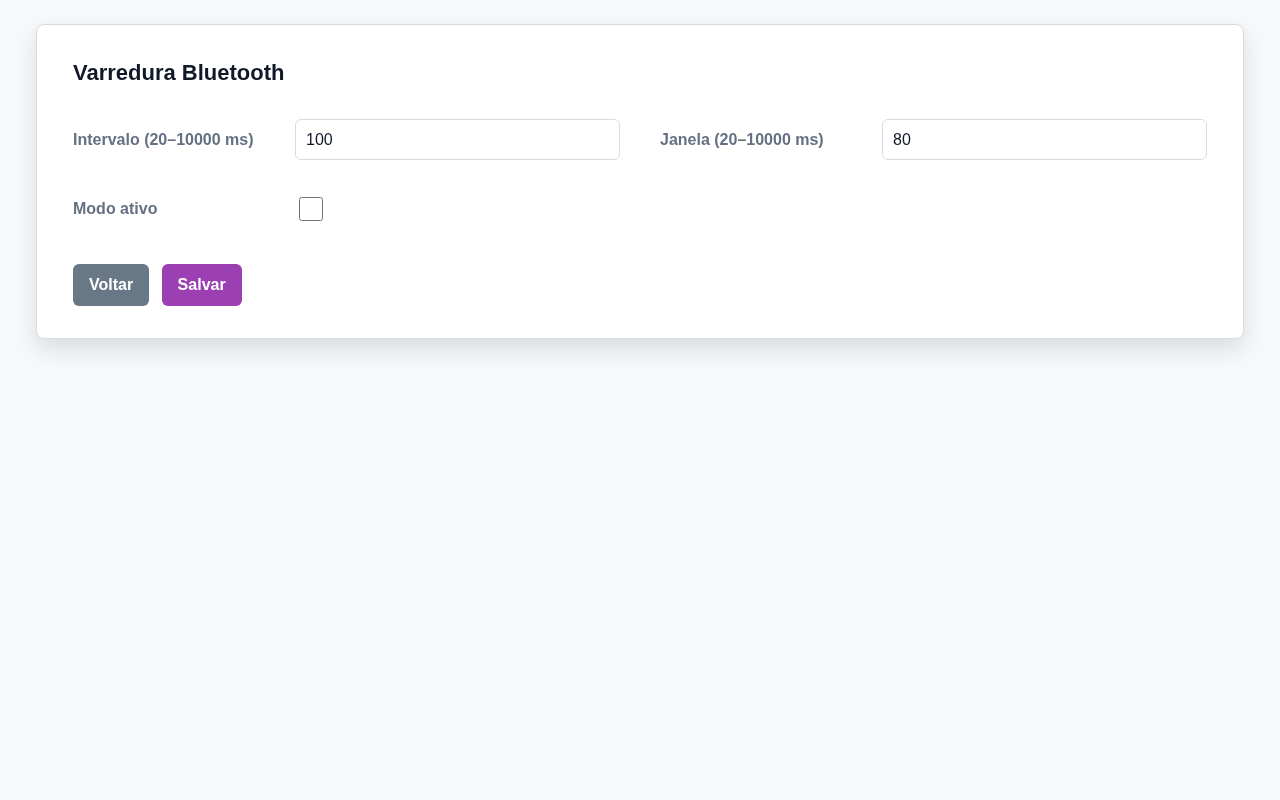
Intervalo: período de cada varredura (20–10000 ms; padrão 100).
Janela: tempo de escuta dentro de cada intervalo (20–10000 ms; padrão 80).
Modo ativo: varredura ativa — o gateway pede aos beacons informações adicionais durante a varredura.
Filtros e publicação
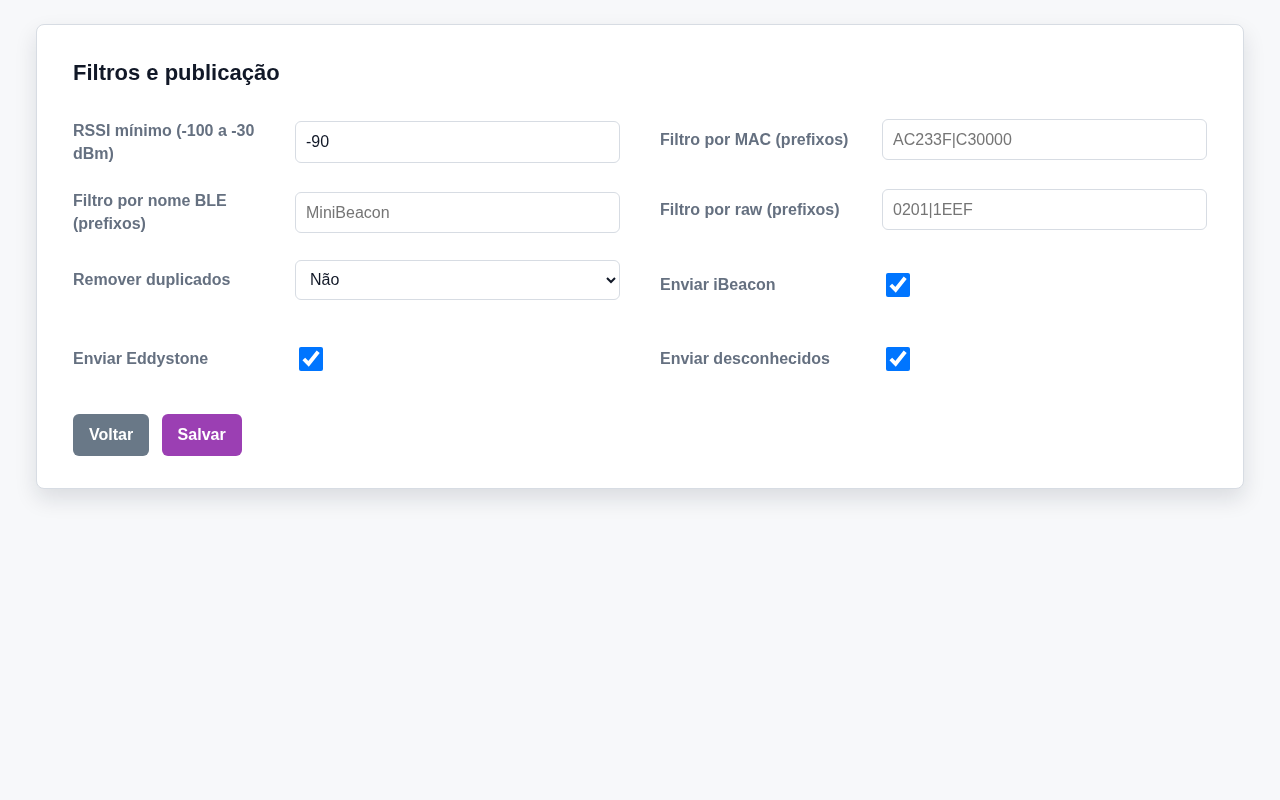
RSSI mínimo: descarta sinais mais fracos que o limite (-100 a -30 dBm; padrão -90).
Filtro por MAC (prefixos): deixa passar só os MACs que começam com um dos prefixos informados (até 8, separados por |; vazio deixa passar tudo).
Filtro por nome BLE (prefixos): idem, pelo início do nome BLE anunciado.
Filtro por raw (prefixos): idem, pelo início dos dados crus do sinal.
Remover duplicados: critério para publicar uma única vez os sinais repetidos de um beacon no mesmo ciclo — Não, por MAC, por MAC+tipo ou por MAC+raw.
Enviar iBeacon / Eddystone / desconhecidos: habilita/desabilita a publicação de cada categoria.
LED
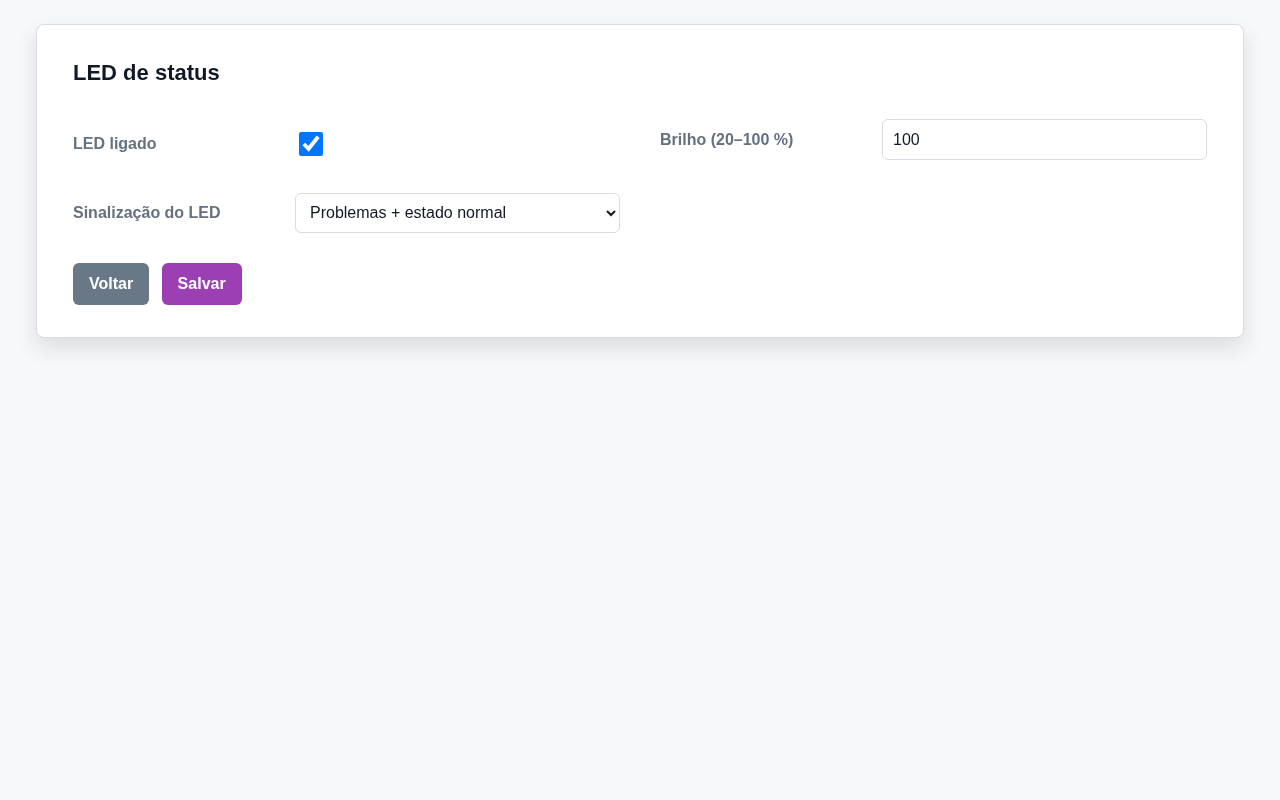
LED ligado: liga/desliga o LED de status. Desmarcar apaga o LED por completo durante a operação, inclusive os códigos de piscada de problema — apenas o autoteste de cores do boot continua acontecendo, para confirmar que o equipamento ligou.
Brilho: 20–100 %; padrão 100. O brilho apenas reduz a intensidade; nunca desliga o LED.
Sinalização do LED: Problemas + estado normal ou Só problemas.
Alarmes
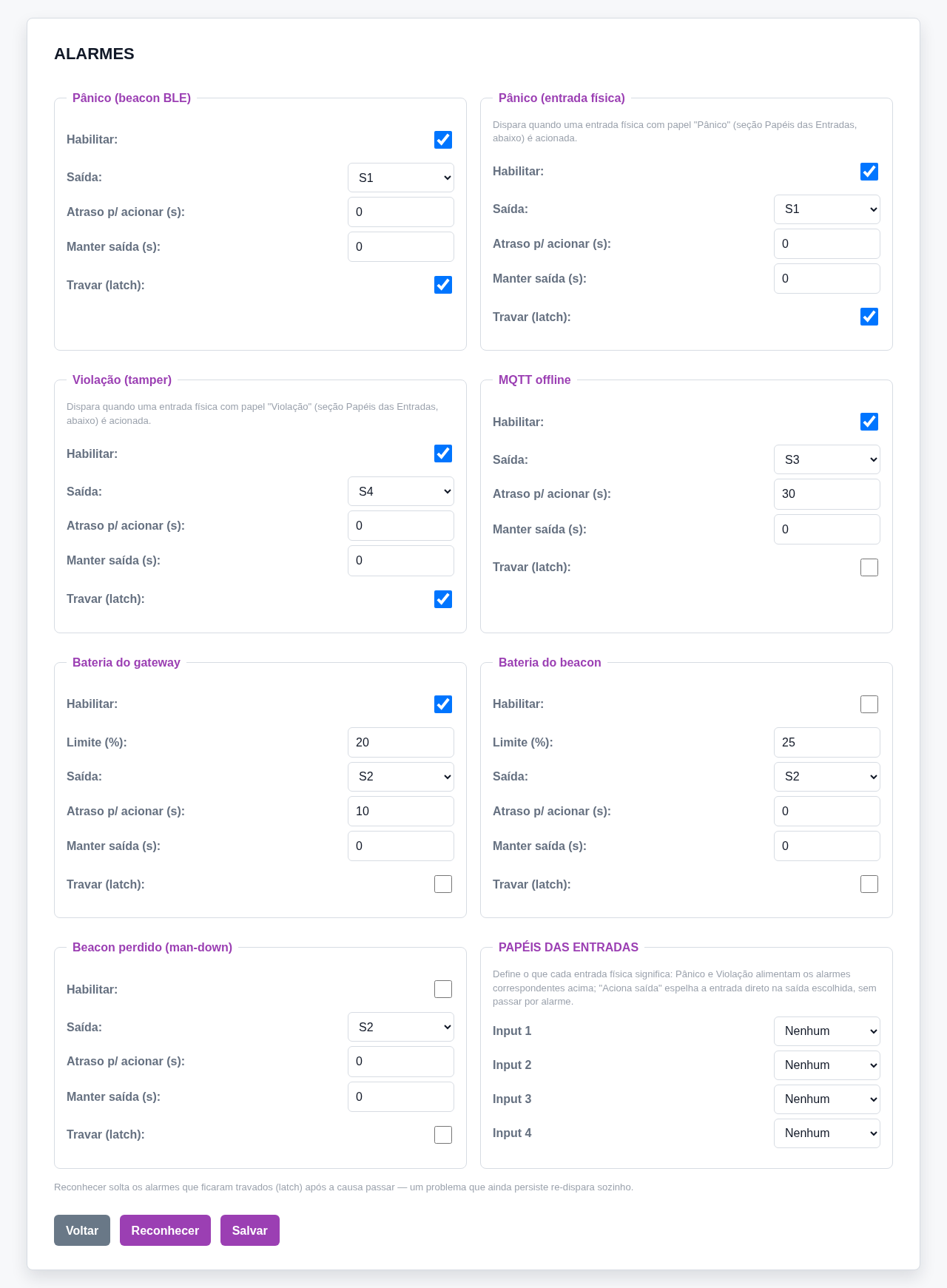
Configura o motor de alarmes. Há um cartão por origem: Pânico (beacon BLE), Pânico (entrada física), Violação (tamper), MQTT offline, Bateria do gateway, Bateria do beacon e Beacon perdido (man-down). Cada cartão tem:
Habilitar: liga/desliga o alarme.
Saída: saída acionada (Nenhuma, S1, S2, S3 ou S4).
Atraso p/ acionar: atraso para acionar, em segundos.
Manter saída: tempo que a saída fica acionada (pulso), em segundos; 0 = sem pulso (a saída segue a causa ou o Travar). Maior que zero, o pulso manda: desliga após N segundos mesmo com Travar marcado.
Travar (latch): trava a saída até um Reconhecer — vale apenas com Manter saída = 0 (com Manter saída > 0 a página desabilita o campo).
Limite (%): para os alarmes de bateria, o limite percentual.
Papéis das entradas: define o que cada entrada física significa — Nenhum, Pânico, Violação ou Aciona saída (este último espelha a entrada direto na Saída espelhada escolhida, sem passar por alarme).
O botão Reconhecer solta os alarmes que ficaram travados após a causa passar.
Info
Página somente leitura com o estado completo do gateway, em quatro abas.
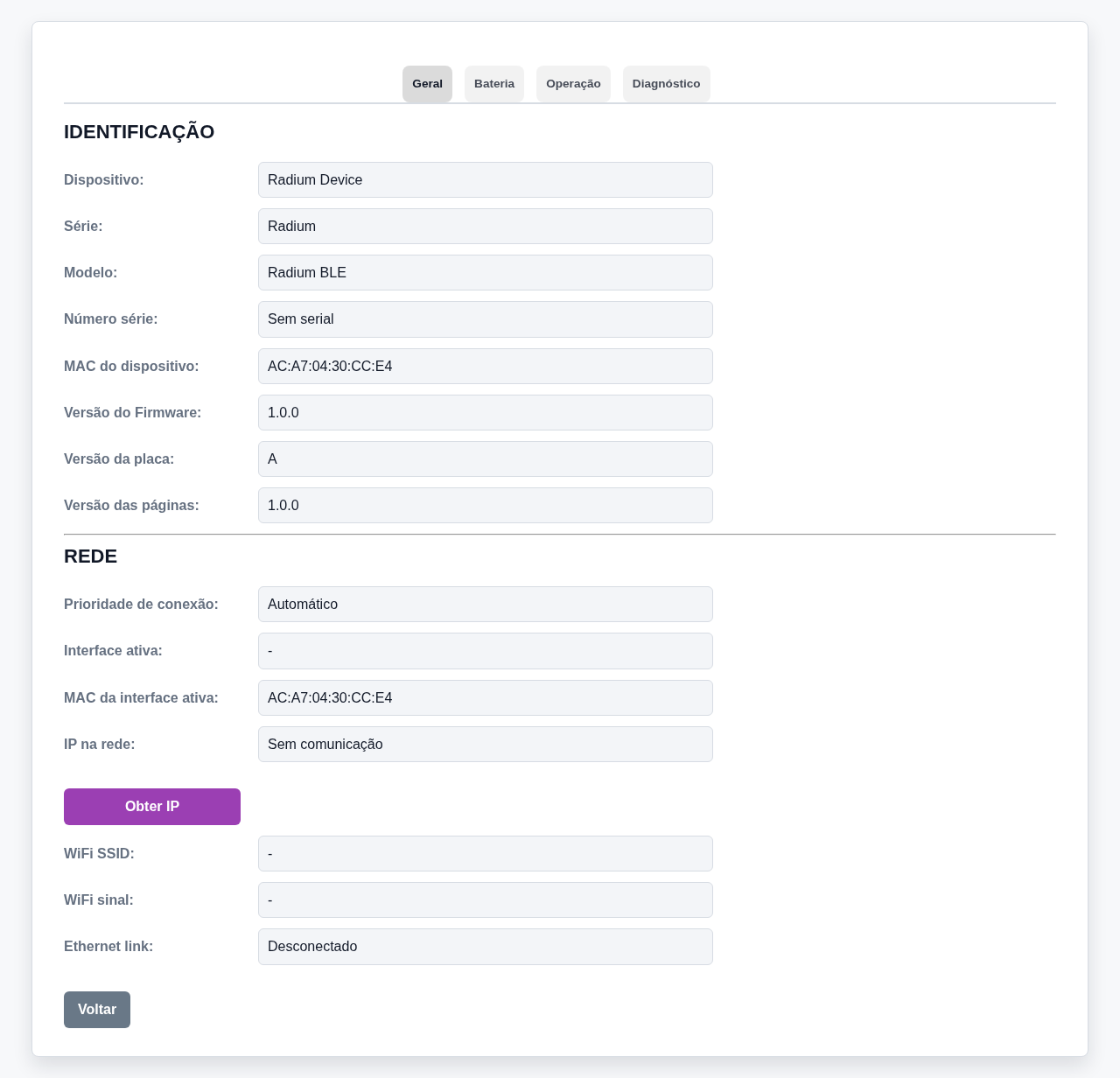
Aba Geral — identificação (Dispositivo, Série, Modelo, Número de série, MAC do dispositivo, Versão do firmware, Versão da placa e Versão das páginas) e rede (prioridade de conexão, interface ativa, MAC da interface ativa, IP na rede, SSID e sinal do WiFi, link da Ethernet, com botão Obter IP).
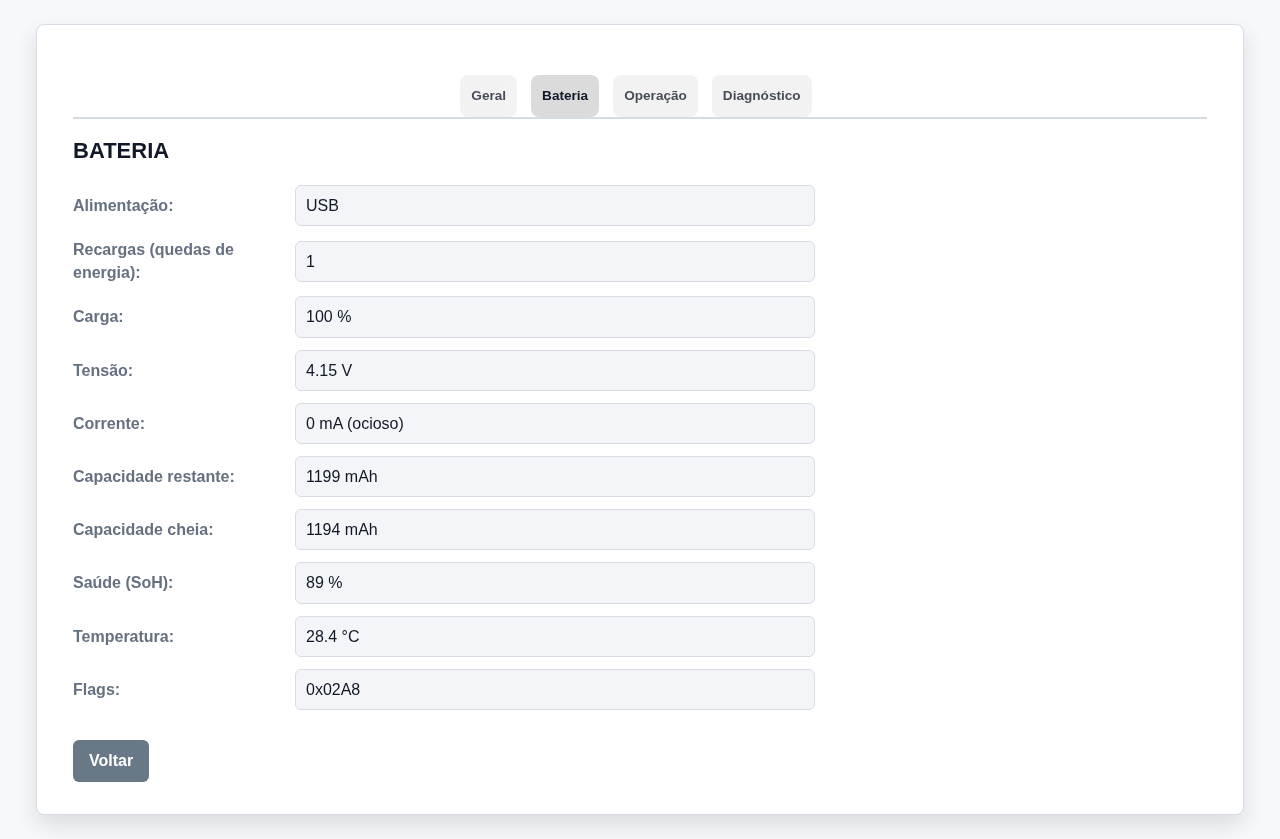
Aba Bateria — carga, tensão, corrente (com o estado carregando / descarregando / ocioso), capacidade restante e cheia, saúde (SoH), temperatura, flags técnicas do medidor, fonte de alimentação (USB / PoE / Bateria) e recargas (quedas de energia).
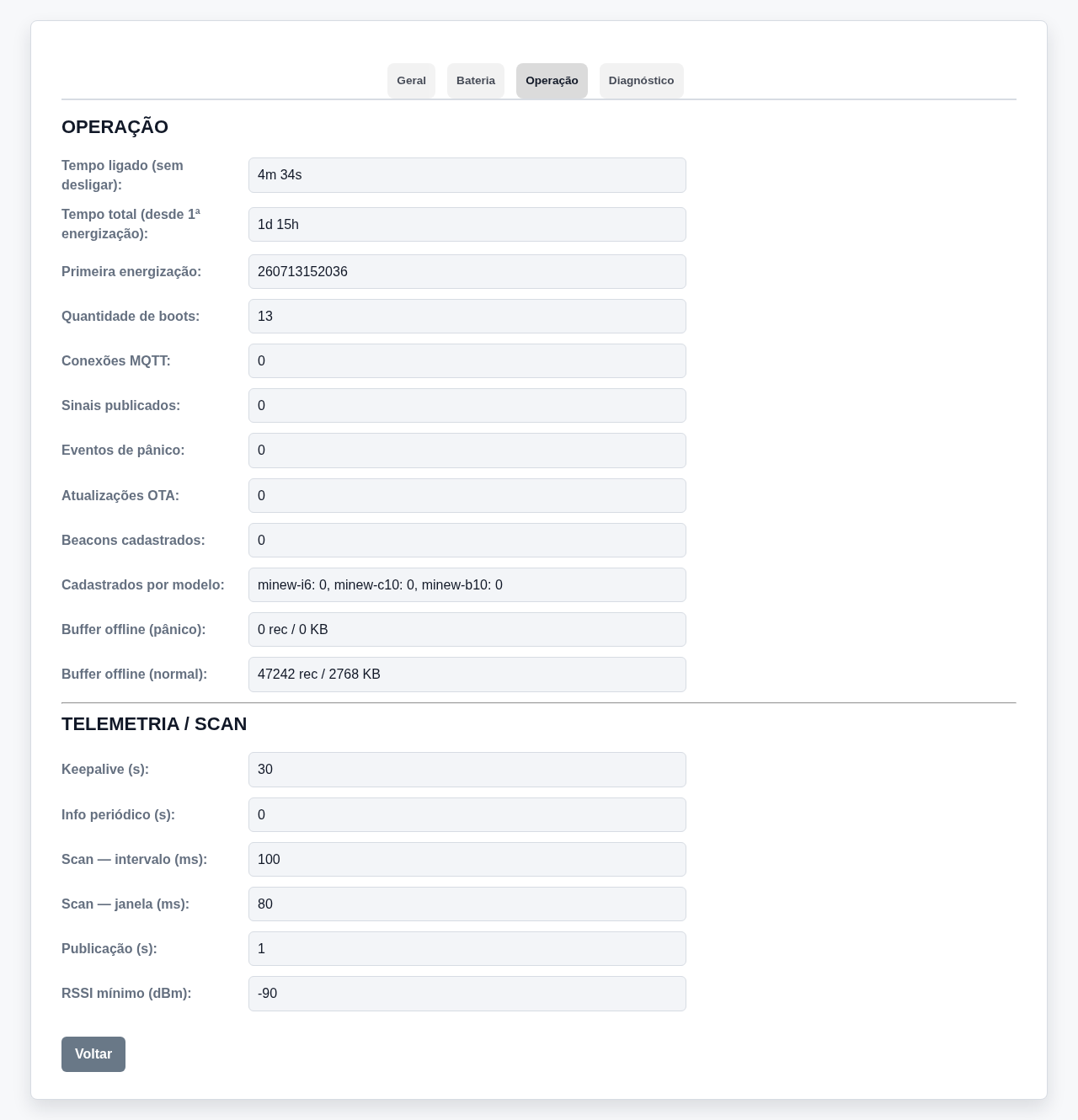
Aba Operação — tempo ligado, tempo total desde a 1ª energização, quantidade de boots, conexões MQTT, sinais publicados, eventos de pânico, atualizações OTA, beacons cadastrados (e por modelo), buffer offline (normal e pânico) e os parâmetros de telemetria/scan em uso.
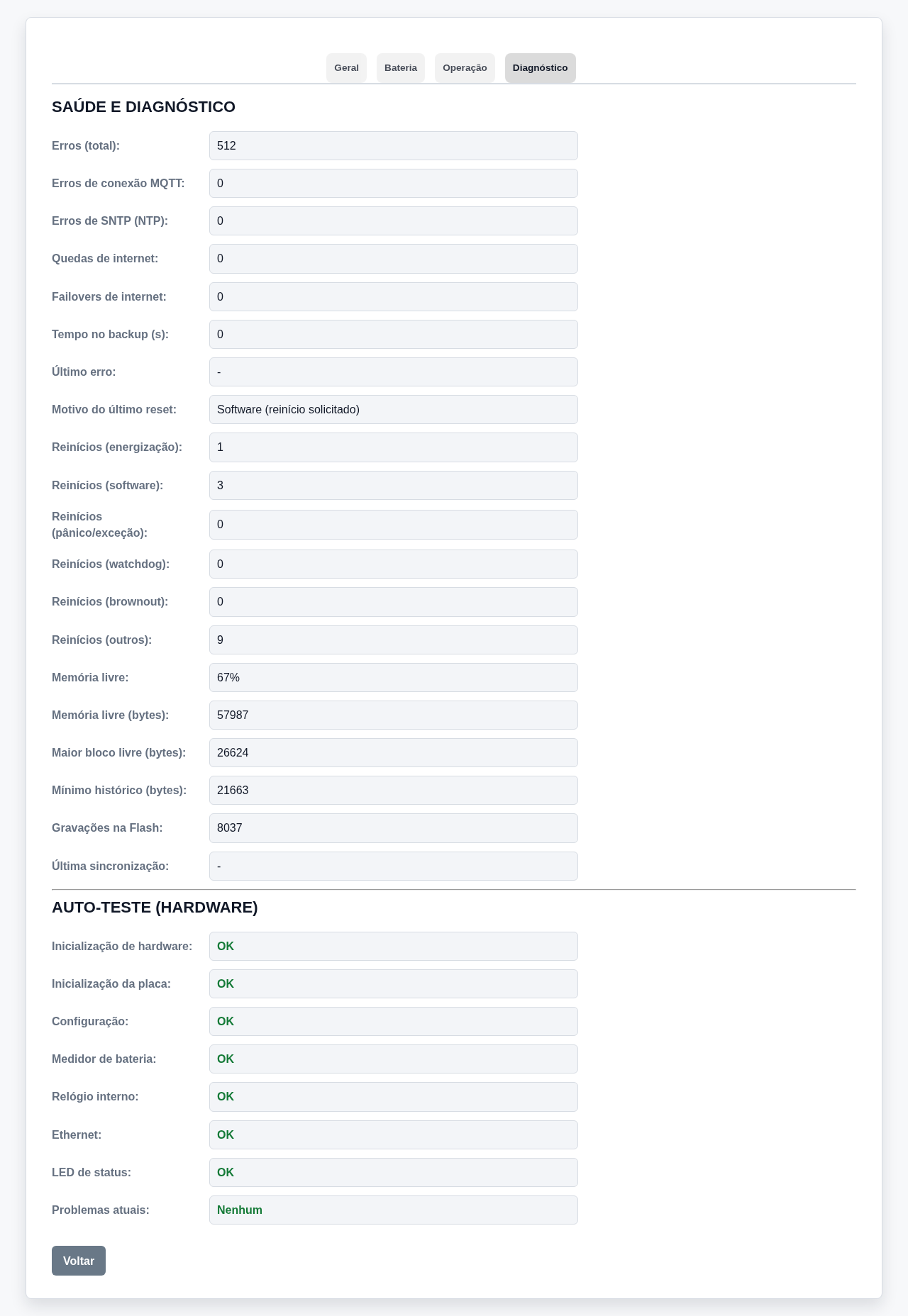
Aba Diagnóstico — saúde e autoteste do hardware item a item (Inicialização de hardware, Inicialização da placa, Configuração, Medidor de bateria, Relógio interno, Ethernet e LED de status), problemas atuais, erros de conexão (MQTT, NTP e quedas de internet), motivo do último reset, contagem de reinícios por causa, memória livre e última sincronização.
Logs
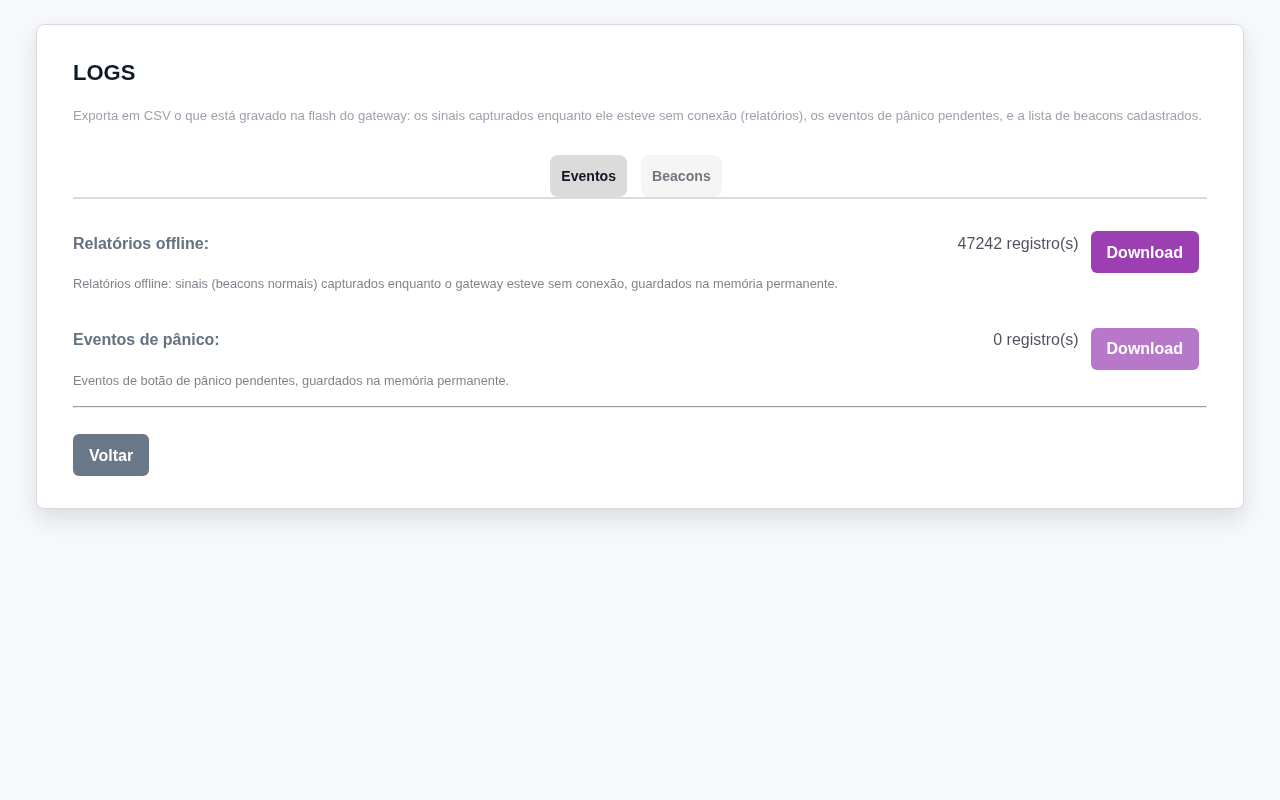
Exporta em CSV o que está gravado na memória permanente, em duas abas:
- Eventos — os sinais capturados sem conexão e os eventos de pânico pendentes;
- Beacons — a lista de beacons cadastrados.
Cada aba mostra a quantidade de registros e o botão Baixar CSV (desabilitado quando não há registros).
Não há filtro por data nem exclusão pelo portal — os registros são drenados automaticamente para a plataforma quando a conexão volta.
O download da lista de beacons exige uma conta com permissões adicionais (a página desabilita o botão e mostra o aviso quando a conta não tem esse acesso). Os relatórios offline e os eventos de pânico podem ser baixados por qualquer conta.
Upgrade (atualização OTA)
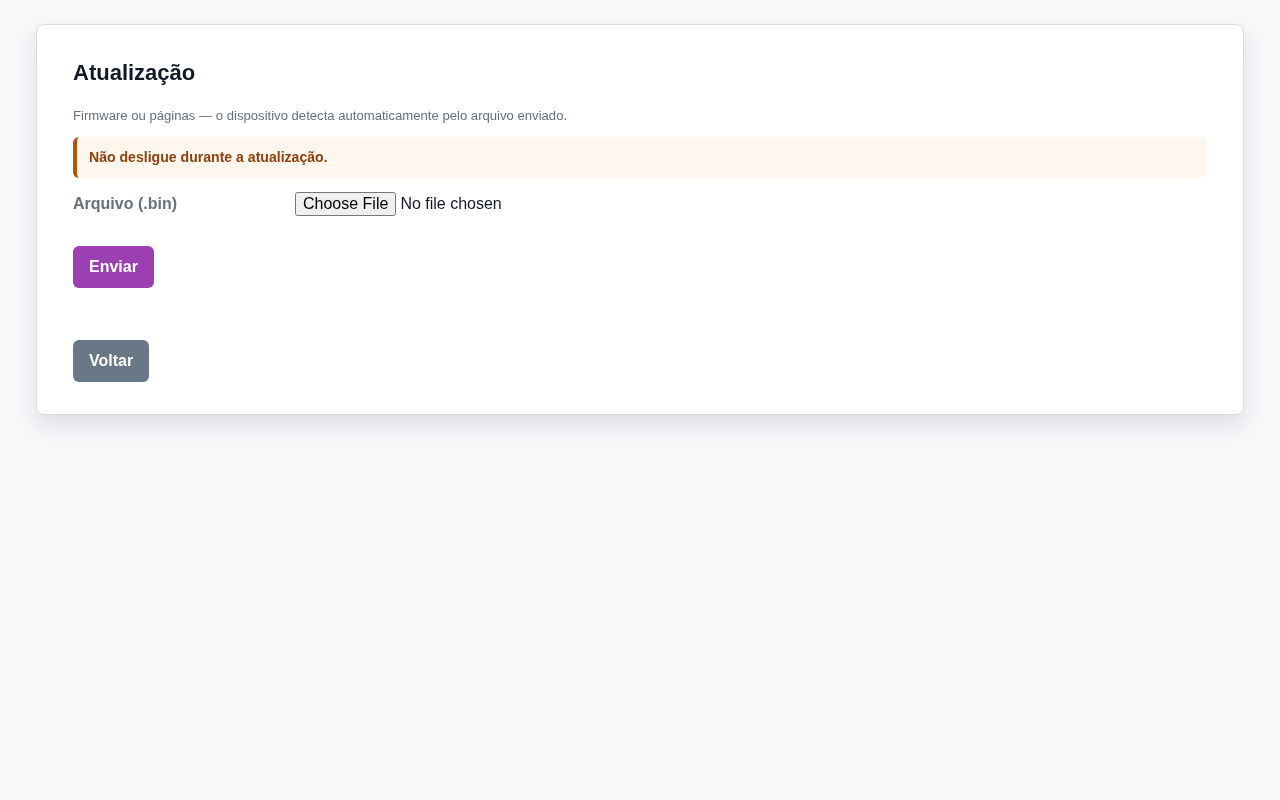
Atualiza o firmware ou as páginas do portal. O dispositivo detecta automaticamente, pelo arquivo enviado, qual é o tipo — não há seletor.
Selecione o arquivo .bin e clique em Enviar. O progresso aparece em porcentagem; ao final, o gateway reinicia na nova versão. Durante o envio pelo portal o LED permanece branco (modo de configuração); na atualização remota disparada pela plataforma, com o gateway em operação, o LED fica magenta e a varredura BLE continua ativa.
Interromper a energia durante a gravação pode deixar o equipamento inoperante.
O firmware do aplicativo usa dois bancos (A/B), o que permite reverter (rollback) para a versão anterior se a nova falhar. A atualização remota ocorre somente por HTTPS, com conferência obrigatória da integridade do arquivo e verificação da assinatura digital da imagem.
Reboot
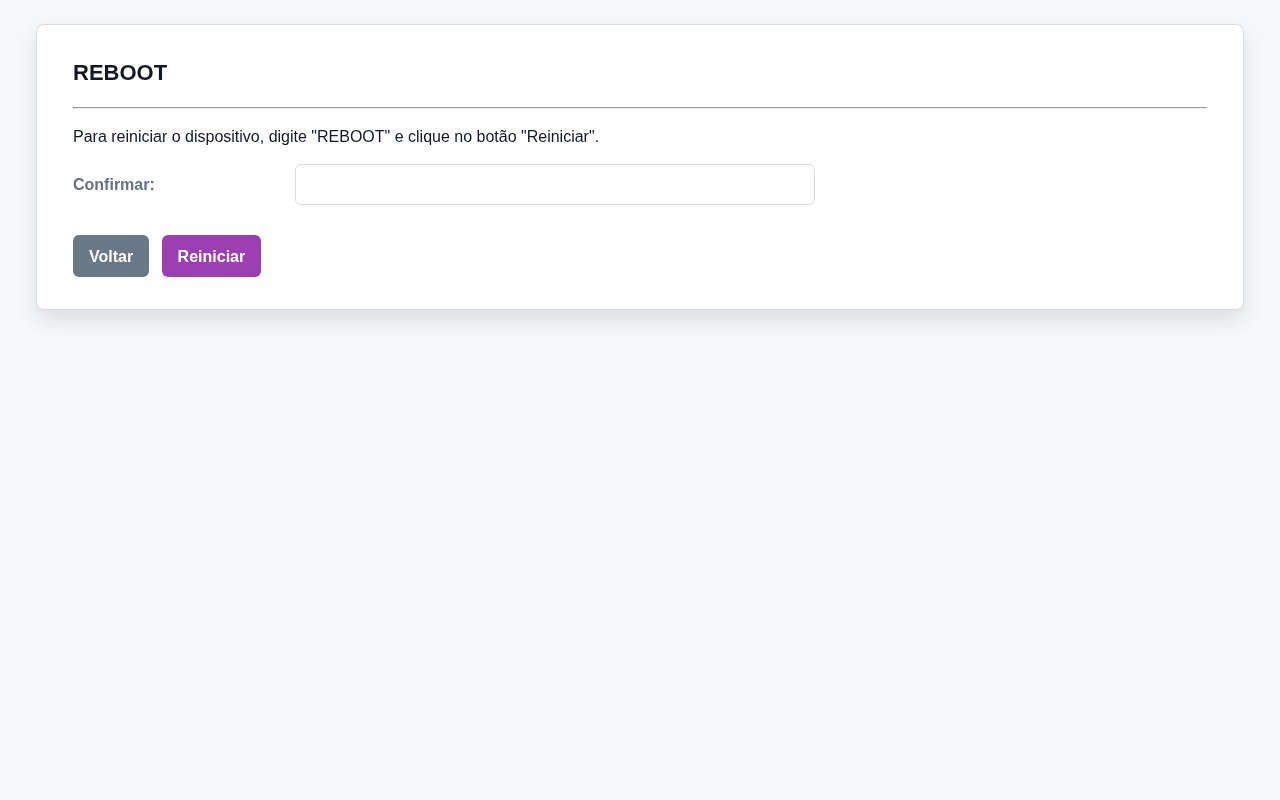
Reinicia o dispositivo. Para confirmar, digite REBOOT e clique em Reiniciar. Os contadores persistem e o reinício é contabilizado como reset por software.
Próximos Passos
- Comissionamento da Instalação — perfil de energia e cadastro de beacons
- Manual de Instalação — conexões elétricas, sensor magnético e LED
- Visão Geral — arquitetura e especificações técnicas