Scandium — Instalação e Configuração
O Scandium foi descontinuado e não é mais comercializado para novos projetos. Esta documentação permanece disponível para dar suporte às instalações existentes. Para novos projetos ou substituição, consulte a equipe comercial Iongrade.
Este manual orienta o projetista ou instalador para a instalação e a configuração da antena de monitoramento de beacons Scandium.
Alimentação Elétrica
A antena Scandium é alimentada por tensão de 5 VCC. Energize o equipamento com uma fonte estabilizada e adequadamente dimensionada antes de iniciar a configuração.
| Especificação | Valor |
|---|---|
| Tensão de alimentação | 5 VCC |
Iniciando a Configuração
A Scandium é configurada por meio de um navegador (browser). Para iniciar a configuração, siga os passos abaixo:
- Coloque a Scandium no modo de configuração;
- Conecte-se à rede Wi-Fi da Scandium;
- Aponte o navegador para a Scandium.
Ativando o Modo de Configuração
Para colocar a Scandium no modo de configuração, energize o equipamento e, em seguida, aproxime um ímã junto ao LED de sinalização. O dispositivo passa automaticamente para o modo de configuração e o LED passa a piscar em ciclo rápido.
A Scandium não possui botão de modo. A ativação do modo de configuração é feita exclusivamente aproximando um ímã do LED de sinalização.
Nesse modo, a Scandium ativa um ponto de acesso Wi-Fi (modo AP) e passa a aceitar conexões de clientes.
Conectando à Rede Wi-Fi da Scandium
O ponto de acesso Wi-Fi criado pela Scandium possui um nome (SSID) único e exclusivo para cada equipamento. Esse nome é formado pela palavra scandium seguida de um código de identificação do dispositivo — por exemplo, scandium3FEA87B2. Para acessar a configuração, é necessário estar conectado a essa rede.
Conectando o Navegador à Scandium
Uma vez conectado à rede Wi-Fi da Scandium, aponte o navegador para o endereço 192.168.4.1. A Scandium solicitará identificação de usuário e senha para iniciar a sessão.
| Campo | Valor padrão |
|---|---|
| Usuário | admin |
| Senha | scandiumpwd |
Login
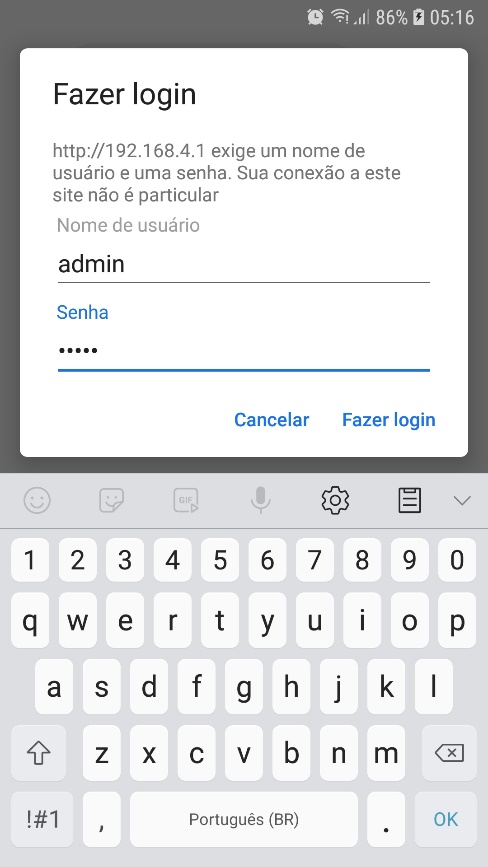
Ao conectar o navegador à Scandium, será solicitada a identificação do usuário e a senha, conforme a tela de login. Os valores padrão são admin / scandiumpwd.
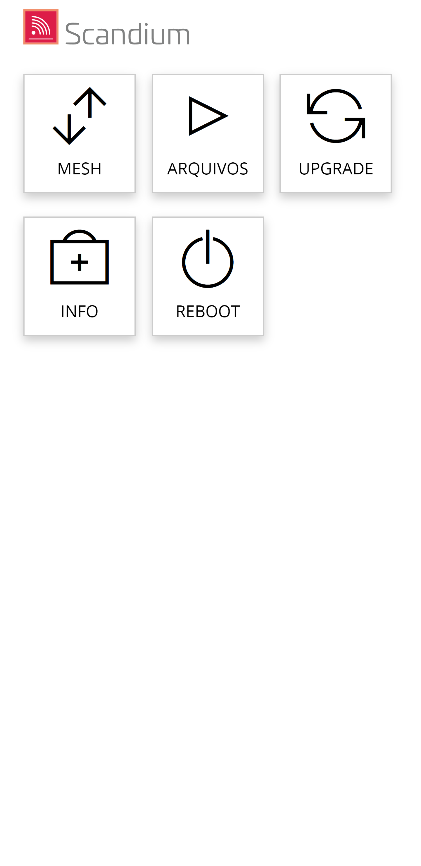
A tela inicial de configuração apresenta as opções a seguir:
| Opção | Função |
|---|---|
| Mesh | Acesso à função de configuração da rede mesh |
| Arquivos | Acesso às funções de tratamento de arquivos |
| Upgrade | Acesso à tela de atualização do firmware |
| Info | Acesso às informações gerais sobre o dispositivo |
| Reboot | Reinicia o equipamento |
Rede Mesh
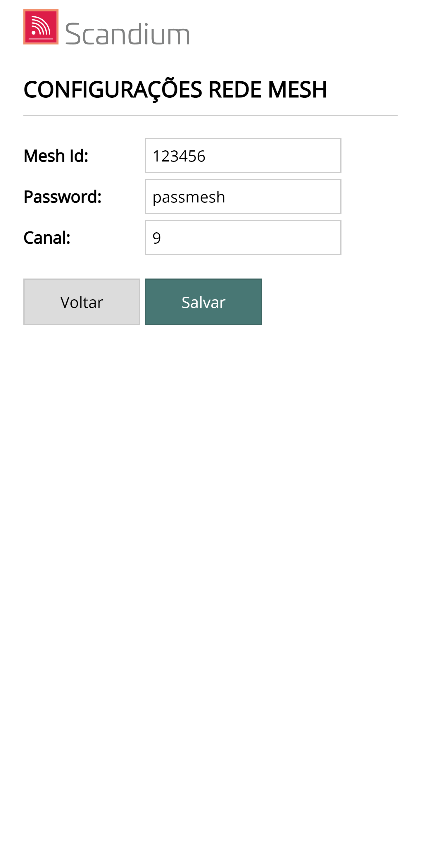
Utilize esta tela para informar os dados e parâmetros de acesso à rede mesh na qual a Scandium irá se conectar. Esses parâmetros permitem que a Scandium se conecte à rede mesh formada pelo gateway Kalium e pelas demais antenas Scandium da rede.
Em todos os equipamentos que farão parte da rede, esses parâmetros devem ser exatamente iguais. Faça as alterações necessárias e clique em Salvar para confirmar.
Arquivos
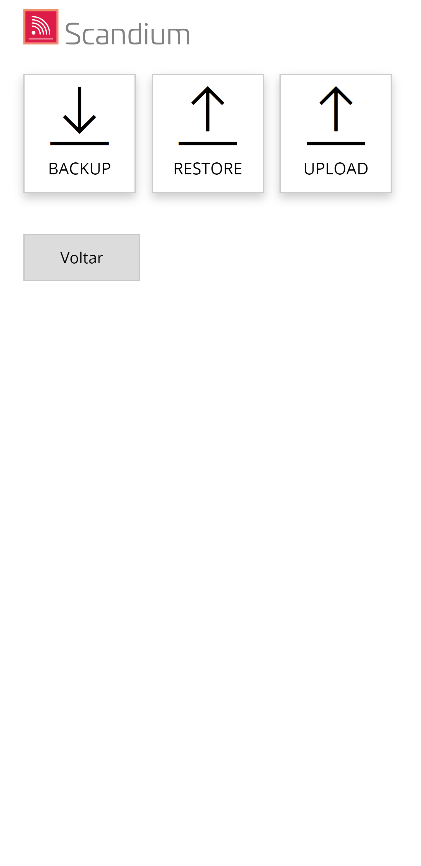
Esta tela permite acessar as funções de tratamento de arquivos a seguir:
| Função | Descrição |
|---|---|
| Backup | Cria e baixa um arquivo com todos os dados de configuração da Scandium |
| Restore | Envia um arquivo de backup com as configurações da Scandium |
| Upload | Permite o envio de um arquivo para a Scandium |
Backup
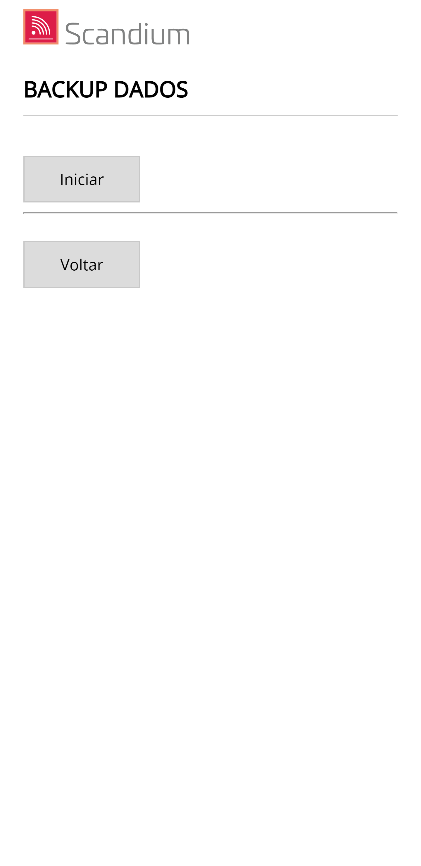
Utilize esta tela para baixar um arquivo com todos os dados de configuração da Scandium.
Clique no botão Iniciar para baixar o arquivo. Esse arquivo poderá ser utilizado na função Restore quando desejar restaurar os dados de configuração da Scandium. Clique em Voltar para retornar ao menu anterior.
Restore
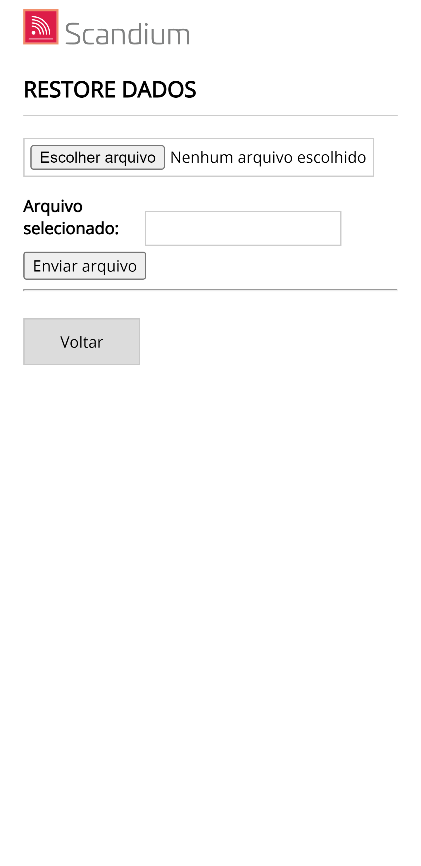
Utilize esta tela para enviar um arquivo com os dados de configuração da Scandium. O arquivo deve estar no formato adequado, conforme criado na função Backup.
Clique no botão Escolher arquivo para selecionar o arquivo a enviar e, em seguida, clique em Enviar arquivo para iniciar a transferência. Clique em Voltar para retornar ao menu anterior.
Upload
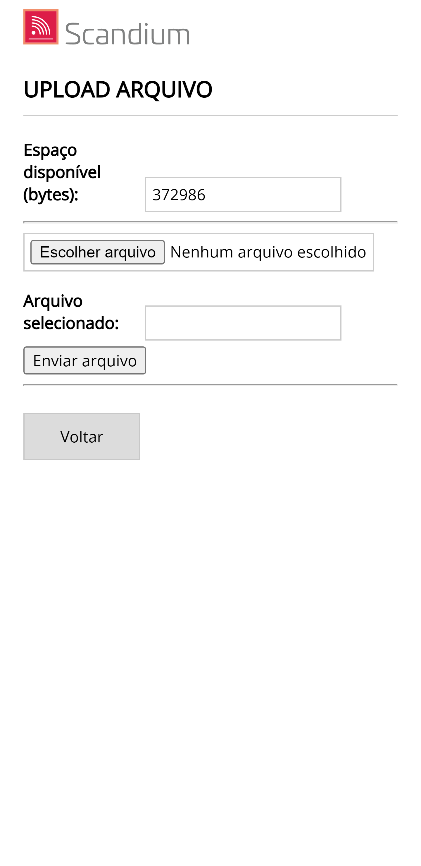
Utilize esta tela para enviar um arquivo específico para a Scandium. Os arquivos devem estar no formato adequado para serem enviados. A tela apresenta o espaço atualmente disponível na memória da Scandium.
Clique no botão Escolher arquivo para selecionar o arquivo a enviar e, em seguida, clique em Enviar arquivo para iniciar a transferência. Clique em Voltar para retornar ao menu anterior.
Upgrade
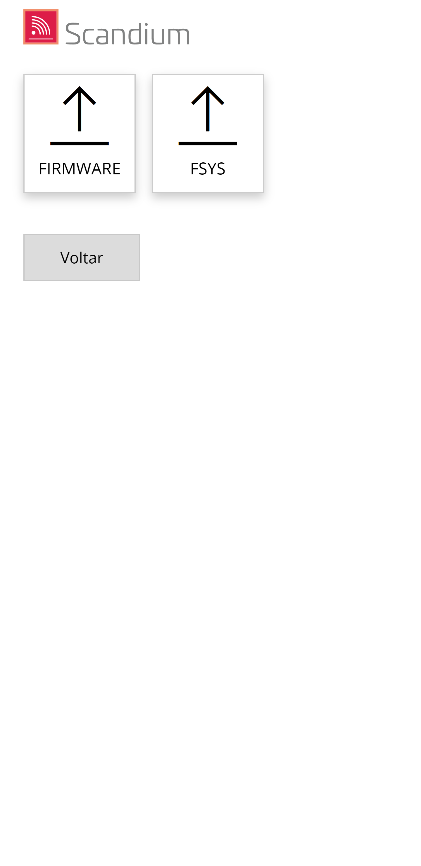
Esta função permite enviar ao equipamento uma nova versão de firmware quando necessário.
Há dois tipos de atualização que podem ser feitas:
| Tipo | Descrição |
|---|---|
| FIRMWARE | Atualização do código executável |
| FSYS | Atualização do sistema de arquivos |
Há situações em que é necessário realizar as duas atualizações. Escolha o tipo de atualização clicando sobre o botão específico ou clique em Voltar para retornar ao menu inicial.
Upgrade FIRMWARE
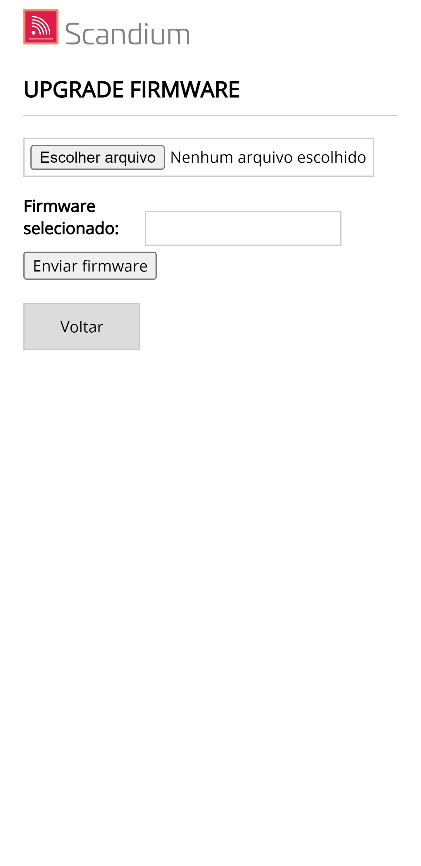
Por meio desta tela, é possível selecionar um arquivo com uma nova versão de firmware para atualizar o dispositivo.
Ao clicar em Escolher arquivo, abre-se uma janela para que o arquivo seja selecionado. Em seguida, clique no botão Enviar novo firmware para iniciar o envio.
Ao final da atualização, o equipamento é automaticamente reinicializado. Como volta a operar no modo de operação normal, o ponto de acesso (Access Point) é desativado. Para voltar ao modo de configuração, repita o procedimento de Ativando o Modo de Configuração.
Upgrade FSYS
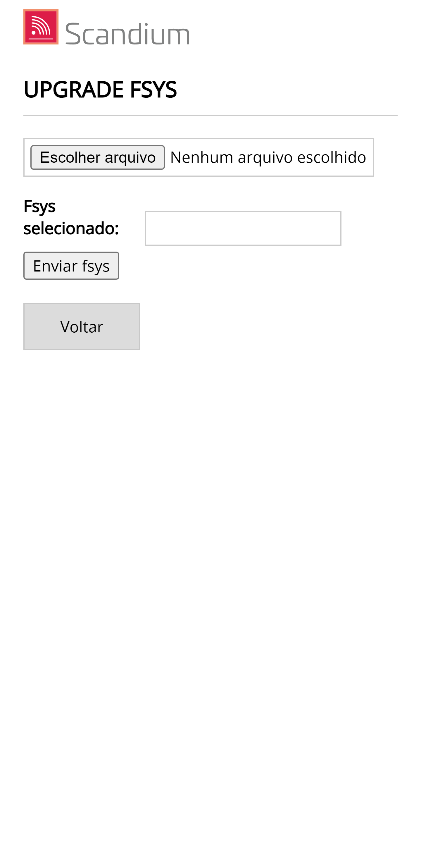
Por meio desta tela, é possível selecionar um arquivo com uma nova versão do sistema de arquivos para atualizar o dispositivo.
Ao clicar em Escolher arquivo, abre-se uma janela para que o arquivo seja selecionado. Em seguida, clique no botão Enviar novo fsys para iniciar o envio.
Ao final da atualização, o equipamento é automaticamente reinicializado e o ponto de acesso é desativado. Para voltar ao modo de configuração, repita o procedimento de Ativando o Modo de Configuração.
Info
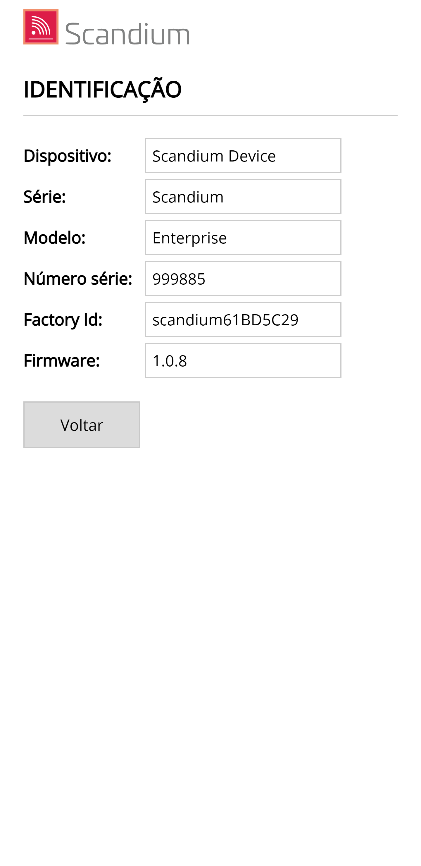
Nesta página podem ser observadas informações técnicas sobre o equipamento.
| Campo | Descrição |
|---|---|
| Dispositivo | Tipo de dispositivo |
| Série | Série de produção |
| Modelo | Modelo de produção |
| Número de série | Número de série de fabricação |
| Factory ID | Código de identificação de fábrica |
| Firmware | Versão do firmware |
Clique em Voltar para retornar ao menu anterior.
Reboot
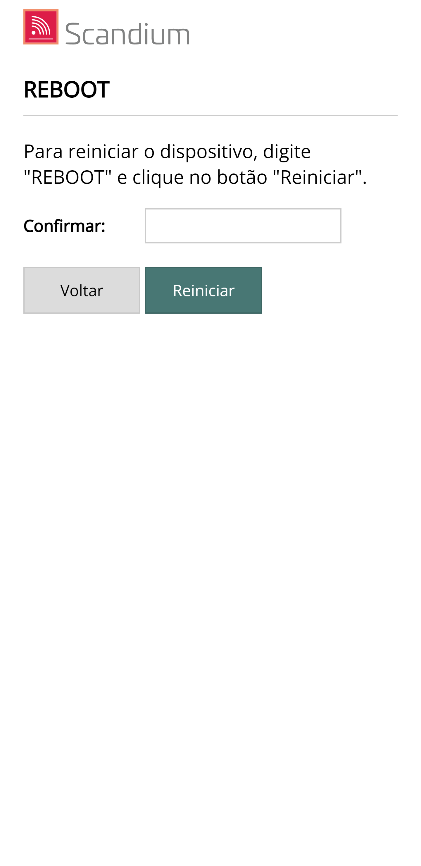
Use esta função para reiniciar o equipamento.
Para reiniciar, digite REBOOT em letras maiúsculas no campo de confirmação e clique no botão Reiniciar.
Próximos Passos
- Visão Geral da Scandium — papel da antena no sistema mesh de beacons
- Visão Geral do Kalium — arquitetura completa do sistema