Operação e Configuração - Gateway Selenium
Este manual reúne a operação e a configuração comuns às três variantes do Selenium (AS, TK e KB). Como as três compartilham a mesma placa e o mesmo firmware base de gateway, o modo de configuração, as conexões essenciais e a maior parte das telas do webserver são idênticos. O que difere por variante (protocolo de elevador e telas exclusivas) está detalhado nas páginas específicas, linkadas ao final.
A placa é a controladora Titanium configurada como gateway. Veja a Visão Geral do Selenium e a Controladora Titanium para detalhes da plataforma.
Conexões
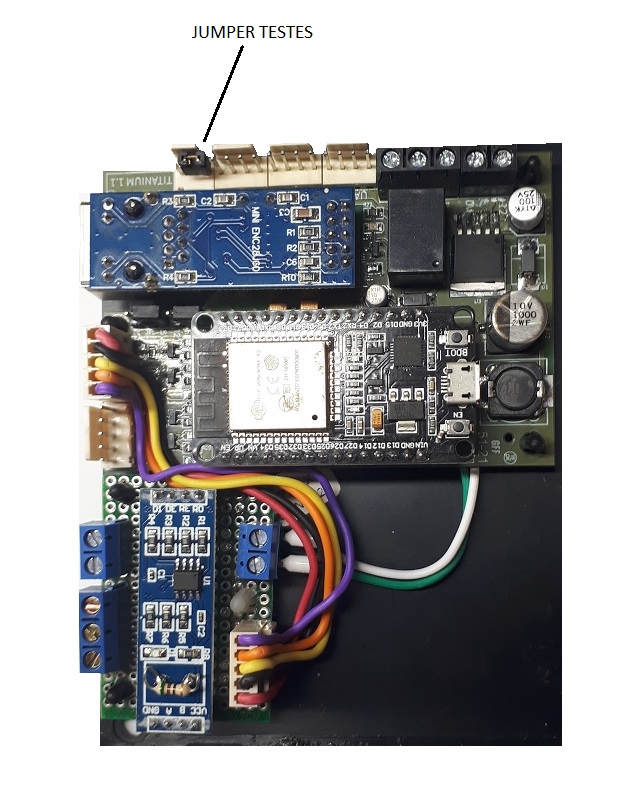
As conexões elétricas são feitas nos bornes do gateway:
- Alimentação elétrica 12VCC — fonte externa;
- Cabo de rede Ethernet RJ45 (quando a comunicação for cabeada);
- Display (opcional);
- Comunicação com o sistema de elevadores — o borne/cabo varia conforme a variante (TCP/IP, MODBUS RS485 ou RS232 para as estações RUBIDIUM). Veja a página da variante.
O relé de status — que informa o estado da comunicação com o servidor de elevadores (comunicação OK mantém o relé desligado; em caso de falha o relé liga) — existe apenas na variante AS. As variantes TK e KB não possuem esse borne. Veja a página da variante.
LED STATUS
Em operação normal, o LED STATUS informa o estado geral do equipamento. A cada três segundos é iniciada uma série de piscadas rápidas; quando todas as piscadas do ciclo são contadas, a situação está normal. O significado de cada piscada é:
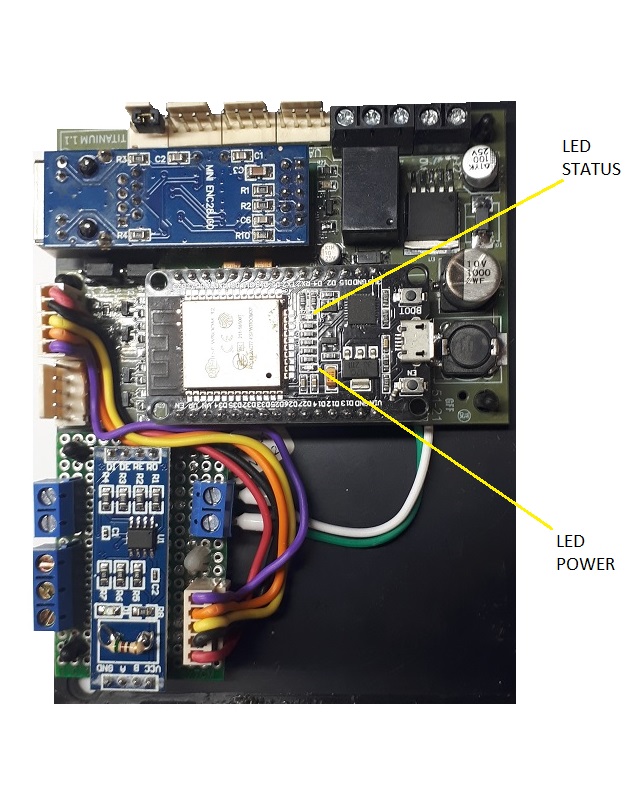
| Piscada | Significado |
|---|---|
| 1 | O gateway está em modo de operação |
| 2 | Conexão com a rede (Ethernet ou WiFi) está OK |
| 3 | Conexão com o Broker do sistema (MQTT) está OK |
| 4 | A comunicação com o servidor do sistema está OK |
As piscadas 3 e 4 só devem ser consideradas quando o gateway estiver operando conectado a um broker através da conexão MQTT.
O número de piscadas por ciclo pode variar conforme a variante — o Selenium TK, por exemplo, acrescenta uma 5ª piscada para a conexão MODBUS com o gateway dos elevadores. Consulte a página da variante.
A verificação dessas condições pelo LED STATUS auxilia bastante durante a instalação e a manutenção, para localização de falhas de comunicação.
Jumper TESTES
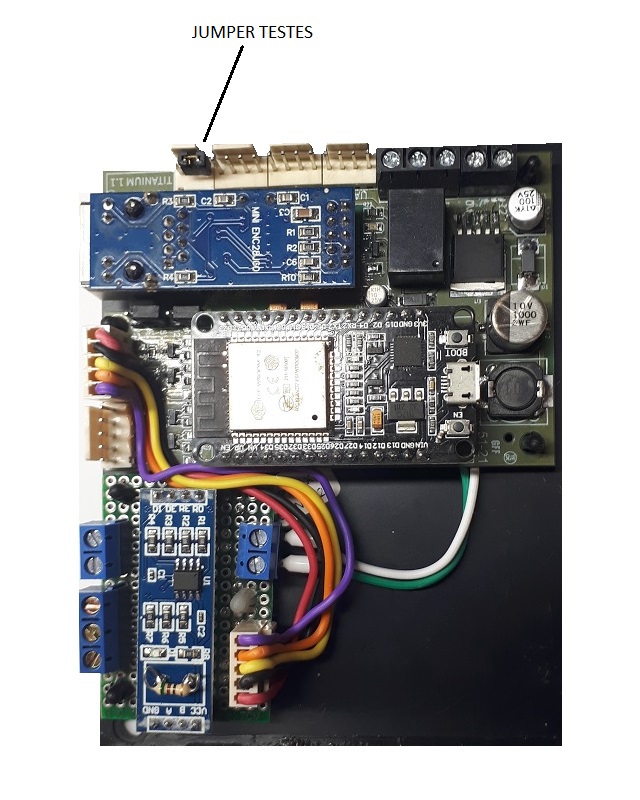
O gateway possui um jumper TESTES para ativar o modo de testes. Quando esse jumper está colocado, o gateway entra em operação normal mas mantém o servidor HTTP ativo, permitindo o acesso às telas de testes.
Use um navegador (por exemplo, Chrome) para acessar o serviço; o usuário e a senha de acesso são os mesmos da configuração (ver Acessando a Configuração).
A ativação do serviço HTTP deve ser feita apenas durante a instalação e a manutenção do sistema. Por questões de segurança, é desaconselhável manter o serviço ativo durante a operação normal.
Acessando a Configuração
O Selenium é configurado através de um navegador (browser). Para iniciar a configuração:
- Coloque o gateway no modo Configuração;
- Conecte-se à rede WiFi do gateway;
- Aponte o navegador para o gateway.
Ativando o modo Configuração
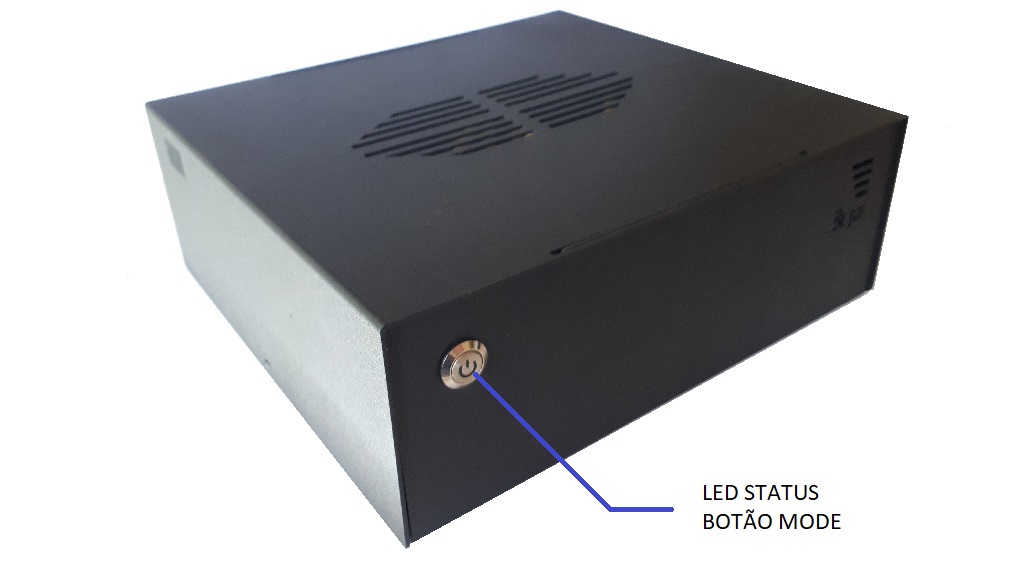
Ao ser ligado, o gateway entra em operação normal. Para ativar o modo de configuração, ligue o equipamento, aguarde sua entrada em operação normal e então pressione o botão BOOT do módulo, mantendo-o pressionado por 6 segundos. O gateway reiniciará entrando no modo Configuração.
Nesse modo, o LED STATUS permanece piscando rapidamente, indicando que o modo está ativo, e o gateway ativa um ponto de acesso de rede WiFi (modo AP), passando a aceitar conexões de clientes.
Conectando na rede WiFi do gateway
O ponto de rede WiFi criado pelo gateway possui um nome (SSID) único e exclusivo para cada gateway, formado pela palavra selenium seguida de um código de identificação do equipamento (ex.: selenium7512208F, selenium89C0CF6A). Para acessar a configuração é necessário estar conectado a essa rede.
Conectando o navegador no gateway
Uma vez conectado à rede WiFi do gateway, aponte o navegador para o endereço 192.168.4.1. O gateway solicitará identificação de usuário e senha. Os valores padrão são:
- Usuário:
admin - Senha:
seleniumpwd
Menu Principal
A tela inicial de configuração apresenta as seguintes opções:
- Comunic — funções de configuração dos parâmetros de comunicação de rede.
- Horário — funções de configuração do relógio interno do gateway.
- Elevador — funções de configuração da integração com o sistema de elevadores (específico da variante).
- Testes — funções de testes para os elevadores (específico da variante).
- Arquivos — funções de arquivos (backup/restore/upload).
- Upgrade — acesso à tela de atualização do firmware.
- Info — acesso às informações gerais sobre o gateway.
- Reboot — reinicia o equipamento.
As telas Elevador e Testes dependem do protocolo de cada variante. Elas são descritas nas páginas de configuração específica por variante.
O menu acima vale para as variantes AS e TK. No Selenium KB o menu é diferente: não há os itens Elevador nem Testes, e o Horário e as UARTS ficam agrupados sob um item Hardware. Assim, o menu do KB é: Comunic, Hardware (contendo Horário e UARTS), Arquivos, Upgrade, Info e Reboot.
Comunicação
O menu Comunic dá acesso às telas de configuração de rede:
- Conexão — define o tipo de mídia usado para conectar o gateway à rede de comunicação quando estiver em operação.
- WiFi — parâmetros da rede WiFi, caso o gateway vá usar conexão sem fio.
- Ethernet — parâmetros da rede cabeada (conector RJ45).
O menu Comunic também inclui a tela de parâmetros MQTT (broker, Facility ID, TLS, Device ID etc.), usada para a comunicação com o servidor. A configuração do MQTT / Accelero Cloud tem documentação à parte e não é detalhada aqui.
Conexão
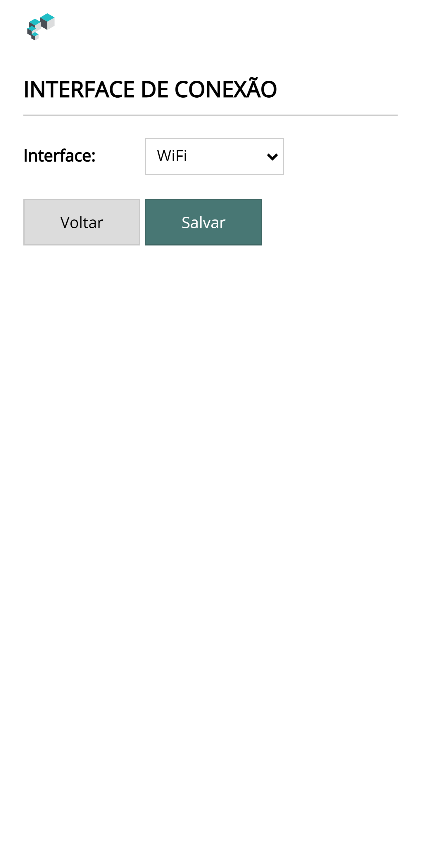
Nesta tela define-se o tipo de mídia que o gateway utilizará para se conectar à rede de comunicação quando estiver no modo operação. As opções são:
- WiFi (Wireless)
- Ethernet (RJ45)
Faça as alterações necessárias e clique em Salvar para confirmar.
WiFi
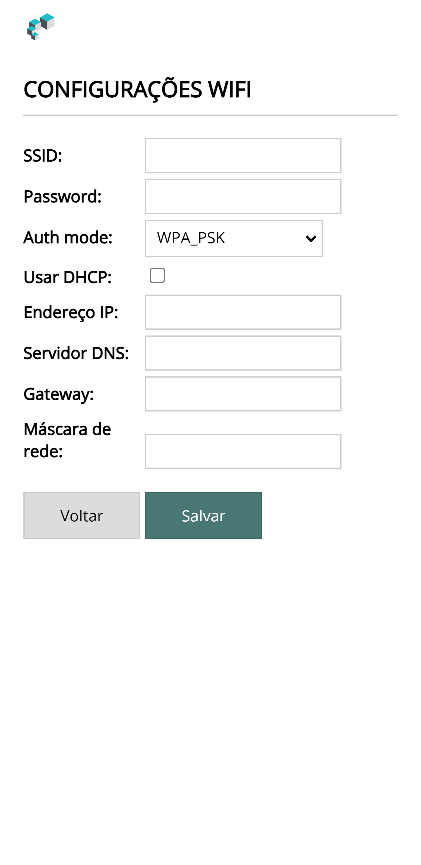
Utilize esta tela para informar os dados e parâmetros de acesso à rede WiFi que será usada no modo operação.
Faça as alterações necessárias e clique em Salvar para confirmar.
Ethernet
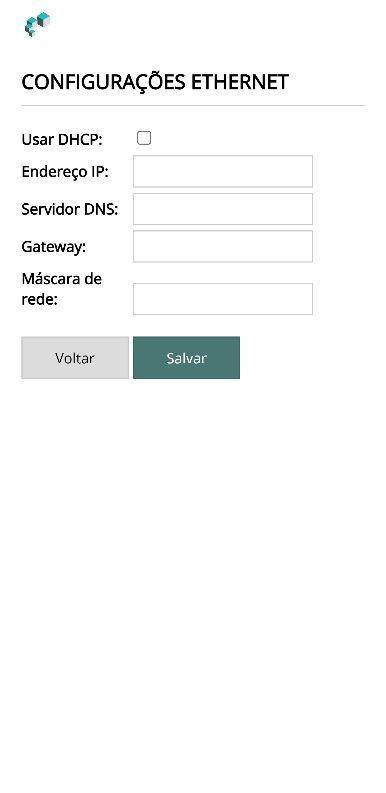
Utilize esta tela para informar os dados e parâmetros de acesso à rede Ethernet (RJ45) que será usada no modo operação.
Faça as alterações necessárias e clique em Salvar para confirmar.
Horário
Nas variantes AS e TK, o Horário é um item do menu principal. No Selenium KB, esta tela é acessada por meio do submenu Hardware (que agrupa Horário e UARTS), e não diretamente pelo menu principal.
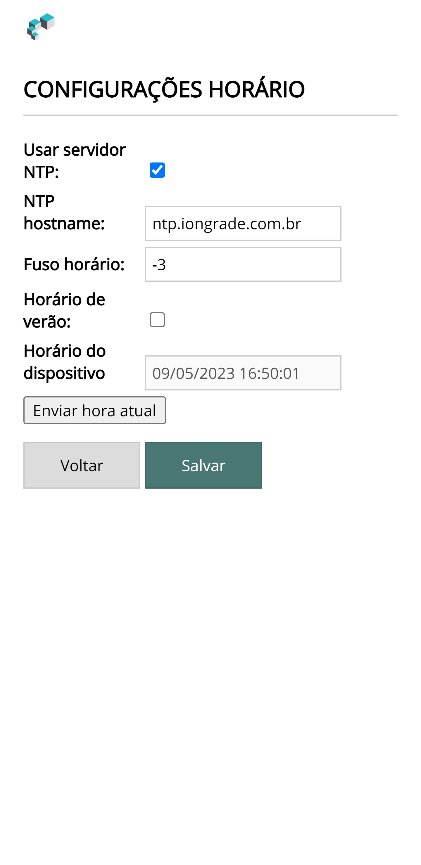
Nesta tela pode-se determinar que o gateway mantenha seu relógio interno sincronizado com um servidor externo de data/hora (NTP Server):
| Campo | Descrição |
|---|---|
| Usar servidor NTP | Quando marcado, o gateway utiliza um servidor NTP para ajustar seu relógio local automaticamente. |
| NTP hostname | URL do servidor NTP. |
| Fuso horário | Fuso horário do local onde o gateway está instalado. |
| Horário de verão | Ajusta automaticamente para o horário de verão. |
| Horário do dispositivo | Data e hora atuais do gateway. |
| Enviar hora local | Envia a data/hora do seu computador para o gateway. |
Faça as alterações necessárias e clique em Salvar para confirmar.
Arquivos
O menu Arquivos dá acesso às telas:
- Backup — cria e baixa um arquivo com todos os dados de configuração do gateway.
- Restore — envia um arquivo de backup para restaurar as configurações.
- Upload — envia um arquivo específico para o gateway.
Backup
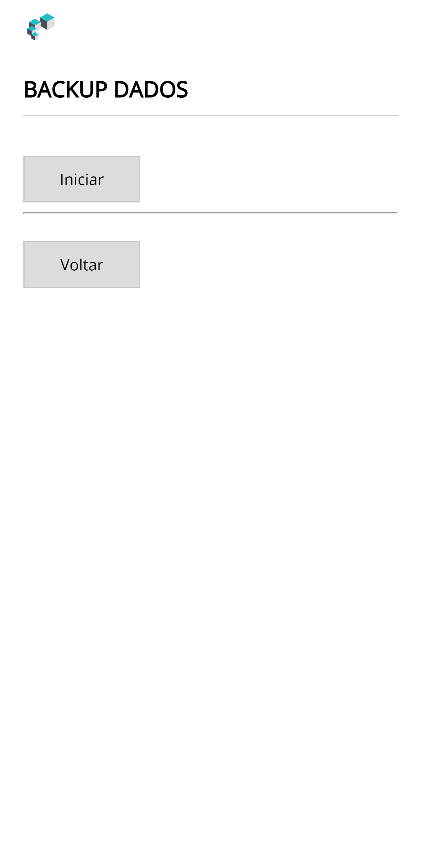
Utilize esta tela para baixar um arquivo com todos os dados de configuração do gateway.
Clique em Iniciar para baixar o arquivo. Uma janela se abrirá solicitando o local onde salvá-lo. Esse arquivo poderá ser utilizado na função Restore quando desejar restaurar a configuração. Clique em Voltar para retornar ao menu anterior.
Restore
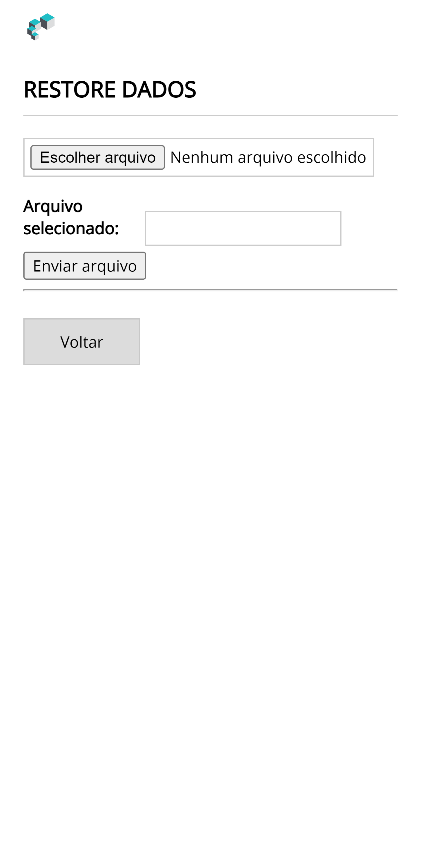
Utilize esta tela para enviar um arquivo com os dados de configuração do gateway. O arquivo deve estar no formato adequado, conforme criado na função Backup.
Clique em Escolher arquivo para selecioná-lo e em Enviar arquivo para iniciar a transferência. Clique em Voltar para retornar ao menu anterior.
Upload
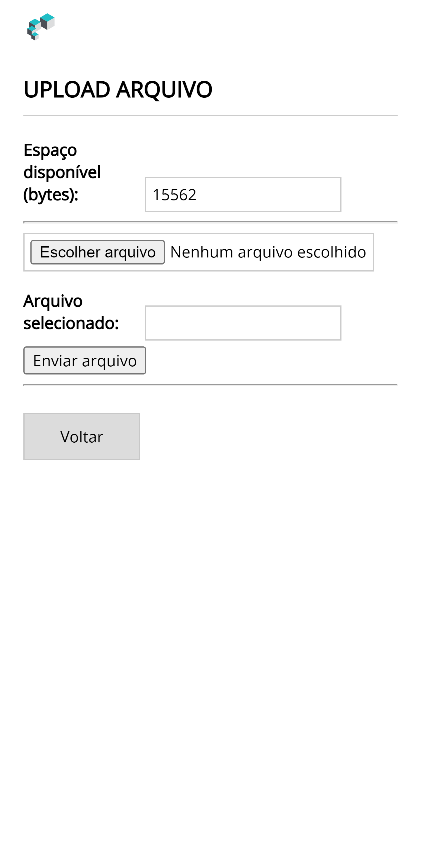
Utilize esta tela para enviar um arquivo específico para o gateway. Os arquivos devem estar no formato adequado. A tela apresenta o espaço atualmente disponível na memória do gateway.
Clique em Escolher arquivo para selecioná-lo e em Enviar arquivo para iniciar a transferência. Clique em Voltar para retornar ao menu anterior.
Upgrade
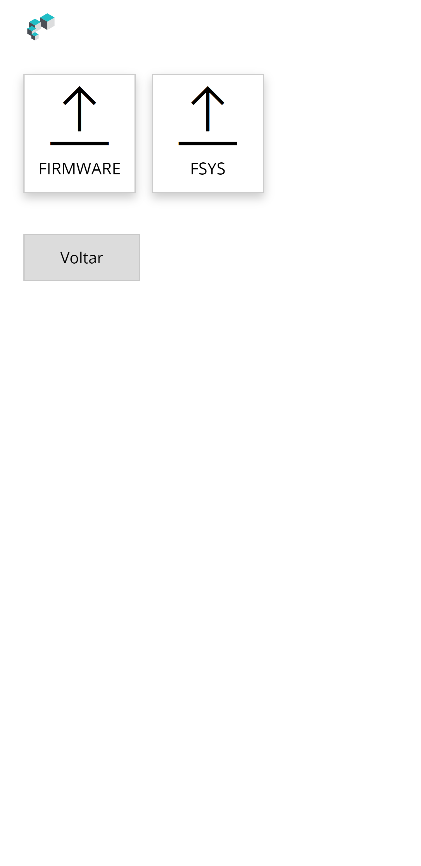
Esta função permite enviar ao equipamento uma nova versão de firmware quando necessário. Há dois tipos de atualização:
- FIRMWARE — atualização do código executável.
- FSYS — atualização do sistema de arquivos.
Em algumas situações é necessário realizar as duas atualizações. Escolha o tipo clicando sobre o botão específico ou clique em Voltar para retornar ao menu inicial.
Upgrade FIRMWARE — selecione o arquivo com a nova versão de firmware e clique em Enviar novo firmware.
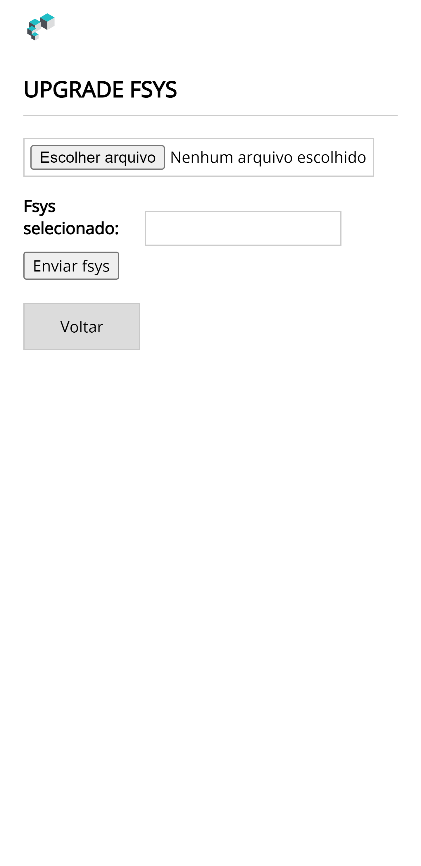
Upgrade FSYS — selecione o arquivo com a nova versão do sistema de arquivos (FSYS) e clique em Enviar novo fsys.
Ao final da atualização, o equipamento será reinicializado automaticamente. Como voltará a operar no modo de operação normal, o Access Point será desativado. Para voltar ao modo de configuração, refaça o procedimento descrito em Acessando a Configuração.
Info
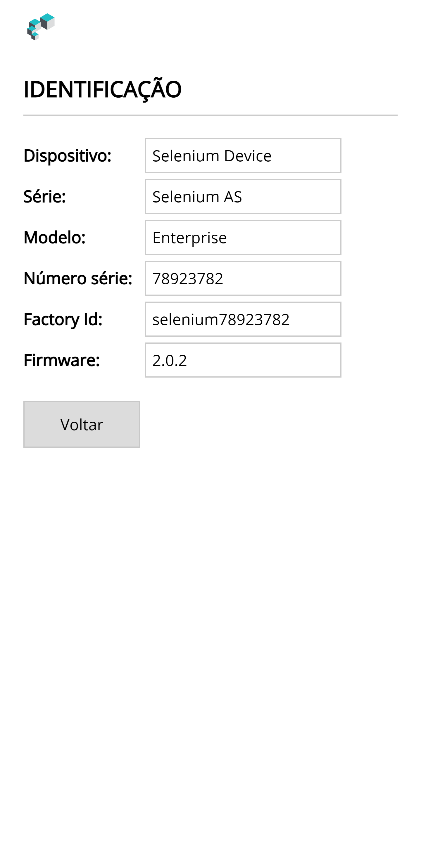
Nesta página são apresentadas informações técnicas sobre o gateway:
| Campo | Descrição |
|---|---|
| Dispositivo | Tipo de dispositivo. |
| Série | Série do dispositivo. |
| Modelo | Modelo do dispositivo. |
| Número de série | Número de série de fabricação. |
| Factory ID | Identificação de fábrica. |
| Firmware | Versão do firmware. |
Reboot
Nesta página é possível reiniciar o Selenium remotamente.
Digite REBOOT em letras maiúsculas no campo de confirmação e clique no botão Reiniciar.
Testes
O gateway dispõe de uma tela de Testes para enviar comandos diretamente ao sistema de elevadores, útil durante a instalação e a manutenção.
Os comandos da tela de Testes não funcionam com o gateway em modo configuração. Para que os comandos sejam enviados, o gateway deve estar em modo operação com o servidor HTTP ativo (ver Jumper TESTES).
Os campos da tela de Testes (terminal, origem, destino, template etc.) dependem do protocolo de cada variante. Eles são descritos nas páginas de configuração específica por variante.
Configuração específica por variante
A integração com o sistema de elevadores — telas Elevador, Testes e parâmetros de protocolo — é específica de cada variante:
- Selenium AS — Atlas Schindler — integração TCP/IP com servidor principal e de backup.
- Selenium TK — ThyssenKrupp — integração MODBUS RS485.
- Selenium KB — Controle de botões — estações RUBIDIUM via RS232 e associação de relés aos andares.
Próximos Passos
- Visão Geral do Selenium — o que é, variantes e especificações.