Câmeras
O ACCELERO permite a utilização de webcams e câmeras IP para captura de fotos durante o cadastramento de pessoas.
Caminho de acesso: Configurações > Câmeras
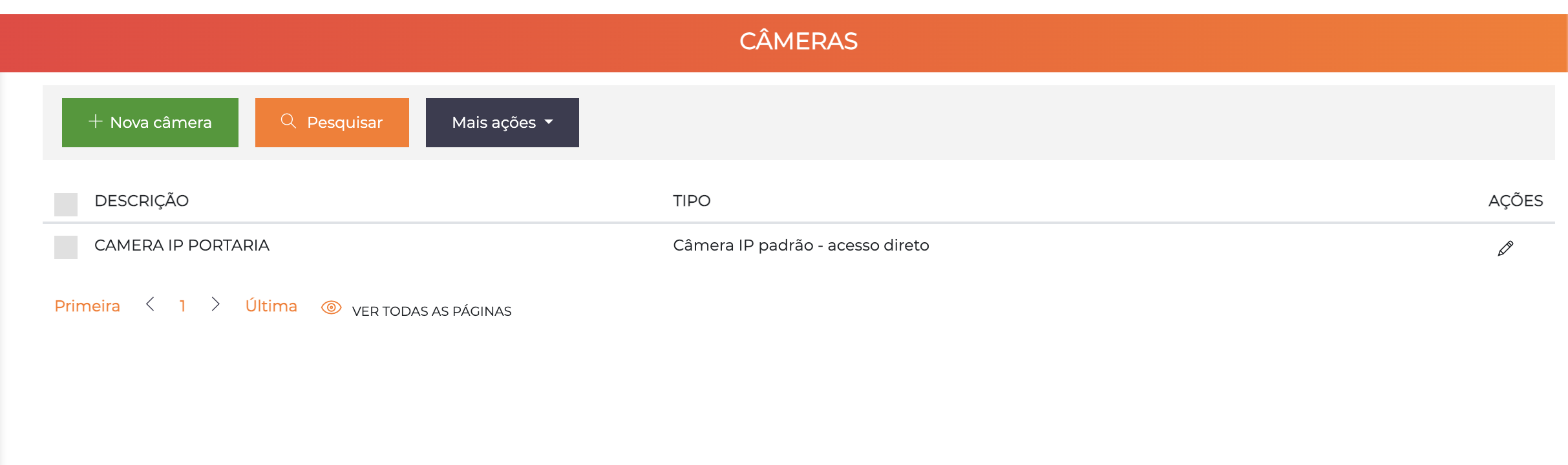
A listagem exibe todas as câmeras cadastradas com as colunas Descrição, Tipo e Ações.
Tipos de Câmeras Suportadas
Webcams
As webcams conectadas diretamente ao computador da estação de cadastramento são automaticamente detectadas pelo navegador e podem ser utilizadas sem configuração adicional.
Câmeras IP
Câmeras de rede podem ser configuradas para captura remota de fotos.
Requisitos para Câmeras IP
Para que uma câmera IP possa ser utilizada no ACCELERO, ela deve atender os seguintes requisitos:
| Requisito | Descrição |
|---|---|
| Streams HTTP | Deve oferecer suporte a streams de vídeo via HTTP |
| Snapshots HTTP | Deve oferecer suporte a snapshots (fotos estáticas) via HTTP |
| Autenticação | Deve suportar autenticação Basic ou acessos não-autenticados |
| Rede local | Deve estar na mesma rede lógica da estação de cadastramento |
A comunicação com câmeras IP é realizada diretamente do navegador à câmera, sem passar pelo servidor ACCELERO. Por isso a câmera deve estar acessível na rede local da estação.
É possível a utilização de gateways RTSP/HTTP para compatibilização de câmeras que não atendem aos requisitos, mas isso está fora do escopo deste manual.
Configuração de Câmeras IP
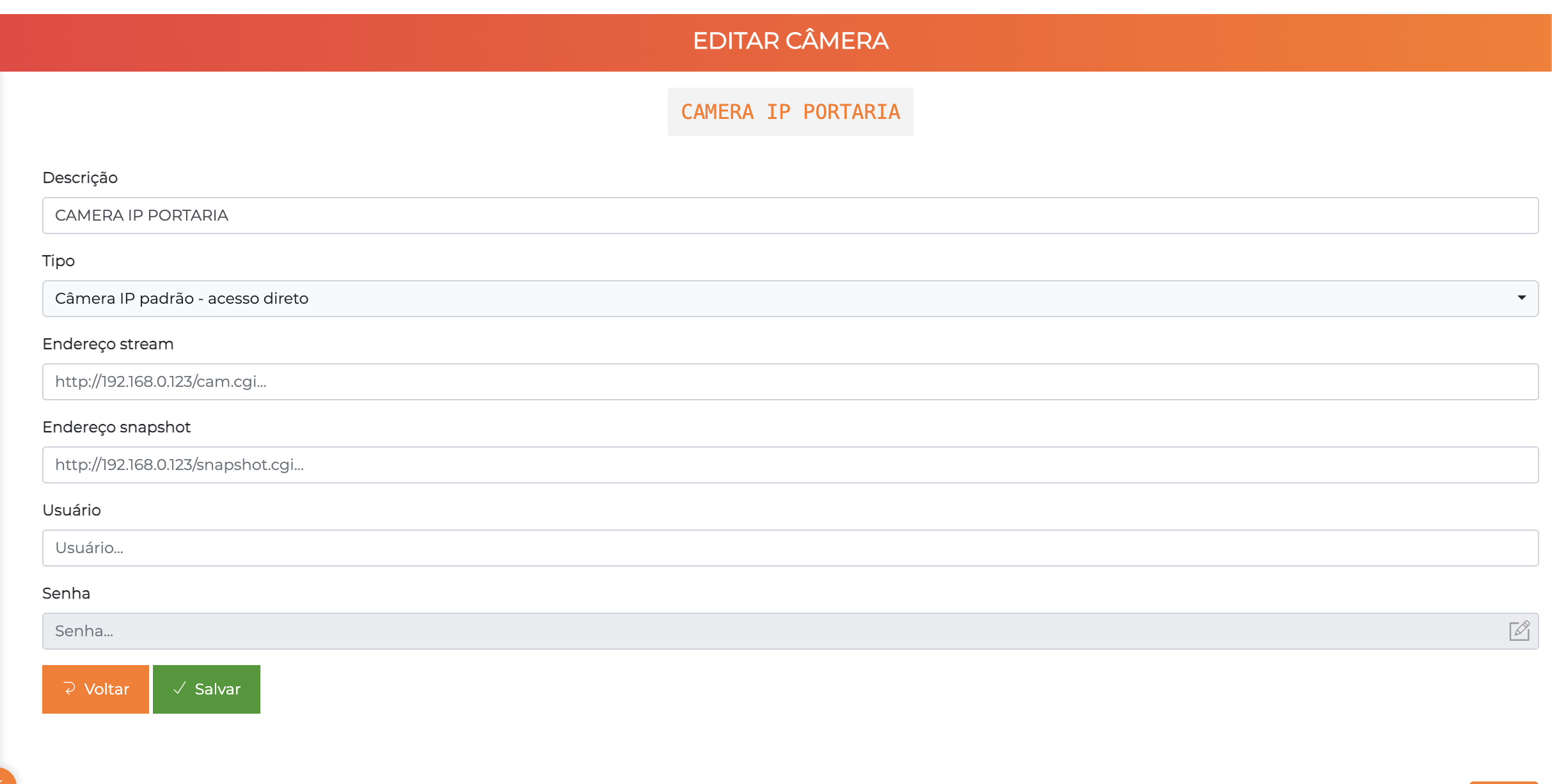
Ao clicar em "+ Nova câmera" ou no ícone de lápis de uma câmera existente, a tela de edição é exibida:
Campos de Configuração
| Campo | Descrição |
|---|---|
| Descrição | Nome da câmera que será apresentado nas telas de captura |
| Tipo | Tipo da câmera a ser utilizado |
| Endereço stream | URL completa para obtenção do stream de vídeo HTTP |
| Endereço snapshot | URL completa para obtenção de snapshot (foto) HTTP |
| Usuário | (Opcional) Usuário para autenticação na câmera |
| Senha | (Opcional) Senha para autenticação na câmera |
O tipo disponível para câmeras IP é Câmera IP padrão - acesso direto. Outros tipos podem estar disponíveis dependendo da versão e configuração do sistema — consulte o suporte técnico.
Como Obter URLs da Câmera
Os endereços de stream e snapshot variam conforme o fabricante da câmera.
Exemplos Comuns
Hikvision:
Stream: http://IP_DA_CAMERA/ISAPI/Streaming/channels/101
Snapshot: http://IP_DA_CAMERA/ISAPI/Streaming/channels/1/picture
Dahua:
Stream: http://IP_DA_CAMERA/cam/realmonitor?channel=1&subtype=0
Snapshot: http://IP_DA_CAMERA/cgi-bin/snapshot.cgi
Intelbras (Modelo Mibo):
Stream: http://IP_DA_CAMERA/cgi-bin/mjpeg
Snapshot: http://IP_DA_CAMERA/cgi-bin/snapshot.cgi
As URLs exatas devem ser obtidas com o fabricante da câmera ou na documentação técnica do equipamento.
Uso em Cadastramento
Após configurar as câmeras IP:
- Acesse o cadastro de uma Pessoa
- Vá até a aba Fotos
- Selecione a câmera desejada no seletor
- Visualize o preview ao vivo
- Clique no botão de captura para tirar a foto
Ver Pessoas - Fotos para mais detalhes.
Solução de Problemas
Câmera não aparece na lista
Causa: Câmera não foi configurada
Solução: Verifique se a câmera foi cadastrada em Configurações > Câmeras
Preview não carrega
Causas possíveis:
- Endereço de stream incorreto
- Câmera fora da rede local
- Credenciais de autenticação incorretas
- Firewall bloqueando acesso
Solução:
- Teste a URL do stream diretamente no navegador
- Verifique conectividade de rede
- Confirme usuário e senha
Snapshot não funciona
Causa: Endereço de snapshot incorreto
Solução: Consulte documentação do fabricante para URL correta de snapshot
Boas Práticas
-
Use câmeras compatíveis: Verifique compatibilidade antes da compra
-
Configure autenticação: Sempre use usuário e senha para segurança
-
Teste antes de produção: Valide stream e snapshot antes de usar em operação
-
Documente as URLs: Mantenha registro das URLs de cada modelo de câmera
-
Rede dedicada: Considere usar VLAN separada para câmeras IP
-
Qualidade da imagem: Configure resolução adequada (não muito alta para não travar)
-
Iluminação: Garanta iluminação adequada no local de captura
Próximos Passos
- Pessoas - Aprenda a capturar fotos durante cadastramento
- Controladores - Configure controladores para integração com câmeras
- Integrações - Veja integrações avançadas com câmeras