Campos Configuráveis
O Accelero permite a criação de campos configuráveis para customizar o cadastro de algumas entidades do sistema. Esses campos enriquecem a solução permitindo adequação a situações específicas de cada operação, sem necessidade de customização de código.
Caminho de acesso: Avançado > Campos configuráveis
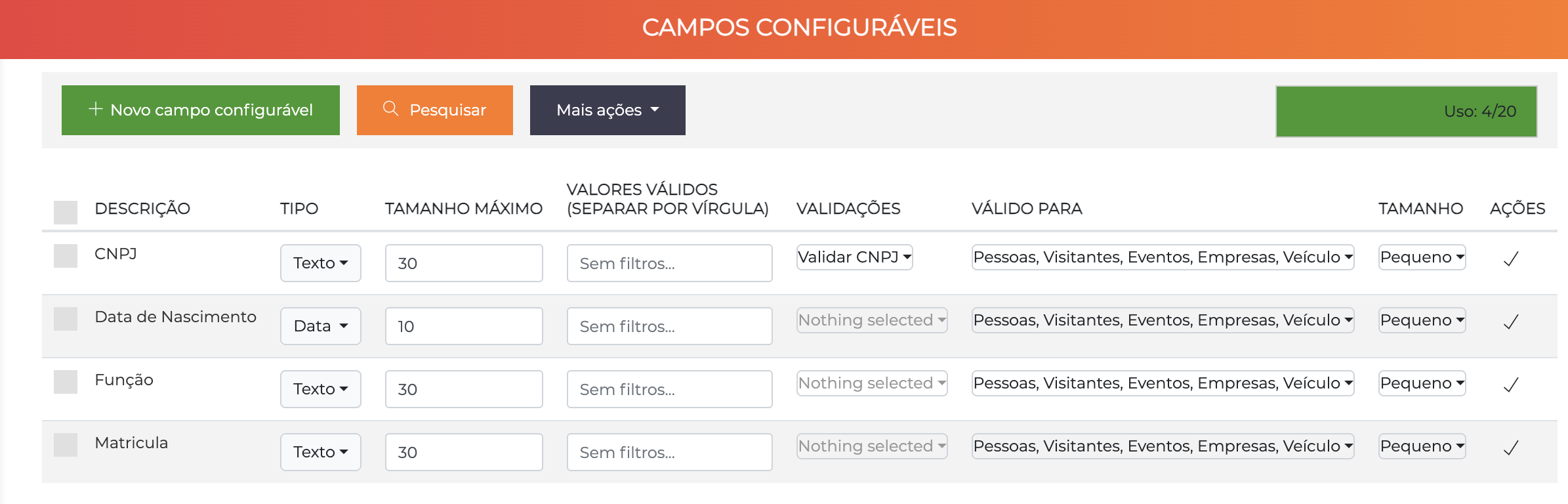
A listagem exibe todos os campos configuráveis com as colunas Descrição, Tipo, Tamanho máximo, Valores válidos, Validações, Válido para, Tamanho e Ações. O badge no canto superior direito indica o uso atual em relação ao limite da licença (ex: Uso: 4/20).
Os campos configuráveis são editados diretamente na listagem — cada coluna da linha é editável, e o ícone ✓ na coluna Ações confirma as alterações.
Visão Geral
Campos configuráveis permitem adicionar informações customizadas aos cadastros padrão do sistema, adaptando-o às necessidades específicas da operação.
Exemplos de uso:
- Número de matrícula interna (pessoas)
- Departamento ou função (pessoas/empresas)
- CNPJ validado como campo adicional
- Data de nascimento para controle interno
- Tipo de veículo especial (veículos)
- Número de autorização (eventos)
Como Criar um Campo Configurável
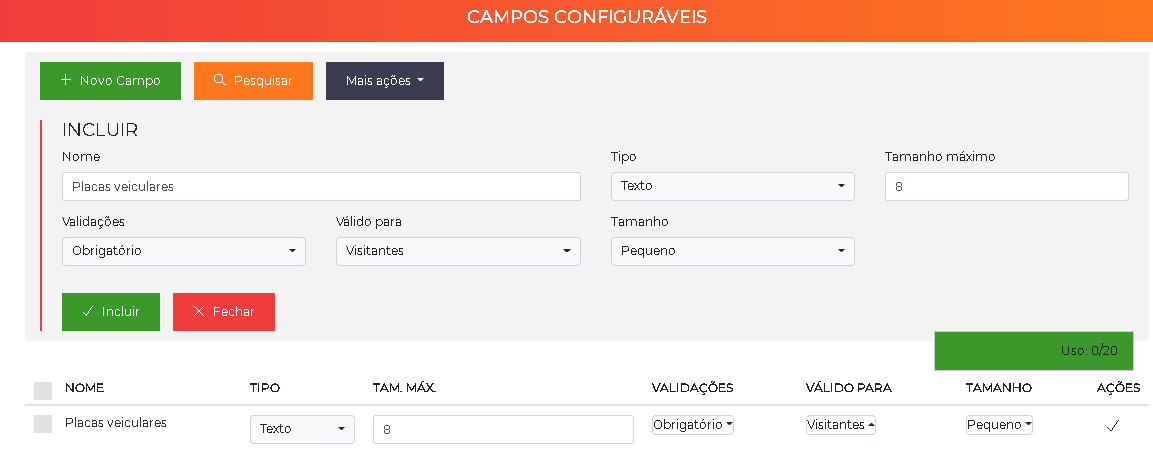
Os campos configuráveis permitem acrescentar informações que não existem nativamente no Accelero — por exemplo, exigir a placa do veículo no cadastro de visitantes.
- Acesse
Avançado > Campos configuráveis. - Clique em + Novo campo. A tela de criação é exibida.
- Preencha os campos da configuração:
- Nome: nome do campo que aparecerá na tela.
- Tipo: define se o campo aceita texto, números, data ou lista.
- Tamanho máximo: quantidade de caracteres permitida.
- Validações: define se o preenchimento é obrigatório ou opcional, além de validações de formato (CPF, CNPJ).
- Válido para: as entidades às quais a regra se aplica (Pessoas, Visitantes, Eventos, Empresas, Veículo).
- Tamanho: largura do campo na tela.
- Clique em Incluir para concluir.
Como o Campo Aparece no Cadastro
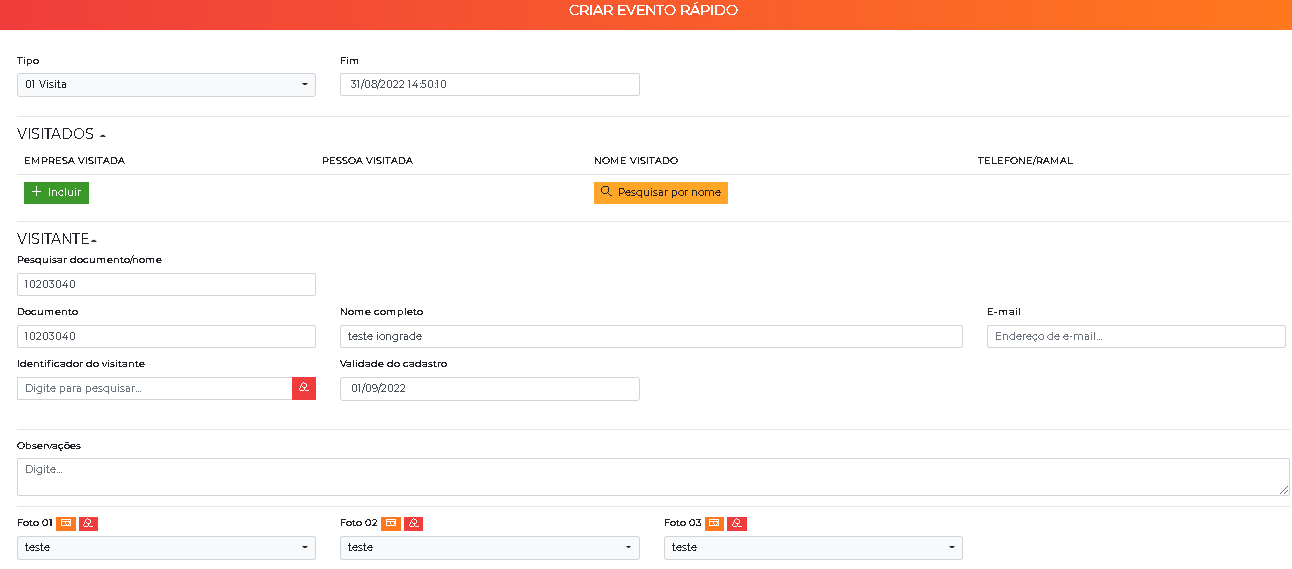
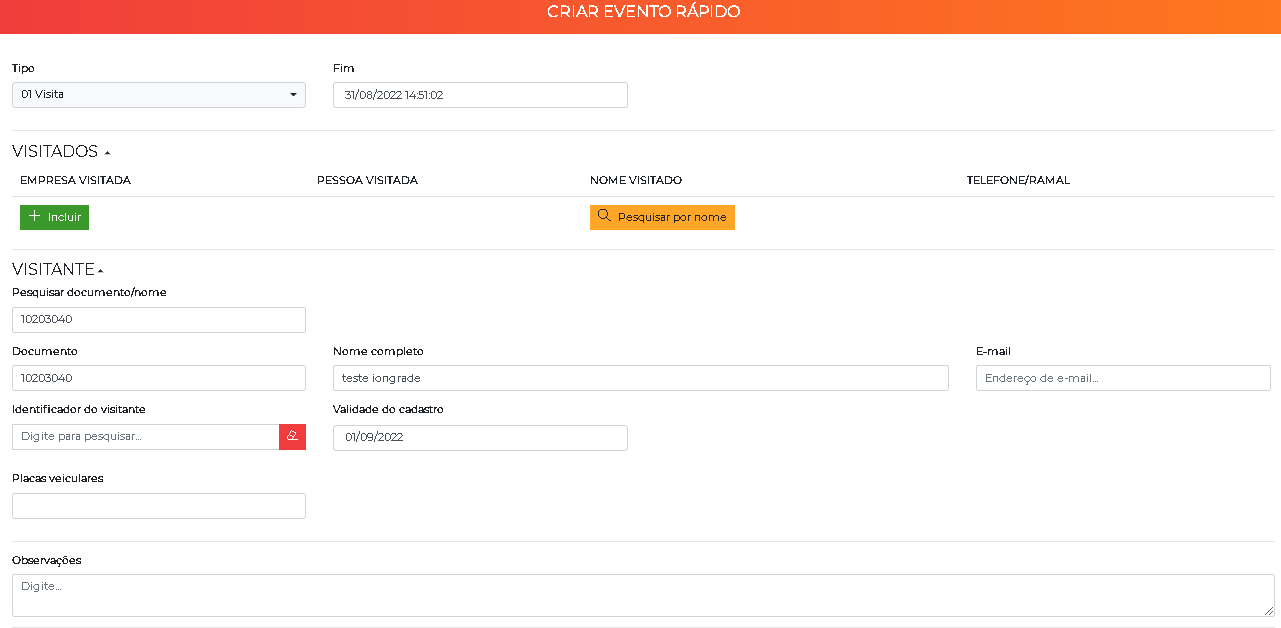
Depois de criado, o campo passa a ser exibido no cadastro das entidades selecionadas em Válido para. No exemplo abaixo, um campo de placas veiculares é adicionado ao cadastro de visitantes.
Antes da criação do campo, o cadastro não apresenta o item:
Após a criação, o campo passa a aparecer automaticamente no cadastro:
Configuração de Campos
Cada campo configurável possui as seguintes configurações:
| Coluna | Descrição |
|---|---|
| Descrição | Nome que aparecerá na tela para identificar o campo |
| Tipo | Tipo do dado: Texto, Numérico, Data ou Lista |
| Tamanho máximo | Quantidade máxima de caracteres permitida |
| Valores válidos | Para o tipo Lista: opções disponíveis separadas por vírgula |
| Validações | Validações aplicadas ao salvar (ex: Validar CNPJ, obrigatório) |
| Válido para | Entidades em que o campo deve aparecer: Pessoas, Visitantes, Eventos, Empresas, Veículo |
| Tamanho | Largura do campo na tela: Pequeno, Médio ou Grande |
Tipos de Campo
Texto
Aceita entrada de texto livre com tamanho máximo configurável.
Exemplos de uso: nome do departamento, observações, código de referência externo, função
Numérico
Aceita apenas valores numéricos.
Exemplos de uso: número de matrícula, ramal telefônico, código de custo
Data
Aceita entrada no formato de data.
Exemplos de uso: data de nascimento, data de validade de documento, data de ingresso
Lista
Apresenta uma lista de opções pré-definidas para seleção. Os valores são cadastrados na coluna Valores válidos, separados por vírgula.
Exemplo: Administrativo,Operacional,Financeiro,TI
Exemplos de uso: departamento (lista fixa), tipo de documento, motivo da visita, classificação de risco
Validações Disponíveis
As validações garantem a qualidade dos dados inseridos. O campo Validações apresenta opções disponíveis conforme o tipo do campo, como:
| Validação | Descrição |
|---|---|
| Validar CNPJ | Verifica se o valor informado é um CNPJ válido |
| Validar CPF | Verifica se o valor informado é um CPF válido |
| Obrigatório | Campo deve ser preenchido para salvar o cadastro |
Tamanhos de Exibição
| Tamanho | Uso Recomendado |
|---|---|
| Pequeno | Códigos curtos, números, siglas |
| Médio | Textos médios, descrições curtas |
| Grande | Textos longos, observações extensas |
Onde os Campos Aparecem
Os campos configuráveis aparecem em seção específica nas telas de cadastro das entidades selecionadas, sempre organizados em ordem alfabética pela descrição.
Entidades que Suportam Campos Configuráveis
- Pessoas: Campos adicionais no cadastro de colaboradores e moradores
- Visitantes: Dados complementares no cadastro de visitantes
- Eventos: Informações adicionais vinculadas ao evento
- Empresas: Dados específicos de empresas cadastradas
- Veículos: Informações complementares de veículos
Os campos configuráveis são sempre exibidos em ordem alfabética pela descrição, independentemente da ordem de criação. Para controlar a ordem de exibição, use prefixos numéricos:
1. Departamento2. Matrícula3. Observações
Exemplos Práticos
Exemplo 1: Matrícula de Pessoa
Descrição:     Matrícula
Tipo:          Texto
Tamanho máx.:  30
Validações:    (nenhuma)
Válido para:   Pessoas
Tamanho:       Pequeno
Resultado: Campo "Matrícula" aparece no cadastro de pessoas para identificação interna.
Exemplo 2: CNPJ validado
Descrição:     CNPJ
Tipo:          Texto
Tamanho máx.:  30
Validações:    Validar CNPJ
Válido para:   Pessoas, Visitantes, Eventos, Empresas, Veículo
Tamanho:       Pequeno
Resultado: Campo CNPJ com validação automática de formato ao salvar.
Exemplo 3: Número de Autorização para Eventos
Descrição:     Número de Autorização
Tipo:          Numérico
Tamanho máx.:  10
Validações:    Obrigatório
Válido para:   Eventos
Tamanho:       Pequeno
Resultado: Ao cadastrar eventos, será obrigatório informar um número de autorização.
Exemplo 4: Departamento como Lista
Descrição:     Departamento
Tipo:          Lista
Valores válidos: Administrativo,Operacional,Financeiro,TI,RH
Validações:    (nenhuma)
Válido para:   Pessoas
Tamanho:       Médio
Resultado: Campo "Departamento" com seleção restrita às opções pré-definidas.
Cuidados Importantes
Cuidado ao criar campos obrigatórios em sistemas que já possuem cadastros existentes.
Problema: Cadastros antigos não terão o novo campo preenchido. Qualquer tentativa de edição desses cadastros falhará até que o campo seja preenchido.
Solução recomendada:
- Crie o campo como opcional inicialmente
- Preencha o campo nos cadastros existentes (manualmente ou via API)
- Somente então configure o campo como obrigatório
Integração com Outras Funcionalidades
Tipos de Evento
Campos configuráveis podem ter valores padrão definidos em Tipos de Evento. Ao criar um evento daquele tipo, os campos já virão preenchidos automaticamente, agilizando processos repetitivos.
Consulte Eventos - Tipos de Evento para mais detalhes.
API e Integrações
Campos configuráveis são acessíveis via API para leitura e gravação de valores. As mesmas validações configuradas no sistema são aplicadas também nas operações via API.
Boas Práticas
- Nomes descritivos: Use nomes claros que identifiquem facilmente o propósito do campo
- Planeje antes de criar: Defina quais campos são realmente necessários antes de criar — há limite de licença
- Evite campos obrigatórios em sistemas ativos: Sempre crie como opcional primeiro
- Use o tipo adequado: Prefira Lista quando as opções são fixas, pois garante consistência dos dados
- Tamanho máximo realista: Configure um tamanho que acomode todos os valores esperados, mas sem excesso
- Revisão periódica: Remova campos que não são mais utilizados para liberar uso da licença