Categorias
As categorias são grupos aos quais as pessoas e veículos são associados. As categorias são parte importante na definição das permissões de acesso, e sua correta configuração é uma das condições mais importantes para o pleno funcionamento do sistema.
É possível criar diversas categorias, de acordo com a necessidade, e cada uma terá suas próprias regras e prerrogativas de acesso.
Caminho de acesso: Configurações > Categorias
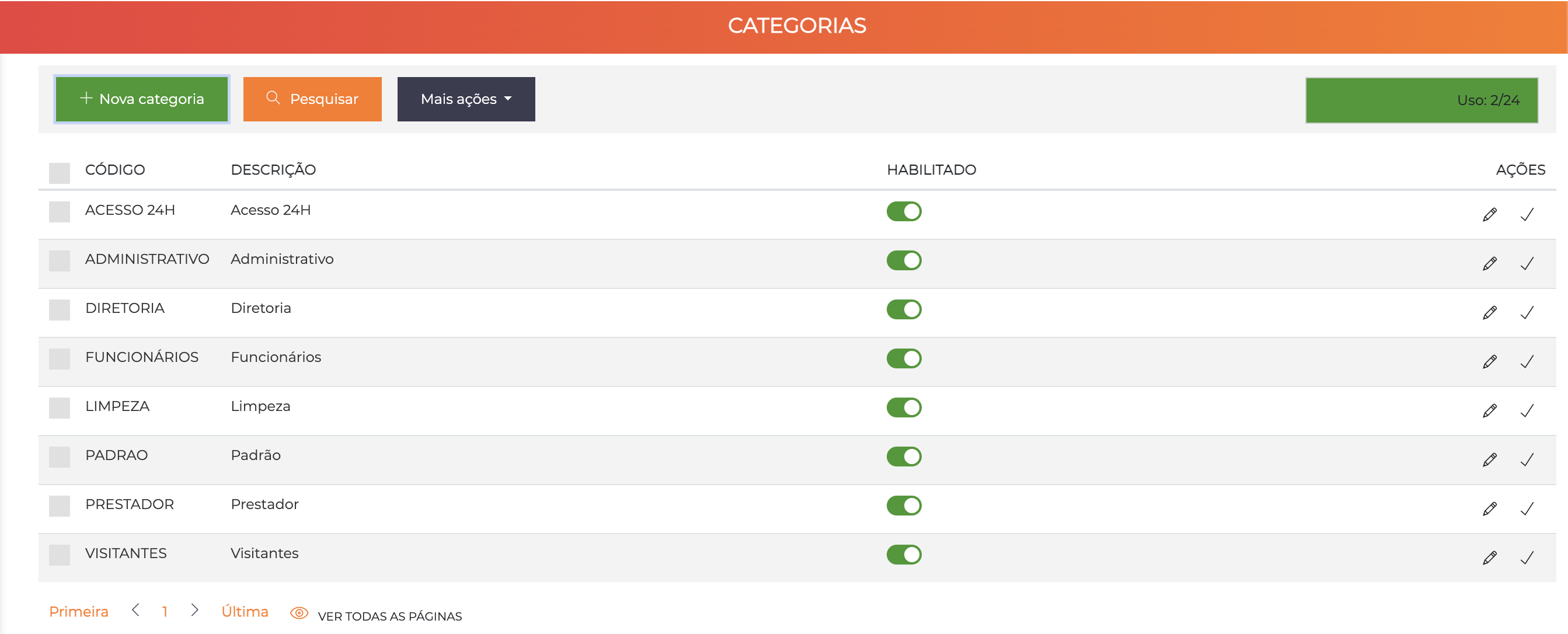
A listagem exibe todas as categorias cadastradas com as colunas Código, Descrição e Habilitado. O badge no canto superior direito indica o uso atual em relação ao limite da licença.
Conceito
As categorias funcionam como grupos que definem permissões de acesso:
- Agrupamento: Pessoas e veículos são associados a categorias, não têm permissões por si só
- Múltiplas categorias: Uma pessoa/veículo pode pertencer a várias categorias simultaneamente
- Permissões aditivas: As prerrogativas de acesso serão a soma das prerrogativas de todas as categorias associadas válidas
- Validade temporal: Cada associação de categoria a uma pessoa/veículo tem data de início e fim
Crie categorias que reflitam a função ou papel das pessoas no sistema (ex: "Moradores", "Funcionários", "Visitantes", "Prestadores"). Evite criar muitas categorias desnecessárias que dificultem a administração.
Criação de Categorias
Ao clicar em "Nova categoria", o sistema exibe um formulário inline com os campos básicos para criação rápida:
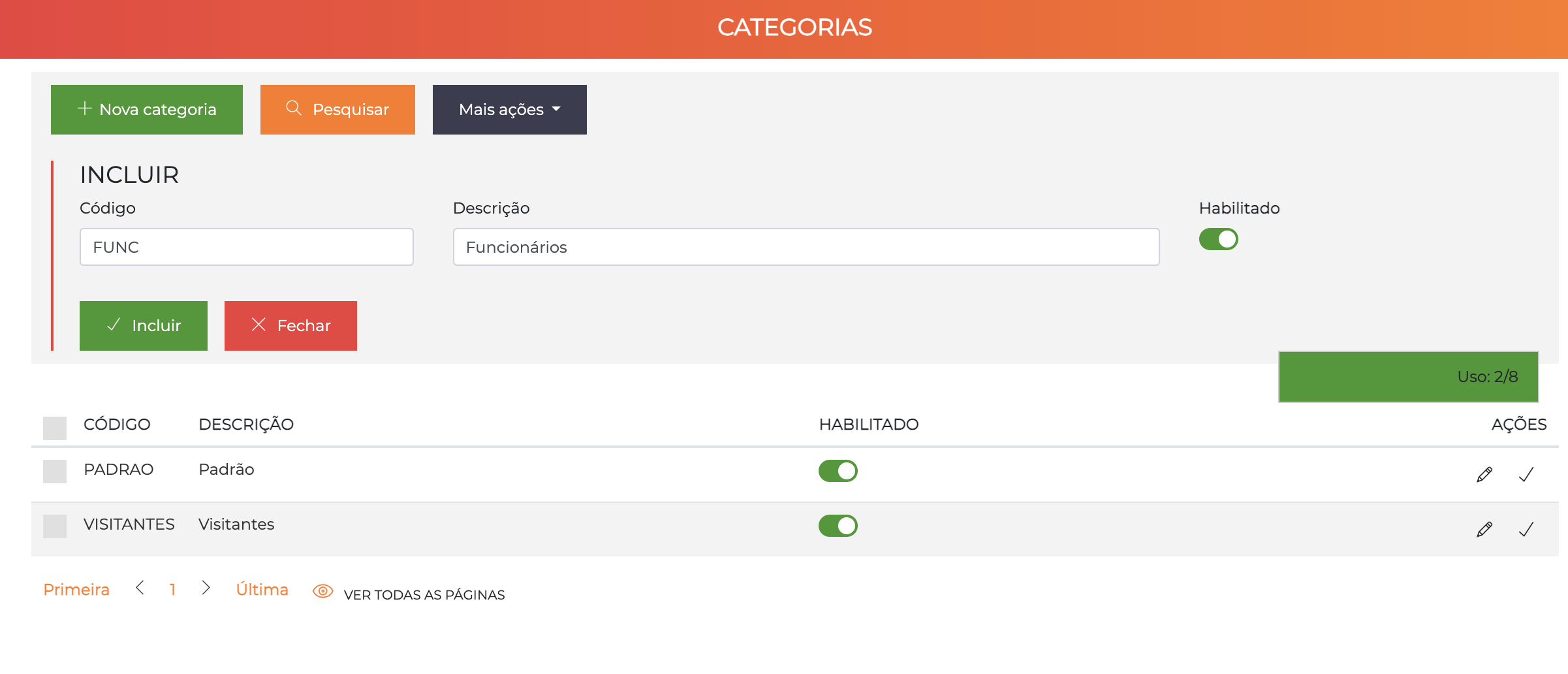
- Código: Identificador único (ex:
FUNC,VISIT,GERENTE) - Descrição: Nome da categoria (ex: "Funcionários", "Visitantes")
- Habilitada: Switch para habilitar/desabilitar
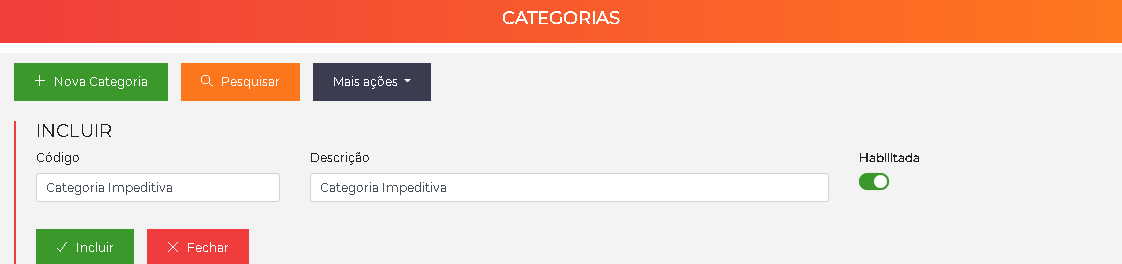
Informe o Código e a Descrição, marque a flag Habilitada e clique em Salvar.
Após criar a categoria, clique no ícone de lápis (✏️) na listagem para acessar a tela completa de edição com todas as abas e configurações.
Tela de Edição
A tela de edição de categoria é organizada em 4 abas: Dados gerais, Área de acesso, Pessoas associadas e Veículos associados.
Aba: Dados Gerais
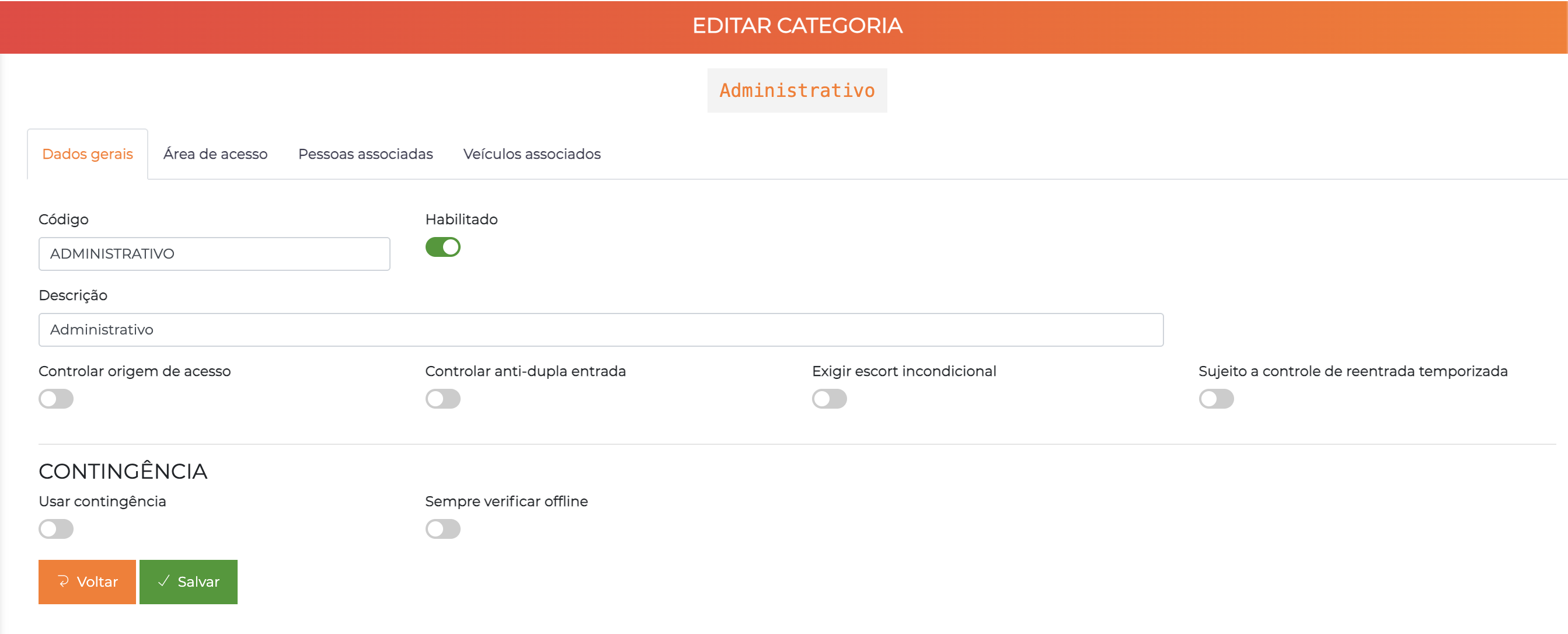
A aba Dados Gerais contém os campos básicos e os controles de políticas de acesso da categoria:
| Campo | Descrição |
|---|---|
| Código | Código de identificação da categoria (único) |
| Habilitada | Se estiver desabilitada, as prerrogativas de acesso dessa categoria serão suspensas |
| Descrição | Nome da categoria que será apresentado em tela |
| Controlar origem de acesso | Se habilitado, verifica se o acesso está vindo da origem correta em relação ao canal da controladora |
| Controlar anti-dupla entrada | Se habilitado, permitirá o controle de anti-dupla entrada para pessoas/veículos desta categoria |
| Exigir escort incondicional | Habilita o controle de escort para todas as pessoas pertencentes a essa categoria nos bloqueios onde o controle de escort está habilitado |
| Sujeito a controle de reentrada temporizada | Determina se esta categoria estará sujeita ao controle de reentrada temporizada. Se desabilitado, não será feito controle de reentrada |
Seção Contingência:
| Campo | Descrição |
|---|---|
| Usar contingência | Se habilitado, permite que pessoas/veículos pertencentes a esta categoria estejam nas listas de contingência enviadas aos controladores |
| Sempre verificar offline | Faz com que a verificação de acesso de pessoas dessa categoria sempre seja realizada pelo controlador, mesmo que estejam online. Recomendado para categorias "confiáveis" (moradores) em sistemas com problemas de estabilidade de conexão |
Campos adicionais (visíveis conforme licenciamento e configuração):
| Campo | Descrição |
|---|---|
| Controlar créditos | Determina se pessoas pertencentes a essa categoria estarão sujeitas a controle de créditos |
| Categoria impeditiva | Faz com que a categoria opere como "impeditiva": acesso sempre bloqueado, cadastro de eventos impedido e edição do cadastro de pessoas restrita. Ver Categorias Impeditivas |
| Controle de jornadas | Habilita o controle de jornadas para pessoas dessa categoria |
| Controle de jornadas – minutos | Quantidade de minutos mínimos entre "última saída e próxima entrada" |
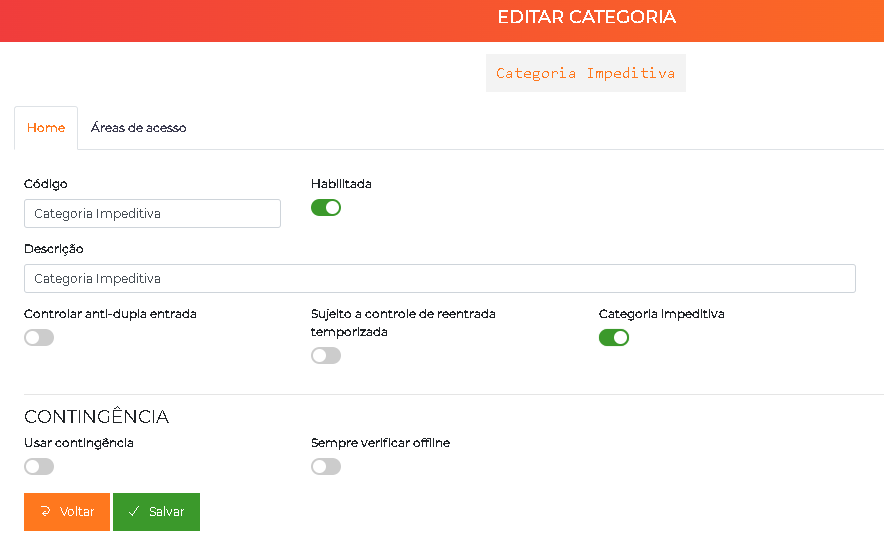
As flags Controlar anti-dupla entrada, Sujeito a controle de reentrada temporizada, Categoria impeditiva e os campos de Contingência definem as políticas de acesso aplicadas a todas as pessoas e veículos da categoria. As seções a seguir detalham a ativação de cada controle.
Controle de Anti-dupla Entrada
O controle de anti-dupla entrada bloqueia a reentrada de um usuário que já se encontra dentro de uma área controlada. Isso evita quebras de segurança — por exemplo, um usuário que empresta seu cartão para outra pessoa entrar como "carona" na catraca.
A ativação envolve duas frentes:
- Na área — habilite o controle de anti-dupla entrada nas áreas desejadas. Consulte Áreas para o passo a passo.
- Na categoria — na aba Dados gerais da categoria, habilite a flag Controlar anti-dupla entrada e clique em Salvar.
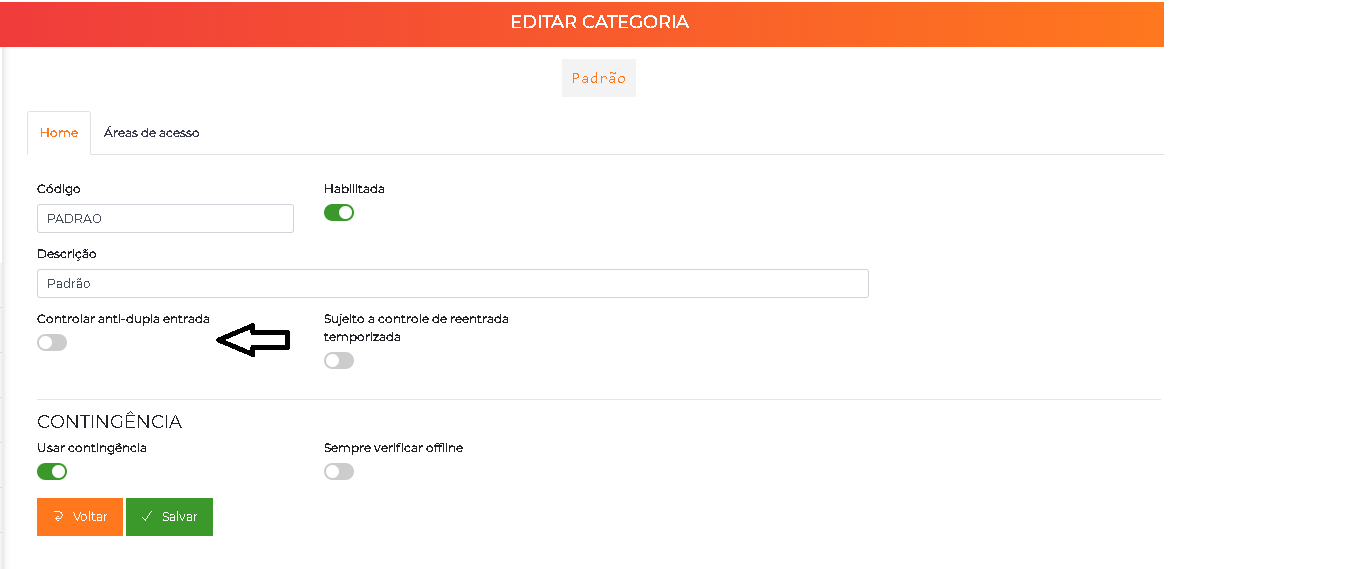
Definir o controle por categoria permite, por exemplo, exigir anti-dupla entrada para a categoria Visitantes e dispensá-la para Funcionários.
Locais com saída por botão, ou que permitam a passagem de mais de uma pessoa sem registro do acesso, não são compatíveis com o controle de anti-dupla entrada.
Controle de Reentrada Temporizada
A reentrada temporizada bloqueia a reentrada do usuário em áreas configuradas durante um intervalo de tempo definido, reforçando a segurança em pontos sensíveis.
A ativação envolve três frentes:
-
Na área — defina, em segundos, o tempo de bloqueio de reentrada nas áreas desejadas. Consulte Áreas. Para desativar o tempo em uma área, informe
0no campo. -
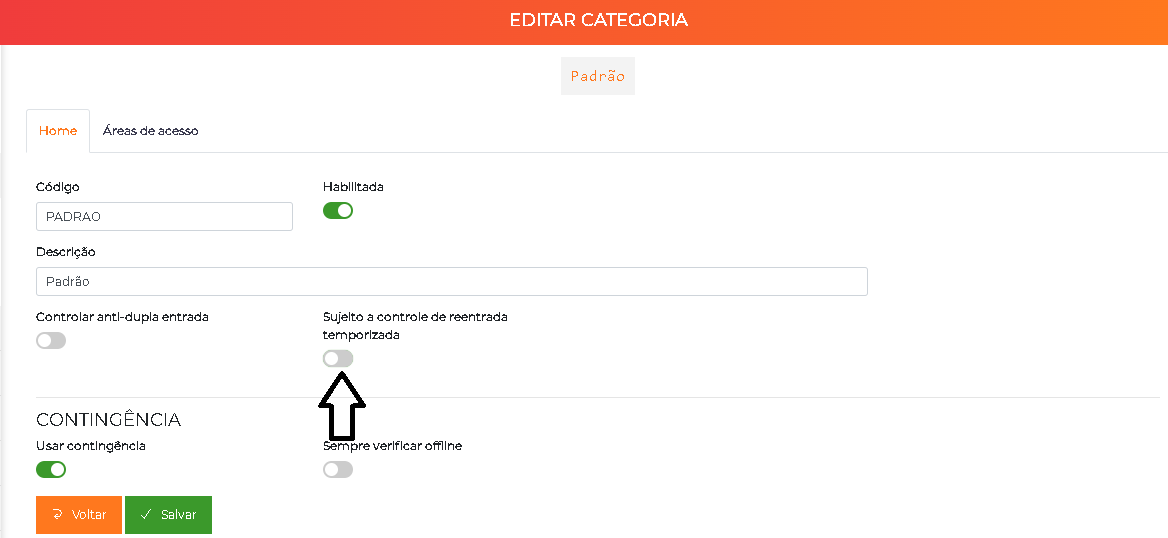
Na categoria — na aba Dados gerais da categoria, habilite a flag Sujeito a controle de reentrada temporizada e clique em Salvar.
-
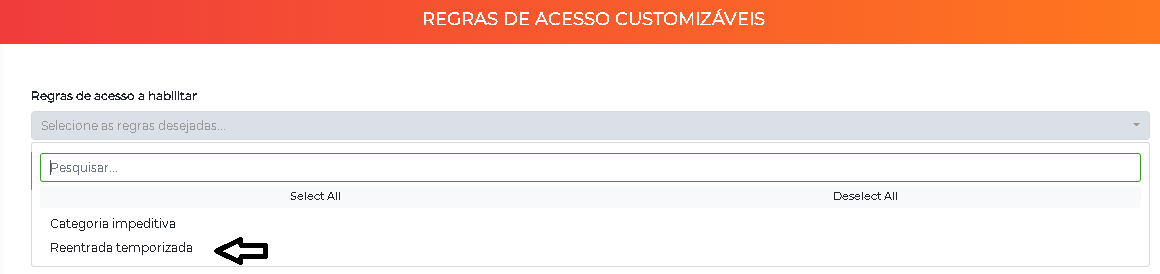
Nas regras de acesso customizáveis — habilite a regra Reentrada temporizada para que o controle passe a ser efetivamente aplicado.
Caminho:
Avançado > Sistemas > Personalização - Regras de acesso customizáveisClique em Editar, marque a opção Reentrada temporizada e clique em Salvar.
Assim como na anti-dupla entrada, locais com saída por botão ou que permitam a passagem de mais de uma pessoa sem registro do acesso não funcionam corretamente com a reentrada temporizada.
Contingência
A seção Contingência controla a inclusão das pessoas/veículos da categoria nas listas enviadas aos controladores para operação offline. O detalhamento da ativação e operação do modo de contingência está em Contingência.
Aba: Área de Acesso
A aba Área de acesso permite a configuração do relacionamento triplo "categoria × área × faixa horária".
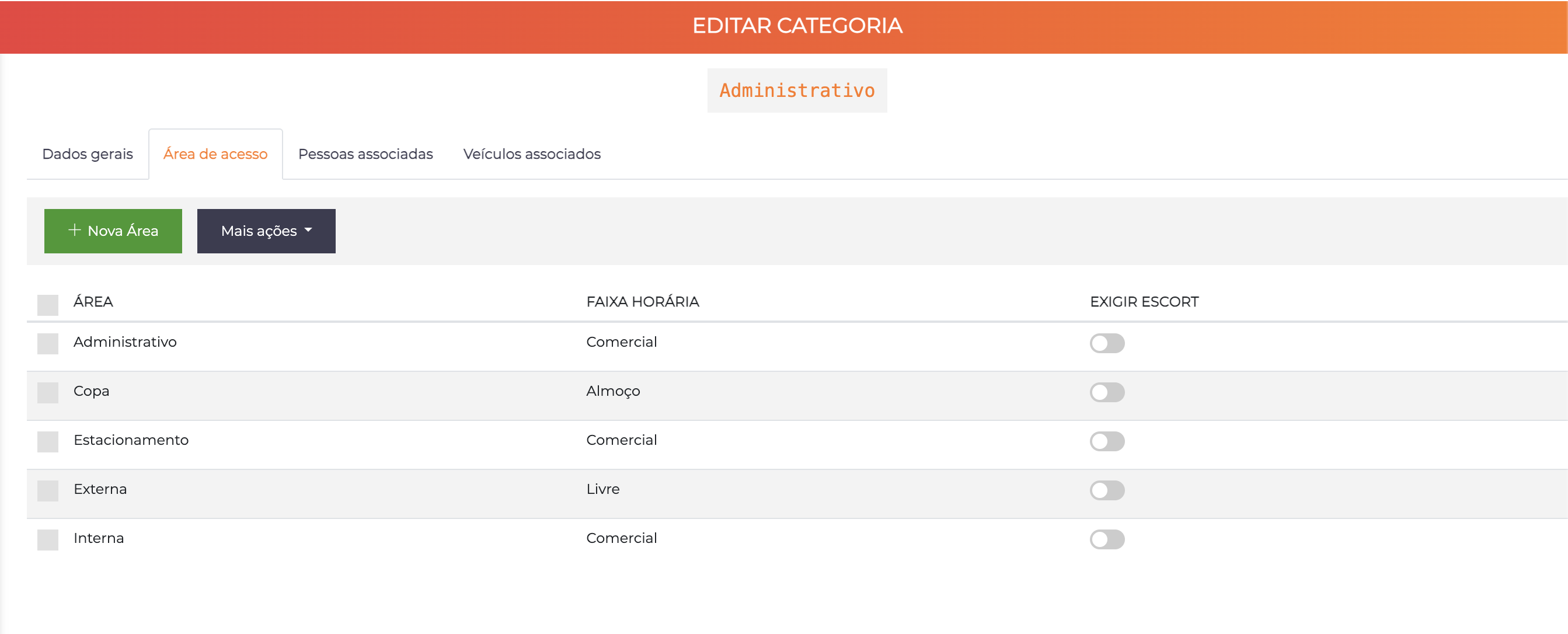
Clique em "Nova Área" para adicionar uma permissão. Cada linha representa uma regra de acesso com as colunas:
| Coluna | Descrição |
|---|---|
| Área | Área física que a categoria pode acessar |
| Faixa Horária | Período em que o acesso é permitido |
| Exigir Escort | Toggle individual para condicionar o acesso à presença de escort naquela área/faixa |
Como Interpretar
Sempre leia cada linha como:
"Essa categoria pode acessar a [ÁREA] durante a faixa horária [HORÁRIO]"
Exemplo:
Categoria: ADMINISTRATIVO
Pode acessar: Administrativo → durante Comercial
Pode acessar: Copa → durante Almoço
Pode acessar: Estacionamento → durante Comercial
Pode acessar: Externa → durante Livre
Pode acessar: Interna → durante Comercial
- Pessoas e veículos podem estar associados a diversas categorias ao mesmo tempo
- As prerrogativas de acesso serão a soma das prerrogativas de cada uma das categorias associadas
- Além das permissões herdadas em função de suas categorias, as pessoas podem possuir permissões de acesso individual que serão somadas às permissões das categorias
Exemplo de Permissões Somadas
| Pessoa | Categorias | Resultado |
|---|---|---|
| João | FUNCIONÁRIOS | Acesso à SALA 03 no HORÁRIO COMERCIAL |
| João | FUNCIONÁRIOS + LIMPEZA | Acesso à SALA 03 no HORÁRIO COMERCIAL + Acesso à ÁREA DE SERVIÇO 24h |
| João | FUNCIONÁRIOS + LIMPEZA + GERENTE | Todas as permissões anteriores + Acesso à SALA DA DIRETORIA |
Controle de Escort por Área
É possível determinar, para cada associação categoria × área × faixa horária, se naquela faixa horária/área o acesso será condicionado à presença de escorts (usando o toggle Exigir Escort na linha correspondente).
Exemplo de regra:
- "Categoria ABC tem acesso à SALA 03 no PERÍODO DA MANHÃ, sem restrições"
- "Categoria ABC tem acesso à SALA 03 no PERÍODO DA TARDE, mas com PRESENÇA DE ESCORT"
Aba: Pessoas Associadas
A aba Pessoas associadas exibe todas as pessoas que possuem esta categoria atribuída.
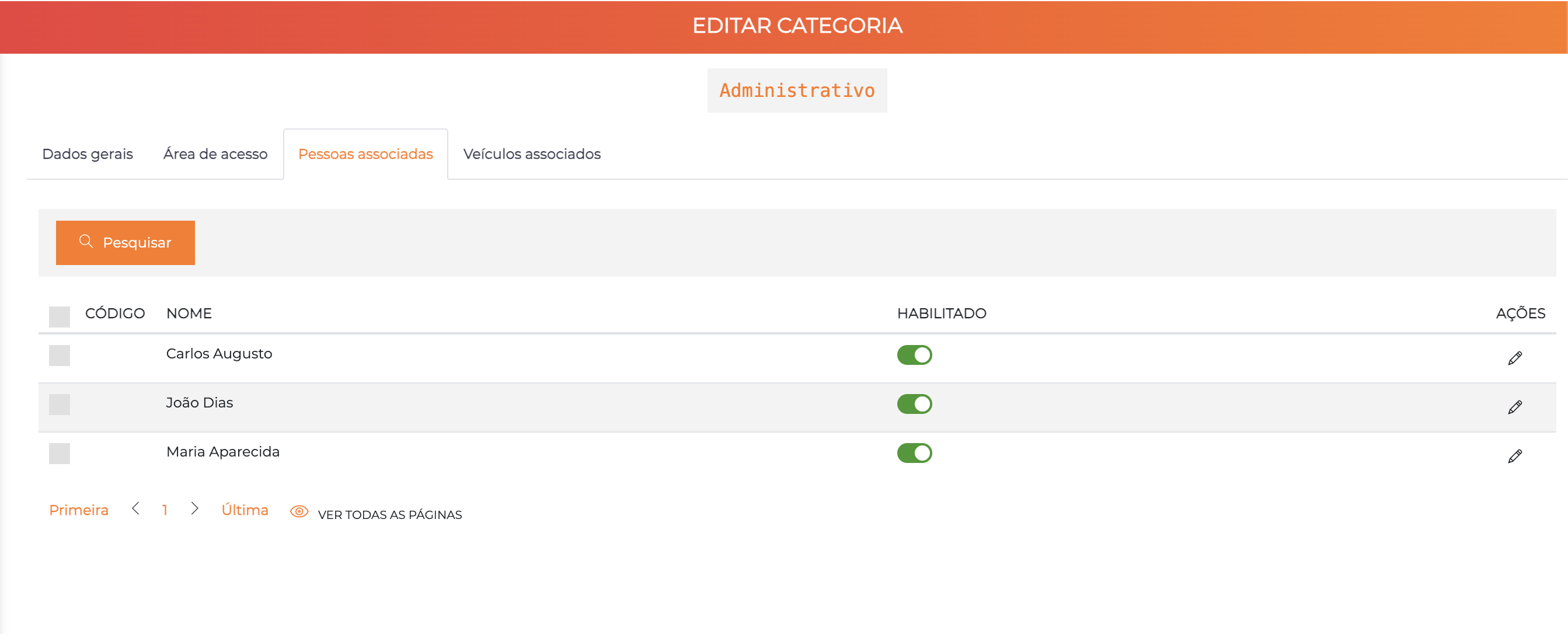
| Coluna | Descrição |
|---|---|
| Código | Código da pessoa no sistema |
| Nome | Nome completo da pessoa |
| Habilitado | Se a pessoa está habilitada no sistema |
| Ações | Ícone de lápis para acessar o cadastro da pessoa |
Use o botão "Pesquisar" para filtrar pessoas específicas. Esta aba é apenas para consulta — a associação de categorias a pessoas é feita na tela de Pessoas.
Aba: Veículos Associados
A aba Veículos associados exibe todos os veículos que possuem esta categoria atribuída.
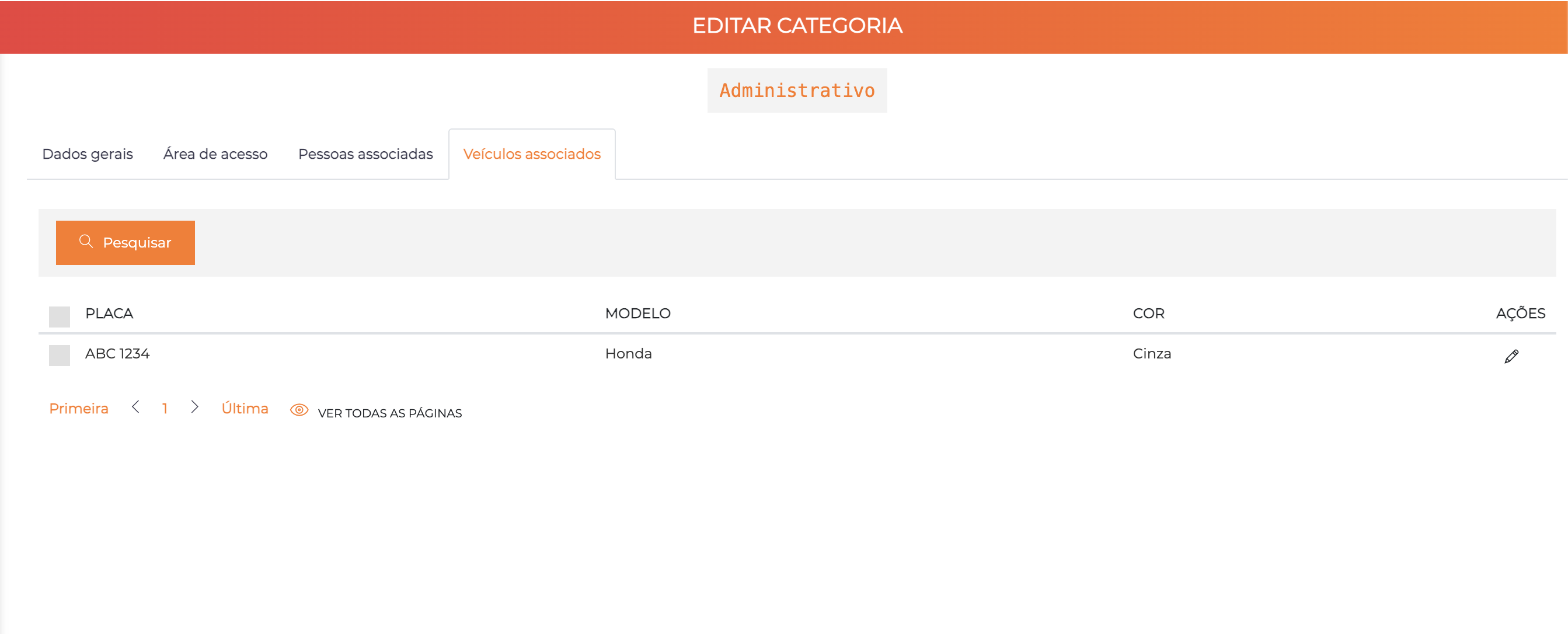
| Coluna | Descrição |
|---|---|
| Placa | Placa do veículo |
| Modelo | Modelo do veículo |
| Cor | Cor do veículo |
| Ações | Ícone de lápis para acessar o cadastro do veículo |
Use o botão "Pesquisar" para filtrar veículos específicos. Esta aba é apenas para consulta — a associação de categorias a veículos é feita na tela de Veículos.
Categorias Impeditivas
O ACCELERO permite que determinadas categorias sejam cadastradas como impeditivas. Isso significa que pessoas com essas categorias sempre terão acesso bloqueado, e as seguintes restrições serão aplicadas:
- Acesso físico: Sempre bloqueado nos controladores
- Cadastro de eventos: Não será possível cadastrar novos eventos para essas pessoas
- Edição de cadastro: Alterações na tela de Pessoas também são bloqueadas para pessoas com categoria impeditiva, de acordo com as permissões do operador — operadores sem permissão específica não conseguirão modificar o cadastro dessas pessoas
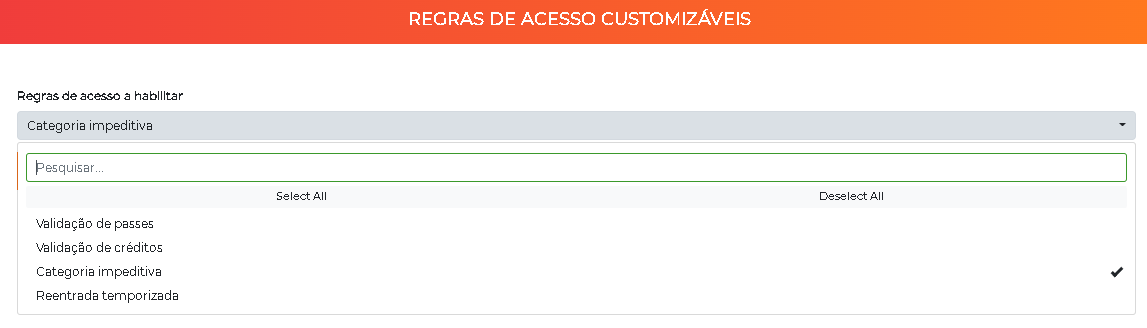
Para habilitar o recurso de categorias impeditivas, é necessário realizar três etapas de configuração:
Habilite a regra nas regras de acesso customizáveis, ative o recurso global, configure a mensagem ao operador e, por fim, marque a flag Categoria impeditiva nas categorias desejadas.
Etapa 1: Habilitar Flag na Categoria
Habilite o flag Categoria impeditiva para as categorias desejadas na tela de edição da categoria.
Caminho: Configurações > Categorias
Clique no ícone de lápis da categoria desejada, marque a flag Categoria impeditiva na aba Dados gerais e clique em Salvar.
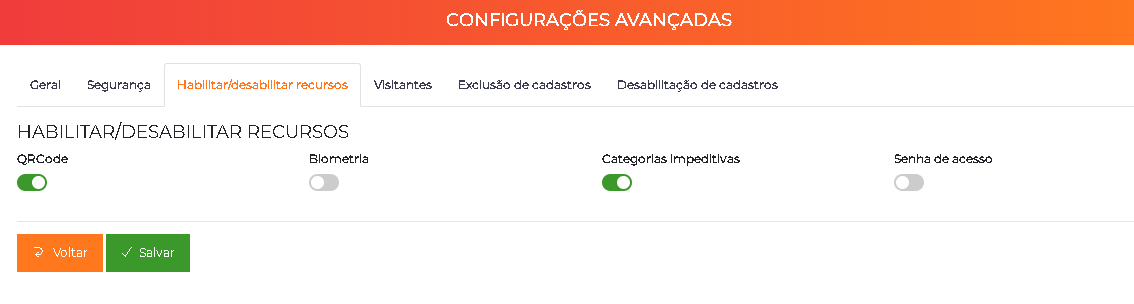
Etapa 2: Habilitar Recurso Global
Habilite o recurso de forma global no sistema, pois ele vem desabilitado por padrão.
Caminho: Avançado > Sistema > Sistema - Avançado > Habilitar/desabilitar recursos
Ative a flag Categorias impeditivas e clique em Salvar.
Etapa 3: Atualizar Regras de Acesso
Atualize as regras de acesso para que a regra seja efetivamente aplicada na validação de acesso.
Caminho: Avançado > Sistemas > Personalização - Regras de acesso customizáveis
Clique em Editar, habilite a regra Categoria impeditiva e clique em Salvar.
Modal de Alerta
Quando um operador tenta cadastrar um evento ou editar o cadastro de uma pessoa que possui categoria impeditiva, o sistema exibe um modal de destaque com a informação do impedimento, garantindo que o operador perceba claramente a restrição. A permissão para prosseguir com a alteração depende das permissões configuradas no perfil do operador.
Mensagem de Erro Customizável
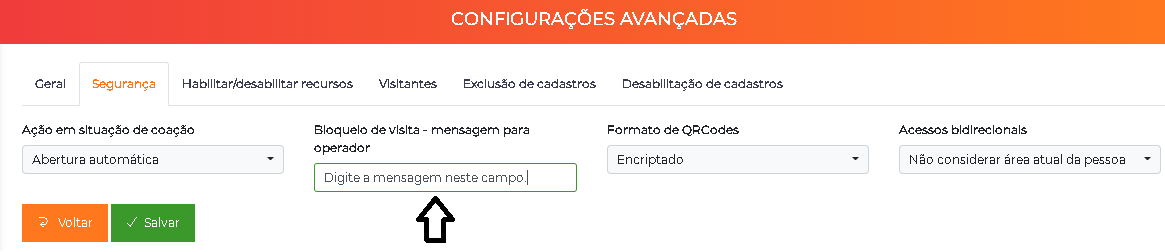
É possível configurar a mensagem de erro que será apresentada para o operador quando ele tentar realizar o cadastro de um evento ou modificar o cadastro de pessoas que já possuírem uma categoria impeditiva.
Caminho: Avançado > Sistema > Sistema - Avançado > Segurança
Digite a mensagem desejada no campo Bloqueio de visita - mensagem para operador e clique em Salvar. Essa será a mensagem exibida ao operador sempre que ele tentar cadastrar um evento ou editar o cadastro de uma pessoa com categoria impeditiva.
Categorias Auto-Associadas em Tipos de Evento
As categorias podem ser automaticamente associadas a visitantes quando são cadastrados em eventos de determinado tipo.
Essa configuração é feita na seção Categorias a serem automaticamente associadas a pessoas na criação de eventos dentro da configuração de cada Tipo de Evento.
Exemplo de uso:
- Tipo de evento: "Visita Social"
- Categoria auto-associada: "VISITANTES"
- Resultado: Ao cadastrar uma visita social, o sistema automaticamente associa a categoria "VISITANTES" ao visitante
Boas Práticas
-
Nomes descritivos: Use nomes claros que identifiquem facilmente o propósito da categoria (ex: "Moradores Torre A", "Funcionários Administrativos", "Visitantes Temporários")
-
Criar por função: Organize categorias por função ou papel, não por características individuais
-
Evitar excesso: Muitas categorias tornam a administração complexa. Avalie se permissões individuais não seriam mais adequadas
-
Revisar regularmente: Faça revisões periódicas das categorias ativas e suas permissões
-
Usar validade: Sempre configure datas de validade inicial e final ao associar categorias temporárias a pessoas
-
Documentar regras: Mantenha documentação externa sobre o propósito de cada categoria e suas regras de uso