Controladores
Os controladores são os dispositivos físicos de controle de acesso. Todos os controladores em uso devem ser informados ao ACCELERO para que consigam conectar-se ao servidor e realizar o controle físico das passagens.
São os dispositivos que ficam instalados próximos aos pontos de acesso (portas, catracas, cancelas, torniquetes) e fazem a validação das credenciais apresentadas (cartões, biometria, QR Code, etc.).
Caminho de acesso: Configurações > Controladores
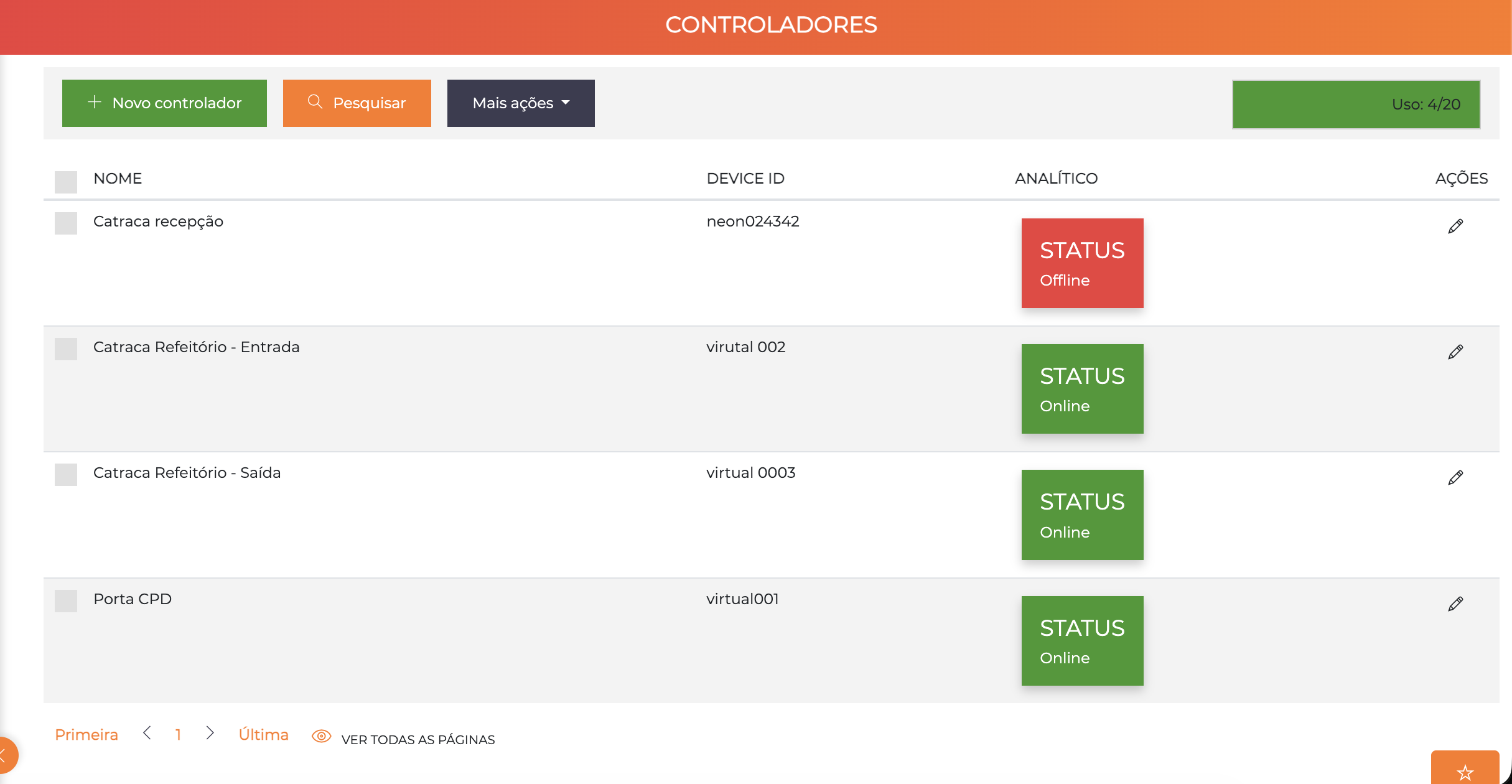
A listagem exibe todos os controladores cadastrados com as colunas Nome, Device ID, Analítico (badge de status Online/Offline) e Ações. O badge no canto superior direito indica o uso atual em relação ao limite da licença.
Criação de Controladores
Ao clicar em "+ Novo controlador", a tela de criação é exibida:
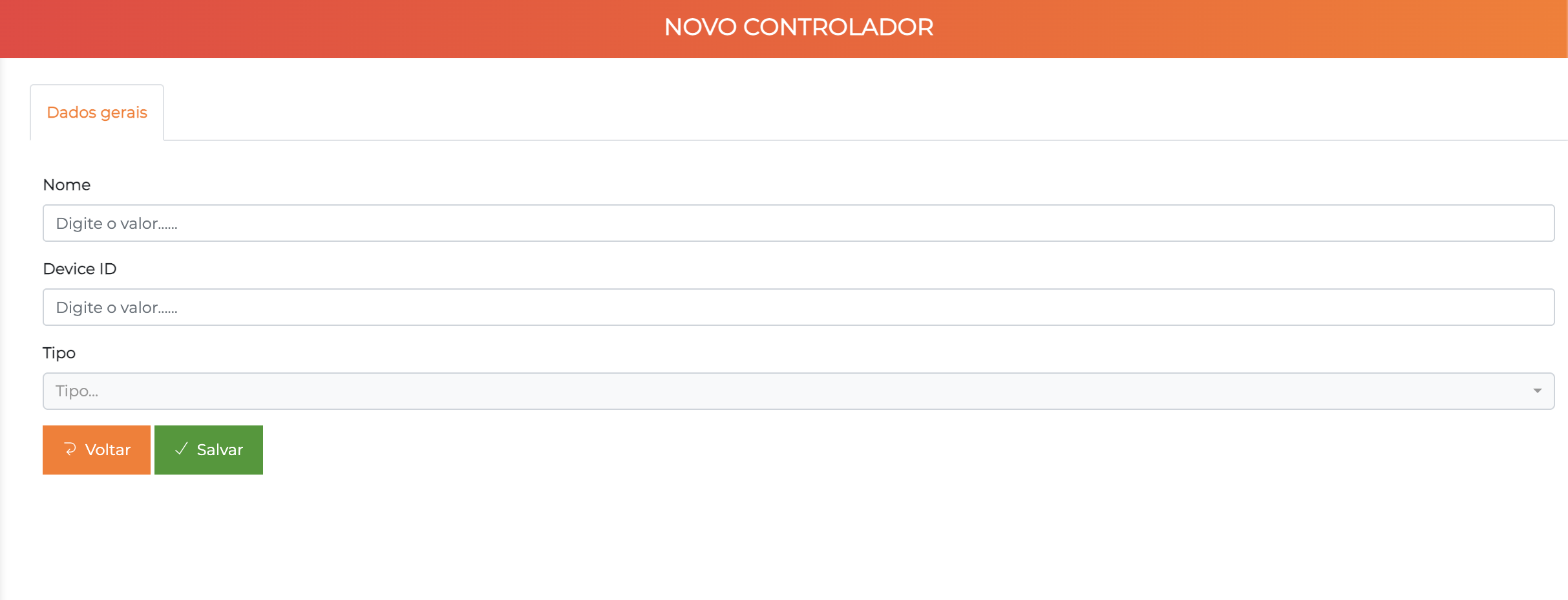
| Campo | Descrição |
|---|---|
| Nome | Nome do controlador que será apresentado em todos os logs e relatórios |
| Device ID | Identificação única do controlador. Deve ser obtido no próprio controlador de acesso |
| Tipo | Modelo do controlador (Neon, Cobalt, etc.) |
Após criar o controlador, clique no ícone de lápis na listagem para acessar a tela completa de edição com todas as abas e configurações.
Tipos de Controlador
O ACCELERO suporta diversos modelos de controladores. Dentre eles:
- Neon — Controladora padrão Iongrade
- Cobalt — Controladora com suporte a modo misto (I/O + acesso), permitindo usar o mesmo dispositivo para controle de acesso e monitoramento de entradas/saídas (I/O)
Tela de Edição
A tela de edição de controlador é organizada em 3 abas: Dados gerais, Canais e Avançado.
Aba: Dados Gerais
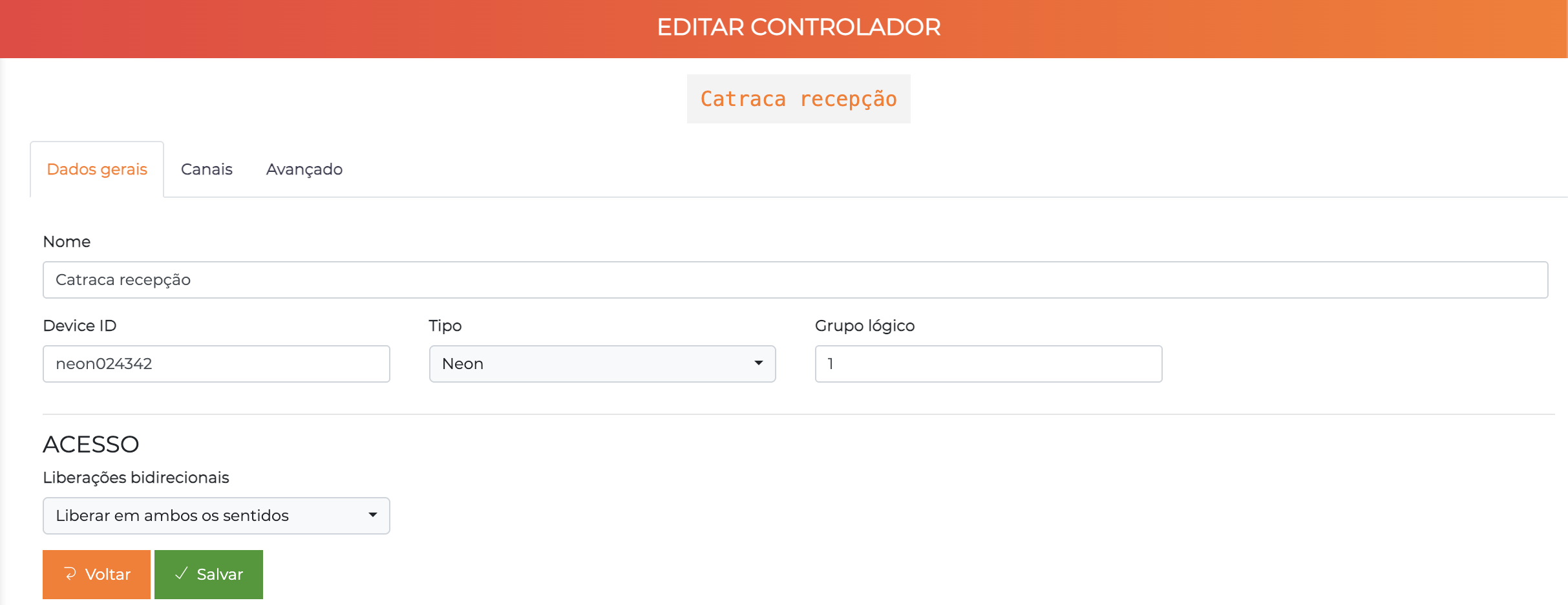
| Campo | Descrição |
|---|---|
| Nome | Nome do controlador |
| Device ID | Identificação única do controlador |
| Tipo | Modelo do controlador (dropdown) |
| Grupo lógico | Agrupamento lógico do controlador |
Seção: Acesso
| Campo | Descrição |
|---|---|
| Liberações bidirecionais | Define o comportamento de liberações bidirecionais do controlador (ex: "Liberar em ambos os sentidos") |
Modo de Bloqueio Bidirecional
O modo de bloqueio bidirecional é usado em catracas bidirecionais com um único leitor e sem anti-dupla entrada ativada. Ao detectar o identificador, a catraca libera para ambos os lados, permitindo que o usuário realize a passagem de entrada ou de saída.
- As ligações físicas da controladora devem estar feitas conforme o cenário bidirecional antes de ajustar o sistema.
- A área em que a liberação bidirecional será aplicada não pode ter anti-dupla entrada ativada.
A ativação no Accelero envolve dois ajustes:
-
Habilitar o recurso globalmente — acesse
Avançado > Sistema > Sistema - Avançado, abra a aba Segurança e marque a opção de Acessos bidirecionais. Com essa opção marcada, a catraca sempre liberará para ambos os lados.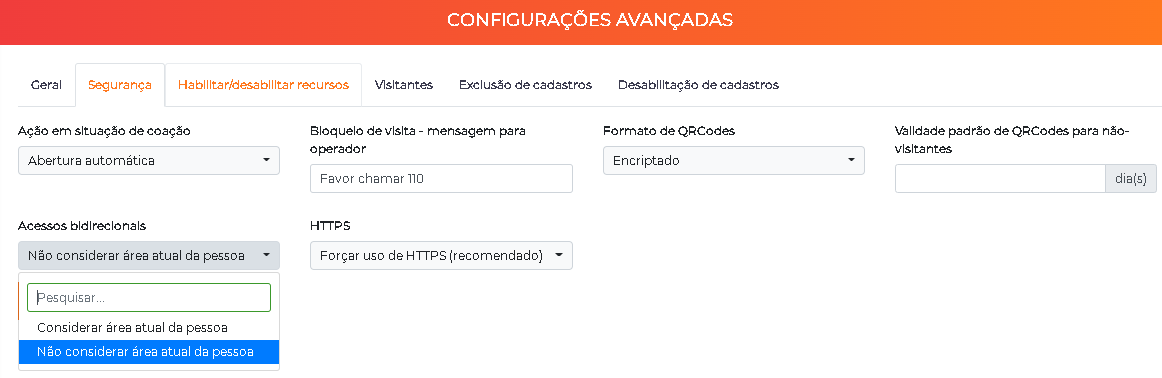
-
Configurar a controladora — acesse
Configurações > Controladores, clique no lápis da controladora desejada e, na aba Dados gerais, verifique se o campo Liberações bidirecionais está definido como Liberar em ambos os sentidos.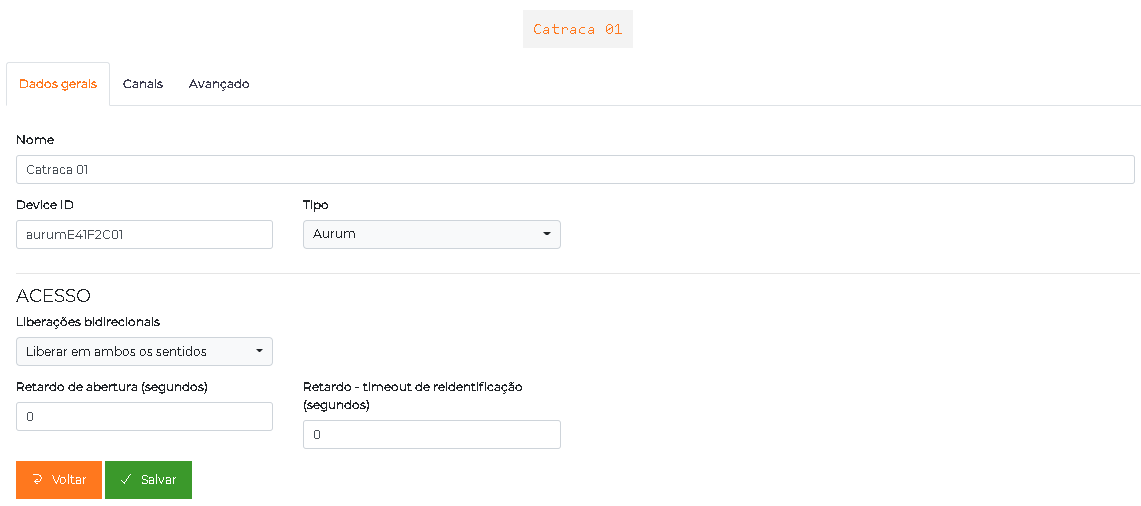
Aba: Canais
Cada controlador possui canais. Um canal representa uma direção de passagem — por exemplo:
- Canal 1: Entrada (Interna → Recepção)
- Canal 2: Saída (Recepção → Interna)
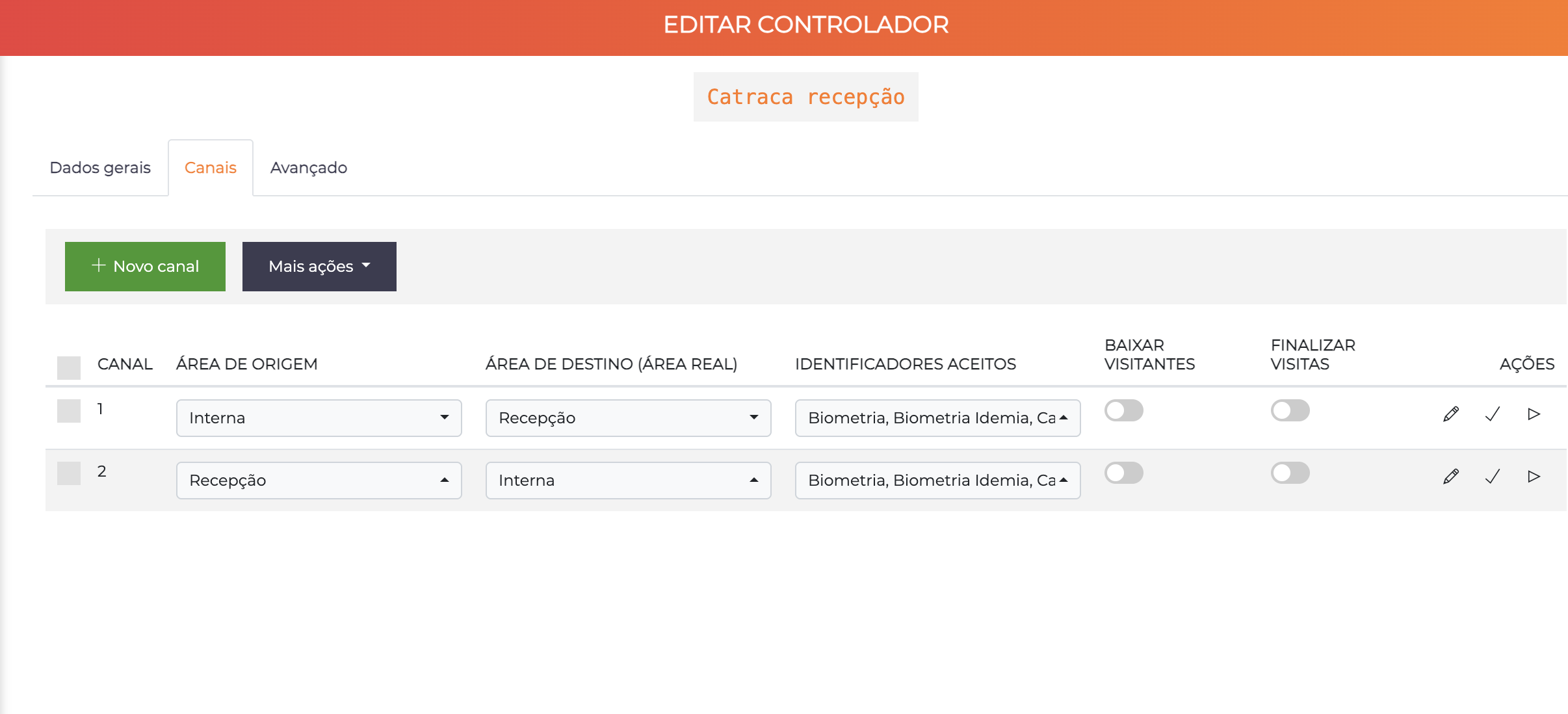
A listagem de canais permite a configuração direta dos parâmetros mais comuns:
| Coluna | Descrição |
|---|---|
| Canal | Número do canal |
| Área de origem | Área de onde a pessoa está vindo |
| Área de destino (área real) | Área para onde a pessoa está indo. O sistema verificará lotação e anti-dupla entrada nesta área |
| Identificadores aceitos | Quais tipos de identificador serão aceitos neste canal |
| Baixar visitantes | Se habilitado, identificadores do tipo visitante serão desassociados após passagem |
| Finalizar visitas | Se habilitado, visitas serão encerradas após passagem |
| Ações | Editar (lápis), confirmar (check) e permitir passagem/REX (play) |
O botão "+ Novo canal" permite adicionar canais ao controlador.
O botão de play na listagem de canais envia um comando de abertura remota ao controlador naquele canal específico. Útil para quando o operador precisa liberar manualmente a passagem.
Configuração Completa do Canal
Ao clicar no lápis de um canal, a tela de edição completa é exibida com todas as opções disponíveis, organizada em duas abas: Dados gerais e QRCode invertido.
Aba: Dados Gerais do Canal

Configurações Básicas
| Campo | Descrição |
|---|---|
| Descrição | Descrição do canal |
| Habilitar impressora | Habilita o uso de uma impressora on-board neste canal para impressão de QR Codes |
| Área de origem | Define a área de origem do canal |
| Área de destino (área real) | Define a área de destino do canal. Após confirmação de passagem, a área atual da pessoa será atualizada para esta área |
Área Virtual de Destino
| Campo | Descrição |
|---|---|
| Área virtual de destino (prerrogativas de acesso) | Se configurada, esta área será usada para checagem de política de acesso (exceto anti-dupla entrada e lotação). Se em branco, a área de destino real será usada para todas as checagens |
A área virtual permite que múltiplos andares compartilhem a mesma política de acesso. Por exemplo: a pessoa acessa "Andar 5" mas a política é validada contra "Área Administrativa".
Controle de Atualização de Área
| Campo | Descrição |
|---|---|
| Atualizar área após passagem | Se ativo, a área da pessoa será atualizada normalmente. Comportamento padrão e recomendado. Se desligado, a área permanecerá inalterada (logs são gerados normalmente) |
| Atualizar área de lotação após passagem | Se ativo, a área de lotação será atualizada normalmente. Comportamento padrão |
| Não atualizar área após passagem de veículos | Quando habilitado, a passagem de veículo não atualizará a área atual do veículo |
Controle de Lotação
| Campo | Descrição |
|---|---|
| Controlar lotação via | Define se o controle de lotação será pela Área física real (recomendado) ou pela Área de lotação (cenários de sub-áreas) |
Controle de Visitantes
| Campo | Descrição |
|---|---|
| Baixar visitantes | Identificadores do tipo visitante serão desassociados após passagem. Uso típico: urnas recolhedoras de cartão |
| Finalizar visitas | Visitas serão encerradas após passagem. Uso típico: leitor de QR Code na saída |
Controle de Segurança
| Campo | Descrição |
|---|---|
| Exigir senha | Exige digitação de senha pessoal para validação do acesso |
| Canal de check-in | Quando habilitado, o sistema fará check-in de visitantes com status "Cadastrada" e emitirá notificações conforme configuração |
Controle de Escort (Escolta)
| Campo | Descrição |
|---|---|
| Controlar escort | Habilita o controle de escort neste canal |
| Categorias autorizadas a ser escort no canal | Categorias aceitas como escort |
| Realizar passagem de escoltado + escort | Determina se o escort também terá sua passagem confirmada. Comum em portas onde ambos passam pelo bloqueio |
O sistema de escort exige que uma pessoa autorizada (o escort) acompanhe uma pessoa com restrições. Por exemplo: visitantes podem acessar determinadas áreas apenas se escoltados por um funcionário.
Integração com Elevadores
Este recurso está disponível apenas se o módulo de integração com elevadores estiver habilitado na licença.
| Campo | Descrição |
|---|---|
| Habilitar integração com elevadores | Habilita a chamada antecipada de elevadores para acessos neste canal |
| Delay de acesso para chamada antecipada (ms) | Tempo de atraso na liberação do bloqueio para que o usuário interaja com o terminal |
| Gateway | Gateway de comunicação para chamada antecipada |
| Andar de origem | Andar físico onde o bloqueio está localizado |
| Device ID do terminal | Identificação do terminal de exibição de mensagens |
Dupla Custódia
Este recurso está disponível apenas se o módulo de dupla custódia estiver habilitado na licença.
| Campo | Descrição |
|---|---|
| Dupla custódia | Define que acessos neste canal exigirão que duas pessoas autorizadas apresentem credenciais em sequência. Uso típico: cofres, salas de alta segurança |
Aba: QRCode Invertido

Permite que o usuário DirectPass escaneie um QR Code físico para realizar uma requisição de acesso, invertendo o fluxo operacional. Útil em situações onde não se deseja usar leitores físicos.
| Campo | Descrição |
|---|---|
| Validade inicial | Data/hora inicial em que o QR Code poderá ser utilizado |
| Validade final | Data/hora final em que o QR Code poderá ser utilizado |
| Controle de origem | Se habilitado, verificará a área de origem do usuário ao validar a requisição |
QR Codes invertidos podem ser criados e excluídos a qualquer momento, e alterações fazem efeito imediatamente.
Aba: Avançado
A aba Avançado exibe informações técnicas reportadas pelo controlador.
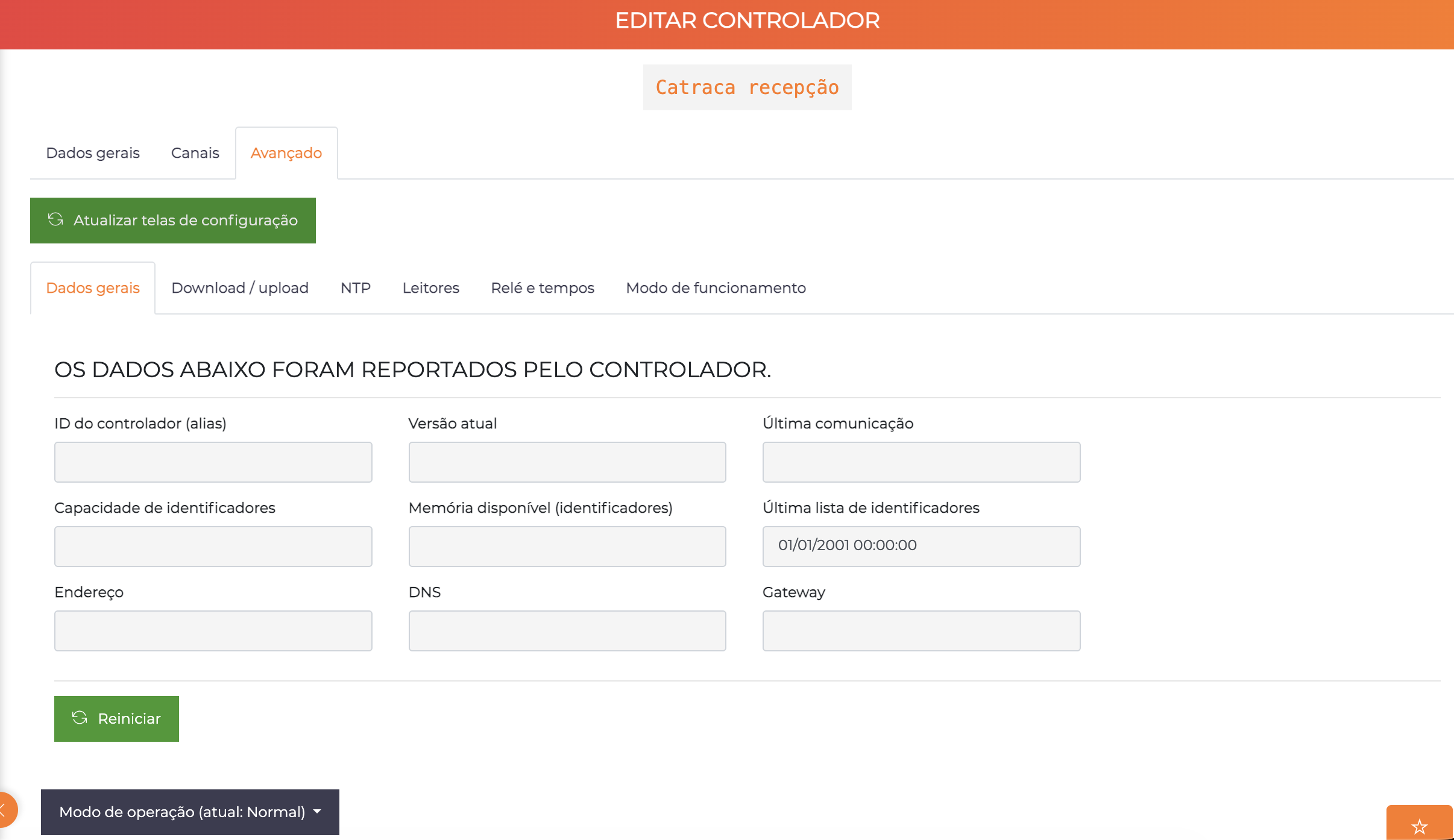
O botão "Atualizar telas de configuração" força a atualização dos dados reportados pelo controlador.
A aba possui 6 sub-abas: Dados gerais, Download/upload, NTP, Leitores, Relé e tempos, Modo de funcionamento.
Sub-aba: Dados Gerais
Exibe os dados reportados pelo controlador:
| Campo | Descrição |
|---|---|
| ID do controlador (alias) | Identificação interna do controlador |
| Versão atual | Versão de firmware em operação |
| Última comunicação | Data/hora da última comunicação com o servidor |
| Capacidade de identificadores | Quantidade máxima de identificadores suportados |
| Memória disponível (identificadores) | Memória disponível para identificadores |
| Última lista de identificadores | Data/hora do último envio de lista de identificadores |
| Endereço | Endereço IP do controlador |
| DNS | Servidor DNS configurado |
| Gateway | Gateway de rede configurado |
O botão "Reiniciar" permite reiniciar o controlador remotamente.
O botão "Modo de operação" (no rodapé) permite alterar o modo de operação do controlador (ex: Normal, Contingência).
Para maiores informações sobre os dados técnicos específicos de cada modelo, consulte o manual do fabricante do controlador.
Sub-aba: Leitores
A sub-aba Leitores permite configurar o tempo de anti-repetição por canal. Esse recurso impede que o sistema processe o mesmo identificador duas vezes seguidas dentro do intervalo definido, evitando leituras duplicadas no mesmo bloqueio.
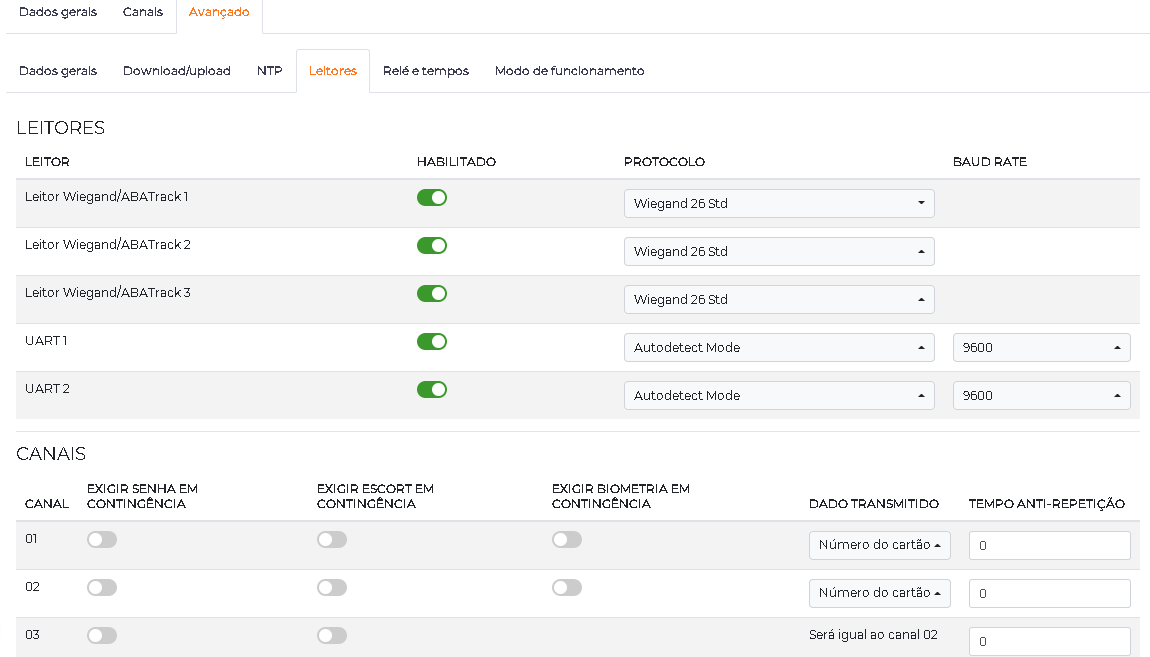
Para configurar:
- Acesse
Configurações > Controladores, clique no lápis da controladora desejada e abra a aba Avançado > Leitores. - Clique em Editar para liberar a edição dos campos.
- Informe o tempo de anti-repetição dos canais desejados. O valor pode ser aplicado considerando os dados do identificador ou os dados do usuário.
- Clique em Salvar.
O tempo de anti-repetição é informado em segundos. Para 1 minuto, por exemplo, informe 60.
I/O em Controladores
É possível utilizar e monitorar as entradas/saídas (I/O) de controladores comuns, não apenas de controladores específicos de I/O. O controlador Cobalt possui suporte nativo a modo misto (I/O + acesso).
Ver I/O e Automação para mais detalhes.
Exemplos de Configuração
Catraca de Entrada - Recepção
Nome: Catraca 01 - Entrada Recepção
Device ID: NEON-00123456
Tipo: Neon

Canal 1 - Entrada:
  Área origem: Área Externa
  Área destino: Hall Elevadores
  Tipos aceitos: Cartão Permanente, Cartão Visitante, QR Code, Facial
  Canal de check-in: ✅
  Atualizar área: ✅
Características: Canal de entrada principal com suporte a múltiplos tipos de identificação e check-in automático de visitantes.
Catraca de Saída - Recepção
Nome: Catraca 02 - Saída Recepção
Device ID: NEON-00123457
Tipo: Neon

Canal 1 - Saída:
  Área origem: Hall Elevadores
  Área destino: Área Externa
  Tipos aceitos: Cartão Permanente, Cartão Visitante, QR Code
  Finalizar visitas: ✅
  Baixar visitantes: ✅
  Atualizar área: ✅
Características: Canal de saída que encerra visitas automaticamente e recolhe cartões de visitantes.
Porta de Área Restrita
Nome: Porta Sala Cofre
Device ID: NEON-00123458
Tipo: Neon

Canal 1 - Entrada Sala Cofre:
  Área origem: Corredor Administrativo
  Área destino: Sala Cofre
  Tipos aceitos: Cartão Permanente
  Exigir senha: ✅
  Dupla custódia: ✅
  Atualizar área: ✅
Características: Alta segurança com senha obrigatória e dupla custódia. Apenas cartões permanentes aceitos.
Catraca com Integração de Elevador
Nome: Catraca 03 - Acesso Torre A
Device ID: NEON-00123459
Tipo: Neon

Canal 1 - Entrada Torre:
  Área origem: Recepção
  Área destino: Torre A - Térreo
  Tipos aceitos: Cartão Permanente, QR Code, Facial
  Habilitar chamada antecipada: ✅
  Delay de acesso: 1500ms
  Gateway: Gateway Elevadores A
  Andar de origem: 0
  Atualizar área: ✅
Características: Chamada automática de elevador após validação de acesso, com delay para exibição de mensagens.
Leitor com QR Code Invertido
Nome: Porta Estacionamento
Device ID: NEON-00123460
Tipo: Neon

Canal 1 - Entrada Estacionamento:
  Área origem: Área Externa
  Área destino: Estacionamento
  Tipos aceitos: Cartão Permanente
  QR Code Invertido 1:
    Validade: 01/01/2026 a 31/12/2026
    Controle de origem: ❌
  Atualizar área: ✅
Características: Além de leitores físicos, permite acesso via app escaneando QR Code fixo no local.
Boas Práticas
-
Nomenclatura descritiva: Use nomes que identifiquem localização e função (ex: "Catraca 01 - Entrada Principal Torre A" ao invés de "Ctrl01")
-
Configuração de canais: Configure cada canal com áreas corretas de origem/destino e certifique-se de que o fluxo físico corresponde à configuração lógica
-
Tipos de identificadores: Limite os tipos aceitos em cada canal conforme necessário. Áreas restritas devem aceitar apenas tipos específicos
-
Monitoramento: Verifique regularmente o status dos controladores (Online/Offline) na listagem
-
Segurança: Use dupla custódia em áreas críticas e senha obrigatória para áreas sensíveis
Próximos Passos
- Áreas - Configure áreas controladas
- Identificadores - Gerencie credenciais de acesso
- Categorias - Defina regras de acesso por categoria
- I/O e Automação - Configure entradas/saídas e automações