Empresas
Empresas são entidades "coringa" dentro do ACCELERO. Podem representar empresas, lotes, unidades, apartamentos, terrenos, condomínios, ou qualquer estrutura organizacional necessária.
As pessoas que passam pelos bloqueios podem estar associadas a empresas ("o Joaquim da Empresa ABC Ltda."), assim como os operadores ("operadora Luiza do apartamento 711"), e isso terá diversas implicações operacionais.
É possível customizar o nome dessa entidade para adequá-la à sua operação. O nome "empresa" pode ser alterado para "unidade", "apartamento", "lote", etc., em todas as telas e relatórios. Ver Personalização de Nomenclatura.
Caminho de acesso: Configurações > Empresas
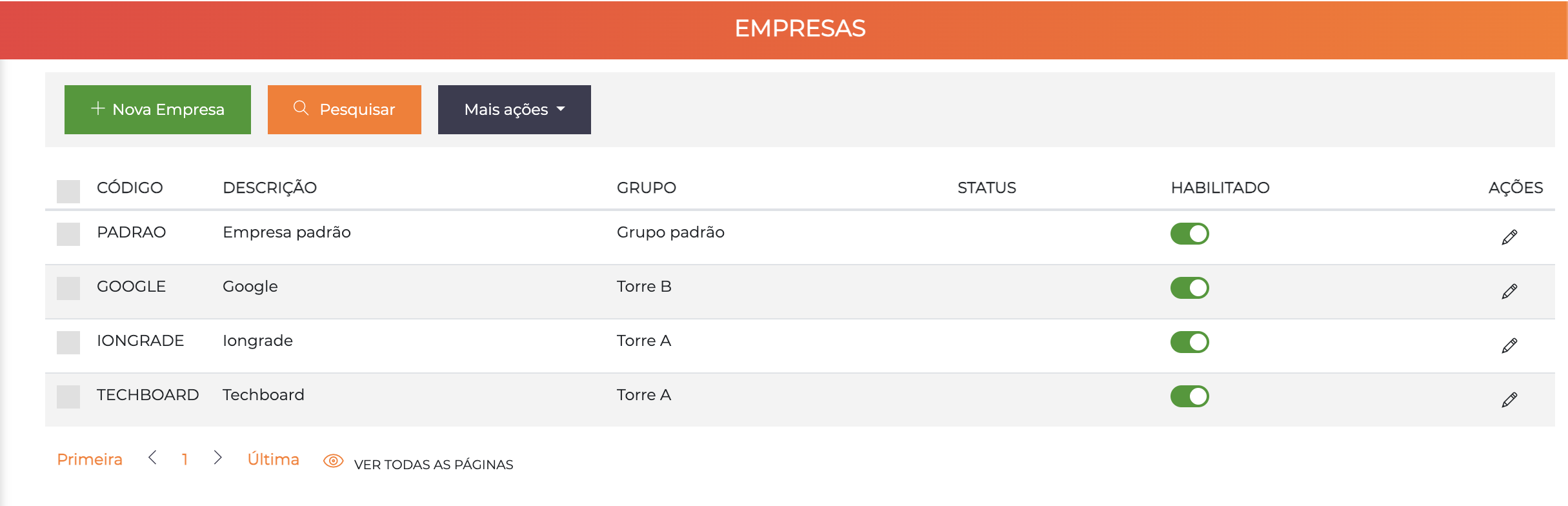
A listagem exibe todas as empresas cadastradas com as colunas Código, Descrição, Grupo, Status, Habilitado e Ações.
Filtros da Listagem
A listagem de empresas permite filtrar por diversos critérios, incluindo a possibilidade de listar a unidade por uma vaga veicular específica.
Grupos de Empresa
As empresas sempre pertencem a um grupo. Por padrão, o sistema possui um grupo chamado "Grupo padrão".
O mais comum é que o grupo represente, por exemplo:
- Torre (em condomínios residenciais)
- Bloco (em complexos comerciais)
- Unidade de negócio (em empresas)
- Setor (em indústrias)
E que as empresas representem as unidades de cada grupo:
- Apartamentos de cada torre
- Salas de cada bloco
- Departamentos de cada unidade
Gestão de Grupos
Caminho de acesso: Configurações > Grupos de empresa
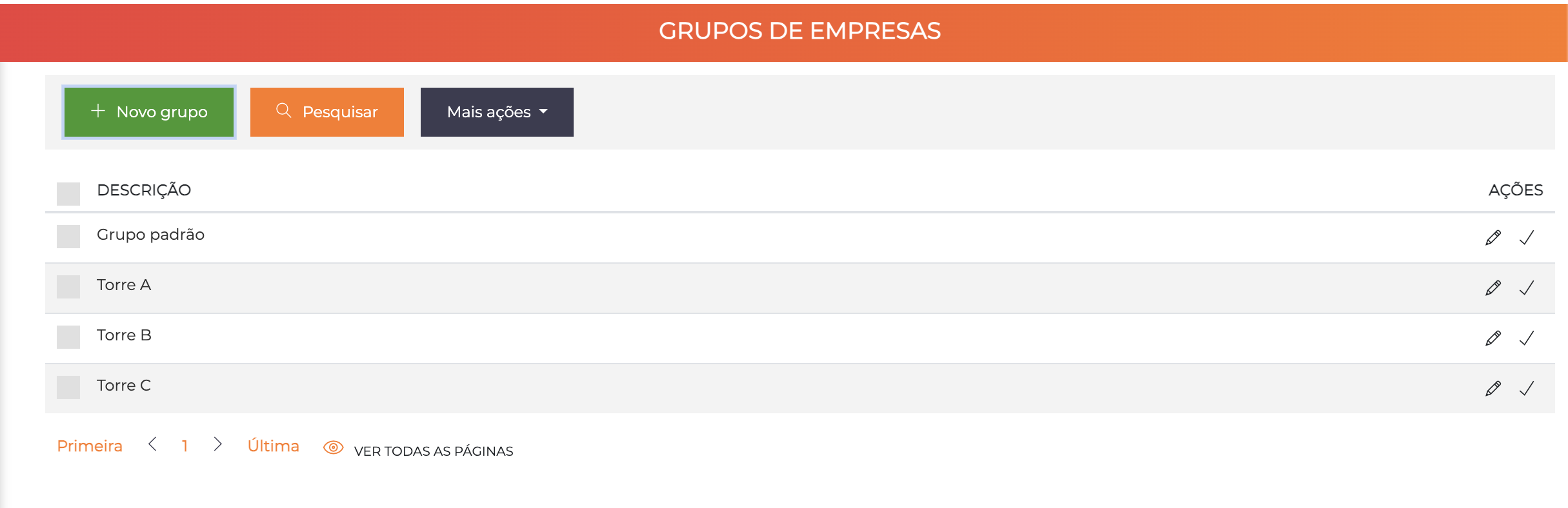
A listagem exibe os grupos cadastrados com as colunas Descrição e Ações.
Ao clicar no lápis de um grupo, a tela de edição é exibida com 2 abas: Dados gerais e Empresas.
Aba: Dados Gerais
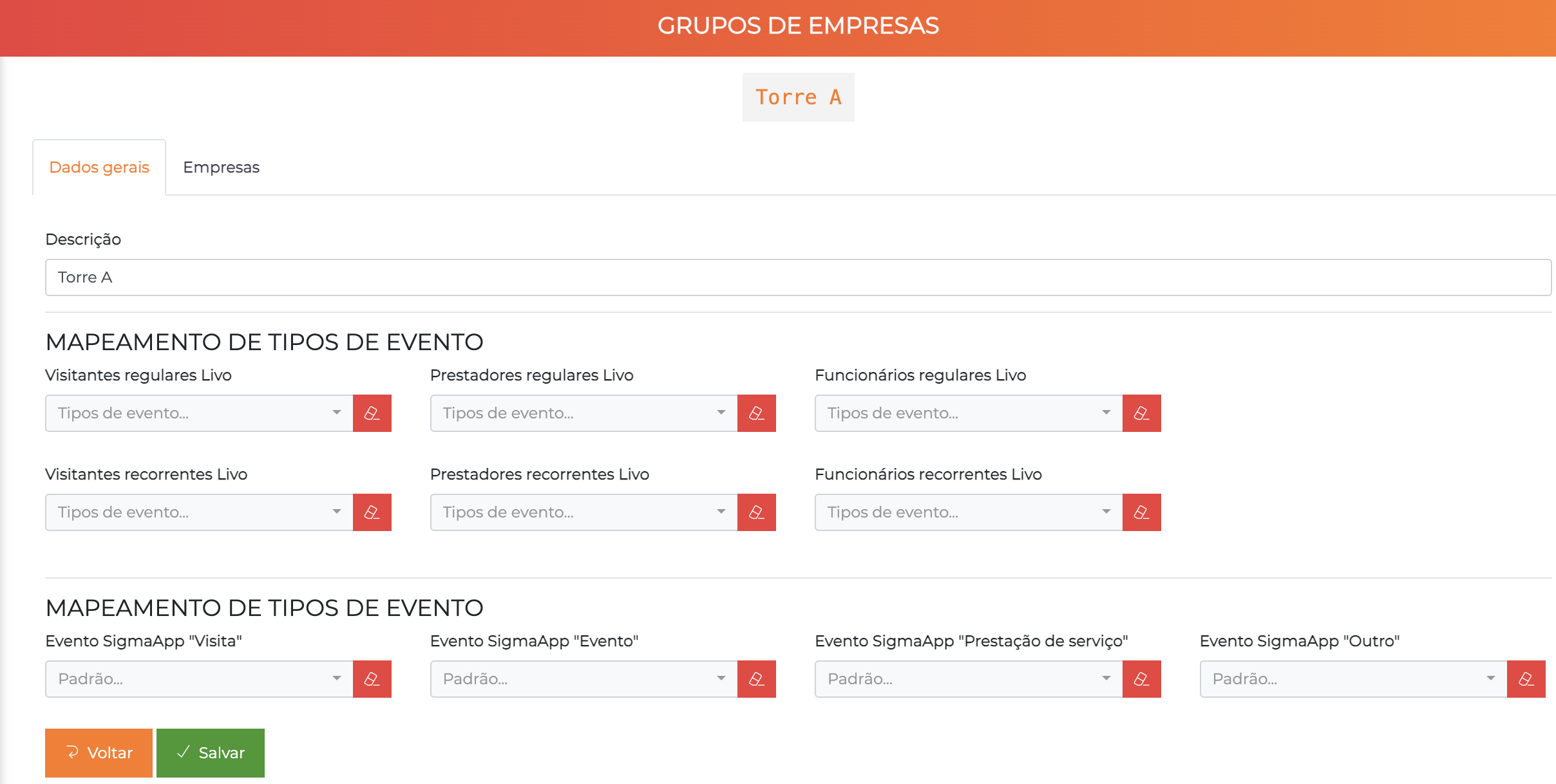
| Campo | Descrição |
|---|---|
| Descrição | Nome do grupo |
Seção: Mapeamento de Tipos de Evento
Permite configurar o mapeamento de tipos de evento para integrações com aplicativos externos (Livo, SigmaApp). Define quais tipos de evento serão utilizados para visitantes regulares, prestadores regulares, funcionários regulares e suas versões recorrentes.
Aba: Empresas
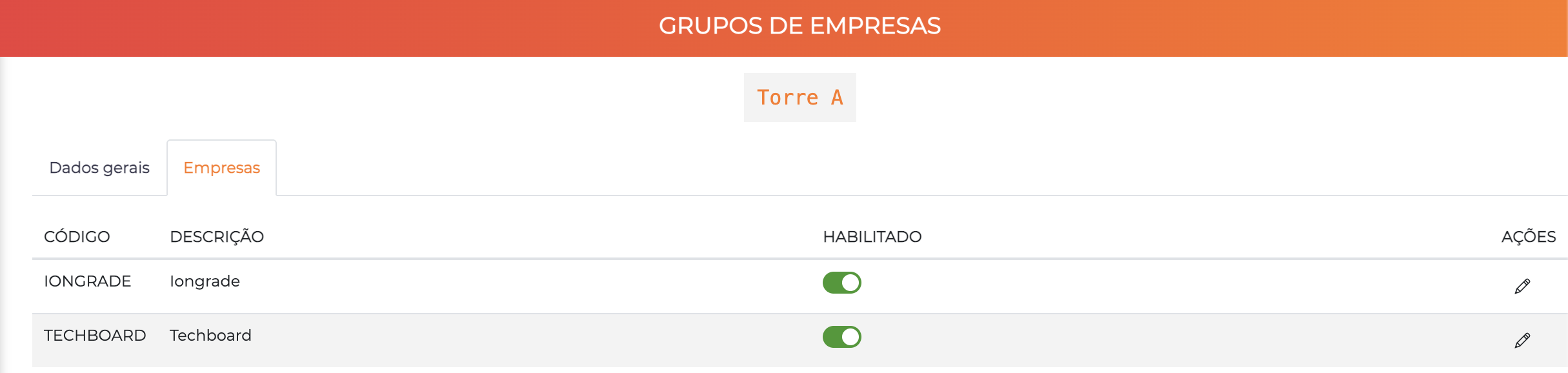
Exibe todas as empresas pertencentes ao grupo com as colunas Código, Descrição, Habilitado e Ações. Esta aba é apenas para consulta — a associação de empresa a grupo é feita na tela de edição da empresa.
Tela de Edição
A tela de edição de empresa é organizada em 6 abas: Editar, Pessoas associadas, Veículos, Visitas, Vagas veiculares e Lotação em áreas.
Aba: Editar
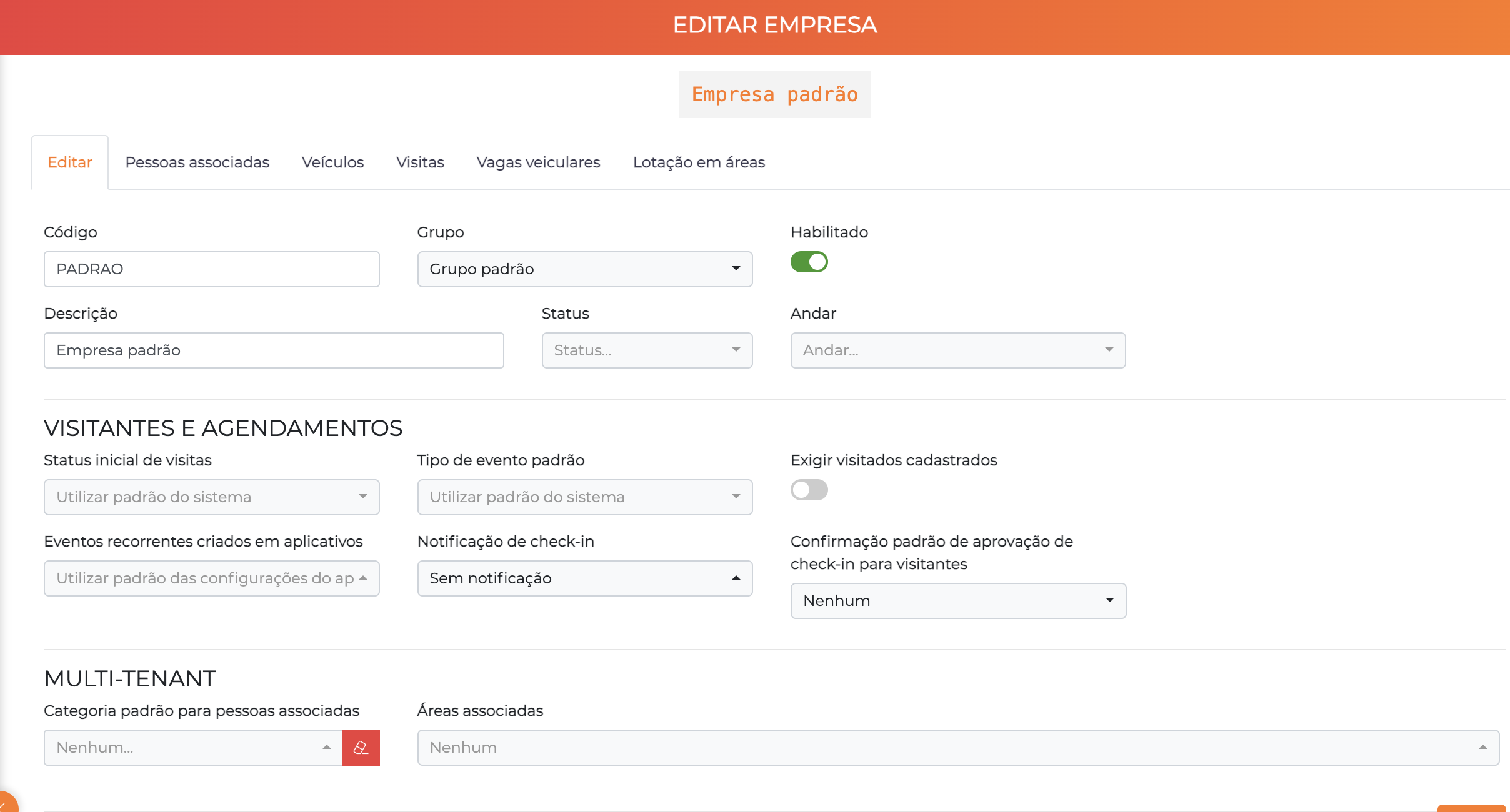
Campos Básicos
| Campo | Descrição |
|---|---|
| Código | Código de identificação da empresa |
| Grupo | Grupo ao qual a empresa pertence |
| Habilitado | Habilita ou desabilita o acesso daquela empresa. Pessoas associadas a empresas terão acesso autorizado apenas se pelo menos uma de suas empresas estiver habilitada |
| Descrição | Nome da empresa que será apresentado em todos os logs e relatórios |
| Status | Situação atual da unidade (ex: Obra, Morador Residente, Locatário, Lote vazio/Terreno) |
| Andar | Andar físico da empresa para fins de integração com elevadores. É este campo que define o andar liberado aos visitantes recebidos pela empresa, inclusive no controle de botoeira |
Se uma empresa estiver desabilitada, todas as pessoas associadas exclusivamente a ela terão seus acessos negados automaticamente.
Seção: Visitantes e Agendamentos
| Campo | Descrição |
|---|---|
| Status inicial de visitas | Define se visitas agendadas por operadores dessa empresa serão Pré-cadastrados (acesso precisará ser validado) ou Autorizado (acesso imediato) |
| Tipo de evento padrão | Tipo de evento utilizado quando visitas são criadas através de aplicativos de terceiros. Em geral, recomendado utilizar a configuração padrão do sistema |
| Exigir visitados cadastrados | Se habilitado, o operador deverá obrigatoriamente selecionar a pessoa visitada de uma lista previamente cadastrada |
| Eventos recorrentes criados em aplicativos | Status inicial de visitas recorrentes criadas por aplicativos de terceiros. Em geral, recomendado utilizar a configuração padrão |
| Notificação de check-in | Como deve ser realizada a notificação de check-in de visitantes daquela empresa |
| Confirmação padrão de aprovação de check-in para visitantes | Modalidade padrão para notificar visitantes quando seus check-ins forem aprovados |
Seção: Multi-Tenant
| Campo | Descrição |
|---|---|
| Categoria padrão para pessoas associadas | Categoria que será automaticamente associada a novas pessoas vinculadas a essa empresa |
| Áreas associadas | Áreas vinculadas a essa empresa |
Aba: Pessoas Associadas
Permite visualizar e gerenciar as pessoas associadas à empresa.
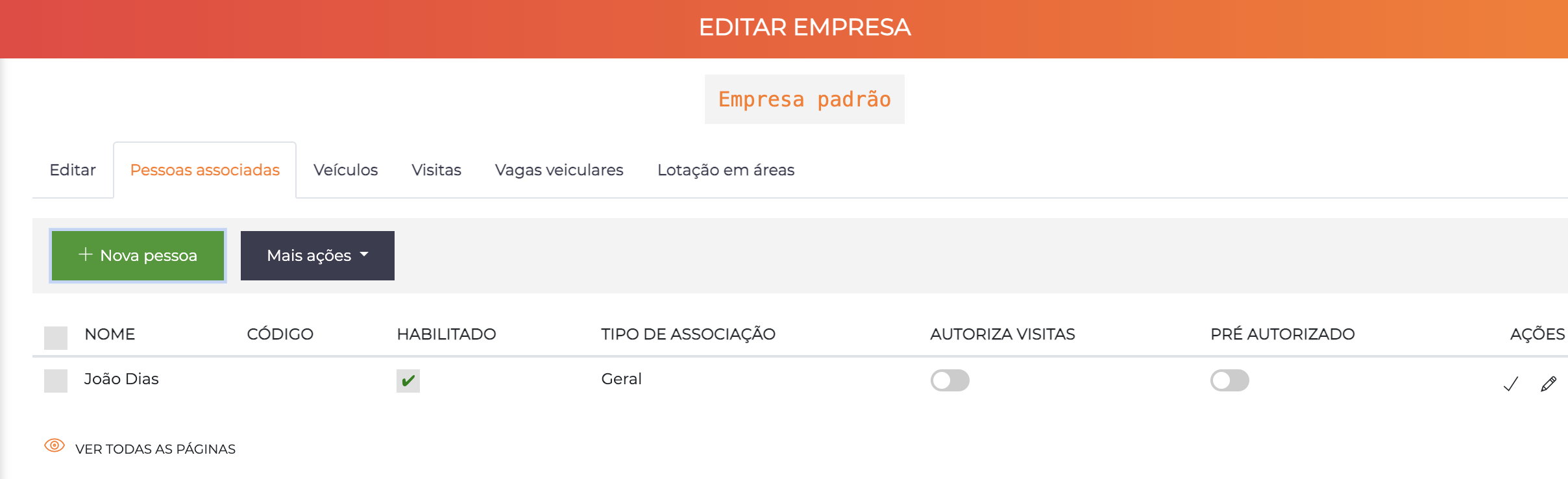
| Coluna | Descrição |
|---|---|
| Nome | Nome da pessoa |
| Código | Código da pessoa no sistema |
| Habilitado | Se a pessoa está habilitada |
| Tipo de associação | Tipo de vínculo com a empresa (ex: Geral, Morador, Funcionário) |
| Autoriza visitas | Indica se a pessoa pode autorizar visitas para a empresa |
| Pré autorizado | Flag operacional customizável |
| Ações | Confirmar alterações e acessar cadastro da pessoa |
O botão "+ Nova pessoa" permite incluir uma nova associação de pessoa à empresa.
Os campos Autoriza visitas e Pré autorizado são apenas marcadores operacionais e não possuem influência nas políticas de acesso.
Aba: Veículos
Permite visualizar todos os veículos atrelados à empresa.
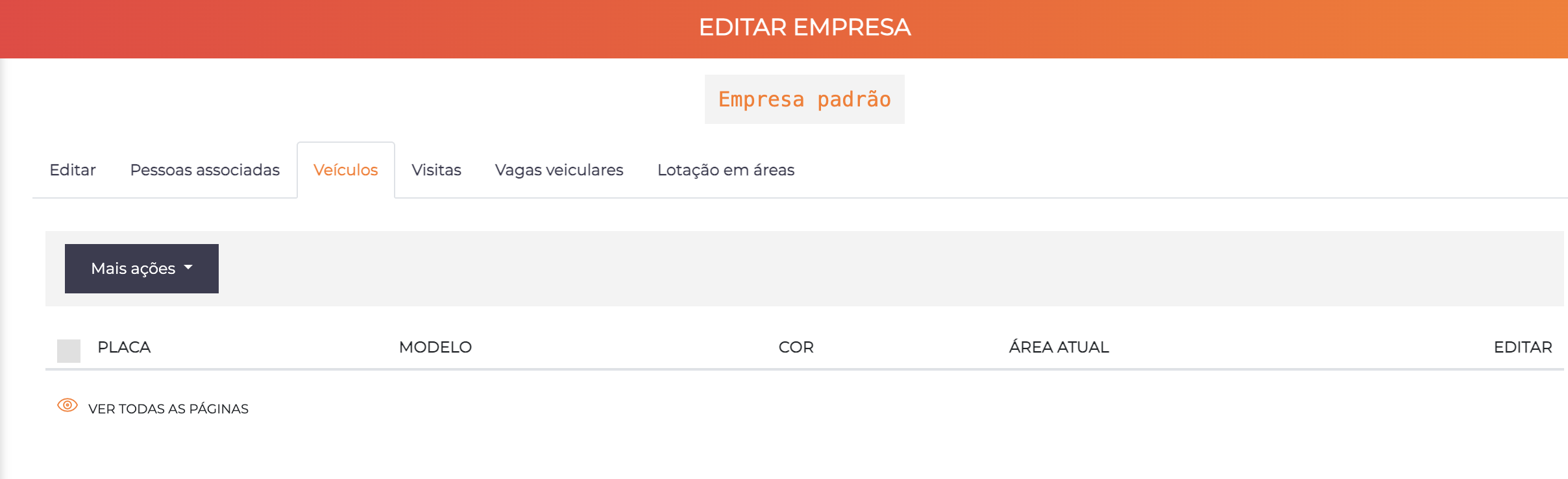
| Coluna | Descrição |
|---|---|
| Placa | Placa do veículo |
| Modelo | Modelo do veículo |
| Cor | Cor do veículo |
| Área atual | Área onde o veículo se encontra atualmente |
| Editar | Ícone para acessar o cadastro do veículo |
Aba: Visitas
Permite visualizar os dados das últimas visitas realizadas para pessoas associadas a essa empresa.
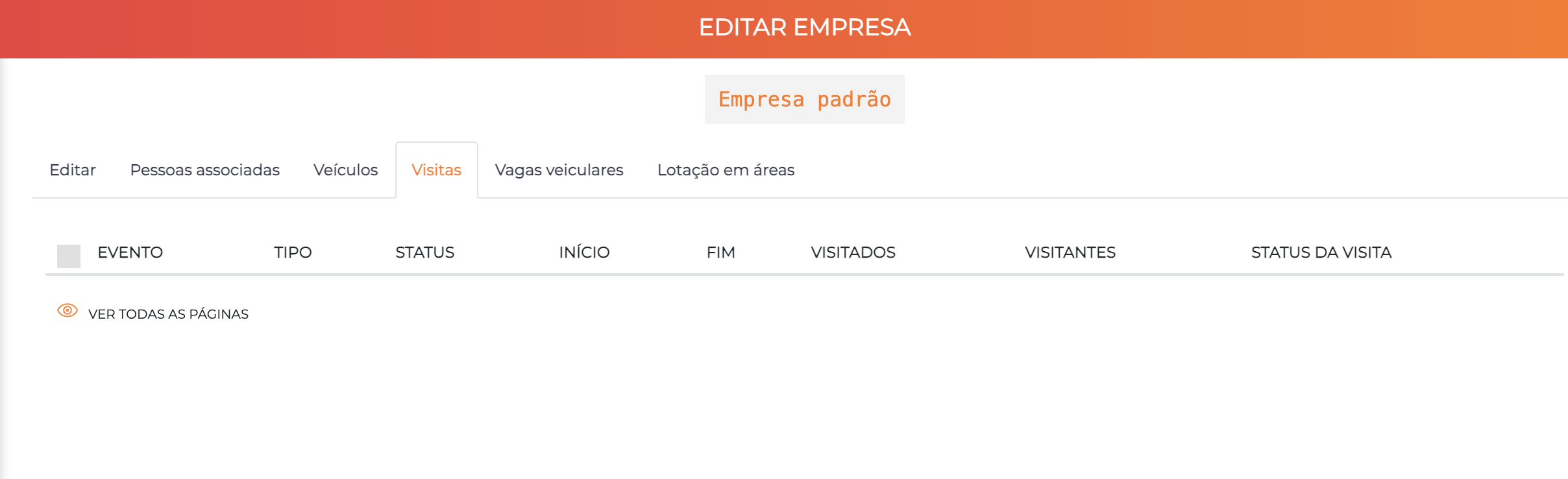
| Coluna | Descrição |
|---|---|
| Evento | Identificação do evento |
| Tipo | Tipo do evento |
| Status | Status do evento |
| Início | Data/hora de início |
| Fim | Data/hora de fim |
| Visitados | Pessoa(s) visitada(s) |
| Visitantes | Visitante(s) |
| Status da visita | Status atual da visita |
Aba: Vagas Veiculares
Este recurso está disponível apenas se o módulo de Veículos estiver habilitado na licença.
Permite definir as vagas de veículos que essa empresa possui por área.
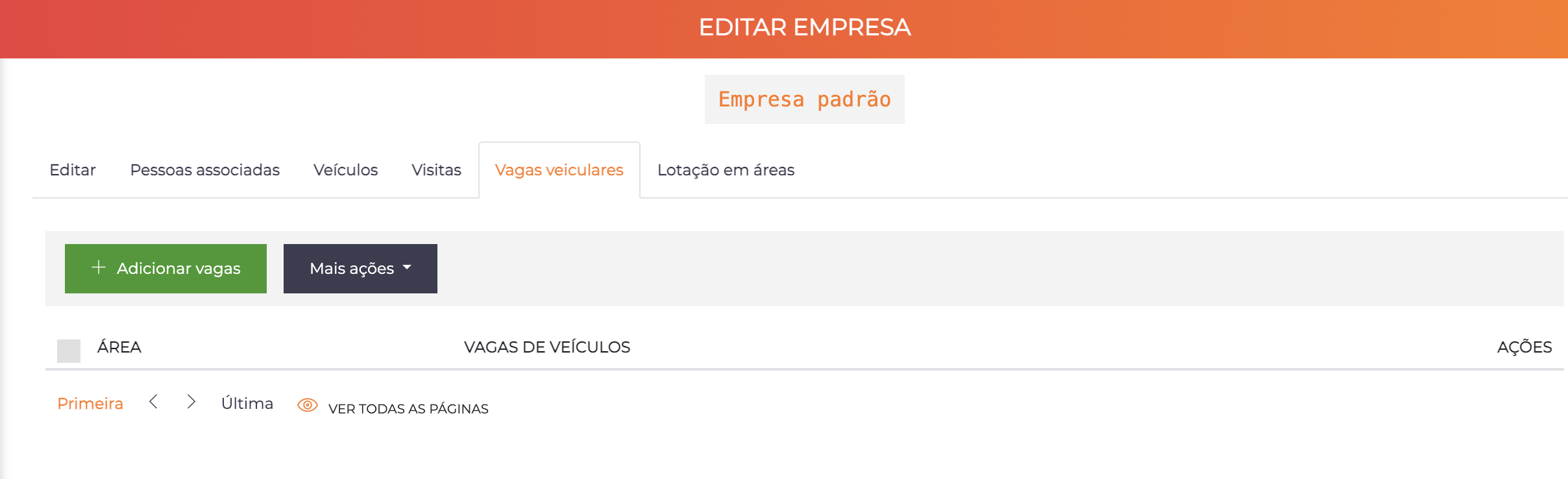
| Coluna | Descrição |
|---|---|
| Área | Área onde as vagas estão localizadas |
| Vagas de veículos | Quantidade de vagas da empresa naquela área |
| Ações | Editar ou remover a configuração |
O botão "+ Adicionar vagas" permite configurar vagas em novas áreas.
Quando todas as vagas da empresa estiverem ocupadas em uma área, novos veículos associados a ela terão acesso negado automaticamente naquela área.
Aba: Lotação em Áreas
Permite determinar a lotação máxima de pessoas dessa empresa dentro de determinadas áreas.
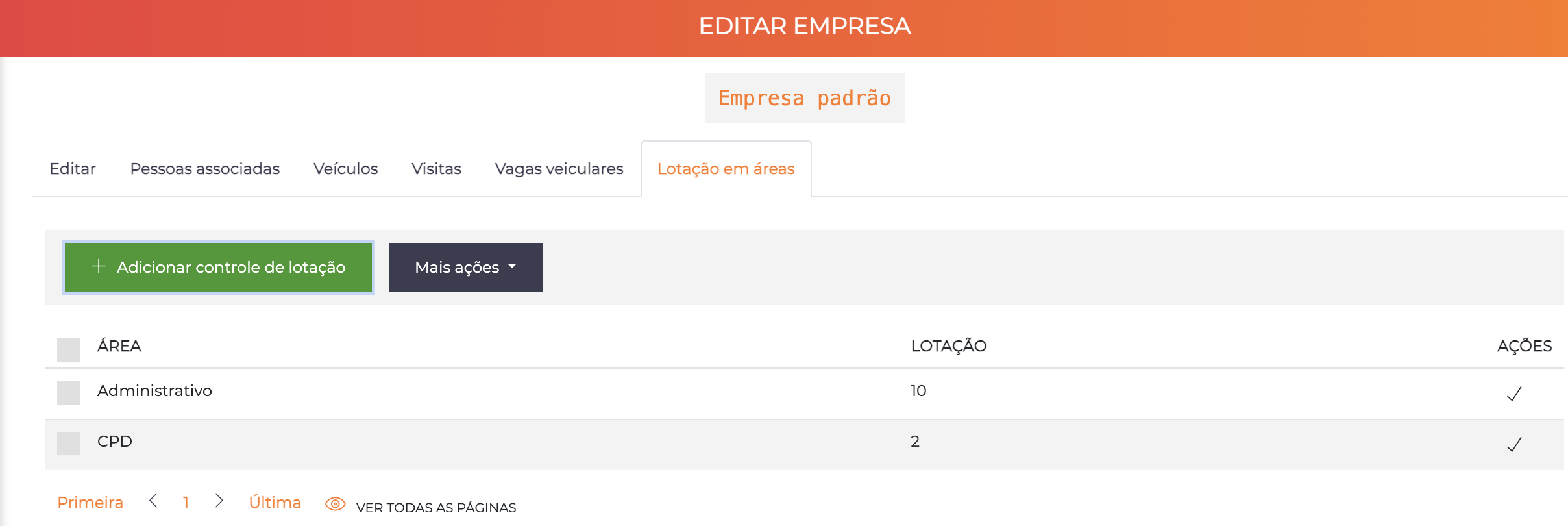
| Coluna | Descrição |
|---|---|
| Área | Área controlada |
| Lotação | Número máximo de pessoas dessa empresa permitidas simultaneamente na área |
| Ações | Editar ou remover a configuração |
O botão "+ Adicionar controle de lotação" permite adicionar novas áreas ao controle.
Esse controle é complementar ao controle de lotação global da área, e permite criar regras como:
"A área X tem lotação máxima global de 20 pessoas, mas nunca pode haver mais de 5 pessoas da empresa Y nessa área ao mesmo tempo."
Tipos de Associação
As pessoas cadastradas no sistema são associadas a empresas com um tipo de associação específico.
Exemplos:
- Pedro pode ser funcionário da empresa Frigorífico Super
- Maria é prestador de serviço da mesma empresa
- João é morador do Apartamento 711
- Ana é dependente do Apartamento 711
Essas diferenças de qualificação permitem realizar filtros em relatórios, regras de acesso diferenciadas, notificações específicas e organização da informação.
Configuração de Tipos
Caminho de acesso: Avançado > Tipos de associação
Tela de listagem simples. Basta criar os tipos que fazem sentido para sua operação.
Exemplos de tipos comuns: Funcionário, Prestador de serviço, Morador, Dependente, Inquilino, Visitante recorrente, Síndico, Zelador.
Personalização de Nomenclatura
É possível customizar o nome dessa entidade para que fique adequada à operação. O nome "empresa" será alterado em todas as telas e relatórios de forma imediata.
Caminho de acesso: Avançado > Sistema > Personalização - Nomenclatura entidades > aba Empresas
É necessário configurar a nomenclatura para as situações em que o nome aparece no plural ou singular e no início ou final de frases.
Exemplos de personalização:
| Contexto | Com "Empresa" | Com "Apartamento" | Com "Lote" |
|---|---|---|---|
| Singular início | A empresa está... | O apartamento está... | O lote está... |
| Singular final | ...da empresa | ...do apartamento | ...do lote |
| Plural início | As empresas estão... | Os apartamentos estão... | Os lotes estão... |
| Plural final | ...das empresas | ...dos apartamentos | ...dos lotes |
Exemplos de Configuração
Condomínio Residencial
Grupo: Torre A

Empresa: Apartamento 101
  Código: T-A-101
  Grupo: Torre A
  Habilitada: ✅
  Andar: 1
  Status inicial de visitas: Pré-cadastrado
  Exigir visitados cadastrados: ❌
  Vagas veiculares:
    - Estacionamento Subsolo: 2 vagas
Características: Morador pode cadastrar visitantes livremente, que precisarão ser aprovados antes de entrar.
Empresa Comercial
Grupo: Bloco Comercial

Empresa: ABC Consultoria Ltda
  Código: BC-501
  Grupo: Bloco Comercial
  Habilitada: ✅
  Andar: 5
  Status inicial de visitas: Autorizado
  Exigir visitados cadastrados: ✅
  Vagas veiculares:
    - Estacionamento Visitantes: 3 vagas
  Lotação em áreas:
    - Sala de Reuniões A: máximo 10 pessoas desta empresa
Características: Visitas pré-autorizadas, visitado deve estar cadastrado, controle de vagas e lotação de sala de reunião.
Condomínio de Galpões
Grupo: Condomínio Industrial

Empresa: Galpão 7 - Armazém XYZ
  Código: G-07
  Grupo: Condomínio Industrial
  Habilitada: ✅
  Status inicial de visitas: Pré-cadastrado
  Exigir visitados cadastrados: ❌
  Vagas veiculares:
    - Pátio de Carga/Descarga: 5 vagas
    - Estacionamento Funcionários: 20 vagas
Características: Grande quantidade de vagas para operação logística.
Coworking
Grupo: Andar Corporativo

Empresa: Startup Tech Solutions
  Código: CW-A3-12
  Grupo: Andar Corporativo
  Habilitada: ✅
  Andar: 3
  Status inicial de visitas: Autorizado
  Vagas veiculares:
    - Estacionamento: 2 vagas
  Lotação em áreas:
    - Sala Reunião 1: máximo 6 pessoas desta empresa
    - Sala Reunião 2: máximo 4 pessoas desta empresa
    - Sala Privativa 12: máximo 8 pessoas desta empresa
Características: Controle fino de lotação por área compartilhada, vagas limitadas.
Boas Práticas
-
Nomenclatura consistente: Use códigos padronizados e descritivos. Mantenha padrão em todo o sistema (ex: "Torre A - Apto 1101" ao invés de "TA1101")
-
Organização por grupos: Crie grupos que fazem sentido logicamente (torres, blocos, setores). Facilita relatórios e visualizações
-
Controle de vagas: Configure vagas realistas e revise periodicamente a necessidade
-
Status de visitas: "Pré-cadastrado" oferece mais segurança (visitante aguarda aprovação), "Autorizado" oferece mais agilidade (entrada imediata)
-
Lotação por empresa: Use apenas quando necessário para recursos compartilhados
-
Manutenção periódica: Revise empresas desabilitadas periodicamente e atualize vagas conforme mudanças
Próximos Passos
- Pessoas - Associe pessoas às empresas
- Veículos - Configure veículos e vagas
- Operadores - Configure operadores com visão limitada por empresa
- Eventos - Configure tipos de evento para visitas