Operadores
Todas as pessoas que realizam operações nas páginas do Accelero — cadastro de pessoas, emissão de relatórios, configurações, etc. — são chamadas de operadores.
Caminho de acesso: Avançado > Operadores
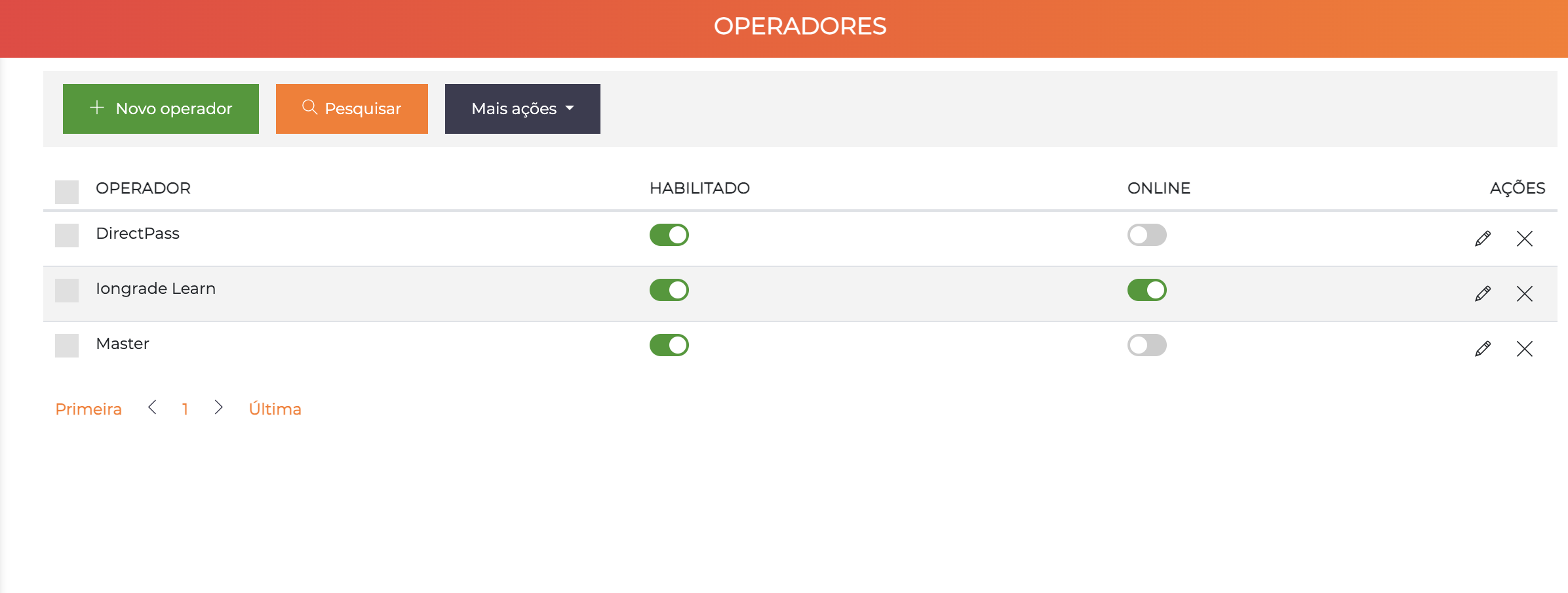
A listagem exibe todos os operadores cadastrados com as colunas Operador (nome), Habilitado (toggle), Online (indica se o operador está com sessão ativa no momento) e Ações (lápis para editar, X para excluir).
Operador Master
Todo sistema Accelero é entregue com um operador master pré-cadastrado, com acesso a todas as funções do sistema. Ele é responsável pela criação e configuração dos demais operadores.
Após o primeiro login com o operador master, acesse "Meus dados" no canto superior direito e atualize e-mail e senha por questões de segurança.
Como Criar um Operador
Cada operador atua no sistema de acordo com o seu perfil — uns gerenciam o cadastro de funcionários e moradores, outros cuidam da liberação de visitantes, e assim por diante.
- Acesse
Avançado > Operadores. - Clique em Incluir.
- Na aba Dados gerais, preencha as informações do operador (Nome, E-mail, Documento, Telefone) e mantenha Habilitado ativo.
- Clique em Salvar.
Com o operador salvo, é preciso atribuir um perfil, que define o que ele pode fazer no sistema:
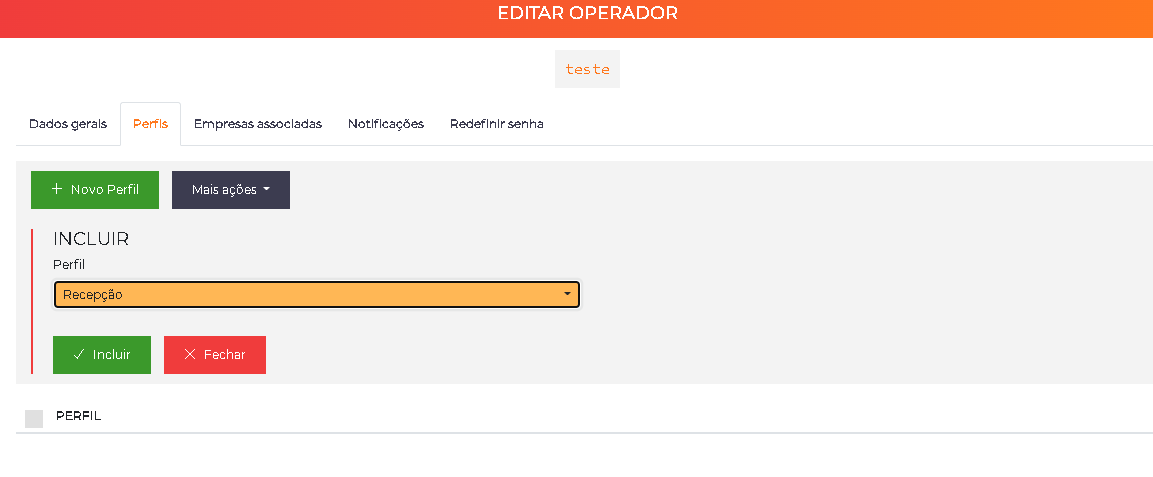
- Abra a aba Perfis e clique em + Novo Perfil.
- Selecione o perfil desejado (por exemplo, Recepção) e confirme.
- Volte à aba Dados gerais, confira os campos e clique em Salvar.
Um operador pode ter vários perfis associados — as permissões efetivas são a soma de todos eles. Ver Perfis.
Primeiro Acesso do Operador
Após a criação, o operador define a própria senha pelo fluxo de primeiro acesso:
- No portal Accelero, na tela de login, o operador informa o e-mail cadastrado.
- Clica em "Esqueci minha senha / primeiro acesso".
- O sistema envia um e-mail com a senha, que pode ser alterada posteriormente.
A senha de outro operador também pode ser definida manualmente por um operador com permissão, pela aba Redefinir senha (ver abaixo).
Sessões e Login
O indicador Online na listagem mostra em tempo real quais operadores têm uma sessão ativa no momento.
Sessão única por operador (UniqLogin)
A sessão única é um recurso licenciado (módulo UniqLogin / uniquelogin), desabilitado por padrão e habilitado pela licença. Sem ele, o mesmo operador pode manter várias sessões simultâneas.
Com o UniqLogin ativo, cada operador só pode ter uma sessão ativa por vez:
- Ao fazer login em outro navegador ou dispositivo, a nova sessão passa a ser a válida e a sessão anterior é encerrada automaticamente na ação seguinte (o operador é tratado como deslogado e precisa entrar novamente).
- Isso impede o uso simultâneo da mesma conta por duas pessoas.
São controles diferentes:
- UniqLogin (módulo, para todos os operadores): mantém uma sessão por vez — um novo login derruba o anterior.
- Limitar login a dispositivo único (campo por operador, na seção Segurança da aba Dados gerais): trava a conta a um dispositivo específico e nega o login nos demais até a liberação manual.
Tela de Edição
A tela de edição de operador é organizada em 7 abas: Dados gerais, Perfis, Empresas associadas, Notificações, Redefinir senha, API Keys e Segurança.
Aba: Dados Gerais
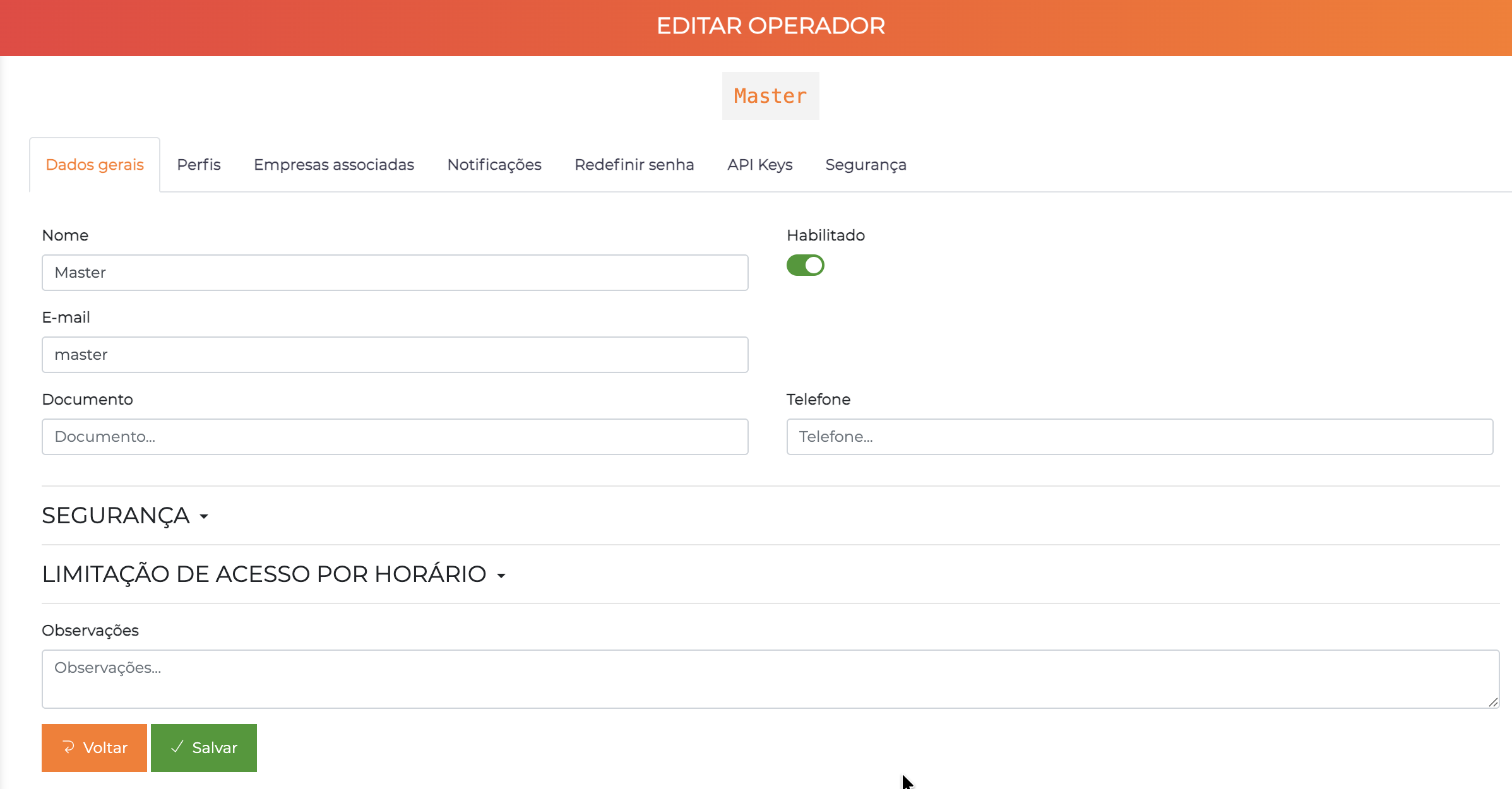
Campos de identificação do operador:
| Campo | Descrição |
|---|---|
| Nome | Nome do operador exibido no sistema |
| Login do operador — deve ser único no sistema | |
| Documento | CPF ou documento de identificação |
| Telefone | Telefone de contato |
| Habilitado | Habilita ou desabilita o acesso do operador ao sistema |
| Observações | Campo livre para anotações internas |
A aba também contém duas seções recolhíveis: Segurança e Limitação de Acesso por Horário.
Seção: Segurança
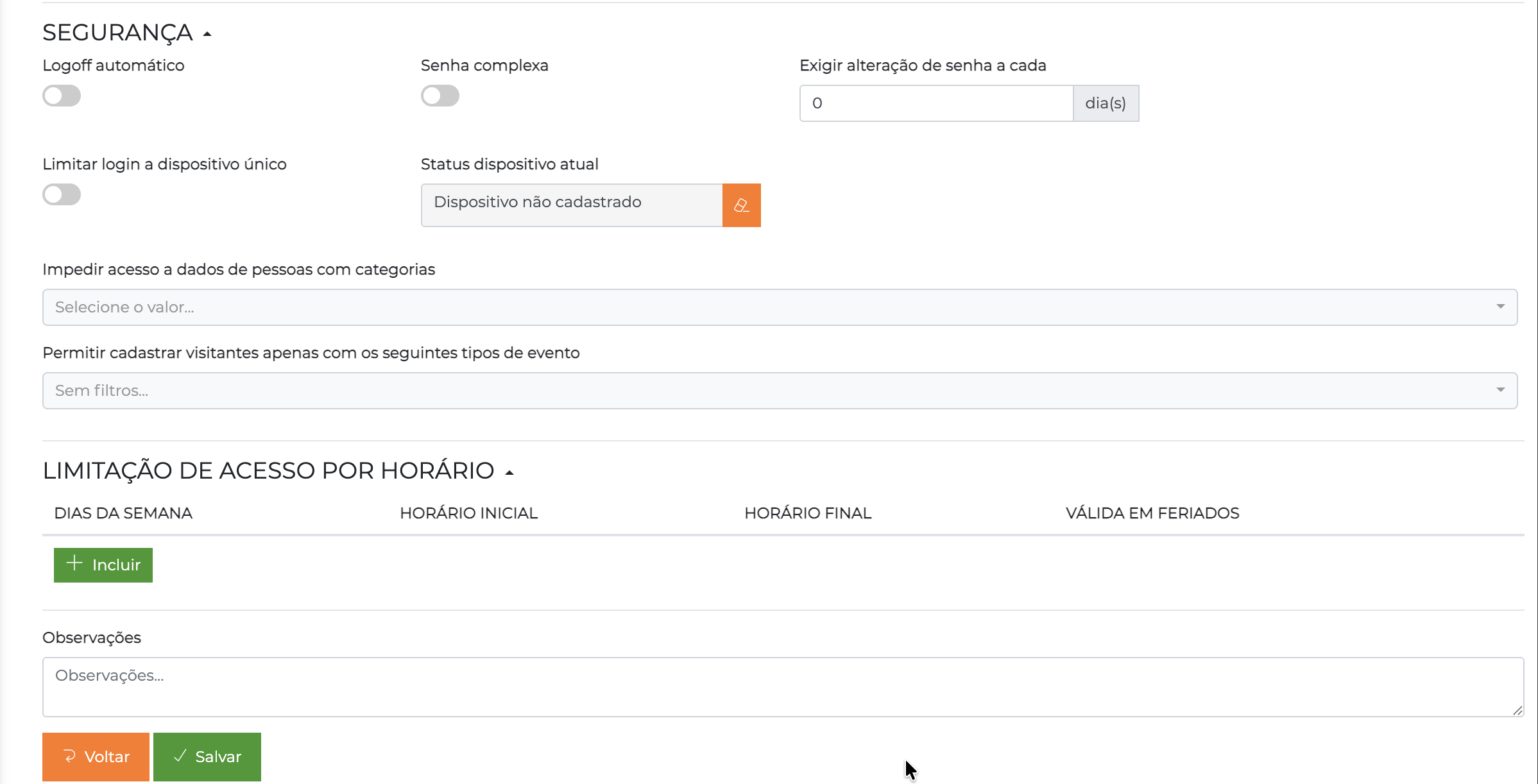
| Campo | Descrição |
|---|---|
| Logoff automático | Habilita o logoff por inatividade. O operador será deslogado se não realizar nenhuma ação por um tempo determinado |
| Senha complexa | Exige senha com maiúsculas, minúsculas, números e caracteres especiais (mínimo 8 caracteres) |
| Exigir alteração de senha a cada | Periodicidade em dias para troca obrigatória de senha. Use 0 ou deixe em branco para desabilitar |
| Limitar login a dispositivo único | Quando habilitado, o próximo login "trava" o acesso àquele dispositivo específico. Tentativas de login em outros dispositivos serão negadas |
| Status dispositivo atual | Exibe o dispositivo registrado. O ícone de borracha ao lado libera o acesso para um novo dispositivo |
| Impedir acesso a dados de pessoas com categorias | Define quais categorias de pessoas o operador não poderá visualizar nas listagens e formulários |
| Permitir cadastrar visitantes apenas com os seguintes tipos de evento | Restringe quais tipos de evento o operador pode utilizar ao cadastrar visitantes |
Por tratar-se de solução web, o "dispositivo" é a instância do navegador. Uma aba anônima é considerada um dispositivo diferente, assim como um navegador reinstalado.
Seção: Limitação de Acesso por Horário
Regula os horários em que o operador pode realizar login no sistema. A tabela aceita múltiplas faixas horárias, com as colunas:
| Coluna | Descrição |
|---|---|
| Dias da semana | Dias em que a faixa é válida |
| Horário inicial | Hora a partir da qual o login é permitido |
| Horário final | Hora até a qual o login é permitido |
| Válida em feriados | Se a faixa também se aplica em dias de feriado |
Clique em "+ Incluir" para adicionar faixas. Todas as faixas configuradas são somadas — o operador poderá logar em qualquer horário coberto por alguma das faixas.
A limitação se aplica apenas ao processo de login. Operadores já logados não são deslogados ao atingir um horário não permitido.
Aba: Perfis
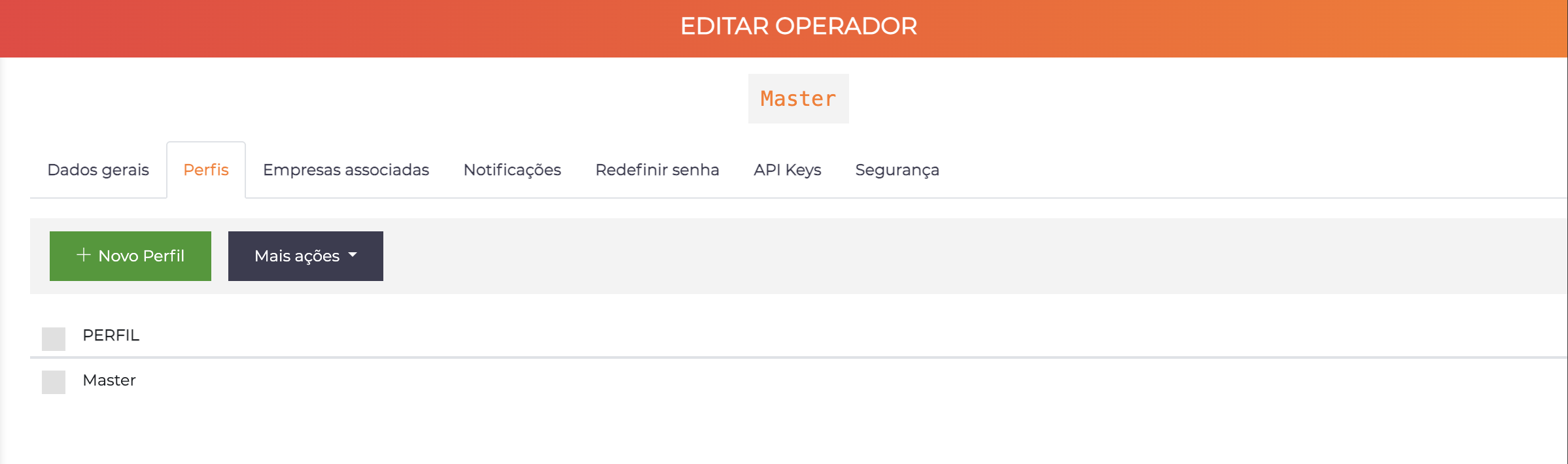
Lista os perfis associados ao operador. Clique em "+ Novo Perfil" para adicionar um perfil.
- Um operador pode ter múltiplos perfis associados
- As permissões efetivas são a soma de todos os perfis
- Perfis são configurados em
Configurações > Perfis
Consulte Perfis para mais detalhes sobre como as permissões funcionam.
Aba: Empresas Associadas
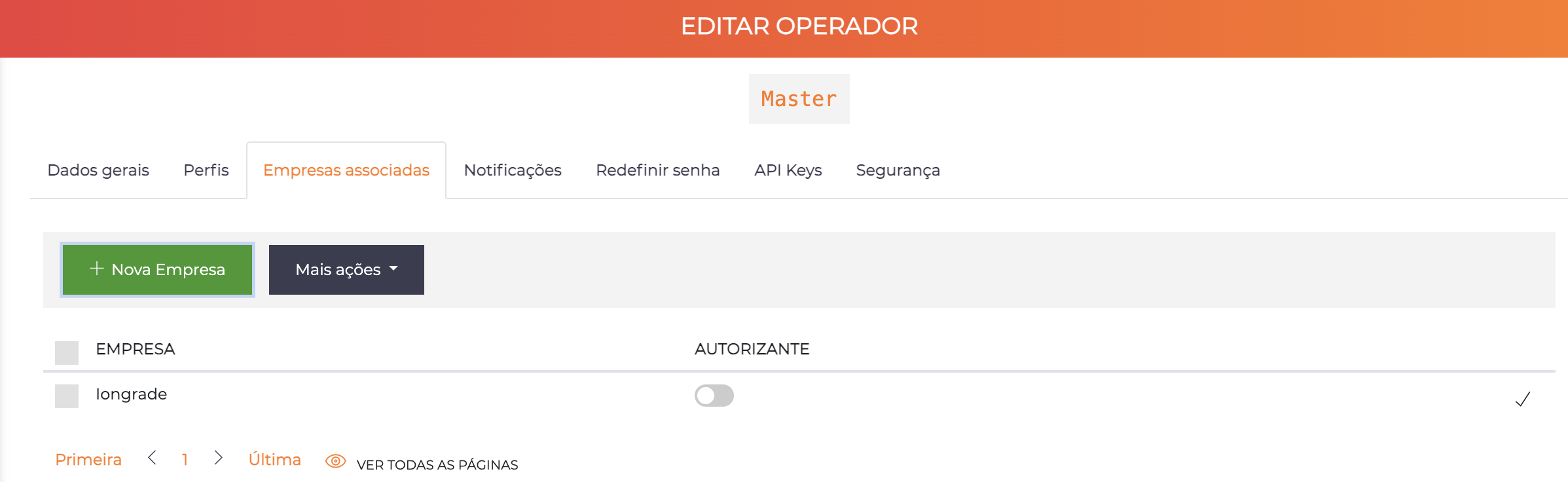
Permite criar operadores com visão limitada a determinadas empresas, ideal para condomínios de empresas ou ambientes multi-tenant.
| Coluna | Descrição |
|---|---|
| Empresa | Empresa vinculada ao operador |
| Autorizante | Quando habilitado, o operador tem permissão de autorizar visitas desta empresa |
Como funciona:
- Sem empresas associadas: Operador tem visão global do sistema
- Com empresas associadas: Todos os dados exibidos são filtrados implicitamente para as empresas vinculadas
Exemplo de uso: Um operador de uma empresa em um condomínio pode emitir relatórios e cadastrar visitantes apenas da sua própria empresa.
Aba: Notificações
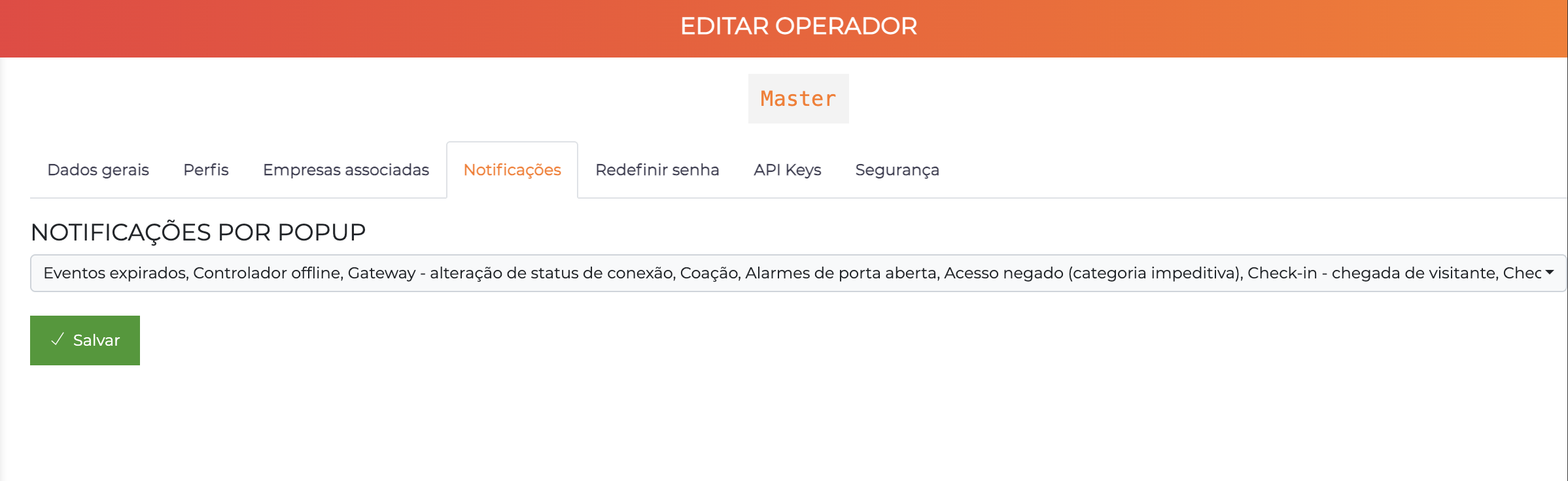
Configura quais tipos de ocorrência o operador receberá como notificações por popup enquanto estiver logado no sistema.
Exemplos de notificações disponíveis:
| Notificação | Descrição |
|---|---|
| Eventos expirados | Visitas não encerradas no prazo |
| Controlador offline | Comunicação interrompida com um controlador |
| Coação | Acesso realizado sob coação |
| Alarmes de porta aberta | Porta aberta além do tempo permitido |
| Acesso negado (categoria impeditiva) | Bloqueio por categoria impeditiva |
| Check-in - chegada de visitante | Visitante chegou aguardando autorização |
| Gateway - alteração de status de conexão | Mudança de status de gateway |
Aba: Redefinir Senha
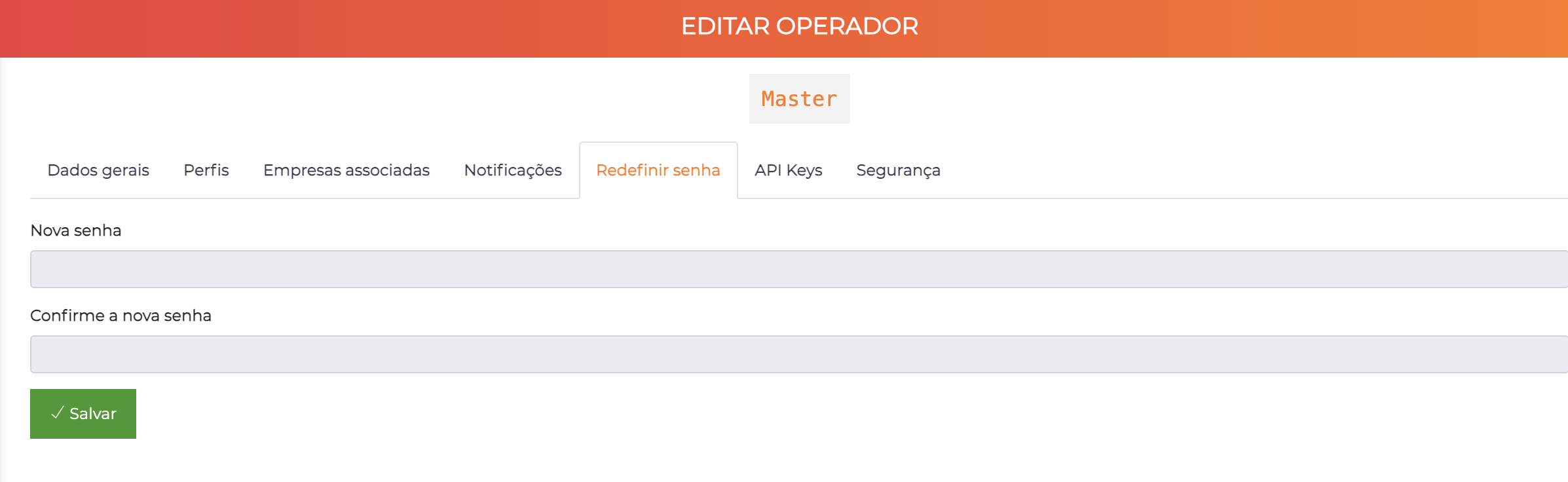
Permite que um operador com permissão adequada redefina a senha de outro operador. Basta informar a Nova senha e Confirmar a nova senha e salvar.
Para alterar a própria senha, o operador acessa "Meus dados" no menu do canto superior direito.
Aba: API Keys
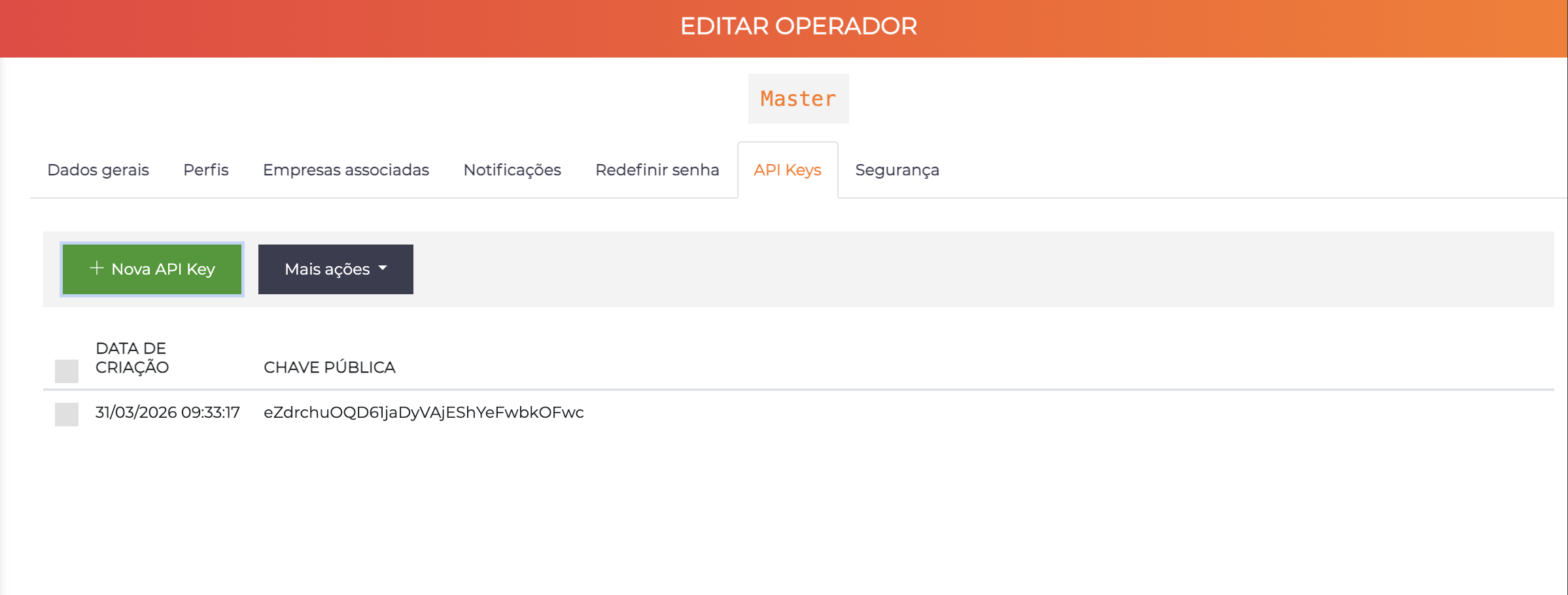
Este recurso está disponível apenas se o módulo de API estiver habilitado na licença.
Lista as chaves de API vinculadas ao operador, com as colunas Data de criação e Chave pública. Clique em "+ Nova API Key" para gerar uma nova chave.
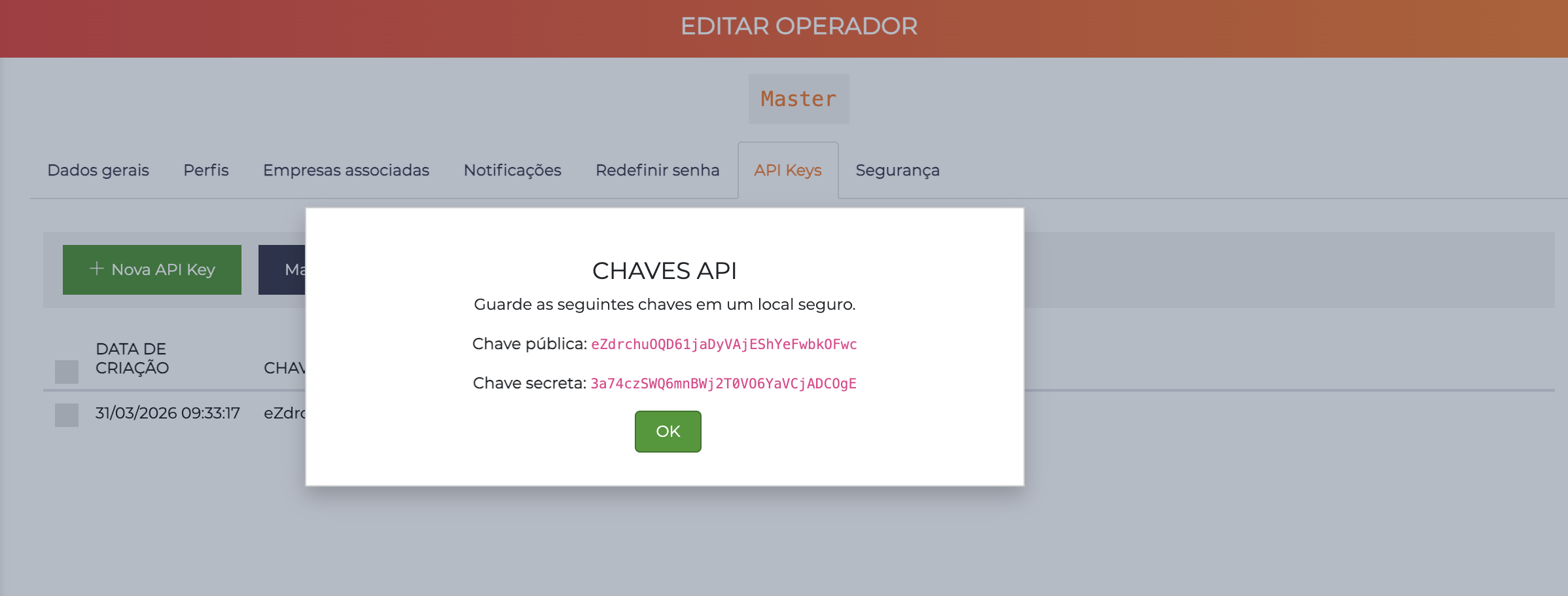
Ao criar, o sistema exibe um modal com a chave pública e a chave secreta.
A chave secreta é exibida apenas uma vez, no momento da criação. Guarde-a imediatamente em local seguro — não será possível recuperá-la depois.
Aba: Segurança
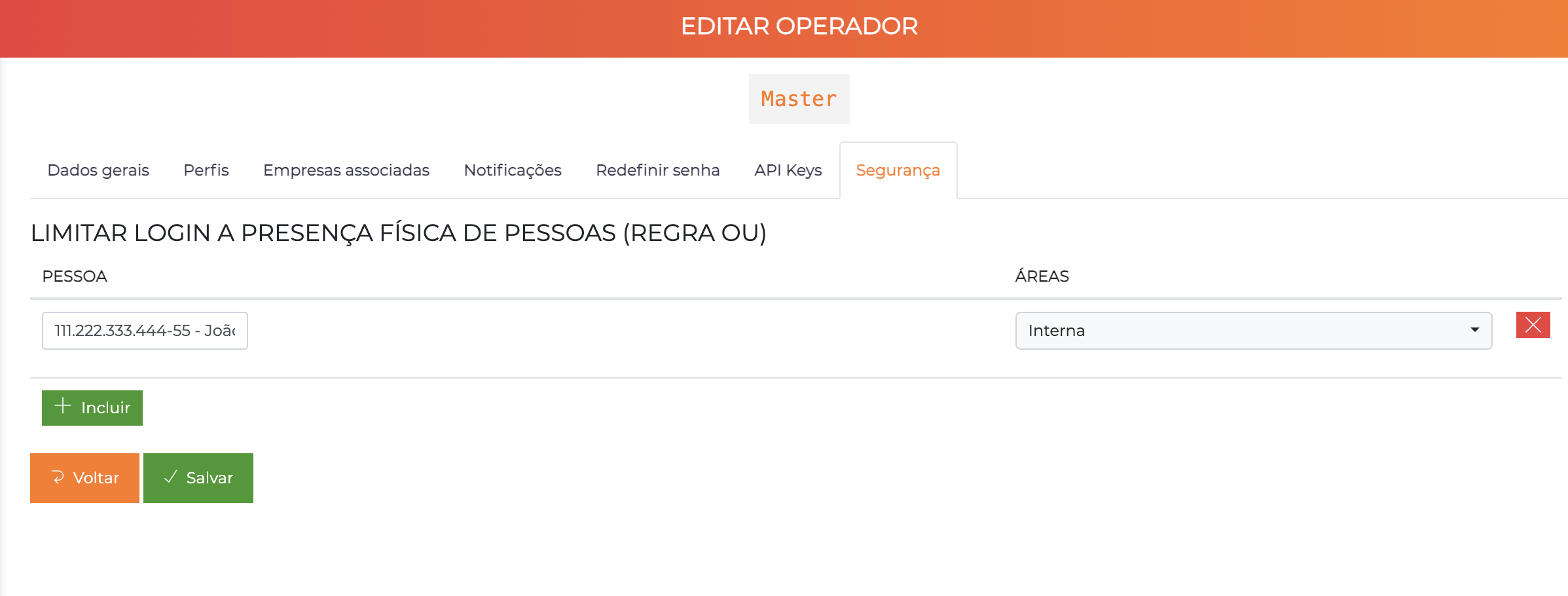
Configura o condicionamento de login por presença física: o operador só consegue acessar o sistema se determinadas pessoas estiverem registradas como presentes em áreas específicas.
A regra funciona com lógica OU — basta que qualquer uma das combinações pessoa/área configuradas esteja satisfeita para o login ser liberado.
| Coluna | Descrição |
|---|---|
| Pessoa | Pessoa cuja presença é exigida para liberar o login |
| Áreas | Área em que a pessoa deve estar presente |
Exemplo de uso: Operador da portaria só pode logar se o supervisor de segurança estiver registrado como presente na área "Interna".
Clique em "+ Incluir" para adicionar condições.
Boas Práticas
- Senhas fortes: Habilite Senha complexa para operadores com acesso a dados sensíveis
- Logoff automático: Configure em estações compartilhadas ou de uso público
- Perfis com mínimo de permissões: Conceda apenas o necessário para cada função
- Limitação horária: Configure para operadores com horários fixos de trabalho
- Empresas associadas: Utilize em ambientes multi-empresa para segregar a visão de dados
- Revisão periódica: Desabilite operadores que saíram da organização e revise perfis associados