Perfis
Os perfis são conjuntos de permissões atribuídos aos operadores do sistema. Funcionam como templates que definem quais funções e recursos do Accelero um operador poderá acessar, facilitando a gestão de permissões de forma organizada e segura.
Cada perfil pode ser criado, reutilizado e combinado conforme a necessidade da organização.
Caminho de acesso: Avançado > Perfis
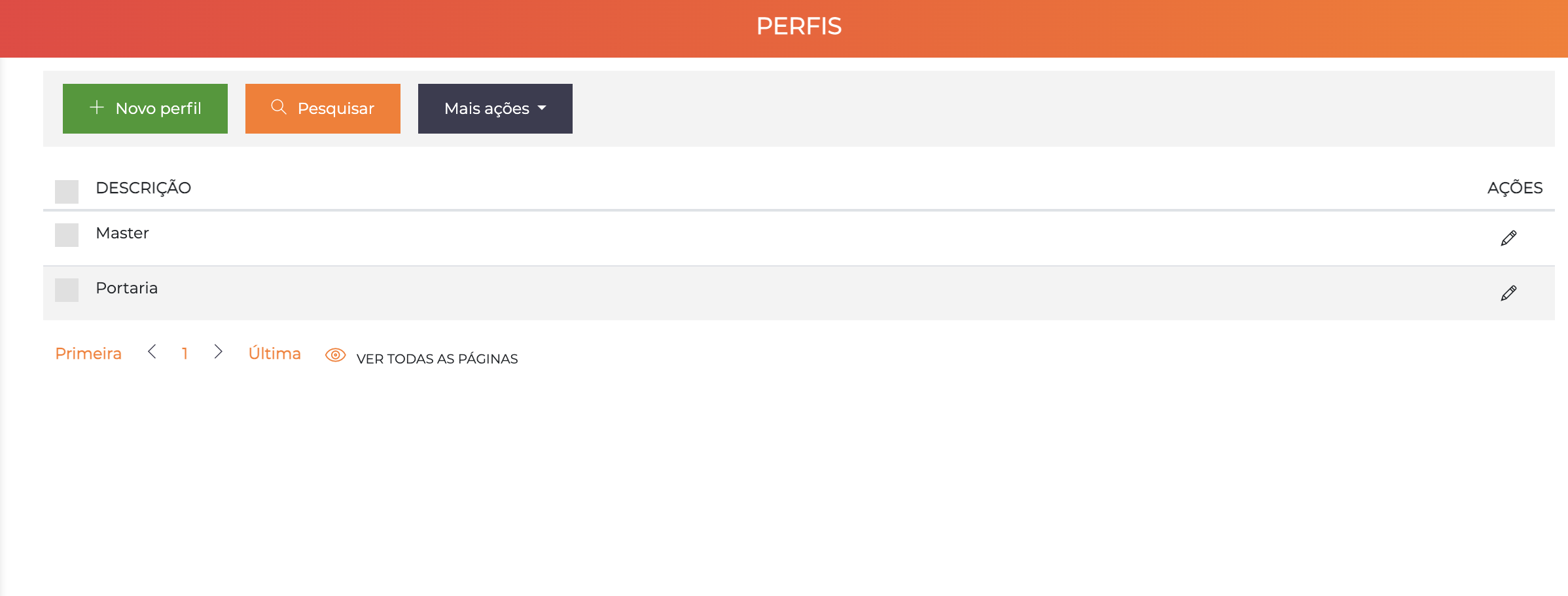
A listagem exibe todos os perfis cadastrados com a coluna Descrição e o ícone de lápis para edição.
Conceito
Os perfis funcionam como grupos de permissões reutilizáveis:
- Múltiplos perfis por operador: Um operador pode ter vários perfis associados simultaneamente
- Permissões aditivas: As permissões efetivas de um operador são a soma de todos os seus perfis — permissões nunca se cancelam, apenas se somam
- Repercussão imediata: Alterações em perfis são aplicadas instantaneamente, sem necessidade de reiniciar o sistema
Se um operador tem 2 perfis associados — por exemplo, "Portaria" e "Relatórios" — ele terá acesso a todas as permissões definidas nos dois perfis somadas.
Criação de Perfis
Clique em "Novo perfil" para criar um novo perfil. O único campo necessário é:
- Descrição: Nome do perfil (ex:
Master,Portaria,Recepção)
Após criar, clique no ícone de lápis (✏️) para acessar a tela completa de edição e configurar as permissões.
Tela de Edição
A tela de edição de perfil é organizada em 3 abas: Dados gerais, Permissões e Categorias.
Aba: Dados Gerais
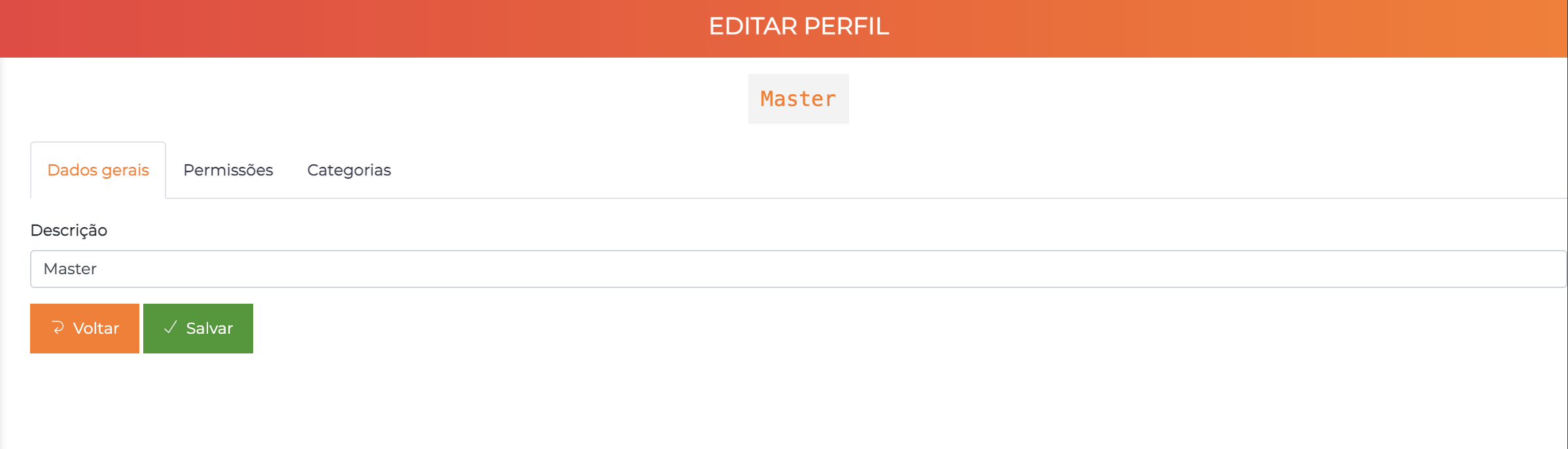
Contém o campo básico de identificação do perfil:
| Campo | Descrição |
|---|---|
| Descrição | Nome do perfil exibido no sistema (ex: Master, Portaria) |
Aba: Permissões
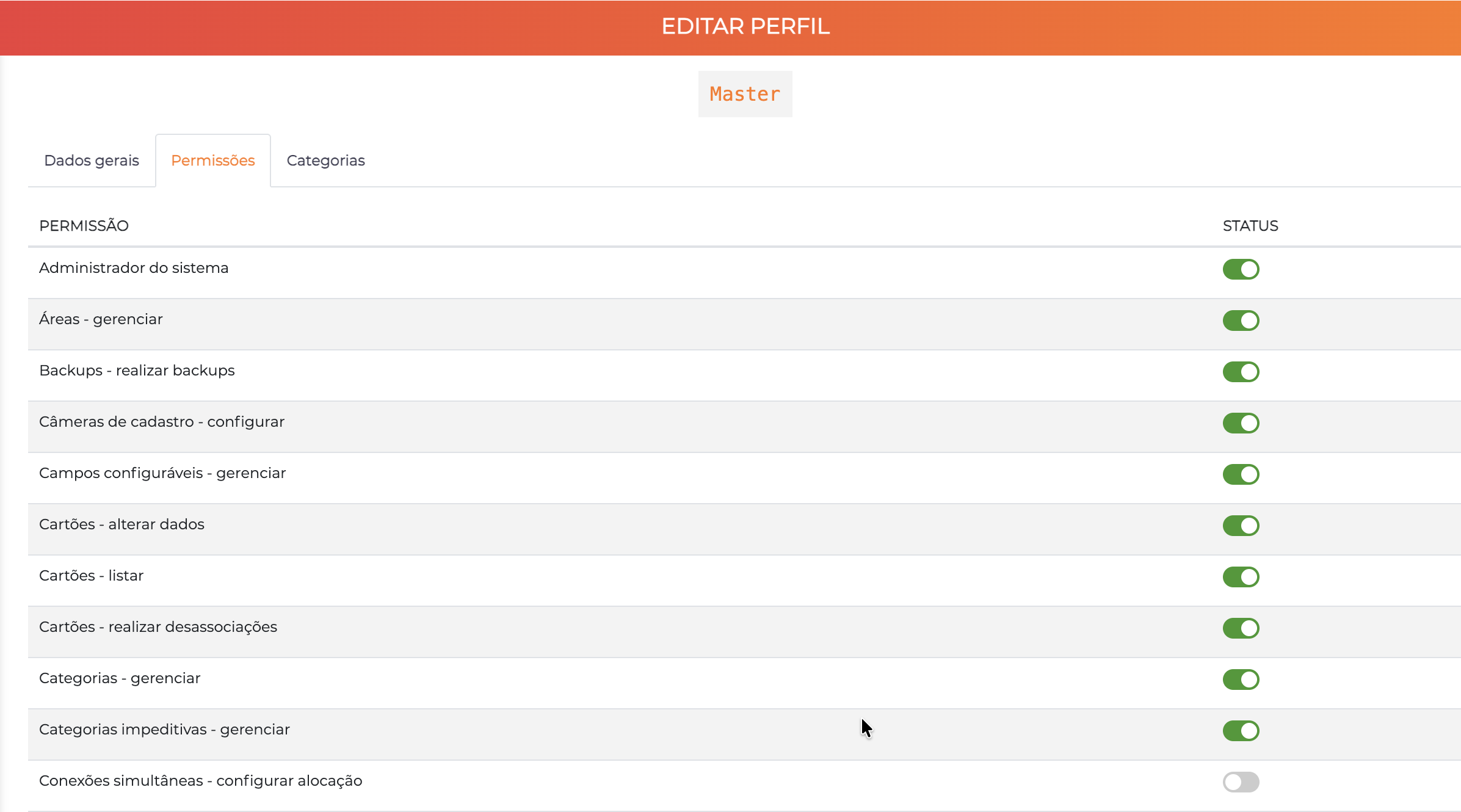
Lista todas as permissões disponíveis no sistema, cada uma com um toggle habilitado/desabilitado. As permissões seguem o formato Entidade - ação, por exemplo:
Administrador do sistemaÁreas - gerenciarBackups - realizar backupsCâmeras de cadastro - configurarCampos configuráveis - gerenciarCartões - alterar dadosCartões - listarCartões - realizar desassociaçõesCategorias - gerenciarCategorias impeditivas - gerenciarConexões simultâneas - configurar alocação
Habilite apenas as permissões estritamente necessárias para o propósito do perfil. O princípio do menor privilégio reduz riscos e facilita a auditoria.
Categorias de Permissões
O sistema oferece permissões granulares organizadas por área funcional:
| Área | Exemplos |
|---|---|
| Cadastros | Criar/editar pessoas, veículos, empresas |
| Configurações | Gerenciar áreas, controladores, perfis |
| Operação | Dashboard, eventos rápidos, pesquisas |
| Relatórios | Visualizar e gerar relatórios diversos |
| Manutenção | Backup, exclusão de logs, limpezas |
| Avançado | Configurações do sistema, licenças |
Aba: Categorias
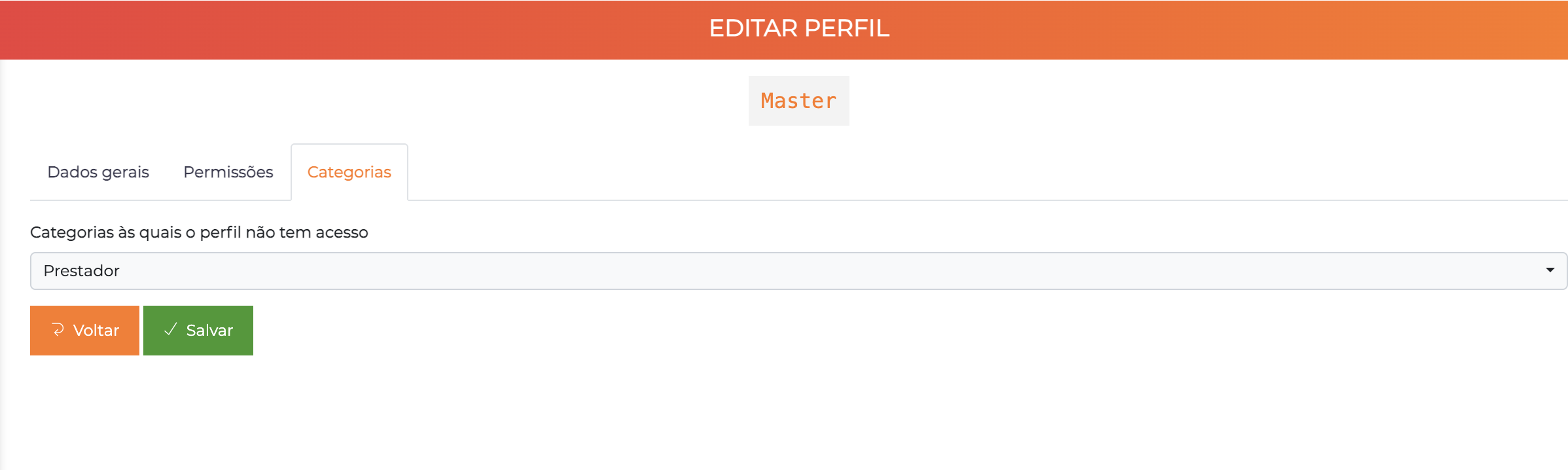
O campo "Categorias às quais o perfil não tem acesso" define quais categorias de pessoas/veículos este perfil não poderá visualizar nem gerenciar.
Esta aba funciona como uma lista de bloqueio — as categorias selecionadas aqui ficam invisíveis para os operadores com este perfil. Categorias não listadas ficam acessíveis normalmente.
Exemplo de uso: Um perfil "Portaria" pode ser configurado para não ter acesso à categoria "Diretoria", impedindo que o operador de portaria visualize ou gerencie os cadastros desse grupo.
Impacto nos Operadores
Operadores terão visões diferentes do sistema dependendo de seus perfis:
- Menus: Itens de menu não autorizados não são exibidos
- Botões de ação: Ações restritas ficam ocultas
- Páginas: Acesso direto a páginas protegidas retorna erro de permissão
- Cadastros: Categorias bloqueadas na aba Categorias ficam invisíveis para o operador
Exemplos de Perfis
Perfil: Master
Uso: Acesso completo ao sistema
- Todas as permissões habilitadas
- Sem restrições de categorias
- Gerenciamento total de cadastros, configurações e manutenção
Perfil: Portaria
Uso: Operação diária da portaria
- ✅ Pesquisar pessoas e veículos
- ✅ Visualizar eventos em tempo real
- ✅ Listar e desassociar cartões
- ❌ Configurações do sistema
- ❌ Exclusão de dados
- ❌ Relatórios gerenciais
Perfil: Recepção
Uso: Cadastro e controle de visitantes
- ✅ Criar e gerenciar visitantes e eventos
- ✅ Aprovar e finalizar visitas
- ✅ Dashboard de eventos
- ❌ Configurações do sistema
- ❌ Exclusão de dados
- ❌ Acesso a configurações avançadas
Combinação de Perfis
A soma de perfis permite criar permissões complexas sem duplicar configurações:
Operador João:
  Perfil "Portaria" + Perfil "Relatórios"
  → Pode operar a portaria E gerar relatórios de acesso
| Operador | Perfis | Resultado |
|---|---|---|
| Ana | Portaria | Acesso à operação da portaria |
| João | Portaria + Relatórios | Operação da portaria + relatórios de acesso |
| Carlos | Master | Acesso total ao sistema |
Associação de Perfis a Operadores
A associação é feita no cadastro de cada operador, na aba Perfil. Consulte Operadores para mais detalhes.
Boas Práticas
1. Princípio do Menor Privilégio
Conceda apenas as permissões estritamente necessárias para cada função. Evite criar operadores com permissões de administrador sem real necessidade e revise periodicamente os acessos concedidos.
2. Organização por Função
Crie perfis baseados em funções reais da organização, com nomes descritivos e claros. Um perfil por cargo ou papel facilita a manutenção e a auditoria.
3. Combinação de Perfis
Use a soma de perfis para construir permissões compostas sem duplicar configurações. Perfis modulares (ex: "Relatórios", "Cadastros Básicos") podem ser combinados conforme necessário.
4. Revisão Periódica
Revise regularmente os perfis cadastrados e suas associações a operadores. Identifique e desative perfis em desuso.
Solução de Problemas
Operador não vê menu esperado
- Verifique os perfis associados ao operador em
Configurações > Operadores - Confirme que o perfil tem a permissão necessária habilitada
- Verifique se a aba Categorias do perfil não está bloqueando o acesso
Operador não vê determinadas categorias
- Verifique a aba Categorias do perfil associado ao operador
- Confirme que a categoria desejada não está na lista "Categorias às quais o perfil não tem acesso"
Como criar um perfil personalizado
- Acesse
Configurações > Perfis - Clique em Novo perfil e defina a descrição
- Edite o perfil e configure as permissões na aba Permissões
- Se necessário, restrinja categorias na aba Categorias
- Associe o perfil ao operador desejado em
Configurações > Operadores
Próximos Passos
- Operadores - Associe perfis aos operadores do sistema
- Categorias - Entenda as categorias usadas no controle de acesso dos perfis
- Áreas - Configure áreas de controle de acesso