Pessoas
O Accelero permite o cadastro de pessoas para fins de controle de acesso. O sistema não faz nenhuma distinção entre visitantes, funcionários ou qualquer outra classificação, pois entende que as pessoas mudam de papel constantemente, ou podem ser várias coisas ao mesmo tempo — um funcionário do conjunto 21 que realiza uma consulta médica no final de semana no conjunto 63, por exemplo.
Para organização e controle de acesso com segurança, as pessoas possuem categorias. As categorias são parte importante para determinação do nível de acesso da pessoa. Uma pessoa pode ter diversas categorias ao mesmo tempo, e cada associação é válida durante um determinado período. Em situações normais, a pessoa será associada a uma categoria "para sempre" (um funcionário, por exemplo), mas no caso de um visitante, a associação pode ser válida apenas durante o período da visita.
Da mesma forma, uma pessoa pode estar associada a empresas dentro do sistema. Embora não seja obrigatória, essa associação terá repercussões operacionais, de acesso e em diversos relatórios.
Caminho de acesso: Pessoas > Todas
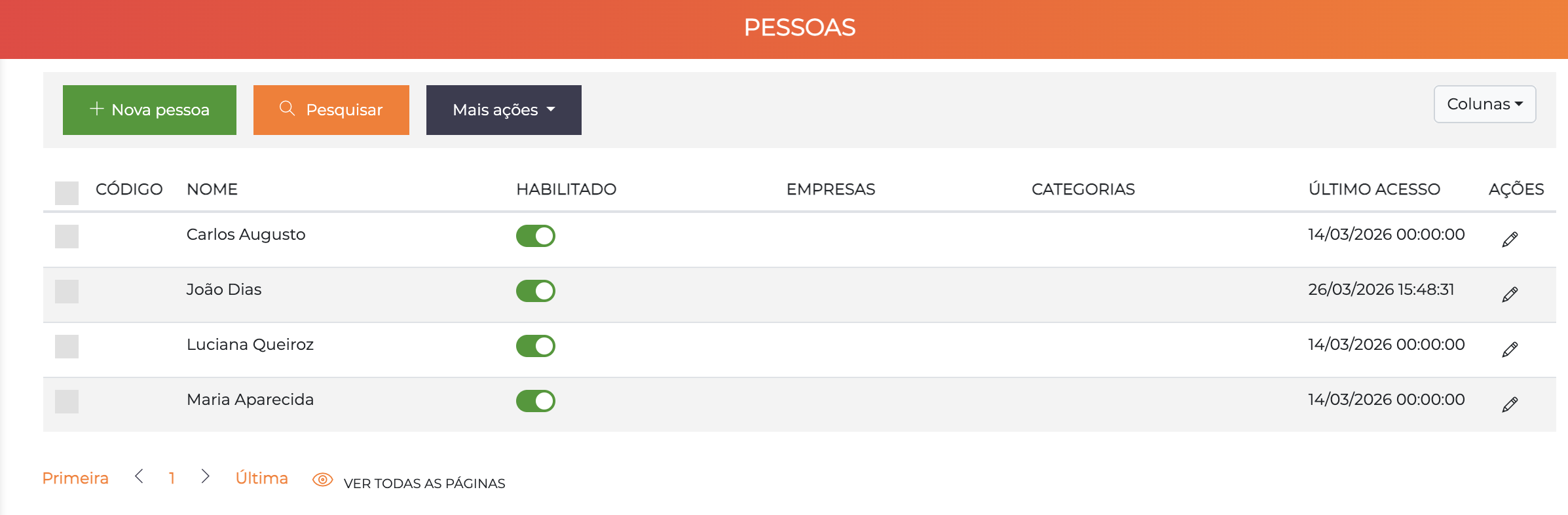
A listagem exibe as pessoas cadastradas com as colunas Código, Nome, Habilitado, Empresas, Categorias, Último acesso e Ações (lápis para editar). O botão Colunas ▼ no canto superior direito permite personalizar quais colunas são exibidas, incluindo campos configuráveis e dados adicionais como data de último acesso.
Filtros da Listagem
A listagem possui filtros avançados que permitem:
- Filtrar por categoria específica
- Filtrar por empresa específica
- Filtrar pessoas sem categorias ou sem empresas
- Filtrar por pessoas habilitadas, não habilitadas ou ambas
Pessoas e operadores são entidades completamente diferentes e jamais se confundem. Operadores são os usuários do sistema web (quem opera o Accelero). Pessoas são os cadastros para controle de acesso físico — moradores, funcionários, visitantes, etc.
Tela de Edição
A tela de edição de pessoa é organizada em 8 abas: Dados gerais, Empresas, Categorias, Permissões individuais, Veículos, Histórico de acesso, Visitas realizadas e DirectPass.
Aba: Dados Gerais
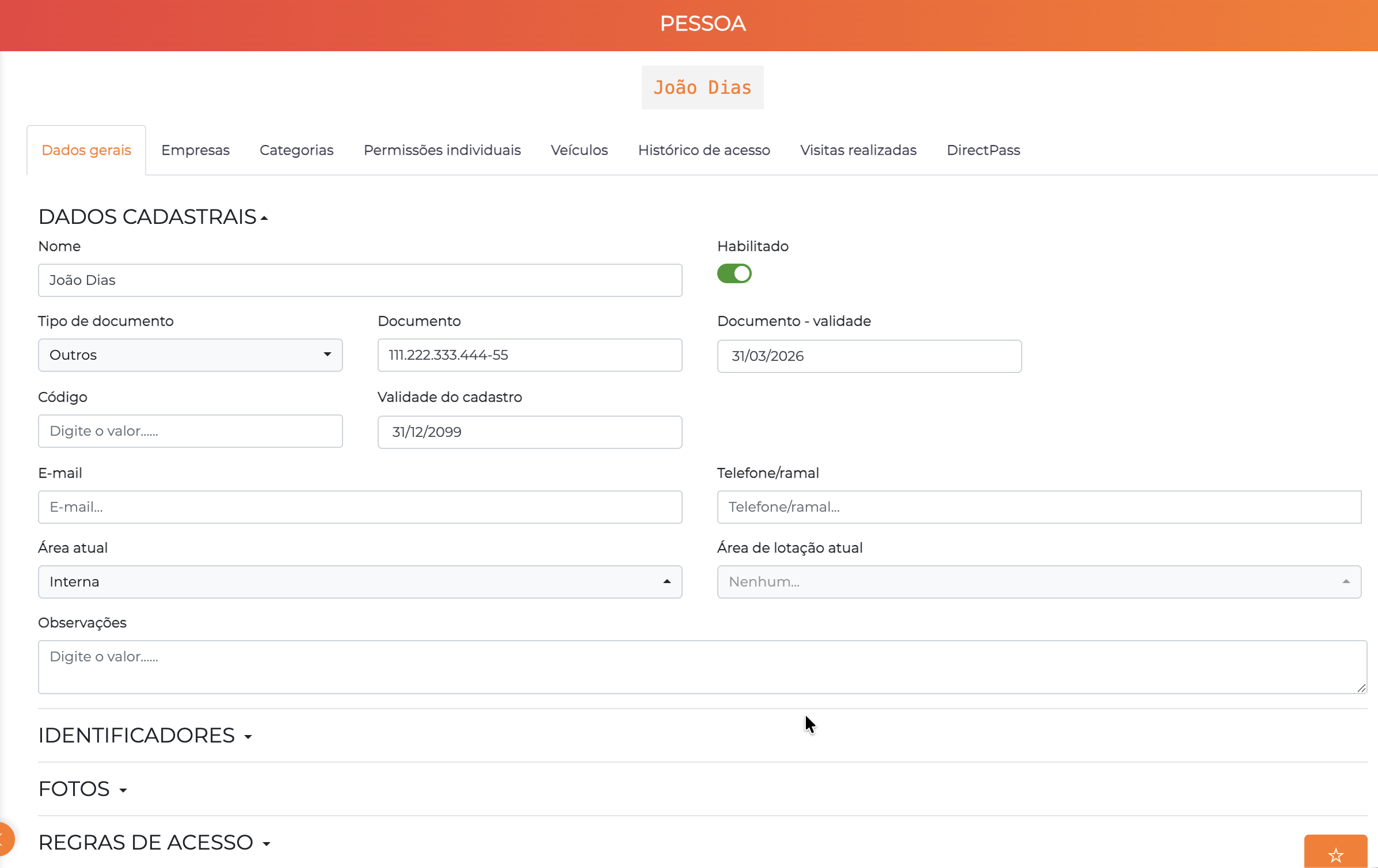
A aba Dados Gerais é organizada em 4 seções recolhíveis: Dados Cadastrais, Identificadores, Fotos e Regras de Acesso.
Seção: Dados Cadastrais
| Campo | Descrição |
|---|---|
| Nome completo | (obrigatório) Nome completo da pessoa |
| Habilitado | Se desabilitado, a pessoa terá acesso negado automaticamente em todos os pontos de controle |
| Tipo de documento | Tipo do documento de identificação (CPF, RG, Outros, etc.). O sistema prioriza CPF na ordem de exibição |
| Documento | (único) Número do documento. Não obrigatório, mas se informado deve ser único no sistema |
| Documento - validade | Data de validade do documento |
| Código | (único) Código/matrícula da pessoa. Não obrigatório, mas se informado deve ser único no sistema |
| Validade do cadastro | Pessoas com data de validade do cadastro expirada terão acesso negado automaticamente |
| Endereço de e-mail da pessoa | |
| Telefone/ramal | Telefone/ramal de contato. Este dado pode ser apresentado em tela durante o cadastro de visitantes como referência para contato da pessoa visitada |
| Área atual | Área onde a pessoa se encontra atualmente |
| Área de lotação atual | Área da pessoa para fins de controle de lotação. Em geral coincide com a Área atual, mas em cenários específicos pode diferir para separar áreas físicas de áreas lógicas |
| Andar padrão | Andares que a pessoa pode acessar nas integrações de elevador. Na chamada antecipada define o andar de destino; no controle de botoeira define todos os botões liberados para ela |
| Observações | Campo livre para anotações internas |
| Controle de jornadas – última saída | Data/hora da última saída da pessoa para fins de controle de jornada |
Seção: Identificadores
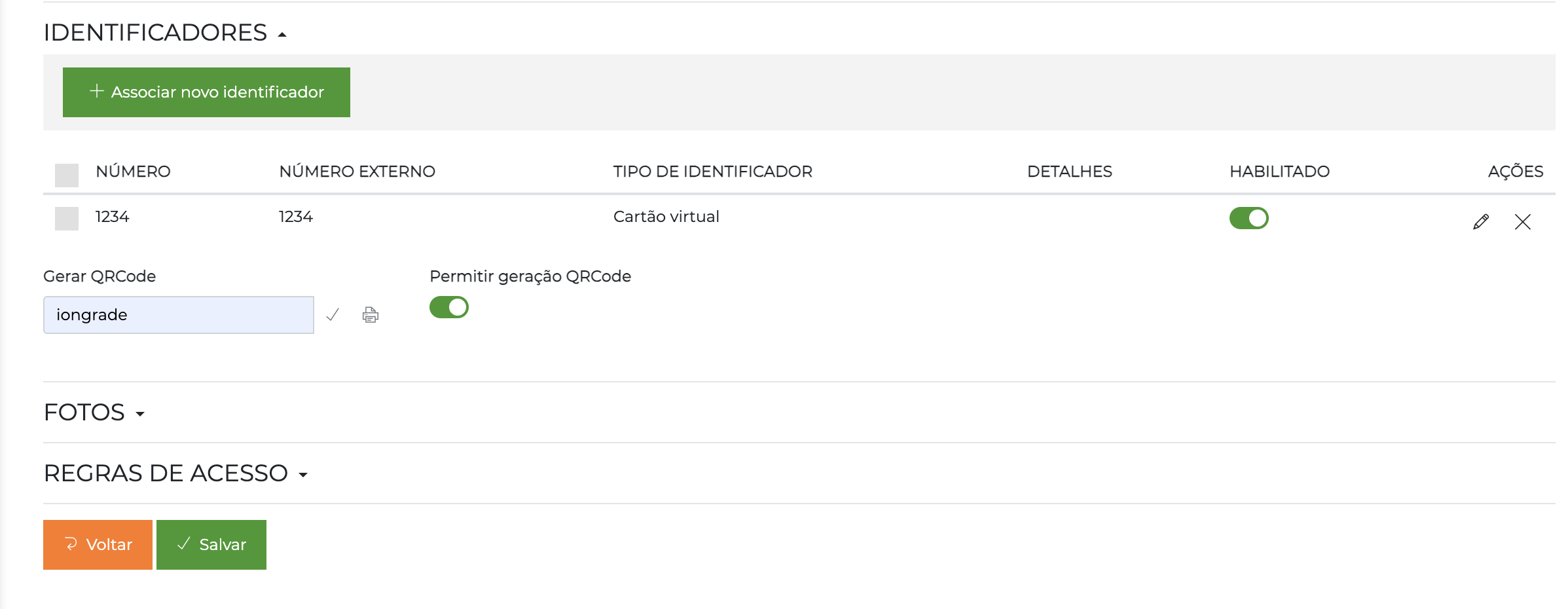
A seção Identificadores exibe todos os identificadores associados à pessoa. Clique em "+ Associar novo identificador" para vincular um identificador existente.
| Coluna | Descrição |
|---|---|
| Número | Número do identificador no sistema |
| Número externo | Número físico impresso no cartão ou tag |
| Tipo de identificador | Tipo: cartão virtual, cartão físico, biometria, etc. |
| Detalhes | Informações adicionais do identificador |
| Habilitado | Status individual do identificador (pode ser habilitado/desabilitado individualmente) |
| Ações | Lápis para editar o identificador; X para remover a associação |
A seção Identificadores fica disponível somente após o salvamento inicial da pessoa.
Use esta seção para vincular os cartões de acesso criados em Identificadores às pessoas que irão utilizá-los.
QRCode:
Ainda nesta seção, é possível gerar QRCodes para a pessoa:
- Digite o valor do QRCode no campo e confirme com ✓ para gerar
- Use o ícone de impressão para imprimir o QRCode diretamente
- O QRCode pode ser enviado por e-mail ou impresso para que a pessoa se identifique nos controladores
- O flag Permitir geração QRCode, quando desabilitado, impede a geração de QRCodes para essa pessoa em qualquer tela do sistema
- Para que o QRCode seja aceito em um controlador, é necessário habilitar esse tipo de identificador na configuração dos canais do controlador
Seção: Morpho Wave
Este recurso requer o módulo MorphoWave habilitado na licença.
A seção Morpho Wave permite a captura e gestão de templates biométricos do MorphoWave. É possível:
- Verificar se a pessoa já possui template biométrico cadastrado
- Realizar todo o processo de captura de forma online
- Selecionar qual dispositivo será utilizado para a captura e qual mão será capturada
- O sistema instrui o operador em cada etapa do processo automaticamente
Seção: Fotos
A seção Fotos permite a captura de até três fotos por pessoa.
Dispositivos suportados:
- Webcam padrão de mercado
- Alguns modelos de câmera IP (ver seção específica deste manual)
- Upload de arquivo
A última câmera selecionada pelo operador para cada foto é salva como preferencial, agilizando os próximos cadastros.
O sistema possui um recurso de captura automática de fotos: ao detectar boa qualidade na imagem (iluminação e enquadramento ideais), a foto é capturada automaticamente, agilizando o processo de cadastro.
A primeira foto tem significado especial para o sistema:
- É utilizada para integração com dispositivos de reconhecimento facial
- É a foto que pode ser utilizada para integração com aplicativos e agendamento de visitas
Recomenda-se que seja sempre a foto frontal do rosto da pessoa, com a melhor qualidade possível: fundo neutro e claro, iluminação uniforme, pessoa olhando diretamente para a câmera, sem óculos escuros ou acessórios que cubram o rosto.
No canto inferior direito da primeira foto é exibido um ícone de status de sincronização com dispositivos de reconhecimento facial:
| Ícone | Significado |
|---|---|
| Vermelho | Há pelo menos uma pendência ou erro de sincronização |
| Azul | Sincronização OK, sem pendências ou erros |
Clique no ícone para visualizar o detalhamento das pendências ou erros existentes.
Seção: Regras de Acesso
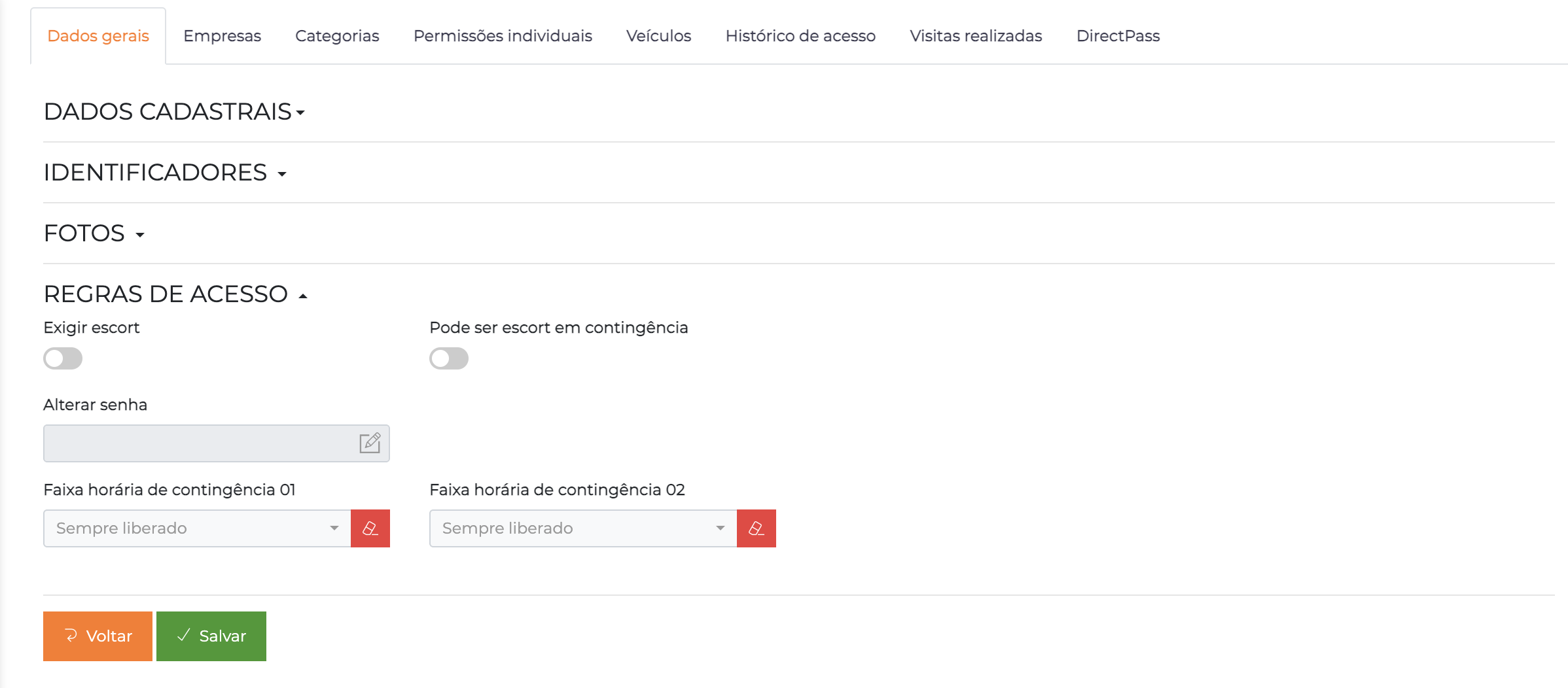
A seção Regras de acesso permite a configuração de dados específicos relacionados ao controle de acesso desta pessoa:
| Campo | Descrição |
|---|---|
| Exigir escort | Se habilitado, condicionará o acesso da pessoa à presença de escort nos bloqueios onde o controle de escort está habilitado |
| Pode ser escort em contingência | Se habilitado, permite que esta pessoa atue como escort de outras pessoas no modo contingência |
| Alterar senha | Define ou altera a senha numérica de acesso da pessoa nos bloqueios que exigem senha (até 4 caracteres numéricos) |
| Faixa horária de contingência 01 | Primeira faixa horária aplicada quando os controladores ficam offline. Aplica-se apenas nas áreas onde a pessoa já possuía alguma permissão de acesso online |
| Faixa horária de contingência 02 | Segunda faixa horária de contingência. As duas faixas se somam |
Caso qualquer uma das faixas horárias de contingência permaneça com o valor Sempre liberado, o sistema não fará nenhum controle de horário para essa pessoa durante a contingência — o acesso será liberado a qualquer hora nos pontos onde ela já tinha permissão de acesso online.
Campos adicionais (visíveis conforme licenciamento):
| Campo | Descrição |
|---|---|
| Créditos atuais | Quantidade atual de créditos de acesso da pessoa |
| Exigir biometria | Se habilitado, exigirá validação biométrica nos controladores que aceitam identificadores biométricos |
Blacklist
É possível adicionar uma pessoa à Blacklist diretamente pela tela de cadastro. Pessoas na Blacklist têm acesso bloqueado automaticamente em todos os pontos de controle.
Apenas operadores com a devida permissão podem adicionar ou remover pessoas da Blacklist.
Aba: Empresas
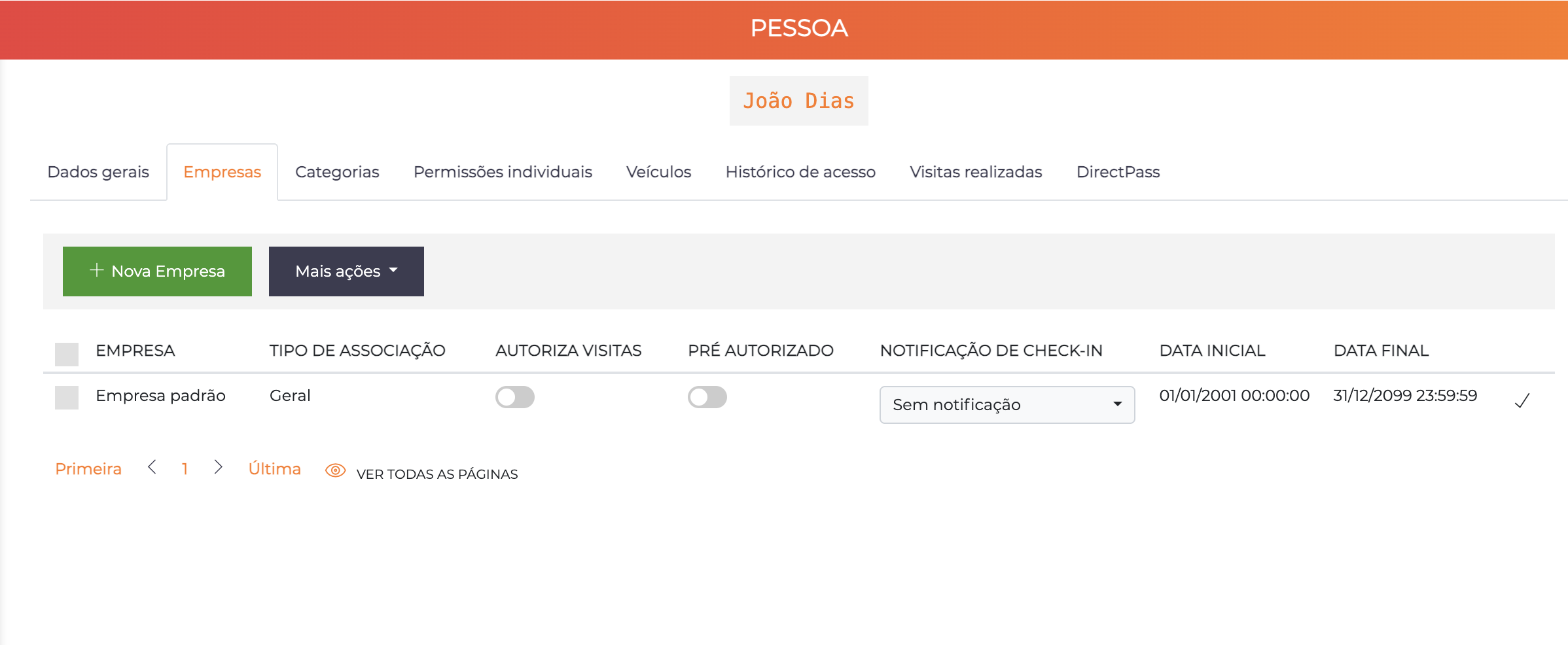
Permite associar e desassociar a pessoa a empresas do sistema. Cada linha representa um vínculo e é editada inline (confirme com ✓).
| Coluna | Descrição |
|---|---|
| Empresa | Empresa à qual a pessoa está vinculada |
| Tipo de associação | Tipo do vínculo (Funcionário, Geral, Prestador de Serviço, etc.). Consulte Tipos de Associação |
| Autoriza visitas | Recurso operacional — indica que esta pessoa pode autorizar visitas na empresa. Não influencia políticas de acesso |
| Pré autorizado | Recurso operacional — indica pré-autorização genérica. Não influencia políticas de acesso |
| Notificação de check-in | Define como esta pessoa é notificada quando um visitante dela realizar check-in (ex: Sem notificação, E-mail, SMS) |
| Data inicial | Data de início do vínculo com a empresa |
| Data final | Data de encerramento do vínculo com a empresa |
Como funciona o vínculo:
- Sem empresas associadas: A pessoa não pode ser "visitada" e seu acesso não depende de empresa
- Com empresas associadas: A pessoa pode ser visitada; sua validação de acesso fica condicionada à presença de pelo menos uma empresa habilitada associada
Notificação de Check-in:
Para cada pessoa, é possível determinar individualmente a forma de notificação para check-ins de visitantes. Essa configuração é relevante quando a empresa está configurada para enviar notificações para os próprios visitados (caso típico de condomínios residenciais).
Aba: Categorias
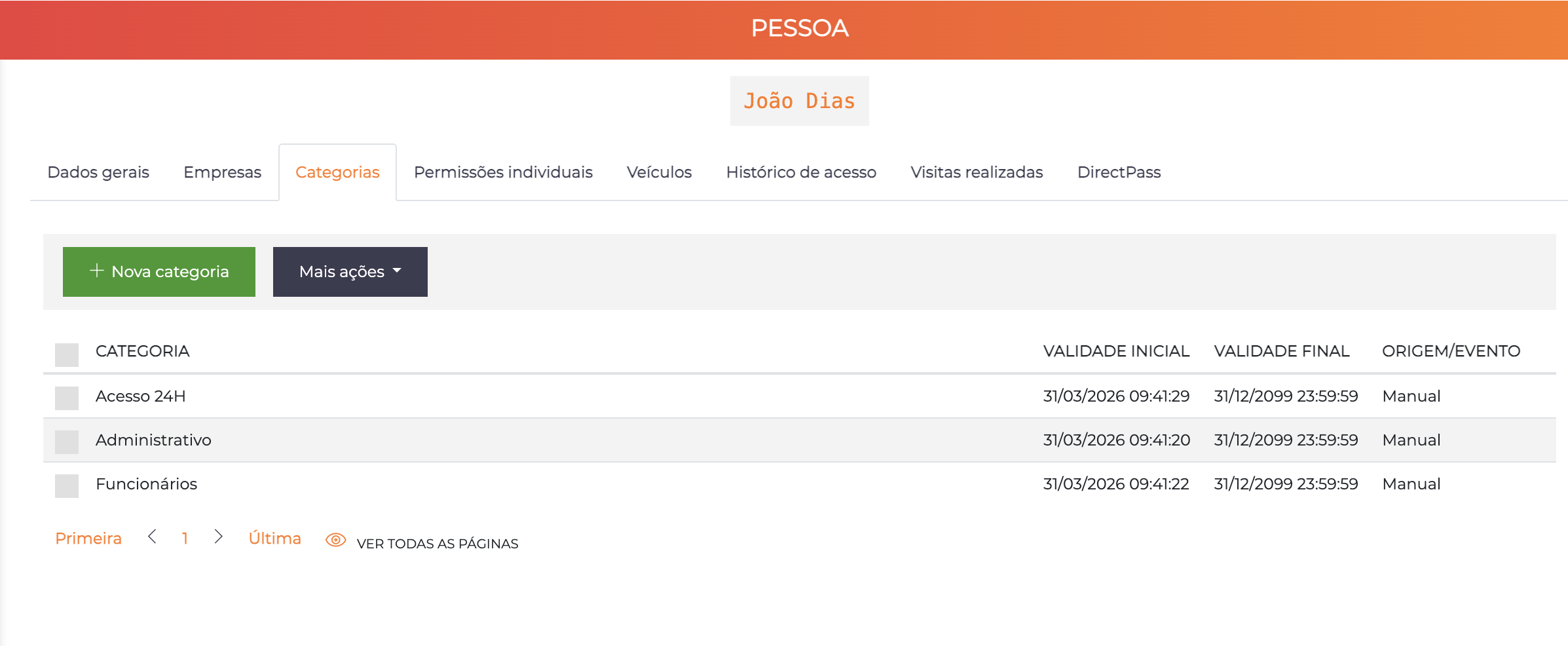
Esta é a principal e mais importante configuração para definir a quais áreas e em quais faixas horárias a pessoa terá acesso.
Clique em "+ Nova categoria" para associar uma categoria. A listagem exibe:
| Coluna | Descrição |
|---|---|
| Categoria | Nome da categoria associada |
| Validade inicial | Data e hora em que a categoria começa a valer para esta pessoa |
| Validade final | Data e hora em que a categoria deixa de valer |
| Origem/Evento | Indica se a associação foi feita manualmente por um operador ou automaticamente por um evento (categorias auto-associadas em tipos de evento) |
Múltiplas Categorias
A pessoa pode estar associada a diversas categorias simultaneamente. Para determinar as categorias ativas, o Accelero sempre busca as categorias válidas para o momento específico do acesso:
- Categorias com data inicial futura são desconsideradas
- Categorias com data final no passado são desconsideradas
Validade das Categorias
Quando as datas de validade não são preenchidas, a categoria fica associada à pessoa com validade vitalícia (válida indefinidamente).
Exemplo: Um funcionário recebe a categoria "FUNCIONÁRIOS" sem datas de validade, garantindo acesso permanente enquanto mantiver o vínculo.
Para visitantes ou situações temporárias, sempre defina início e fim.
Exemplo: Um prestador de serviço recebe a categoria "PRESTADORES" válida apenas de 01/02/2026 a 28/02/2026.
Permissões Somadas
As prerrogativas de acesso da pessoa são a soma de todas as categorias válidas no momento.
Pessoa: João
  Categoria FUNCIONÁRIOS (válida: sempre)
    → Acesso à SALA 03 das 08h às 18h

  Categoria LIMPEZA (válida: 01/01/2026 a 31/12/2026)
    → Acesso à ÁREA DE SERVIÇO 24h

Resultado às 10h de 15/06/2026:
João pode acessar: SALA 03 + ÁREA DE SERVIÇO
Consulte Categorias para mais detalhes sobre como funcionam as permissões e o conceito de permissões aditivas.
Aba: Permissões Individuais
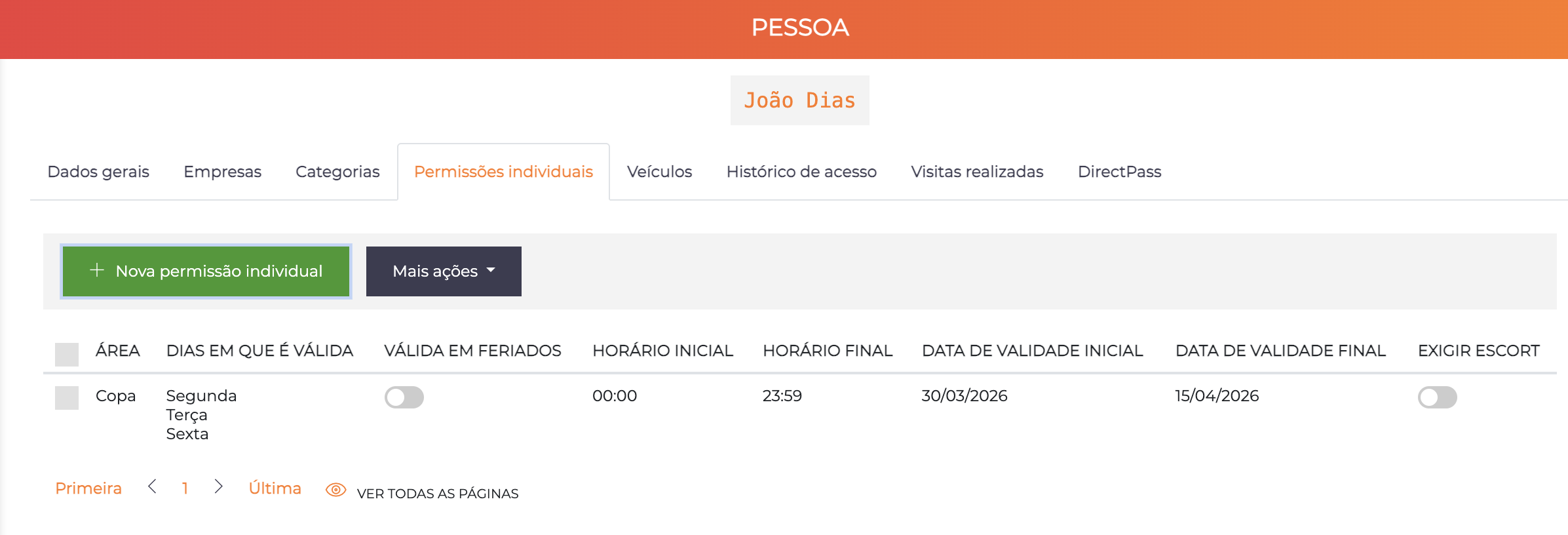
O Accelero permite que pessoas tenham permissões de acesso individuais, além das permissões herdadas de suas categorias. Clique em "+ Nova permissão individual" para adicionar.
| Coluna | Descrição |
|---|---|
| Área | Área à qual a permissão dá acesso |
| Dias em que é válida | Dias da semana em que a permissão se aplica |
| Válida em feriados | Se a permissão também se aplica em dias de feriado |
| Horário inicial | Hora de início da permissão |
| Horário final | Hora de fim da permissão |
| Data de validade inicial | Data a partir da qual a permissão está ativa |
| Data de validade final | Data até a qual a permissão está ativa |
| Exigir escort | Se habilitado, o acesso por esta permissão específica exige a presença de escort |
Exemplo de uso: Um funcionário com categoria FUNCIONÁRIOS — que normalmente acessa a Sala 03 apenas em dias úteis — precisa trabalhar no próximo sábado. Em vez de alterar a categoria (o que afetaria todos os funcionários), cria-se uma permissão individual para ele acessar a Sala 03 naquele sábado específico.
As permissões individuais são somadas às permissões das categorias para determinar o conjunto completo de acessos da pessoa.
Importação em lote: É possível importar permissões individuais via arquivo CSV em Operações em Lote, facilitando o cadastro em massa.
Limpeza automática: O sistema oferece a opção de exclusão automática de permissões individuais expiradas, mantendo a base de dados limpa e organizada.
Aba: Veículos
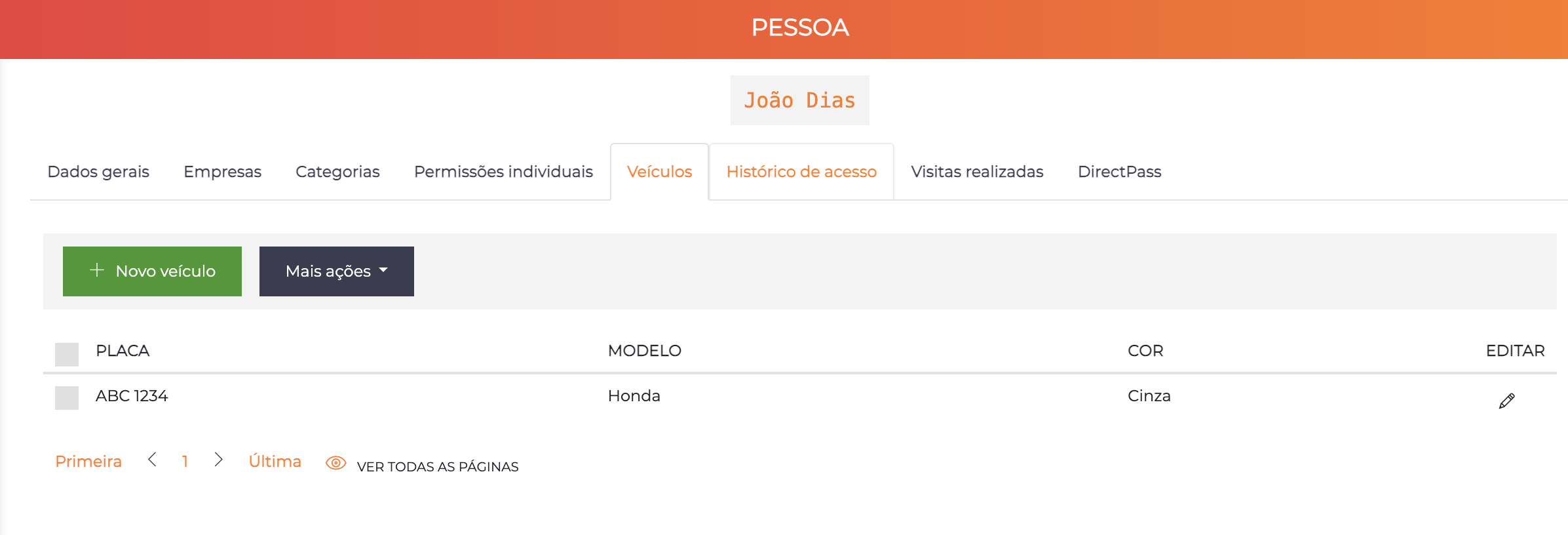
Permite associar e desassociar veículos à pessoa. A listagem exibe Placa, Modelo, Cor e o ícone de lápis para editar o cadastro do veículo.
Clique em "+ Novo veículo" para criar um veículo e já associá-lo à pessoa, informando os dados básicos (placa, modelo, cor) e, opcionalmente, um identificador inicial (geralmente um tag veicular).
Múltiplas associações:
- Várias pessoas podem estar associadas ao mesmo veículo simultaneamente
- Uma pessoa pode estar associada a vários veículos simultaneamente
Consulte Veículos para mais detalhes sobre gestão de veículos.
Aba: Histórico de Acesso
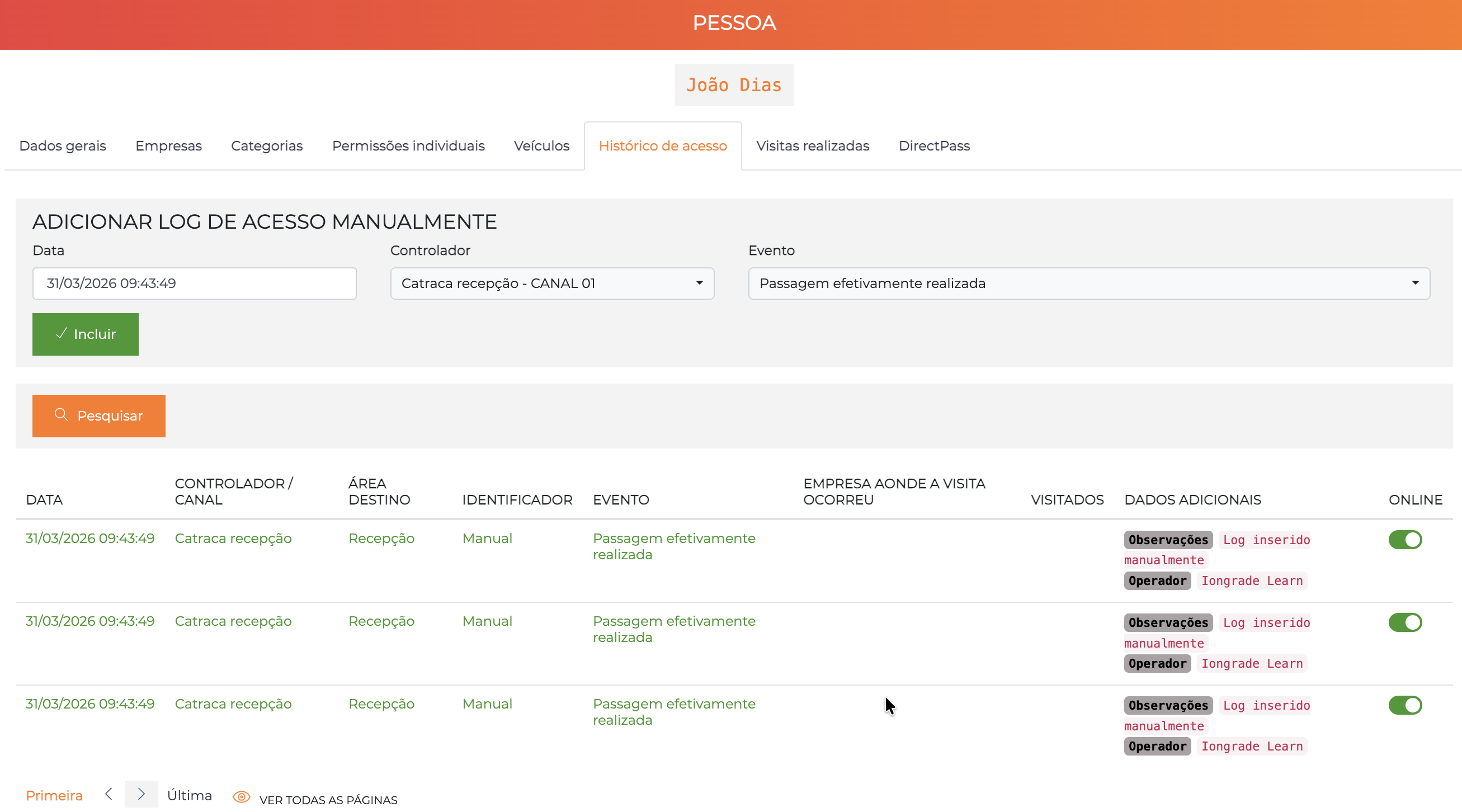
Exibe os eventos de acesso registrados para esta pessoa. Use o botão Pesquisar para filtrar por data e outros critérios.
O histórico apresenta as colunas:
| Coluna | Descrição |
|---|---|
| Data | Data e hora do evento |
| Controlador/Canal | Controlador e canal onde o acesso ocorreu |
| Área destino | Área de destino do acesso |
| Identificador | Identificador utilizado (cartão, QRCode, etc.) ou "Manual" |
| Evento | Tipo do evento (ex: Passagem efetivamente realizada) |
| Empresa aonde a visita ocorreu | Empresa associada ao evento, quando aplicável |
| Visitados | Pessoa visitada, quando aplicável |
| Dados adicionais | Tags com informações extras sobre o evento |
| Online | Indica se o controlador estava online no momento do evento |
Inclusão Manual de Log de Acesso
A seção "Adicionar log de acesso manualmente" permite registrar eventos que ocorreram fora do sistema — como aberturas manuais de bloqueio ou registros de acesso offline que precisam ser documentados. Informe:
- Data: Data e hora do evento
- Controlador: Controlador e canal onde o acesso ocorreu
- Evento: Tipo do evento a ser registrado
Logs inseridos manualmente são identificados na coluna Dados adicionais com as tags Observações: Log inserido manualmente e Operador: [nome do operador].
Aba: Visitas Realizadas
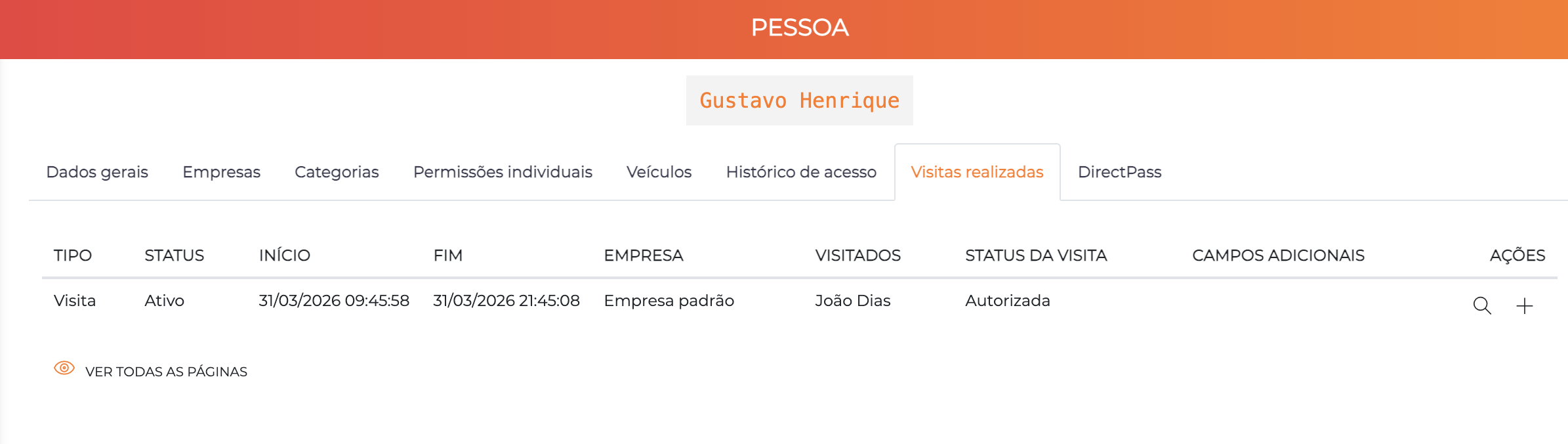
Exibe o histórico de visitas realizadas por esta pessoa como visitante. As colunas são:
| Coluna | Descrição |
|---|---|
| Tipo | Tipo do evento/visita |
| Status | Status atual da visita |
| Início | Data e hora de início |
| Fim | Data e hora de encerramento |
| Empresa | Empresa visitada |
| Visitados | Pessoa(s) visitada(s) |
| Status da visita | Status específico (ex: Autorizada, Pendente, Finalizada) |
| Campos adicionais | Campos configuráveis preenchidos na visita |
| Ações | Lupa para ver detalhes completos; + para repetir a visita (cria uma nova visita idêntica, agilizando processos recorrentes) |
Aba: DirectPass
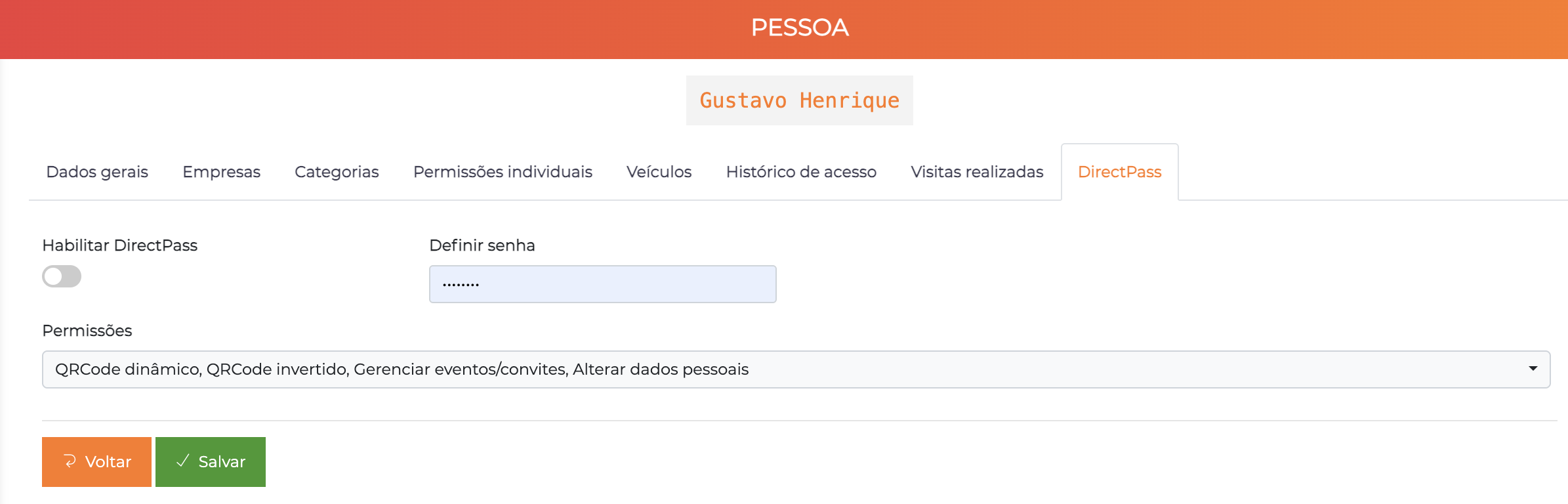
Este recurso requer o módulo DirectPass habilitado na licença.
Habilita o acesso desta pessoa ao módulo DirectPass e define suas permissões dentro do módulo.
| Campo | Descrição |
|---|---|
| Habilitar DirectPass | Ativa ou desativa o acesso desta pessoa ao DirectPass |
| Definir senha | Senha de acesso ao DirectPass |
| Permissões | Define quais funcionalidades do DirectPass esta pessoa pode utilizar (ex: QRCode dinâmico, QRCode invertido, Gerenciar eventos/convites, Alterar dados pessoais) |
Para maiores detalhes sobre as funções disponíveis no módulo DirectPass, consulte a seção específica deste manual.
Funcionalidades com Licenciamento Específico
Passes
Este recurso requer o módulo de Passes habilitado na licença.
A aba Passes permite gerenciar passes da pessoa — permissões especiais com validade temporal, como exames médicos, certificações, treinamentos e autorizações especiais.
Exemplo de uso:
- Só é possível acessar a PISCINA se a pessoa possuir um EXAME MÉDICO válido
- Só é possível acessar a SALA DE MÁQUINAS se a pessoa possuir CERTIFICAÇÃO NR-10 válida
Para incluir um novo passe, informe: Tipo, Validade inicial, Validade final e Observação (opcional).
A criação de passes exige permissão específica no perfil do operador.
Escorts
Este recurso requer o módulo de Escorts habilitado na licença.
A aba Escorts permite determinar quais pessoas específicas podem acompanhar esta pessoa nos bloqueios onde o controle de escort está ativado.
Exemplos de uso:
- Determinar que apenas os pais de um aluno possam acompanhá-lo na saída da escola
- Exigir que o responsável do setor acompanhe o acesso de um terceiro a uma área restrita
A checagem funciona com lógica "OU": a pessoa apresentada como escort é aceita se pertencer às categorias de escort configuradas no bloqueio ou se estiver na lista de escorts autorizados para aquela pessoa específica.
Eventos Recorrentes
Este recurso requer o módulo de Eventos Recorrentes habilitado na licença.
A aba Eventos Recorrentes gerencia situações em que uma pessoa é um "visitante fixo" — não é exatamente um visitante eventual, mas também não é um morador ou funcionário com acesso irrestrito.
Situação clássica: Um jardineiro que deve ter acesso às terças e quintas no período da tarde. O responsável deseja deixar o acesso pré-autorizado nesses e apenas nesses horários, sem precisar cadastrar uma nova visita a cada vez.
Por que usar Eventos Recorrentes e não categorias? No modo normal de cadastro, esse filtro seria inviável:
- ❌ Seria necessário cadastrar uma nova visita manualmente a cada ocorrência
- ❌ Ou criar categorias e faixas horárias muito específicas, o que é impraticável na maioria dos sistemas
Os eventos recorrentes resolvem esse tipo de situação de forma simples e centralizada!
Para incluir um evento recorrente, informe:
| Campo | Descrição |
|---|---|
| Empresa | Empresa onde a visita ocorrerá |
| Visitado | Pessoa responsável pela autorização |
| Início / Fim | Período de vigência da recorrência |
| Horário inicial / Horário final | Janela de horário permitida para o acesso |
| Dias em que é válida | Dias da semana autorizados |
| Tipo | Tipo de evento |
| Campos configuráveis | Valores padrão para campos configuráveis replicados em todos os eventos gerados |
Como funciona na prática: É como se o Accelero cadastrasse automaticamente uma nova visita para aquela pessoa nos dias e horários informados, agilizando a entrada de pessoas conhecidas e confiáveis.
Eventos recorrentes não são listados na tela de agendamento de visitas — são uma configuração separada.
Múltiplos eventos: Uma mesma pessoa pode ter vários eventos recorrentes simultâneos. O jardineiro do exemplo pode ir à casa de João na segunda pela manhã, à casa de Maria na terça à tarde, e na casa de Pedro às quintas e sextas — inclusive com sobreposição de horários.
Habilitar/Desabilitar: Um evento recorrente desabilitado não concede nenhuma permissão de acesso. Serve como informativo e/ou ferramenta de pré-cadastro.
Boas Práticas
- Dados completos: Preencha o máximo de informações possível, especialmente nome, documento, e-mail e telefone
- Primeira foto de qualidade: Sempre capture uma foto facial de boa qualidade na primeira posição para integração com dispositivos faciais
- Categorias bem definidas: Associe as categorias corretas com datas de validade apropriadas — esta é a configuração mais importante
- Empresas quando aplicável: Associe pessoas a empresas principalmente em condomínios e ambientes multi-tenant
- Validade do cadastro: Configure sempre uma data de validade para visitantes e prestadores temporários
- Revisão periódica: Desabilite ou exclua cadastros inativos periodicamente
- Eventos recorrentes: Use para prestadores fixos ao invés de criar categorias e faixas horárias excessivamente específicas
- Permissões individuais com parcimônia: Use apenas para exceções pontuais; prefira categorias para regras gerais
Próximos Passos
- Categorias - Configure as categorias de acesso
- Identificadores - Gerencie os identificadores de acesso (cartões, tags, QRCode)
- Veículos - Associe veículos às pessoas
- Empresas - Configure empresas e associações
- Eventos - Cadastre visitantes e gerencie eventos
- Tipos de Associação - Configure os tipos de vínculo pessoa-empresa