Vagas Veiculares
O Accelero possui uma funcionalidade dedicada à gestão de vagas veiculares, permitindo o cadastro individual de vagas e a associação delas a empresas/unidades por área. Com isso, o sistema consegue controlar automaticamente o acesso de veículos com base na disponibilidade de vagas.
Caminho de acesso: Configurações > Vagas de veículos
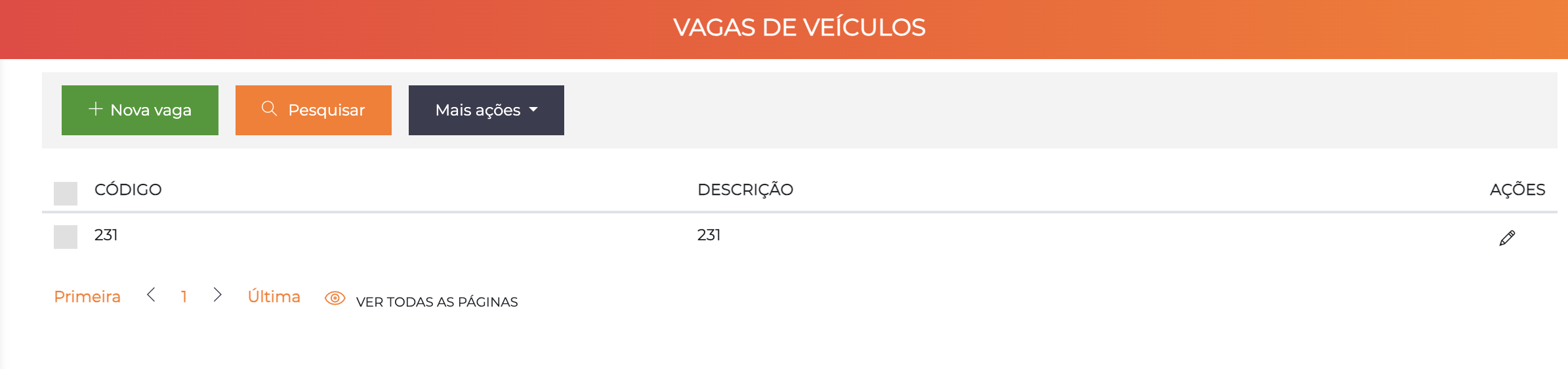
A listagem exibe todas as vagas cadastradas com as colunas Código e Descrição, e o ícone de lápis para editar.
Como Funciona
O módulo de vagas veiculares opera sobre três relacionamentos:
- Vaga: cadastrada individualmente com código e descrição (ex: vaga 231)
- Empresa: recebe a associação das vagas que lhe pertencem, por área
- Veículo: associado à empresa principal; ao acessar, o sistema verifica a disponibilidade de vagas daquela empresa
Fluxo completo:
Criar vaga (Código + Descrição)
    ↓
Associar a vaga à empresa (aba Vagas veiculares da empresa, por área)
    ↓
Criar veículo e associar à empresa principal
    ↓
No acesso do veículo, o sistema verifica:
    há vagas disponíveis para essa empresa nessa área?
    → Sim: acesso liberado e vaga ocupada
    → Não: acesso negado automaticamente
Cadastro de Vagas
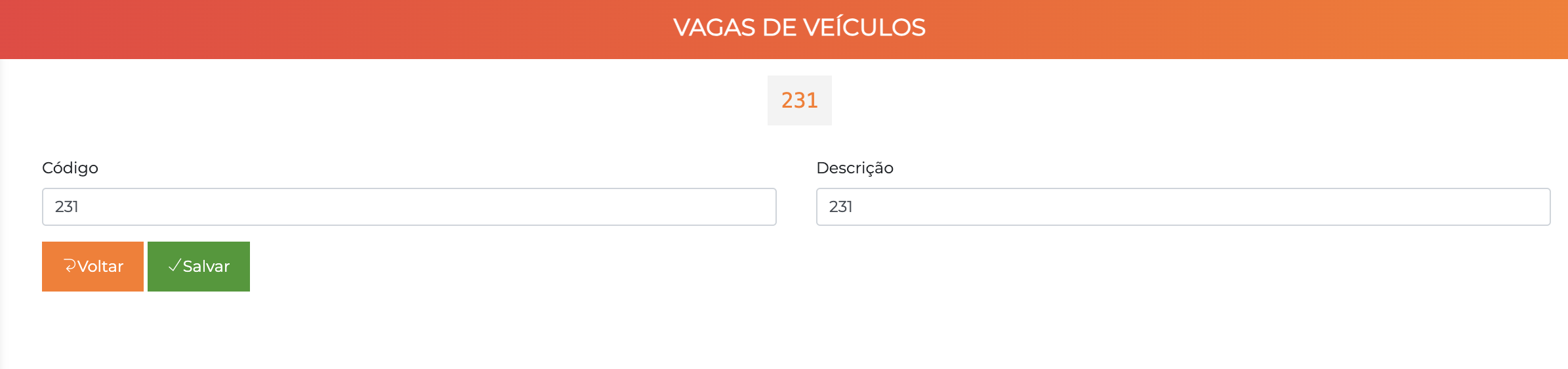
Clique em "+ Nova vaga" para criar uma vaga. O formulário é simples, com apenas dois campos:
| Campo | Descrição |
|---|---|
| Código | Identificador único da vaga (ex: 231, A-15, COB-03) |
| Descrição | Descrição da vaga, exibida nas listagens e relatórios |
Cada vaga representa uma vaga física do estacionamento. Crie uma vaga por unidade de estacionamento.
Associação de Vagas à Empresa
A configuração principal do módulo é feita no cadastro de cada empresa, na aba Vagas veiculares.
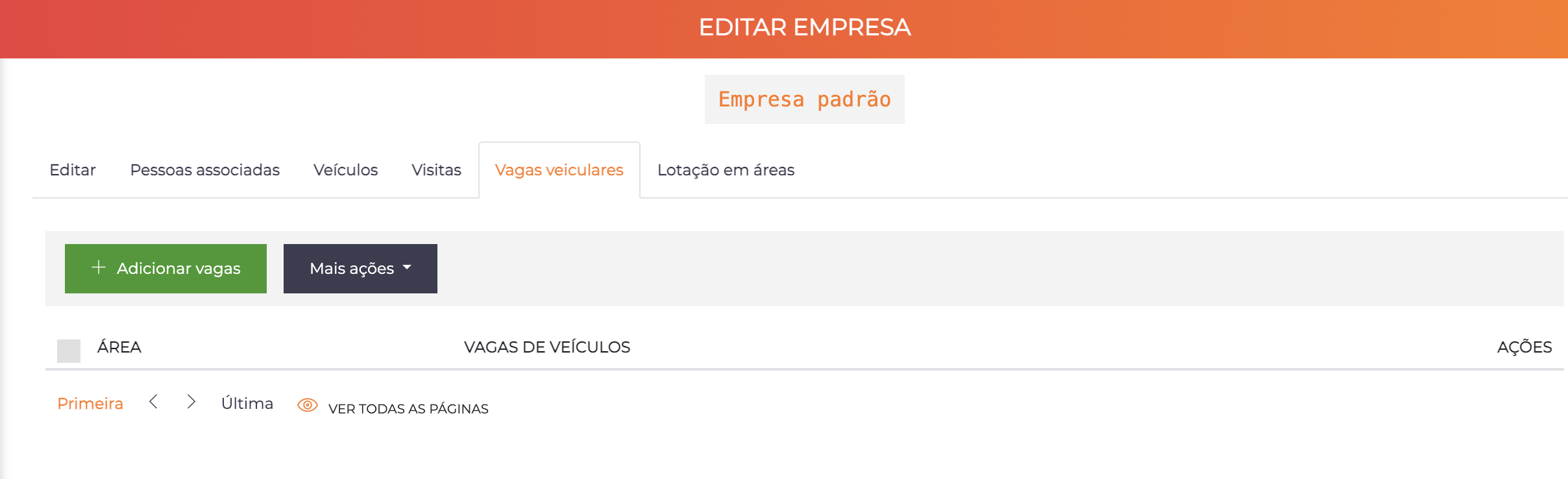
Clique em "+ Adicionar vagas" para associar vagas à empresa. A listagem exibe:
| Coluna | Descrição |
|---|---|
| Área | Área física onde as vagas estão localizadas (ex: Estacionamento, Subsolo, Cobertura) |
| Vagas de veículos | Vagas associadas à empresa naquela área |
Dessa forma, é possível que uma empresa tenha vagas em áreas diferentes — por exemplo, 2 vagas no Subsolo e 1 vaga na Cobertura.
Controle de Acesso por Disponibilidade
Quando um veículo associado a uma empresa tenta acessar uma área de estacionamento, o sistema verifica em tempo real a ocupação das vagas daquela empresa nessa área:
- Vagas disponíveis: acesso liberado e a vaga é marcada como ocupada
- Sem vagas disponíveis: acesso negado automaticamente
Isso garante que apenas a quantidade de veículos correspondente ao número de vagas da empresa esteja presente simultaneamente no estacionamento.
A empresa "Iongrade" tem 2 vagas no Subsolo. Se 2 veículos associados a ela já estiverem no estacionamento, um terceiro veículo tentando entrar terá o acesso negado — mesmo que o estacionamento ainda tenha espaço físico disponível.
Boas Práticas
- Código descritivo: Use códigos que identifiquem facilmente a localização física da vaga (ex:
SUB-01,COB-A3) - Uma vaga por cadastro: Cada cadastro representa uma vaga física individual — não agrupe vagas em um único registro
- Associe por área corretamente: Certifique-se de que a área informada na associação empresa-vaga corresponde à área configurada no controlador do estacionamento
- Revisão periódica: Revise as associações quando houver mudanças de proprietário, locatário ou reorganização do estacionamento