ATM - Acesso com senha randômica
O plugin ATM permite gerar, sob demanda, um código de acesso numérico aleatório e temporário para um visitante. O código funciona como um cartão de visitante de curta duração: a pessoa o utiliza para liberar a passagem e, ao expirar, o cartão é automaticamente removido do sistema.
É indicado para cenários de autoatendimento — terminais e equipamentos do tipo ATM — onde se deseja liberar o acesso de uma pessoa pontualmente, sem cadastrar um cartão físico permanente.
Este recurso é disponibilizado como plugin (accelero_plugin_atm) e precisa ser instalado e habilitado pela equipe técnica da IONGRADE. Consulte o suporte para verificar compatibilidade com a sua versão do ACCELERO.
Versão atual do plugin: 0.0.1 — compatível com ACCELERO 2.16.9 ou superior.
O que o plugin faz
| Funcionalidade | O que acontece no ACCELERO |
|---|---|
| Geração de código de acesso | Um operador autorizado informa um visitante e o sistema gera um código numérico de 6 dígitos, aleatório |
| Cartão temporário | O código é gravado como um cartão de visitante vinculado à pessoa, válido apenas pelo tempo configurado |
| Vínculo de categoria temporário | A pessoa é vinculada à categoria configurada, com início imediato e fim na expiração do código |
| Expiração automática | Ao atingir o tempo de duração, o cartão (e o acesso) deixa de valer e é apagado por uma rotina em segundo plano |
| Modal com contagem regressiva | O código é exibido em uma janela com cronômetro e barra de progresso circular, indicando o tempo restante |
Libera um visitante de forma imediata e segura, sem emitir cartão físico — o código expira sozinho e não deixa credenciais permanentes no sistema.
Configuração
Caminho de acesso: Configurações > Plugins - ATM
A tela de Configuração ATM possui uma única aba, Geral, com a seção Dados da integração.

| Campo | Descrição |
|---|---|
| Categoria | Categoria do ACCELERO atribuída ao visitante no momento em que o código é gerado. Define as permissões de acesso que o código concede |
| Tempo de duração do código de acesso (em segundos) | Período de validade do código, em segundos. Após esse intervalo o cartão expira e é removido. Valor mínimo: 1 |
A categoria selecionada precisa existir no ACCELERO. Se a categoria configurada não for encontrada no momento da geração, o sistema retorna erro e o código não é gerado.
Se nenhum tempo for configurado, o sistema assume 60 segundos. Ajuste o valor ao tempo real que o visitante leva entre receber o código e efetuar a passagem.
Geração de código de acesso
Caminho de acesso: Menu lateral > ATM - Criar
A tela Cadastrar Novo Evento ATM é onde o operador identifica o visitante e gera o código.

Os campos Documento e Nome aparecem conforme o visitante é pesquisado ou informado.
Seção Visitante
| Campo | Descrição |
|---|---|
| Buscar por documento ou nome | Campo de autocomplete que pesquisa visitantes já cadastrados. Permite também informar um visitante novo |
| Documento | Documento do visitante (até 50 caracteres). Preenchido automaticamente ao selecionar um visitante existente |
| Nome | Nome do visitante (entre 3 e 50 caracteres) |
Ao informar o documento de um visitante já cadastrado, os dados são preenchidos automaticamente. Para um documento ainda não cadastrado, informe documento e nome — uma nova pessoa é criada no ato da geração.
Botão
| Botão | Função |
|---|---|
| Gerar código de acesso | Cria o cartão temporário, vincula a categoria configurada e exibe o código no modal |
Modal "Código de Acesso Gerado"
Após a geração, abre-se o modal Código de Acesso Gerado, com a instrução "Envie este código ao visitante:" e os seguintes elementos:
| Elemento | Descrição |
|---|---|
| Código | Número de 6 dígitos exibido em destaque |
| Tempo restante | Contagem regressiva (mm:ss) até a expiração |
| Barra de progresso circular | Anel que se esvazia conforme o tempo passa, mudando de cor (verde → amarelo → vermelho) |
| Fechar | Encerra o modal |
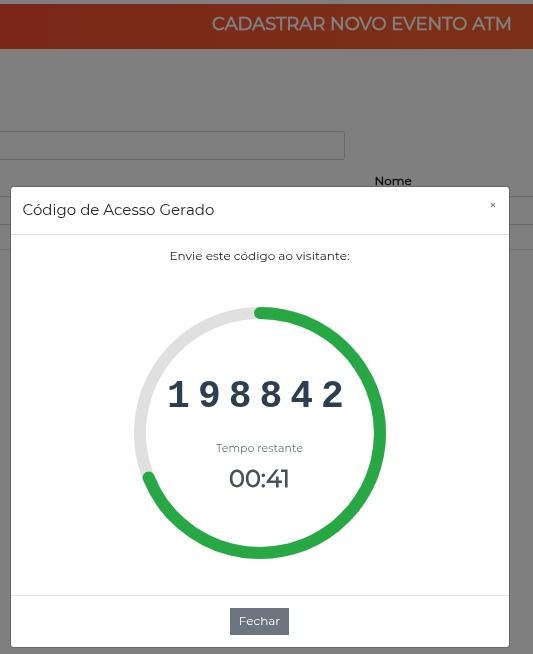
Quando o tempo chega a zero, o modal é fechado automaticamente e o sistema informa que "O código expirou!".
Tanto o item de menu ATM - Criar quanto a geração do código exigem a permissão Gerar código de acesso ATM (atmManage). Operadores sem essa permissão não visualizam o menu nem conseguem gerar códigos.
Como o código funciona internamente
Entender o ciclo de vida do código ajuda a operar o recurso com segurança.
Ao gerar o código
- O sistema localiza o visitante pelo documento informado; se não existir, cria uma nova pessoa com o documento e o nome.
- Cartões ATM anteriores da mesma pessoa são removidos, garantindo que apenas um código esteja ativo por vez.
- Um cartão de visitante é criado com um número aleatório de 6 dígitos (
000000a999999), habilitado e marcado com o tipoatm. - A pessoa recebe a categoria configurada, com início no momento da geração e fim no instante da expiração.
- O código é exibido no modal para ser repassado ao visitante.
Expiração e limpeza
- O cartão tem um instante de expiração calculado a partir do tempo de duração configurado.
- Uma rotina em segundo plano (
AtmExpiredCardCleaner) verifica periodicamente os cartões ATM vencidos e os apaga automaticamente, encerrando o acesso.
Gerar um novo código para a mesma pessoa substitui qualquer código ATM anterior dela. O código antigo deixa de funcionar imediatamente.
Casos de uso
Liberar um visitante pontual em terminal de autoatendimento
- Acesse o menu ATM - Criar.
- Pesquise o visitante por documento ou nome; se for novo, informe Documento e Nome.
- Clique em Gerar código de acesso.
- Repasse o código de 6 dígitos exibido no modal ao visitante antes que o tempo expire.
Reemitir um código expirado
- Acesse novamente ATM - Criar e selecione o mesmo visitante.
- Clique em Gerar código de acesso — um novo código é gerado e o anterior é descartado.
Boas práticas
- Ajuste o tempo de duração ao fluxo real: tempos muito curtos geram retrabalho; tempos longos reduzem a segurança do acesso temporário.
- Use uma categoria dedicada ao público ATM, com exatamente as permissões de acesso necessárias para o terminal — evite categorias amplas.
- Confirme a categoria configurada antes de operar: se ela for removida ou renomeada de forma incorreta, a geração de código falha.
- Repasse o código com agilidade, já que ele expira no tempo configurado e o cartão é apagado automaticamente.
Troubleshooting
O menu "ATM - Criar" não aparece
Possíveis causas:
- O operador não possui a permissão Gerar código de acesso ATM (
atmManage). - O plugin não está habilitado.
Solução:
- Verifique se o perfil do operador tem a permissão Gerar código de acesso ATM.
- Confirme com o suporte IONGRADE se o plugin está instalado e habilitado.
Erro ao gerar o código (categoria não encontrada)
Possíveis causas:
- A categoria selecionada em
Configurações > Plugins - ATMnão existe mais.
Solução:
- Acesse
Configurações > Plugins - ATM. - Selecione novamente uma Categoria de pessoa válida e salve.
O visitante não consegue passar com o código
Possíveis causas:
- O tempo de duração já expirou e o cartão foi removido.
- A categoria configurada não concede acesso ao ponto de controle utilizado.
Solução:
- Gere um novo código e repasse-o imediatamente.
- Verifique se a categoria configurada concede permissão de acesso ao equipamento em questão.
Integração com outros módulos
Pessoas
O código gera ou reutiliza um registro de Pessoas — visitantes novos são criados automaticamente a partir do documento e nome informados.
Categorias
A liberação depende da categoria configurada, que define as permissões de acesso concedidas pelo código temporário.
Plugins
Saiba mais sobre o sistema de extensões em Plugins.
Próximos Passos
- Pessoas — Entenda o cadastro de visitantes utilizado pelo código ATM
- Categorias — Configure a categoria que concede o acesso temporário
- Eventos — Veja o fluxo padrão de cadastro de visitantes
- Plugins — Saiba mais sobre o sistema de plugins do ACCELERO