Dupla Custódia
A Dupla Custódia adiciona uma segunda autorização humana à liberação de um acesso: a pessoa se identifica no ponto de acesso, mas a abertura só acontece quando um operador do sistema libera remotamente aquela solicitação. Nenhum acesso é concedido só pela identificação da pessoa, nem só pela ação do operador — sempre exige os dois.
Caminho de acesso: Dupla custódia (menu lateral — tela Monitoramento - dupla-custódia)
Este é um módulo adicional (dualcustody) e deve ser adquirido com o setor comercial. Ver Licenciamento.
Conceito
Na dupla custódia, usuário e operador atuam em conjunto. Ao se identificar em um canal configurado para dupla custódia, o acesso da pessoa fica retido, aguardando a decisão de um operador que avalia a solicitação à distância e decide liberar ou bloquear.
Diferença para o Escort
Os dois recursos exigem uma segunda validação, mas de formas opostas:
- Dupla Custódia — validação remota: quem decide é um operador do sistema, pela tela de monitoramento.
- Escort — validação presencial: quem valida é um autorizador físico, que se identifica no próprio ponto de acesso.
Como funciona
1. A pessoa se identifica num canal com Dupla custódia ativa
   ↓
2. O acesso fica retido e uma SOLICITAÇÃO é criada (pessoa + canal)
   ↓
3. A solicitação aparece em tempo real no painel de monitoramento
   ↓
4. Um operador abre os detalhes → a solicitação passa a "Em tratamento"
   e fica registrada sob a responsabilidade dele
   ↓
5. O operador decide: Liberar (abre o bloqueio) ou Bloquear (nega)
   ↓
6. A resposta é enviada ao controlador e tudo fica registrado
A abertura não acontece apenas pela identificação da pessoa, nem por decisão isolada do operador sem uma solicitação real. As duas pontas são obrigatórias.
O painel de monitoramento
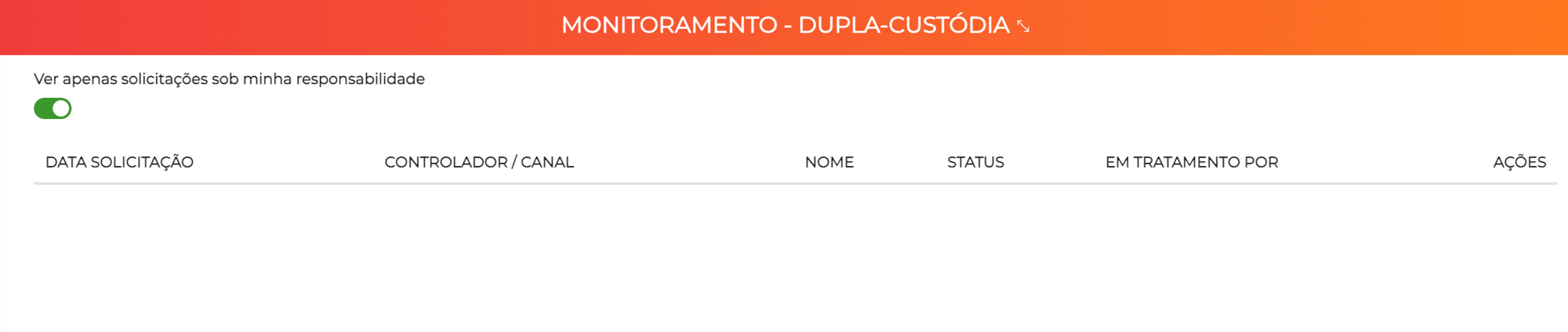
A tela Monitoramento - dupla-custódia lista as solicitações em aberto e se atualiza em tempo real (conforme novas solicitações chegam). Para cada solicitação, são exibidos:
| Coluna | Descrição |
|---|---|
| Data solicitação | Quando a pessoa se identificou |
| Controlador / canal | Controlador e canal onde a solicitação ocorreu |
| Nome | Quem está solicitando o acesso |
| Status | Situação atual da solicitação |
| Em tratamento por | Operador responsável (quando já assumida) |
Há ainda o filtro Ver apenas solicitações sob minha responsabilidade, útil quando vários operadores trabalham simultaneamente.
Estados da solicitação
| Estado | Significado |
|---|---|
| Tratamento não iniciado | Solicitação recém-criada, ainda sem operador |
| Em tratamento | Um operador assumiu e está avaliando |
| Finalizada (acesso autorizado) | O operador liberou o acesso |
| Finalizada (acesso negado) | O operador bloqueou o acesso |
| Abortada | A solicitação foi encerrada sem decisão (ex.: expirou) |
Tratamento de uma solicitação
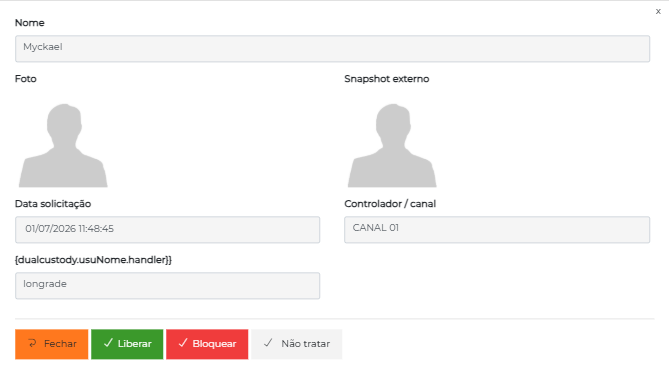
Ao abrir os detalhes de uma solicitação, ela passa a "Em tratamento" e o operador fica registrado como responsável. Diversos operadores podem trabalhar ao mesmo tempo, e cada um vê quem já assumiu cada item. A partir dos detalhes, o operador tem três ações:
| Ação | Efeito |
|---|---|
| Liberar | Autoriza o acesso — o comando de abertura é enviado ao controlador |
| Bloquear | Nega o acesso — o controlador recebe a negação e o bloqueio permanece fechado |
| Não tratar | Devolve a solicitação ao painel (volta para Tratamento não iniciado) |
Se o operador perceber que não é ele quem deve tratar, Não tratar libera a solicitação de volta, removendo-o como responsável.
Snapshot externo
Na janela de detalhes, o sistema pode exibir um snapshot externo — uma foto capturada ao vivo de um dispositivo integrado (por exemplo, um equipamento facial) no momento da solicitação, ajudando o operador a confirmar visualmente quem está no ponto de acesso. Quando não há imagem disponível, é exibida uma foto padrão.
Configuração
1. Ativar a dupla custódia no canal
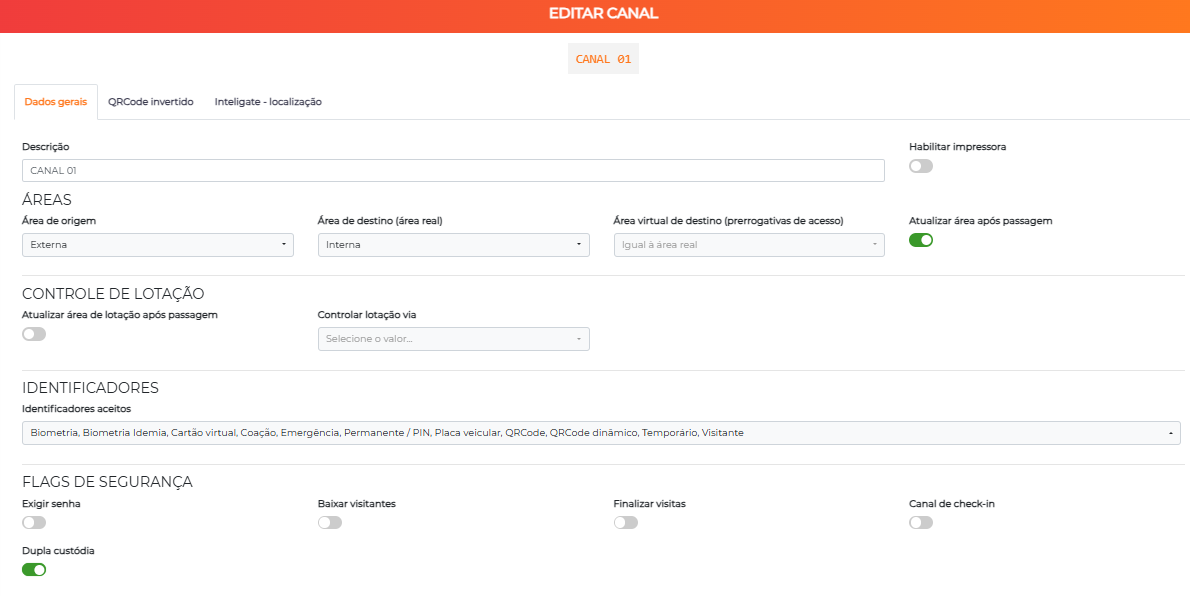
Acesse Configurações > Controladores, edite a controladora, vá até a aba Canais, edite o canal desejado e ative o campo Dupla custódia.
2. Conceder a permissão aos operadores
Em Configurações > Perfis, conceda a permissão Dupla custódia - operar aos perfis dos operadores que poderão tratar as solicitações. Ver Perfis.
Relatórios
O sistema oferece o Relatório de eventos de dupla custódia, permitindo auditar as solicitações e suas decisões por período. Ver Relatórios.
Sugestões de fluxo e uso
Sala-cofre com validação visual
Uma sala-cofre tem o canal configurado com Dupla custódia. Quando um funcionário se identifica, o acesso fica retido e a solicitação aparece no painel da central de segurança. O operador abre os detalhes, confere o snapshot ao vivo da pessoa (e, se houver, a câmera do local), confirma a identidade e clica em Liberar. A porta abre e todo o evento fica registrado, com o nome do operador responsável.
Portaria remota
Em um condomínio com portaria remota, o visitante se identifica no portão. A central recebe a solicitação, o porteiro virtual valida os dados (e pode confirmar com o morador) e então Libera ou Bloqueia o acesso à distância — sem necessidade de presença física no local.
Quando usar Dupla Custódia (e não Escort)
Use Dupla Custódia quando a segunda validação deve ser feita por um operador à distância (central de segurança, portaria remota). Se a segunda validação deve ser feita por uma pessoa presente no ponto de acesso — inclusive validar o condutor de um veículo lido por LPR —, o recurso indicado é o Escort.
Próximos Passos
- Escort — validação presencial (inclui validação de condutor de veículo)
- Controladores — configure os canais com dupla custódia
- Perfis — conceda a permissão de operação
- Logs e Monitoramento — acompanhe os eventos do sistema