Eventos
O cadastro de visitantes é um ponto fundamental de qualquer sistema de controle de acesso. Para simplificar e tornar mais flexível a operação, o ACCELERO parte de um conceito um pouco diferente do tradicional: usamos o conceito de EVENTO.
Visão Geral
Um evento pode significar várias coisas:
- Uma pessoa indo a uma consulta médica no consultório do quarto andar
- Um entregador trazendo uma encomenda para a administração do prédio
- Um grupo de pessoas vindo para três reuniões em sequência em diferentes empresas dentro do mesmo condomínio
Cada situação pode requerer procedimentos diferentes. O paciente pode ter acesso ao hall de elevadores sociais, enquanto o entregador só deve ter acesso ao hall de elevadores de serviço. O sistema pode emitir um alerta caso o entregador não vá embora em 30 minutos, mas esse tempo pode ser maior para o grupo de pessoas que veio para diversas reuniões.
Todas essas situações são passíveis de serem resolvidas com os Tipos de evento do ACCELERO.
Tipos de Evento
Os tipos de evento no ACCELERO definem regras de acesso e validações para cada espécie de visita.
Caminho de acesso: Avançado > Tipos de evento
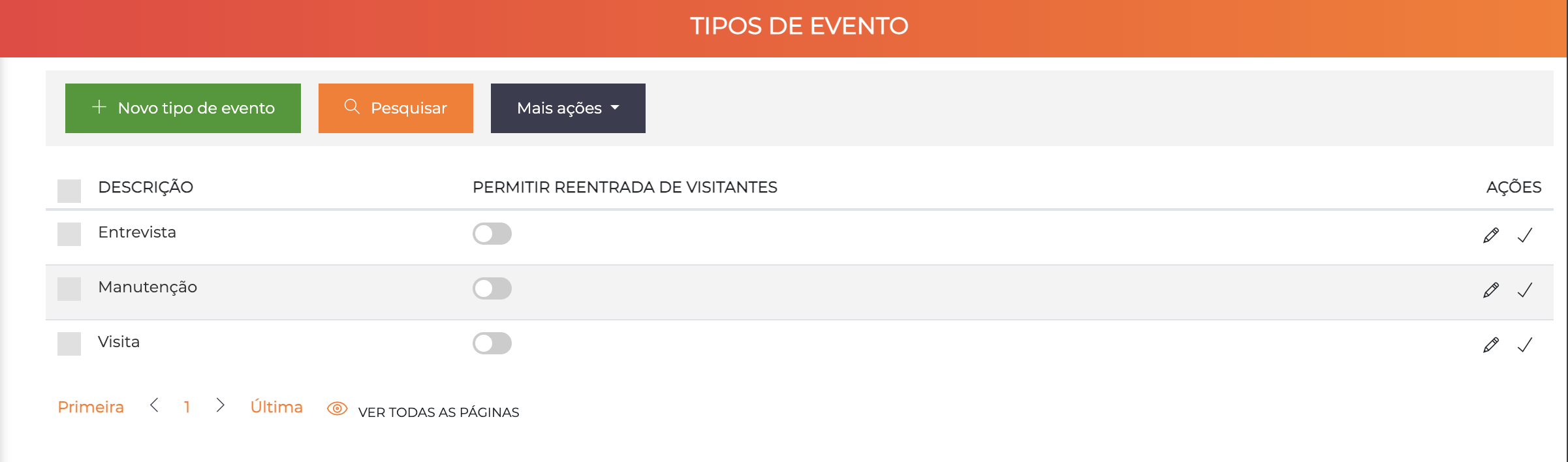
A listagem exibe os tipos cadastrados com as colunas Descrição, Permitir Reentrada de Visitantes e Ações.
Campos de Configuração
Cada tipo de evento permite as seguintes configurações:
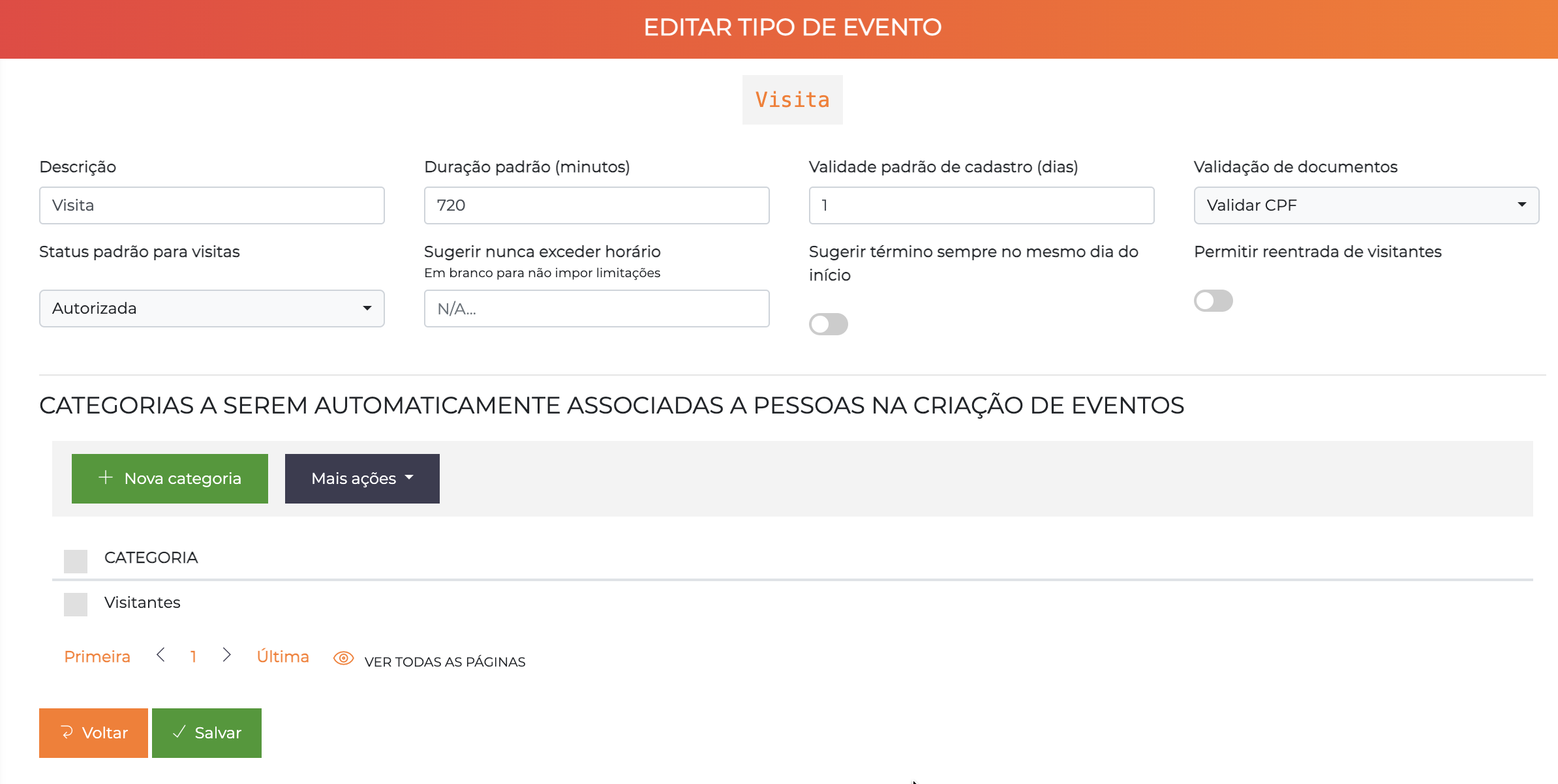
O formulário exibe todos os campos de configuração. A seção Categorias a serem automaticamente associadas aparece na parte inferior.
| Campo | Descrição |
|---|---|
| Descrição | Nome do evento (ex: "Visita Social", "Entrega", "Consulta Médica", "Reunião") |
| Duração padrão (minutos) | Expectativa de duração máxima desse tipo de evento (valor padrão que poderá ser alterado manualmente a cada visita). Caso o evento não se encerre dentro desse prazo, o sistema gerará eventos no Painel de Ocorrência |
| Validade padrão de cadastro (dias) | Caso o cadastro do visitante seja novo no sistema, esse campo define qual será a validade padrão do cadastro dessa pessoa (pessoas com cadastro expirado têm acesso negado). Caso o visitante já exista no sistema, esse campo será ignorado |
| Validação de documentos | É possível definir que para esse tipo de evento seja exigida validação específica de documento para os visitantes |
| Status padrão para visitas | Qual deve ser o status padrão para novas visitas criadas com esse Tipo de Evento (incluindo a opção Pré-cadastrada). Esse valor pode ser alterado manualmente pelo operador, servindo como ferramenta para agilizar novos cadastros |
| Permitir reentrada | Possibilidade de configurar se o tipo de evento permite reentrada de visitantes. Quando habilitado, visitantes podem realizar novas passagens durante o período do evento sem necessidade de novo cadastro |
| Sugerir nunca exceder horário | Se um horário for informado nesse campo, a sugestão de horário final das visitas criadas com esse tipo nunca excederá esse horário. Por exemplo, se a duração padrão de uma visita é de 120 minutos (duas horas) e a visita for criada às 16h00, mas esse campo determinar que visitas nunca podem exceder o horário das 17h30, a visita automaticamente terá sua validade final "reduzida" para as 17h30 |
| Sugerir término sempre no mesmo dia do início | Se essa opção estiver selecionada, a sugestão de horário final das visitas criadas com esse tipo de evento sempre será no mesmo dia da data inicial. Essa opção é útil para ser usada em conjunto com a configuração de "nunca exceder horário" para garantir que o horário sugerido para as visitas nunca seja "no dia seguinte", o que pode ocorrer em situações de visitas com duração longa ou criadas no final do dia |
Categorias Auto-Associadas
A seção Categorias a serem automaticamente associadas a pessoas na criação de eventos define quais categorias serão automaticamente associadas aos visitantes quando forem cadastrados em um evento deste tipo.
Exemplo de uso:
Tipo de evento: Visita Social
Categorias auto-associadas: VISITANTES, ACESSO_AREAS_SOCIAIS
Duração padrão: 240 minutos (4 horas)

Resultado: Ao cadastrar uma visita social, o visitante
automaticamente recebe as categorias VISITANTES e
ACESSO_AREAS_SOCIAIS pelo período de 4 horas.
Crie tipos de evento que reflitam cenários operacionais reais do seu ambiente. Exemplos: "Entrega de Correspondência", "Prestador de Serviço", "Visitante Morador", "Consulta Médica", "Fornecedor", etc.
Passo a Passo: Criar um Tipo de Evento
Tipos de evento bem definidos permitem separar o acesso de cada perfil de visita. Por exemplo: um visitante pode acessar apenas as áreas externa e interna, enquanto um prestador de serviço também precisa acessar a sala de máquinas. Essa diferenciação é feita pelas categorias auto-associadas a cada tipo de evento.
-
Crie as categorias com as áreas desejadas. Em
Configurações > Categorias, inclua uma categoria para cada perfil e, na aba Áreas de cada uma, selecione as áreas e faixas horárias permitidas. Ver Categorias para detalhes. -
Acesse os tipos de evento. Vá até
Avançado > Tipos de evento. Por padrão, o sistema já traz um evento chamado Visita. -
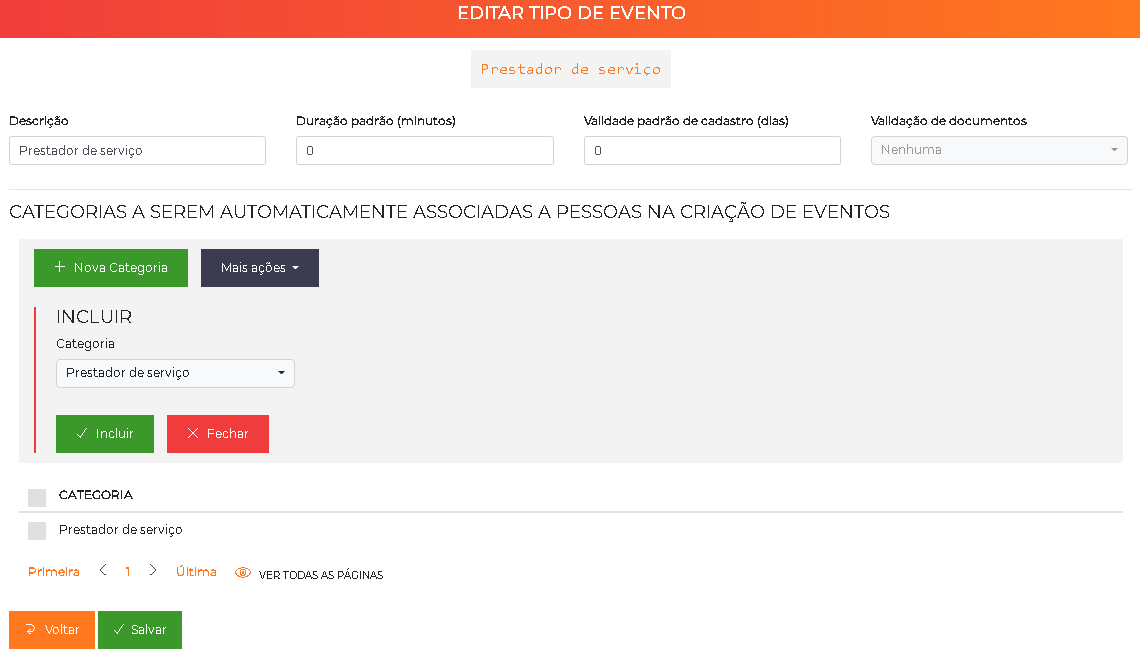
Crie o novo tipo. Clique em incluir, informe o nome do evento (ex: "Prestador de Serviço") e confirme. O sistema abre a tela de edição.
-
Parametrize o evento. Defina a duração padrão, a validade do cadastro e se haverá validação de documentos.
-
Associe as categorias. Na seção de categorias a serem automaticamente associadas, selecione a categoria criada no passo 1 e confirme.
Concluída a criação, basta selecionar esse tipo de evento ao fazer o cadastro rápido de uma visita — todas as parametrizações configuradas serão aplicadas automaticamente como regra.
Cadastro de Visitantes / Eventos
Por uma questão de facilidade, o ACCELERO possui um botão no Início chamado Cadastro rápido. Esse botão inicia a criação de um novo evento. Um link para a mesma função está disponível no menu lateral com o nome Visitantes.
Acessos disponíveis:
- Início > Botão "Cadastro rápido"
- Menu lateral > "Visitantes"
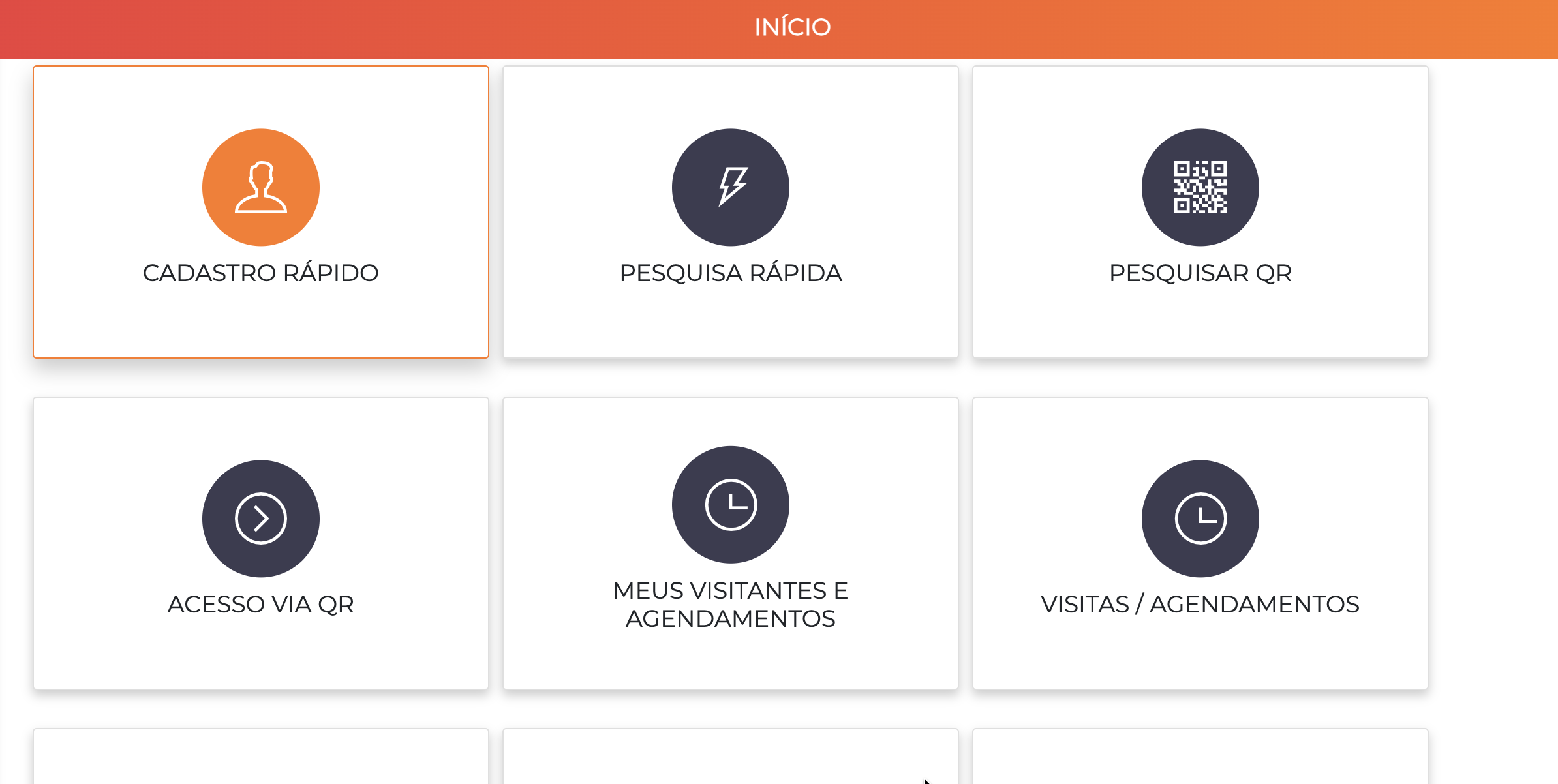
A tela Início exibe os botões de acesso rápido: Cadastro rápido, Meus visitantes e agendamentos e Visitas / agendamentos, entre outros.
Fluxo de Cadastro Passo a Passo
Em uma única tela o operador faz toda a operação necessária para inclusão da visita.
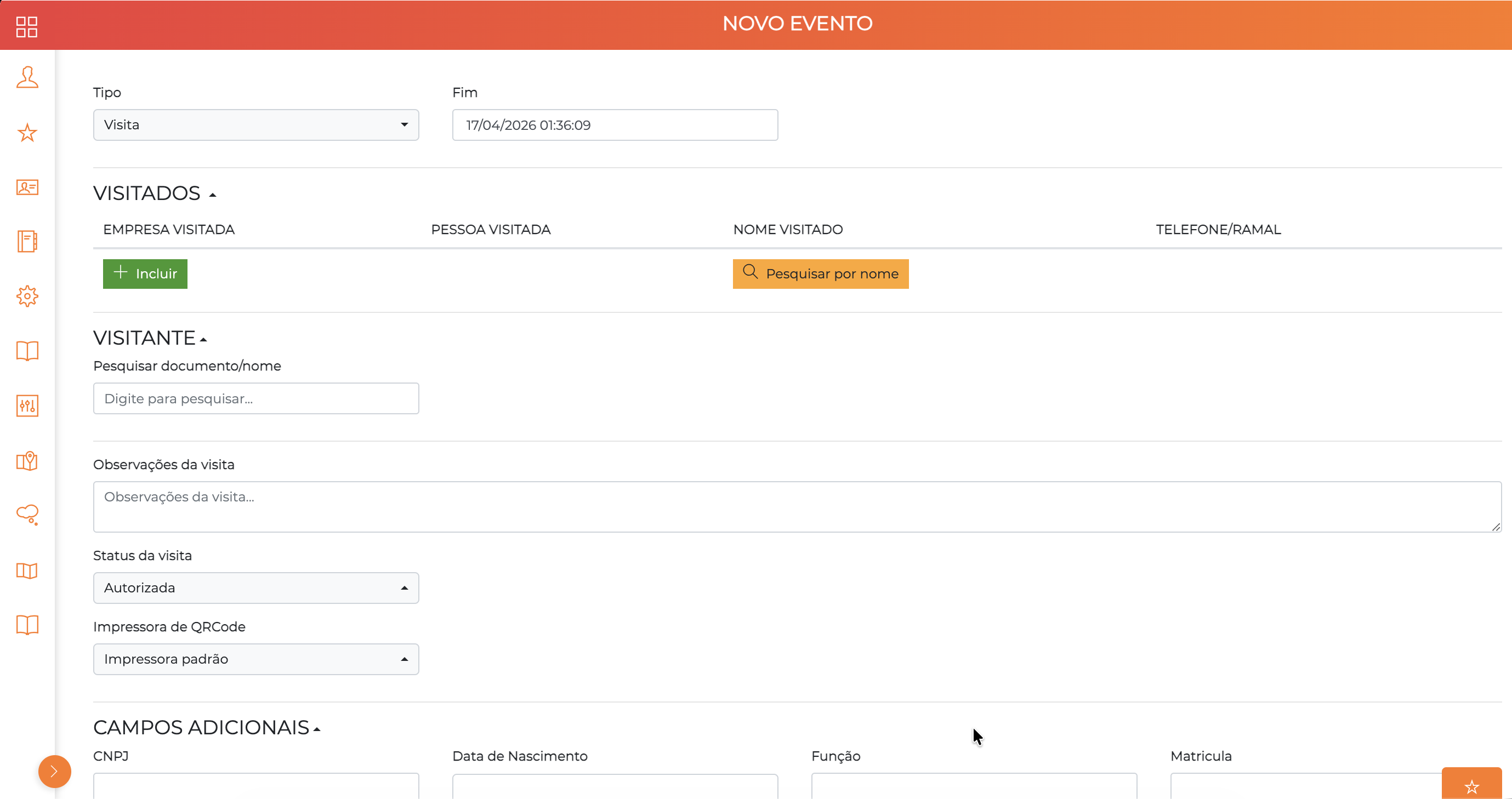
A tela Novo Evento reúne em uma única página os campos Tipo, Fim, as seções Visitados e Visitante, além de observações, status e campos adicionais configuráveis.
Passo 1: Selecionar Tipo de Evento
A primeira coisa que o operador deve fazer é selecionar o tipo de evento:
- O que está acontecendo?
- É uma visita social?
- É um entregador?
- É uma consulta médica?
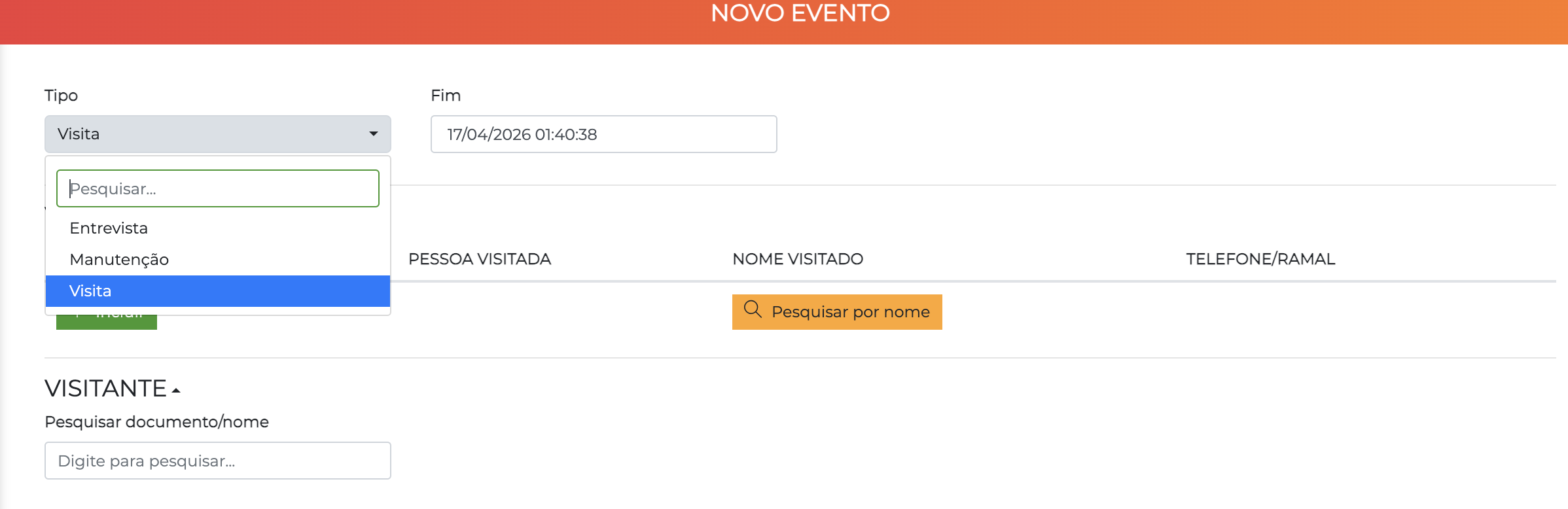
O dropdown Tipo lista os tipos de evento cadastrados no sistema.
Passo 2: Definir Horário Final Esperado
Deve ser checado o horário final esperado da visita:
- Já deve estar preenchido com o valor padrão para o tipo de evento selecionado
- Pode ser alterado manualmente conforme necessário
Passo 3: Adicionar Pessoas Visitadas
O próximo passo é especificar quem são as pessoas que estão sendo visitadas:
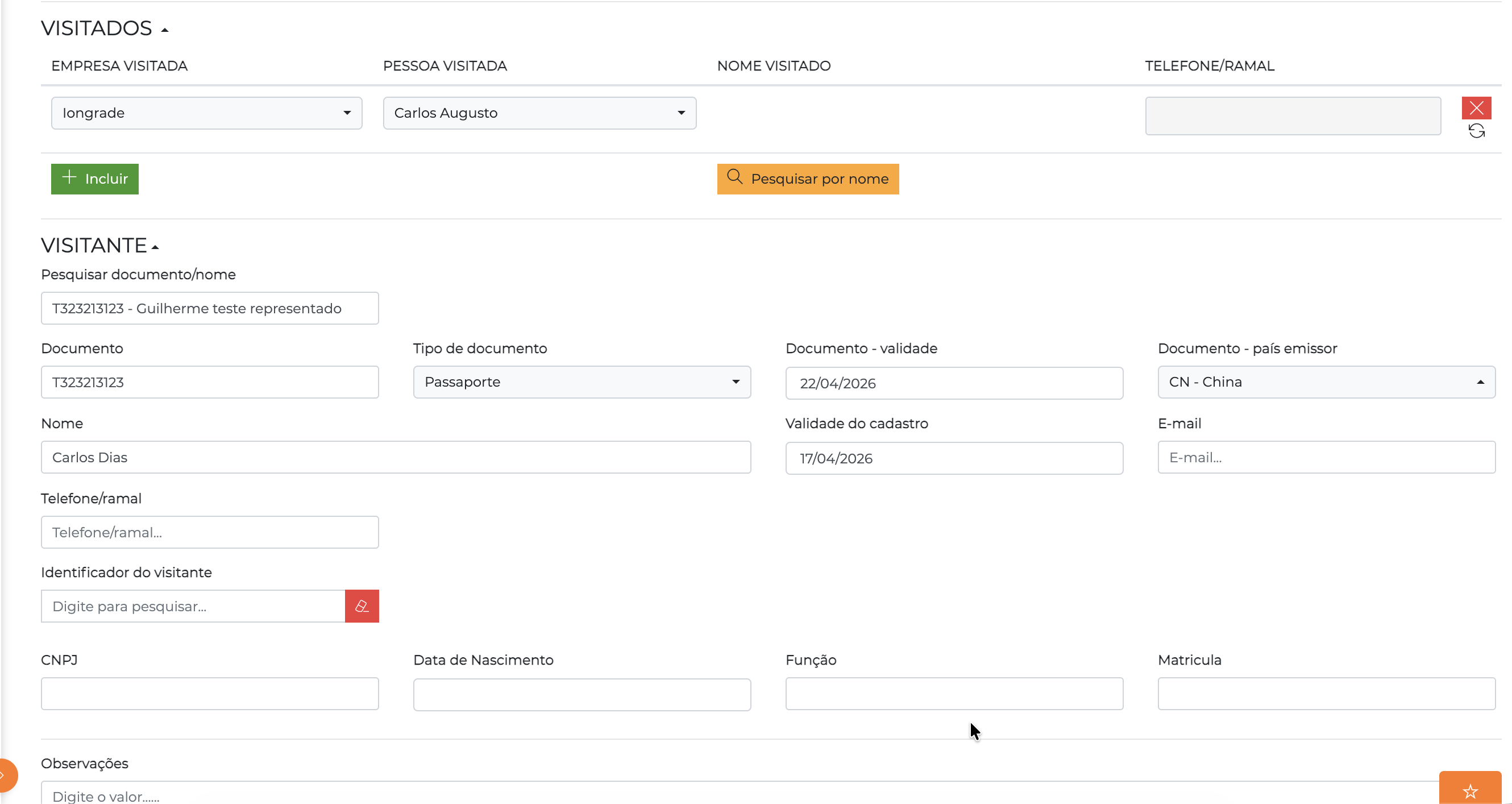
A seção Visitados exibe as colunas Empresa visitada, Pessoa visitada, Nome visitado e Telefone/ramal para cada linha incluída.
- Clique em Incluir para adicionar novas linhas (cada linha representa uma pessoa que está sendo visitada)
- Selecione a empresa onde a visita ocorrerá
- A caixa de seleção de pessoas será automaticamente populada com todas as pessoas associadas àquela empresa
- Algumas empresas podem permitir o cadastro de pessoas que não estejam listadas, e outras podem exigir esse controle
Busca por nome:
- Caso o operador não saiba a empresa/unidade da pessoa visitada, pode realizar a busca do visitado pelo nome
- Basta clicar no botão Pesquisar por nome
- O sistema abrirá um popup que permitirá realizar a pesquisa de forma rápida e objetiva
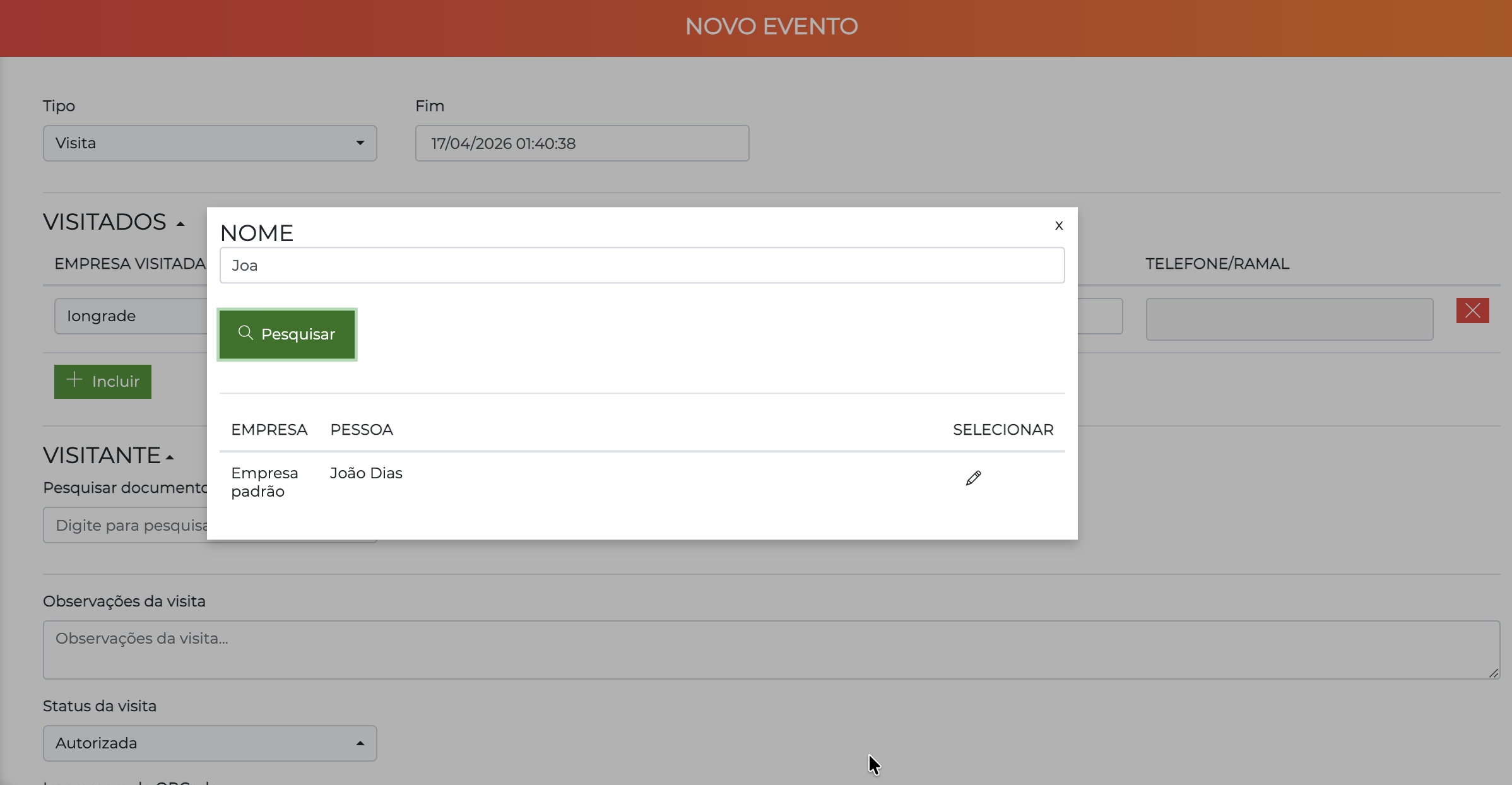
O popup exibe um campo de pesquisa por nome e lista os resultados com Empresa e Pessoa, permitindo selecionar o visitado diretamente.
Passo 4: Incluir Dados do Visitante
O próximo passo é incluir o visitante:
A seção Visitante exibe os campos de documento (número, tipo, validade, país emissor), nome, validade do cadastro, e-mail, telefone, identificador e campos adicionais configuráveis.
- O sistema faz uma busca automática pelo documento/nome da pessoa para recuperar informações históricas
- É possível associar identificadores
- Capturar templates biométricos
- Atualizar dados
- Capturar fotos, se necessário
- Informar País e Validade do documento do visitante
- Dependendo do tipo de evento, pode ser exigido um documento (CPF) válido para cada visitante
- É possível adicionar passes ao visitante diretamente durante o cadastro do evento rápido (requer módulo específico)
Passo 5: Salvar
Três opções de salvamento estão disponíveis:
| Ação | O que acontece |
|---|---|
| Salvar | É emitido um aviso de que a operação foi bem sucedida, e a tela é automaticamente "resetada" para permitir a inclusão da próxima visita |
| Salvar e gerar QRCode | É iniciado o processo de impressão de um QRCode. Podem ser utilizadas impressoras padrão do sistema operacional ou impressoras on-board em controladores que possuam esse recurso disponível e habilitado. O QRCode impresso pode ser entregue ao visitante para uso como identificador |
| Salvar e enviar QRCode por e-mail | É enviado um e-mail para o endereço do visitante cadastrado com um QRCode que pode ser usado como credencial de acesso |
Para que o QRCode seja aceito em um controlador específico, é necessário que o canal esteja configurado para aceitar QRCodes.
Abortar Cadastro
Caso haja qualquer problema durante o cadastro do visitante e seja necessário reiniciar a operação, basta clicar no botão Abortar cadastro para garantir que o processo seja reiniciado de forma segura.
Visitas / Agendamentos
O ACCELERO possui um botão em seu dashboard chamado Visitas / agendamentos que permite visualizar os eventos cadastrados no sistema.
Esta tela é voltada para operadores que possuem uma visão global do sistema (segurança e portaria, geralmente).
Caminho de acesso:
- Dashboard > Botão "Visitas / agendamentos"
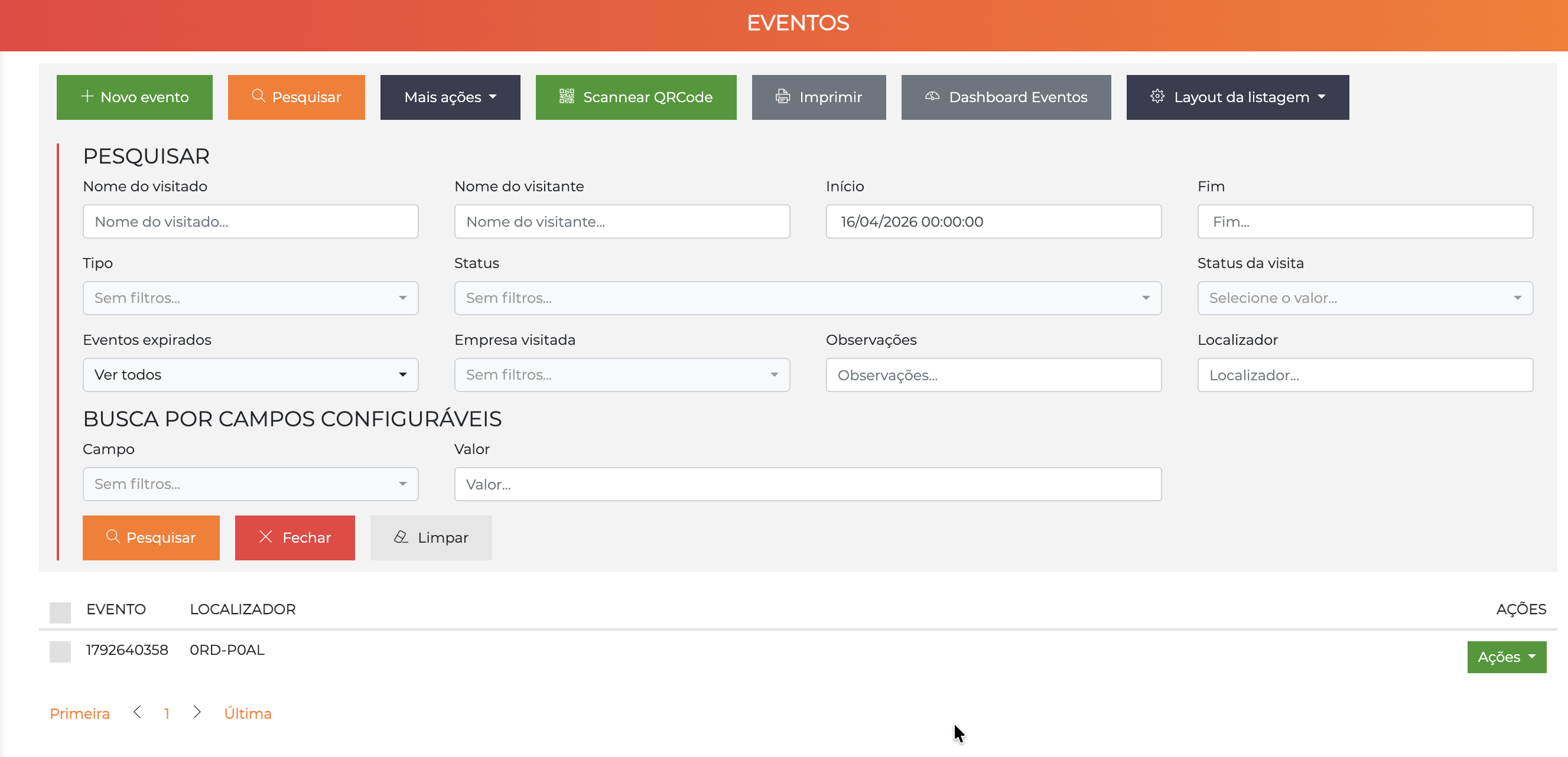
A tela Eventos exibe filtros de pesquisa (visitado, visitante, período, tipo, status, empresa) e a lista de eventos. A barra superior inclui os botões Novo evento, Scannear QRCode, Imprimir, Dashboard Eventos e Layout da listagem.
Status dos Eventos
Essa tela permite observar o status de cada evento/visita:
| Status | Descrição |
|---|---|
| Cadastrada | Pessoa cadastrada, mas não recebeu autorização de acesso |
| Check-in - pendente autorização | Pessoa cadastrada e presença confirmada, mas carece de autorização de acesso por parte da pessoa visitada |
| Autorizada | Pessoa já autorizada, mas ainda não realizou acesso |
| Em andamento | Pessoa já realizou acesso, mas o evento ainda não terminou |
| Encerrada | O evento já foi concluído |
Ações Disponíveis
É possível realizar algumas ações para cada evento:
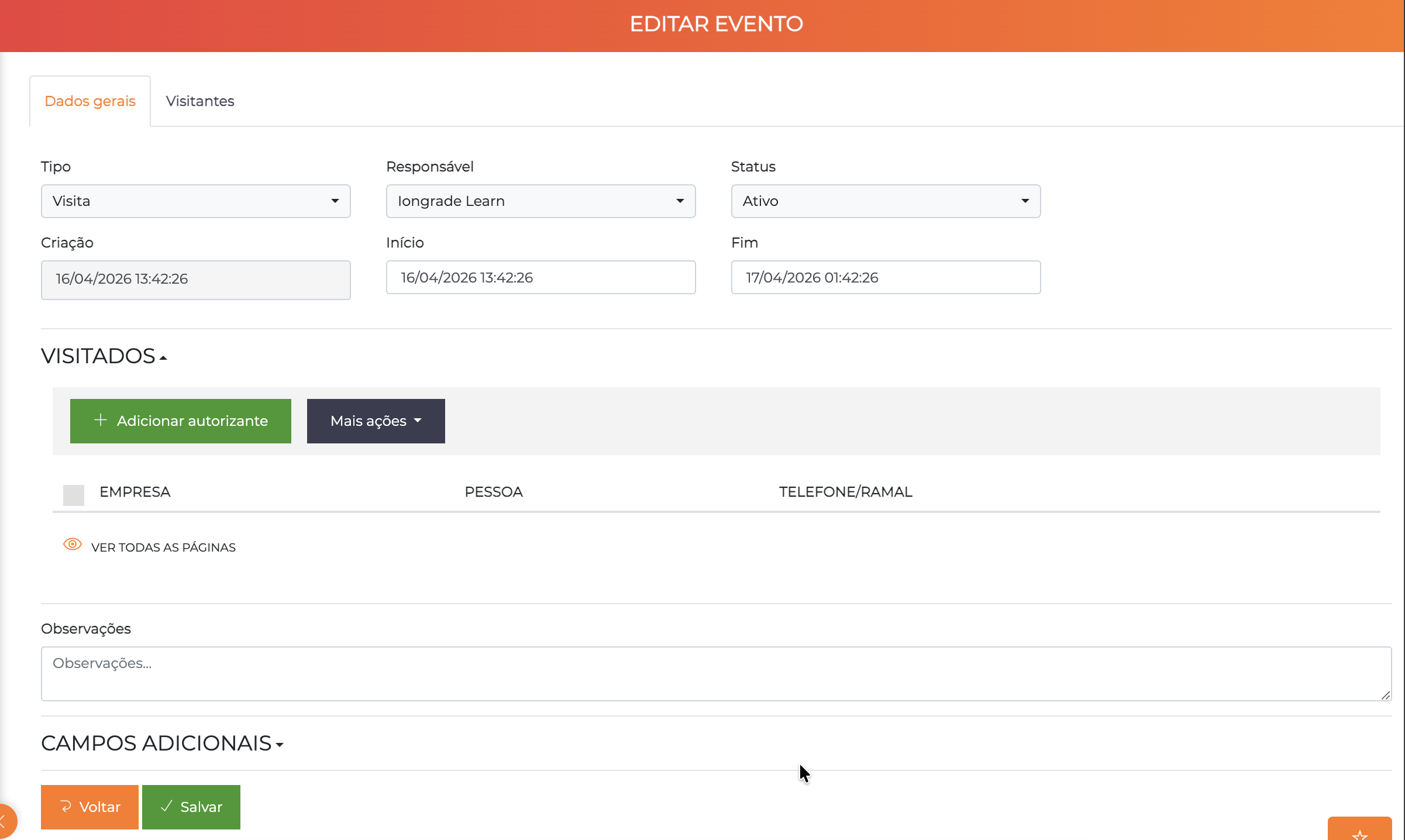
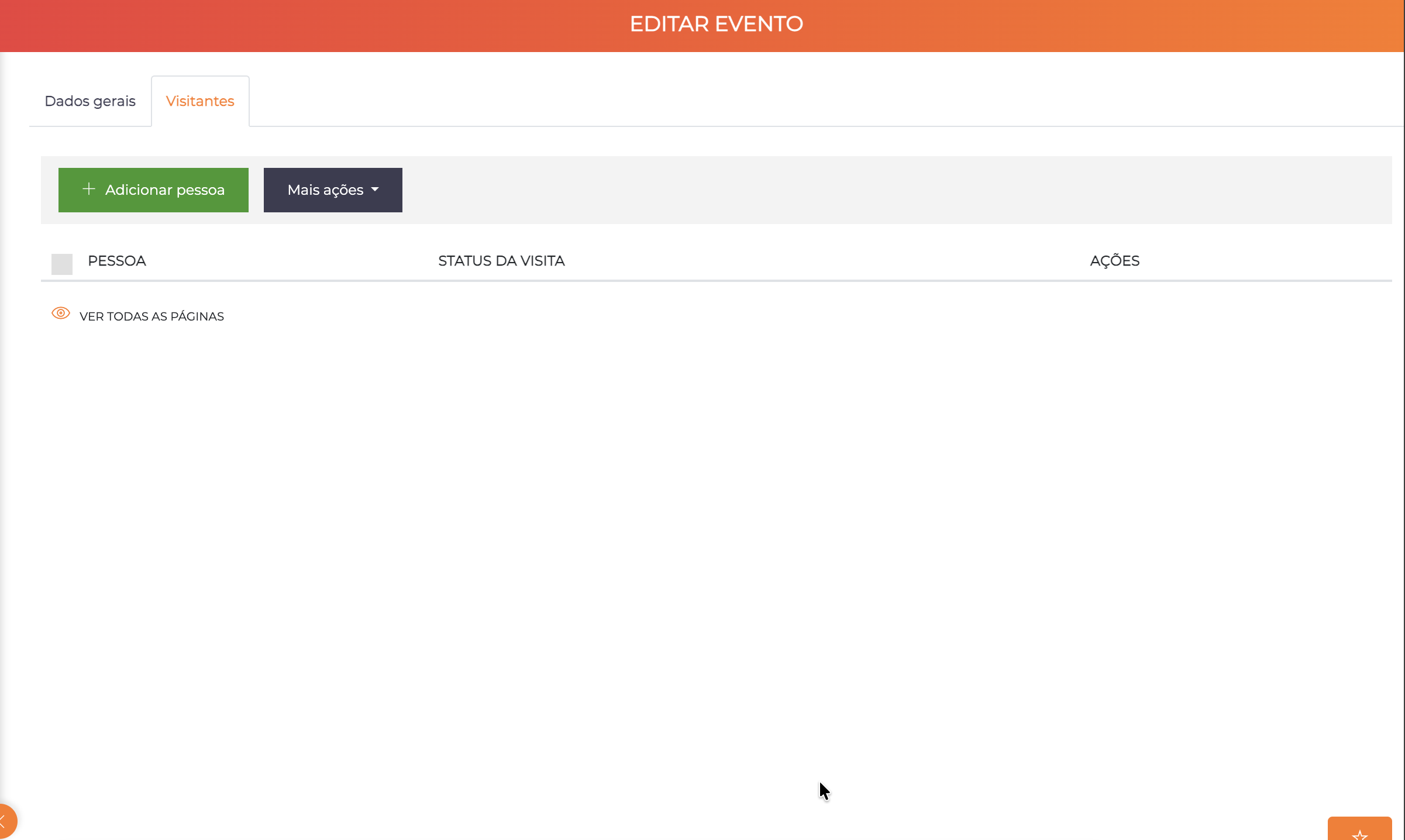
Ao editar um evento, a tela apresenta duas abas: Dados gerais (tipo, responsável, status, datas, visitados e campos adicionais) e Visitantes (lista de pessoas com status individual da visita de cada uma).
| Ação | Descrição |
|---|---|
| Editar | Ver dados completos da visita |
| Check-in | Confirmar presença do visitante (pessoa já autorizada, mas ainda não realizou acesso) |
| Autorizar acesso | Autoriza acesso para aquele visitante, alterando o status da visita para "Autorizada" |
| Encerrar | Encerra manualmente aquela visita, alterando o status para "Encerrada" |
Meus Agendamentos
No caso de operadores que possuem visão limitada do sistema por estarem associados a empresas específicas, é conveniente que tenham acesso à função de Meus agendamentos.
Esta função está disponível no dashboard e mostra apenas as visitas daquelas empresas específicas às quais o operador está associado.
Caminho de acesso:
- Dashboard > Botão "Meus agendamentos"
Diferença para "Visitas / Agendamentos"
Essa função permite:
- Visualização de dados equivalente à da função "Visitas / agendamentos"
- Autorização de acesso de eventos que estejam em processo de check-in
Fluxo de Trabalho com Separação de Responsabilidades
Isso permite um fluxo de trabalho em que:
- A portaria faz o check-in do visitante sem efetivamente liberar seu acesso
- A liberação é feita pelo próprio visitado (que possui um operador ativo no sistema)
Esse fluxo de trabalho permite rastrear quem efetivamente autorizou o acesso de determinada pessoa, garantindo maior segurança operacional.
Exemplo prático:
Cenário: Condomínio residencial

Passo 1 - Portaria:
- Visitante chega à portaria
- Porteiro faz check-in no sistema
- Status muda para "Check-in - pendente autorização"

Passo 2 - Morador:
- Morador recebe notificação de visitante aguardando
- Morador acessa "Meus agendamentos" pelo app/web
- Morador AUTORIZA ou NEGA o acesso
- Se autorizado, status muda para "Autorizada"

Passo 3 - Controle de Acesso:
- Visitante apresenta identificador na catraca
- Sistema verifica status "Autorizada"
- Acesso liberado
- Status muda para "Em andamento"
Campos Configuráveis em Eventos
O ACCELERO permite a criação de campos configuráveis para customizar o cadastro de eventos.
A seção Campos adicionais aparece no formulário do evento exibindo os campos configuráveis definidos em Avançado > Campos configuráveis.
Configuração: Avançado > Campos configuráveis
Campos configuráveis podem ser:
- Texto ou numérico
- Obrigatórios ou opcionais
- Com validações específicas
- Aplicáveis a eventos, visitantes, eventos recorrentes, etc.
Ver seção Campos Configuráveis para mais detalhes.
Notificações e Alertas
O sistema ACCELERO envia notificações automáticas em diversos momentos do ciclo de vida de um evento:
| Evento | Notificação |
|---|---|
| Visita expirada | Alerta no Painel de Ocorrências quando a duração esperada é excedida |
| Evento recorrente prestes a vencer | Notificação enviada ao operador quando um evento recorrente está próximo da data de expiração |
| Check-in realizado | Notificação para o visitado informando chegada do visitante |
| Acesso autorizado | Confirmação de autorização concedida |
| QRCode enviado | E-mail com QRCode de acesso para o visitante |
Operadores podem configurar quais notificações desejam receber através da aba Notificações em seu cadastro de operador.
Ver Operadores para mais detalhes.
QRCodes para Visitantes
O envio de QRCodes por e-mail requer módulo específico habilitado na licença.
QRCodes podem ser gerados para visitantes de três formas:
- Durante o cadastro: Ao salvar visitante, escolher "Salvar e gerar QRCode" ou "Salvar e enviar QRCode por e-mail"
- Pelo cadastro de pessoa: Na tela de cadastro de pessoa, seção Identificadores
- Por integração: Via API ou aplicativos externos (Livo, Podesubir, SigmaApp)
Formatos disponíveis:
- Impressão em papel (impressora padrão ou on-board do controlador)
- E-mail para o visitante
- Exibição em tela para captura por foto/screenshot
Check-in de Visitantes
O check-in é o processo de confirmar a presença física do visitante no local.
Formas de Check-in
1. Controladores de Check-in
Controladores podem ser configurados especificamente para fazer check-in:
- Visitante apresenta identificador no controlador de check-in
- Sistema confirma presença e altera status para "Check-in - pendente autorização" (se configurado)
- Ou libera acesso imediatamente (se evento já estava autorizado)
2. Check-in Manual
Operadores podem fazer check-in manual através da tela "Visitas / agendamentos":
- Localizar o evento na lista
- Clicar no botão "Check-in"
- Status alterado para "Check-in - pendente autorização" ou "Em andamento" dependendo da configuração
Notificações de Check-in
Quando um visitante realiza check-in, notificações podem ser enviadas:
Para o visitado (empresa):
- Configuração em: Cadastro de Empresa > aba Notificações
- Decide se notificações devem ser enviadas
Para o visitado (pessoa):
- Configuração em: Cadastro de Pessoa > aba Empresas > campo "Notificação de check-in"
- Define forma de notificação (e-mail, push, etc.)
Ver Check-in de Visitantes para mais detalhes sobre o processo completo.
Workflow de Status Completo
Cenários Operacionais
Cenário 1: Visita Pré-Autorizada
Situação: Morador agenda visita com antecedência e já autoriza
1. Morador cadastra visitante (ou pede para portaria cadastrar)
2. Status inicial: "Autorizada" (tipo de evento configurado assim)
3. Visitante chega e apresenta QRCode na catraca
4. Acesso liberado automaticamente
5. Status: "Em andamento"
6. Ao sair ou expirar tempo: "Encerrada"
Cenário 2: Visita com Check-in e Autorização
Situação: Visitante inesperado, precisa de autorização do morador
1. Portaria cadastra visitante rapidamente
2. Status inicial: "Cadastrada"
3. Visitante faz check-in no controlador (ou portaria faz manual)
4. Status: "Check-in - pendente autorização"
5. Morador recebe notificação
6. Morador autoriza via app
7. Status: "Autorizada"
8. Visitante apresenta identificador
9. Acesso liberado
10. Status: "Em andamento"
Cenário 3: Eventos Recorrentes
Situação: Prestador de serviço com horário fixo (jardineiro terças e quintas)
1. Cadastrar pessoa como visitante
2. Ir até aba "Eventos recorrentes"
3. Configurar: terças e quintas, 14h-18h
4. Sistema automaticamente cria eventos nos dias especificados
5. Prestador não precisa check-in a cada vez
6. Acesso direto nas faixas horárias configuradas
Boas Práticas
-
Tipos de evento bem definidos: Crie tipos que reflitam a realidade operacional, não categorias genéricas demais
-
Durações realistas: Configure durações esperadas condizentes com cada tipo (entrega: 15min, visita social: 2h, reunião: 4h)
-
Categorias auto-associadas: Use para automatizar permissões e reduzir trabalho manual
-
Status padrão adequado: Configure status padrão de acordo com o fluxo de trabalho ("Autorizada" para agendamentos, "Cadastrada" para check-in posterior)
-
Notificações configuradas: Certifique-se que visitados recebem notificações de check-in quando aplicável
-
Workflow claro: Treine equipe sobre quando fazer check-in, quando autorizar, quando encerrar
-
Alertas de expiração: Configure durações que gerem alertas úteis no Painel de Ocorrências
-
QRCodes quando possível: Envie QRCodes por e-mail para facilitar acesso e reduzir filas
Próximos Passos
- Pessoas - Cadastre pessoas e configure eventos recorrentes
- Categorias - Configure categorias para auto-associação em eventos
- Empresas - Configure notificações de check-in por empresa
- Operadores - Configure notificações de eventos para operadores
- Campos Configuráveis - Adicione campos customizados a eventos