Passes
Os passes vinculam o acesso de uma pessoa à validade de um documento ou autorização. Você cria um tipo de passe com o nome do item que precisa controlar — ASO, integração de segurança, passaporte, exame médico — e o associa à pessoa com um período de validade (data inicial e data final). Enquanto o passe está válido, o acesso é permitido; quando vence, a pessoa deixa de acessar as áreas que exigem aquele passe.
Passes é um módulo licenciado (grants). As telas de Tipos de passe e Passes, e a validação no controle de acesso, só ficam disponíveis quando o módulo está habilitado na licença. Ver Licenciamento.
Para que serve
Em ambientes controlados, não basta saber quem é a pessoa: muitas vezes é preciso garantir que ela está com uma pendência documental em dia antes de liberar o acesso. Sem um recurso dedicado, esse controle vira uma rotina manual e sujeita a falhas — alguém precisa lembrar de revisar documentos vencidos e desabilitar pessoas no sistema.
O módulo de Passes automatiza isso: a própria liberação de acesso passa a depender da validade do passe. Se o documento vence, o bloqueio é automático, sem intervenção do operador.
Casos de uso
- Integração / treinamento de segurança: uma indústria exige integração com validade de 1 ano para todos os funcionários. Quem está com a integração vencida não entra na área produtiva até renová-la.
- ASO (Atestado de Saúde Ocupacional): o acesso à planta depende do ASO em dia.
- Documentos com expiração: passaporte, habilitações, certificações e treinamentos de NR.
- Exame ou autorização por área: em um condomínio, a área da piscina exige exame médico válido.
Uma empresa cria o passe ASO e o associa a cada funcionário com a data de validade do respectivo atestado. A partir daí, o controle é automático: no dia em que o ASO de um funcionário vence, ele é bloqueado nas áreas que exigem esse passe, até que um novo ASO seja registrado.
Como funciona
Cada passe atribuído a uma pessoa reúne:
| Campo | Descrição |
|---|---|
| Tipo | O tipo de passe controlado (ex.: ASO, Integração). Obrigatório |
| Validade inicial | Data a partir da qual o passe passa a valer. Obrigatória |
| Validade final | Data até a qual o passe é válido. Obrigatória |
| Observações | Texto livre para anotações (opcional) |
| Ativo | Indica se o passe está ativo. Apenas passes ativos são considerados no controle de acesso |
| Emitido por | Operador que registrou o passe (preenchido automaticamente) |
Características do controle:
- O passe só é considerado válido quando está ativo e a data de hoje está dentro do intervalo entre a validade inicial e a final.
- O bloqueio é específico das áreas que exigem o passe — não afeta necessariamente o acesso da pessoa a outras áreas.
- A validade é definida por pessoa, o que diferencia o passe de um controle por categoria: cada indivíduo pode ter sua própria data de vencimento para o mesmo tipo de passe.
Tipos de passe: lógica positiva e inversa
Cada tipo de passe tem uma opção Lógica positiva, exibida como um interruptor na listagem de tipos. Ela define o sentido do controle:
| Lógica positiva | Comportamento | Uso típico |
|---|---|---|
| Ligada (padrão) | Passe positivo: a pessoa precisa ter o passe válido para acessar a área que o exige | ASO, integração, certificações |
| Desligada | Passe inverso: a pessoa é bloqueada enquanto tiver o passe válido; fora do período, o acesso volta ao normal | Férias, afastamentos, suspensões |
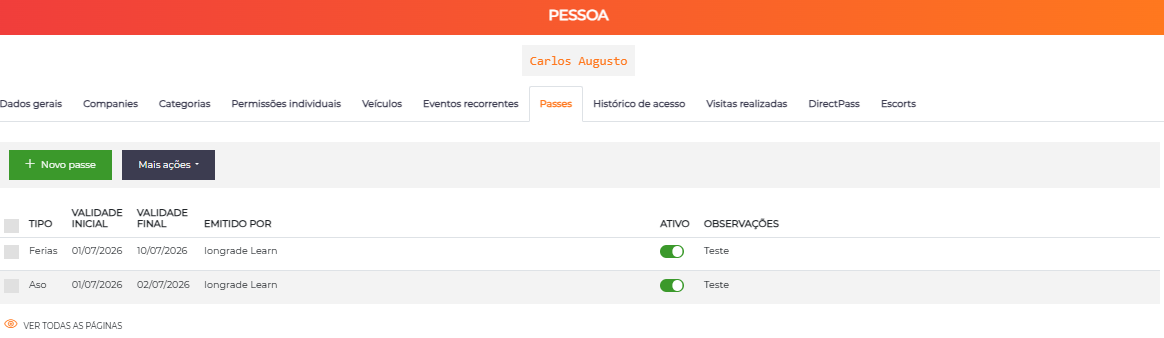
Um passe inverso de Férias bloqueia o acesso do funcionário durante o intervalo de datas das férias. Fora desse período, o acesso volta a ser permitido normalmente — sem necessidade de desabilitar e reabilitar a pessoa manualmente.
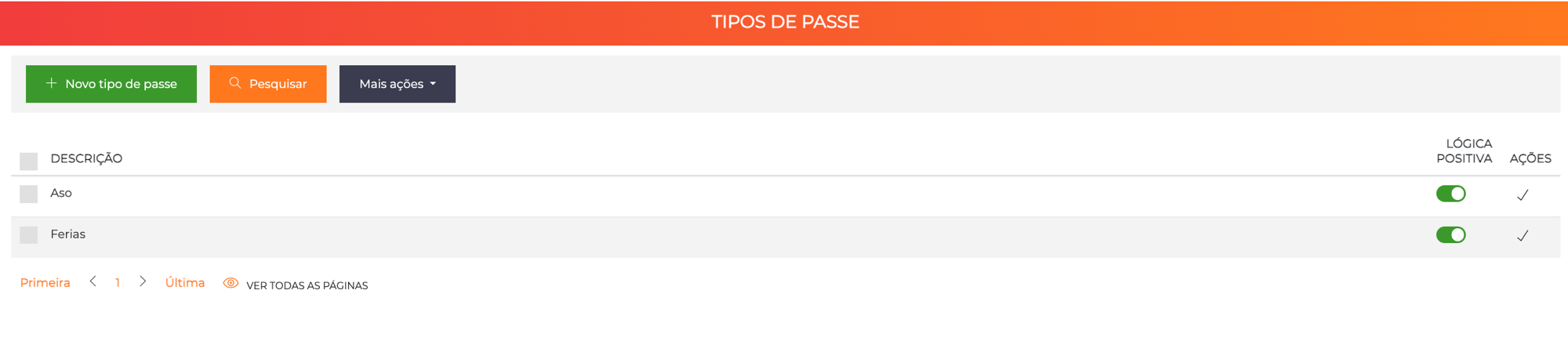
O passe inverso usa a mesma estrutura dos passes (tipo, validade inicial/final, pessoa); apenas a lógica do tipo é invertida.
Ativação
Etapa 1: Habilitar a validação de passes
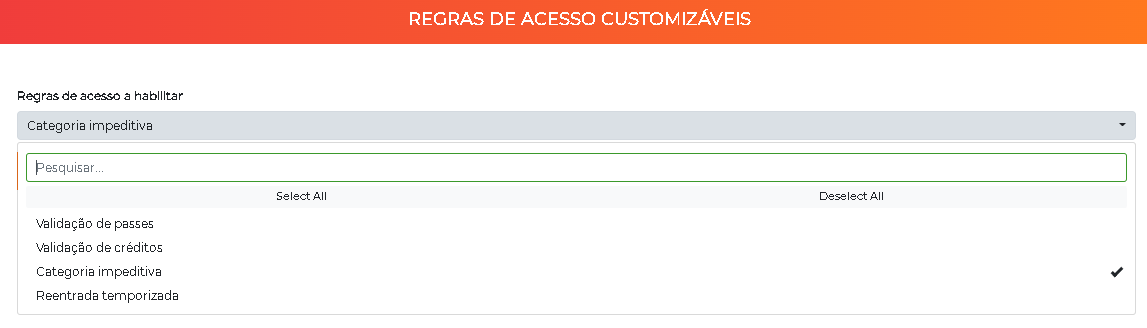
Acesse Avançado > Sistemas, localize Personalização - Regras de acesso customizáveis e edite. Selecione Validação de passes e salve.
Etapa 2: Criar o tipo de passe
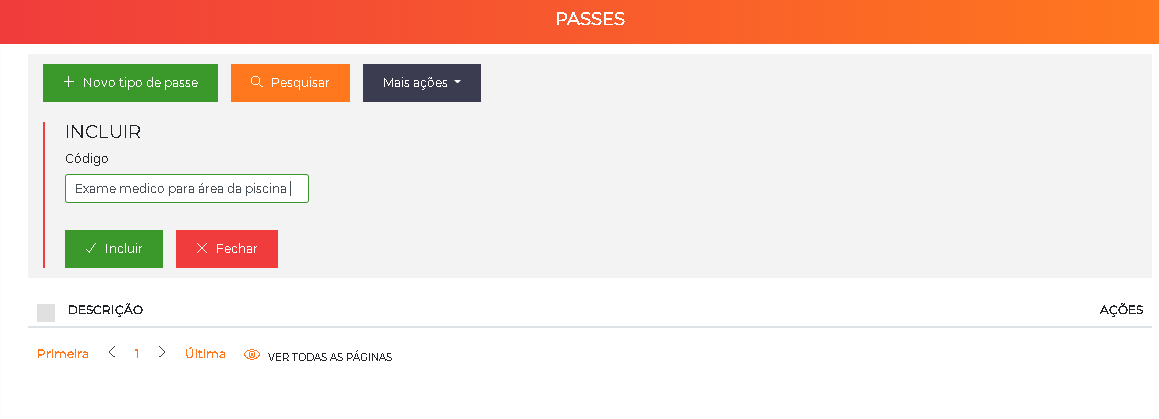
Acesse Avançado > Tipos de passes, clique em Novo tipo de passe e informe a descrição — o nome do item a controlar, por exemplo ASO ou Integração (de 3 a 50 caracteres). Inclua.
Deixe a Lógica positiva ligada para um passe comum (exige ter válido) ou desligue-a para um passe inverso (bloqueia enquanto válido).
Etapa 3: Exigir o passe na área
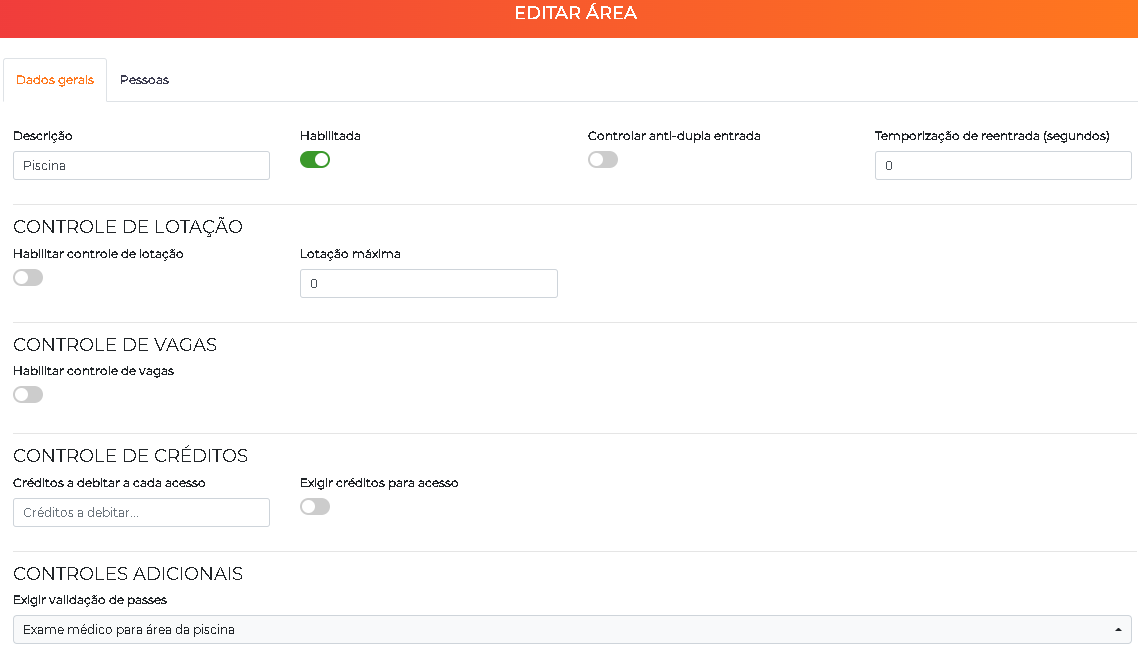
Acesse Configurações > Áreas, edite a área que exigirá o passe e, em Controles adicionais, selecione o passe em Exigir validação de passes.
Etapa 4: Atribuir o passe à pessoa
Atribua o passe a quem já cumpriu o requisito. Acesse Pessoas > Todas, edite a pessoa, vá até o submenu Passes e clique em Novo passe. Selecione o tipo, defina a validade inicial e a validade final, informe observações (se necessário) e inclua.
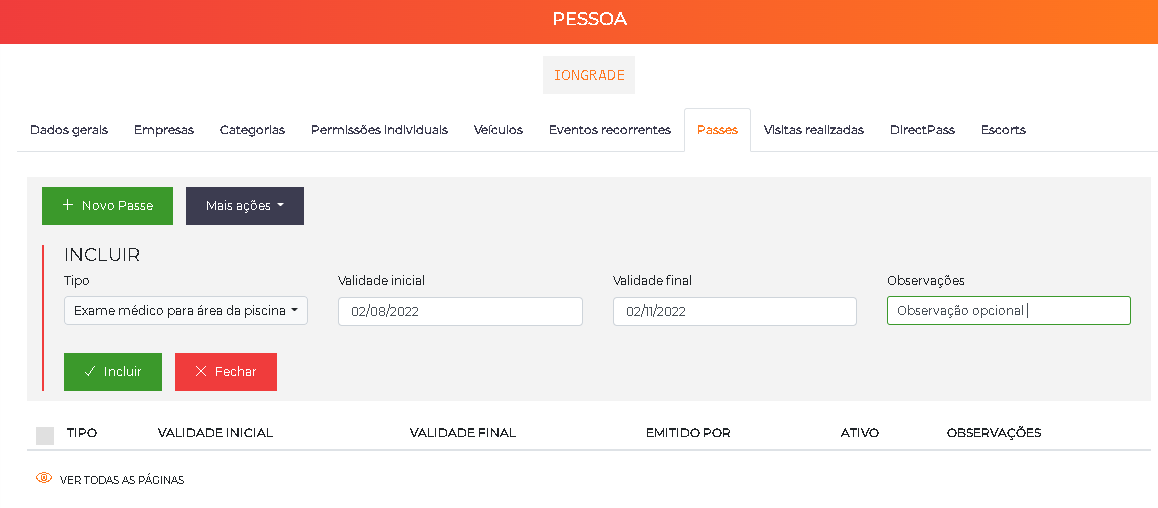
Concluída a atribuição, apenas pessoas com o passe válido acessam a área (ou, no caso de um passe inverso, apenas quem não está dentro do período do passe).
Como o controle de acesso decide
Quando a Validação de passes está ativa e a área de destino exige um ou mais passes, a cada tentativa de acesso o sistema avalia:
- Passes positivos exigidos — a pessoa precisa ter todos eles válidos (ativos e dentro do período). Faltando qualquer um, o acesso é negado.
- Passes inversos exigidos — se a pessoa tiver qualquer um deles válido no momento, o acesso é negado.
- Atendidas as duas condições, o acesso é autorizado por essa regra.
A verificação só ocorre quando a Validação de passes está ligada (Etapa 1) e a área lista os passes exigidos (Etapa 3). Áreas sem passes exigidos são transparentes para essa regra.
Listagem e gestão de passes
O submenu Passes dentro de cada pessoa reúne todos os passes daquele indivíduo, com a ação de Novo passe e exclusão em lote. As colunas exibidas são Tipo, Validade inicial, Validade final, Emitido por, Ativo e Observações.
Próximos Passos
- Áreas — exija o passe nas áreas desejadas
- Pessoas — atribua e acompanhe os passes de cada pessoa
- Política de Acesso — entenda como as regras de acesso se combinam