Synapsis
O Synapsis é o módulo de rastreamento por proximidade da IONGRADE, integrado nativamente ao ACCELERO. Ele detecta a presença de beacons (etiquetas Bluetooth Low Energy) por meio de antenas e gateways e aplica controles configurados por região — como botão de pânico, área restrita, tempo de permanência e zona de segurança.
Também permite visualizar em mapas a localização aproximada dos beacons detectados.
Caminho de acesso: Synapsis > Gateways | Regiões | Mapas | Tempo de permanência | Zona de segurança
O Synapsis é um módulo licenciado (synapsis). O menu e as telas só ficam disponíveis quando o módulo está habilitado na licença. Ver Licenciamento.
Beacons são pequenos dispositivos que emitem sinais Bluetooth Low Energy (BLE). As antenas detectam esses sinais e informam ao ACCELERO qual beacon foi visto e em qual antena. A partir daí, o ACCELERO aplica as regras de cada região.
Conceito e arquitetura
O Synapsis trabalha em três níveis:
| Nível | Elemento | Papel |
|---|---|---|
| 1 | Antena | Detecta beacons dentro do seu raio de alcance |
| 2 | Gateway | Agrupa uma ou mais antenas e envia as detecções ao ACCELERO |
| 3 | ACCELERO | Processa as detecções e aplica os controles de cada região |
Fluxo: Beacon → Antena → Gateway → ACCELERO → Controle/Ação
Cada beacon é associado a um identificador (cartão) no ACCELERO, e este a uma pessoa (ou outro objeto). É por isso que os controles conseguem falar em "pessoa X entrou na região Y".
Cada gateway do Synapsis é identificado pelo seu Device ID, que corresponde ao serial de um equipamento já registrado no ACCELERO. No cenário original de rastreio por beacons, esse equipamento é um gateway BLE Kalium, que concentra as antenas Scandium. Em adaptações do módulo — como o controle de Câmara Fria — o papel de gateway pode ser desempenhado por uma controladora Neon.
Ao salvar um gateway, o Device ID informado é validado contra os equipamentos existentes (se não houver equipamento com aquele serial, o sistema recusa com "ID de dispositivo inválido") e o equipamento é provisionado automaticamente na comunicação MQTT: ele passa a ser um usuário do broker e recebe as autorizações (ACL) dos tópicos do Synapsis. É por isso que cadastrar o gateway é o que habilita o equipamento a trocar mensagens com o ACCELERO.
Permissões
O acesso ao Synapsis é controlado por duas permissões:
| Permissão | Descrição |
|---|---|
Synapsis - gerenciar (synapsisManage) | Cadastrar e editar gateways, antenas, regiões, controles e mapas; acessar as telas de Tempo de permanência e Zona de segurança |
Synapsis - monitorar (synapsisMonitor) | Monitorar os mapas de localização em tempo real |
Configuração
A configuração completa segue cinco etapas: cadastrar gateways, cadastrar antenas nesses gateways, criar regiões, associar antenas às regiões e, por fim, adicionar controles às regiões.
Etapa 1: cadastrar gateways
Caminho: Synapsis > Gateways
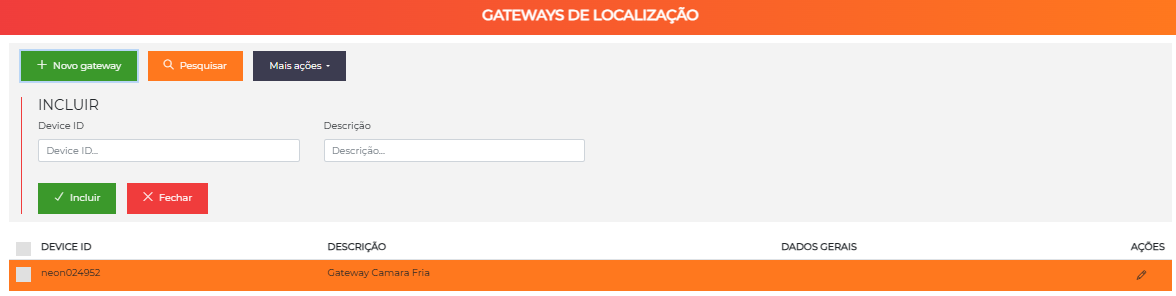
Clique em Novo gateway e informe:
| Campo | Obrigatório | Observação |
|---|---|---|
| Descrição | Sim | Nome identificável do gateway (até 50 caracteres) |
| Device ID | Sim | Serial de um equipamento já registrado no ACCELERO (gateway Kalium ou controladora Neon); até 50 caracteres. Um serial inexistente é recusado com "ID de dispositivo inválido" |
Etapa 2: cadastrar antenas
Caminho: Synapsis > Gateways > [selecionar gateway] > aba Antenas
Na edição do gateway, abra a aba Antenas, clique em Nova antena e informe:
| Campo | Obrigatório | Observação |
|---|---|---|
| Tipo | Sim | Modelo/origem da antena (ver abaixo) |
| Descrição | Sim | Nome identificável (até 50 caracteres) |
| Device ID | Sim | Identificador único da antena (até 50 caracteres) |
Tipos de antena reconhecidos:
- Scandium — antena de beacons BLE IONGRADE (ver Antena Scandium), usada no rastreio por beacons.
- Controlador / canal — um canal de uma controladora (por exemplo, um leitor facial) atua como ponto de detecção. É esse o tipo usado em adaptações como a Câmara Fria, em que os leitores de acesso fazem o papel das antenas.
Cada antena precisa de um Device ID único. Ao tentar cadastrar uma antena com Device ID já existente, o sistema exibe "Antena já cadastrada no sistema!".
Um gateway pode gerenciar várias antenas. Repita o cadastro para cada antena subordinada a ele.
Etapa 3: criar regiões
Caminho: Synapsis > Regiões
A região é a área física onde os controles são aplicados. Clique em Nova região e informe a Descrição (obrigatória, até 100 caracteres) — por exemplo, Estacionamento ou Sala de servidores.
Etapa 4: associar antenas às regiões
Caminho: Synapsis > Regiões > [selecionar região] > aba Antenas
Na edição da região, abra a aba Antenas e adicione as antenas que cobrem aquele espaço. Uma antena pode participar de mais de uma região e antenas de gateways diferentes podem compor a mesma região.
A lógica é direta: um beacon só afeta os controles de uma região se for detectado por uma antena associada àquela região.
Etapa 5: configurar controles
Caminho: Synapsis > Regiões > [selecionar região] > aba Controles
Na aba Controles, clique em Novo controle, escolha o tipo e informe uma descrição (opcional). Cada tipo abre um formulário próprio de parâmetros. Uma mesma região pode ter vários controles ativos ao mesmo tempo.
Nada impede combinar, por exemplo, uma Redzone e um Botão de pânico na mesma região.
Tipos de controle
O Synapsis oferece quatro tipos de controle por região.
1. Alarme / botão de pânico
Transforma beacons em botões de pânico sem fio.
Parâmetro de configuração:
- Tipos de cartão — quais tipos de cartão funcionam como botão de pânico. Só a detecção de um beacon cujo cartão pertença a um desses tipos dispara o alarme.
Comportamento (na detecção): ao detectar um beacon de um tipo de cartão configurado, o sistema gera uma ocorrência do tipo Synapsis - Alarme/botão de pânico no Painel de Ocorrências e publica um alarme para os operadores. Ocorrências duplicadas para o mesmo beacon e região (ainda não normalizadas) são evitadas.
É comum usar beacons do tipo botão, que só emitem sinal quando pressionados. Assim, o alarme é disparado sob demanda pela pessoa.
2. Redzone (área restrita)
Alerta quando um beacon não autorizado é detectado na região.
Parâmetro de configuração:
- Categorias autorizadas — quais categorias de pessoa têm permissão de estar na região.
Comportamento:
- Na detecção: o sistema identifica a pessoa associada ao beacon e verifica suas categorias. Se alguma categoria estiver entre as autorizadas, nada acontece. Caso contrário, gera uma ocorrência do tipo Synapsis - Redzone e publica o alarme.
- Ao deixar a região (undetect): o sistema normaliza automaticamente a ocorrência aberta daquele beacon naquela região.
Beacons que não estão vinculados a nenhuma pessoa (ou cujas categorias não constam entre as autorizadas) também disparam a Redzone.
3. Tempo de permanência
Monitora há quanto tempo cada pessoa permanece em uma área de risco e alerta quando o tempo máximo é ultrapassado. É a base do controle nativo de Câmara Fria.
Parâmetros de configuração:
- Tempo máximo de permanência (minutos) — limite de tempo permitido (valor padrão: 10).
- Antenas da zona insegura — antenas que representam a área de risco (ex.: dentro da câmara).
- Antenas da zona segura — antenas que representam a área segura (ex.: fora da câmara).
Comportamento: enquanto o beacon é detectado por uma antena que não pertence à zona segura, a pessoa é considerada dentro da zona insegura e o cronômetro corre. Quando é detectado por uma antena da zona segura, a permanência é encerrada. Os períodos de entrada e saída são registrados e alimentam o relatório de tempo de permanência.
Ao se aproximar do limite, o sistema envia um pré-alarme (cerca de 5 minutos antes) e, ao ultrapassá-lo, um alarme de tempo de permanência. Esses avisos são entregues como notificações em tempo real, não como ocorrências no Painel de Ocorrências.
Para o detalhamento completo desse controle e da tela de acompanhamento, veja Tempo de Permanência.
O controle de Tempo de Permanência é reaproveitado pela funcionalidade nativa de Câmara Fria, que soma o tempo acumulado por pessoa e considera período de descanso entre entradas. Ver Câmara Fria.
4. Zona de segurança
Acompanha, em tempo real, quais pessoas de determinadas categorias estão (ou não) presentes em uma região — útil como ponto de encontro em evacuações ou para garantir presença de ativos críticos.
Parâmetro de configuração:
- Categorias a serem detectadas — categorias de pessoa que devem ser monitoradas naquela zona.
Monitoramento
Caminho: Synapsis > Zona de segurança
A tela lista as zonas de segurança configuradas. Ao abrir o monitoramento de uma zona, você acompanha em tempo real a lista de pessoas das categorias monitoradas, com o status de cada uma:
- Presente (detectado na zona)
- Ausente (não detectado)
A atualização é contínua — conforme os beacons entram e saem, o status muda automaticamente na tela.
Este recurso também é conhecido como safety zone, green zone, muster point ou ponto de encontro.
Mapas de localização
O ACCELERO permite visualizar graficamente a posição aproximada dos beacons sobre uma planta baixa.
Caminho: Synapsis > Mapas
O Synapsis não é uma ferramenta de posicionamento preciso. A posição exibida é uma aproximação e depende da quantidade e do posicionamento das antenas, de barreiras físicas, interferências, bateria dos beacons e do ambiente. A função real é indicar presença com localização aproximada.
Criar um mapa
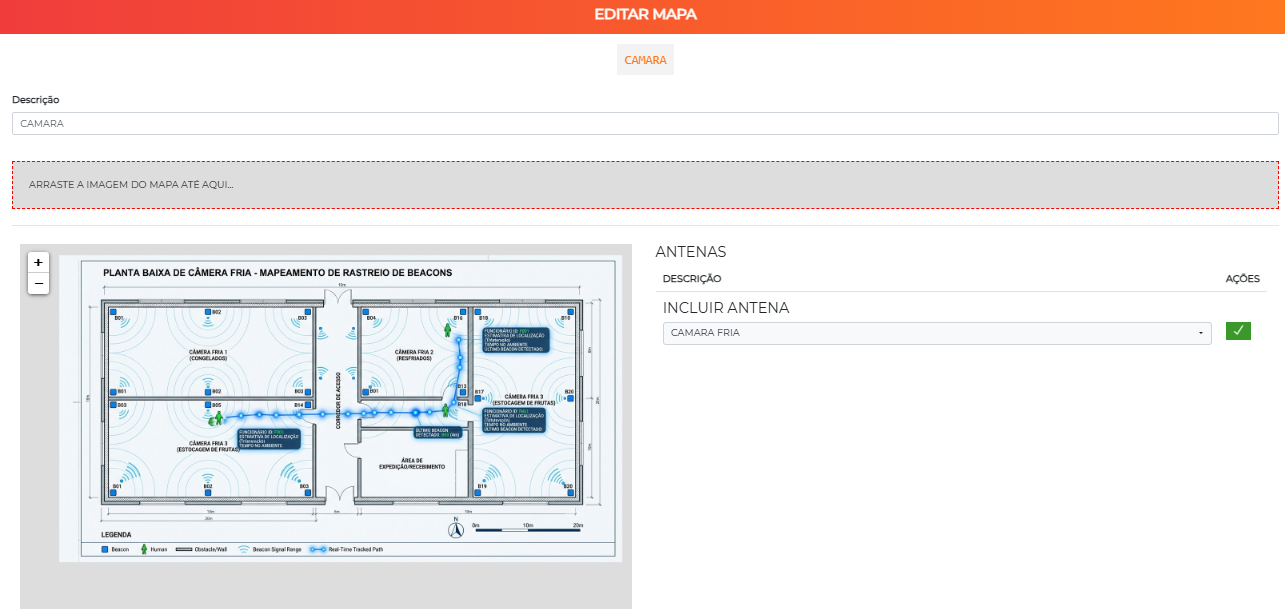
Clique em Novo mapa e informe a Descrição (obrigatória, até 50 caracteres) e a imagem de fundo (planta baixa). Você pode arrastar a imagem para a área indicada na tela ou selecioná-la pelo seletor de arquivos.
Formatos aceitos: JPG, JPEG ou PNG, com até 4 MB.
Recomendação: use uma imagem em boa resolução, porém otimizada em tamanho, para o mapa carregar rápido no monitoramento.
Adicionar e posicionar antenas
- Inclua no mapa as antenas relevantes (podem ser de gateways diferentes; não precisa incluir todas).
- Cada antena incluída vira um marcador no mapa.
- Arraste cada marcador para a posição física real da antena e salve.
- Para remover uma antena do mapa, use o botão de exclusão na linha correspondente.
Uma mesma antena não pode ser adicionada duas vezes ao mesmo mapa ("Antena já adicionada ao mapa!").
Monitorar um mapa
Na listagem de mapas, use a ação Monitorar (exige a permissão synapsisMonitor ou synapsisManage). O mapa passa a atualizar automaticamente, exibindo marcadores dos beacons detectados sobre a planta.
Recursos na tela de monitoramento:
| Ação | Como fazer |
|---|---|
| Zoom | Scroll do mouse |
| Arrastar (pan) | Clicar e arrastar a imagem |
| Detalhes do beacon | Clicar no marcador |
O tempo de atualização é definido nos gateways e envolve um compromisso: intervalos curtos atualizam mais rápido, porém deixam os marcadores mais instáveis; intervalos longos estabilizam a posição, mas atualizam mais devagar.
Para interromper o monitoramento, use novamente o botão Monitorar — ele funciona como um interruptor (liga/desliga a atualização automática). Você também pode abrir vários mapas ao mesmo tempo em abas diferentes do navegador para acompanhar locais distintos em paralelo.
Incluir print da tela de monitoramento de mapa com marcadores de beacons sobre a planta baixa.
Relatório de tempo de permanência
Caminho: Relatórios > Tempo de permanência
Extrai o histórico de permanências registradas pelo controle de Tempo de permanência.
Filtros: data inicial, data final, nome da pessoa e antena (zona insegura).
Colunas: data, localização (antena), nome, horário de entrada, horário de saída e tempo de permanência (diferença entre entrada e saída). O nome da pessoa é um link para o cadastro.
O acesso ao relatório é controlado pela permissão própria Relatórios - tempo de permanência (reportPermanencyTime). Ver Relatórios.
Notificações
Os operadores podem receber notificações do Synapsis conforme suas preferências de usuário:
- Synapsis - Alarme/botão de pânico
- Synapsis - Redzone
- Synapsis - Alarme de tempo de permanência
- Gateway - alteração de status de conexão
Integração com I/O
Combine os eventos do Synapsis com I/O e Automação para acionar dispositivos físicos:
Evento Synapsis            → Ação de I/O (exemplo)
Botão de pânico detectado  → Acionar sirene + fechar bloqueios
Redzone violada            → Ligar alarme + notificar segurança
Tempo de permanência       → Acionar sinalizador visual
Sugestões de fluxo e uso
Câmara fria em indústria alimentícia
Configure a região da câmara com um controle de Tempo de permanência: as antenas internas como zona insegura e a antena externa como zona segura. O funcionário entra portando o beacon, o cronômetro inicia e, ao se aproximar do limite, a segurança recebe um pré-alarme; se o tempo estourar, dispara o alarme. Para acúmulo de tempo por pessoa e descanso entre entradas, use Câmara Fria.
Sala de servidores com acesso restrito
Crie a região Data Center e adicione um controle Redzone com apenas as categorias de TI autorizadas. Qualquer pessoa de outra categoria — ou um beacon sem vínculo — detectada na sala gera uma ocorrência imediata no Painel de Ocorrências para auditoria. Ao sair, a ocorrência é normalizada automaticamente.
Botão de pânico em atendimento
Distribua beacons do tipo botão a um tipo de cartão específico e crie um controle Alarme / botão de pânico na região atendida por antenas. Ao pressionar o botão, o beacon é detectado, gera ocorrência e alerta a equipe de segurança com a localização aproximada.
Ponto de encontro em evacuação
Defina a região do ponto de encontro com um controle Zona de segurança monitorando a categoria dos funcionários. Durante uma evacuação, a equipe acompanha pela tela Synapsis > Zona de segurança quem já está presente e quem ainda falta.
Boas práticas
- Planeje a cobertura: distribua as antenas de forma a cobrir bem cada região.
- Teste a detecção: valide que os beacons são detectados em toda a área esperada.
- Defina categorias e tipos com cuidado: Redzone e Zona de segurança usam categorias de pessoa; o Alarme usa tipos de cartão.
- Monitore a bateria dos beacons — bateria fraca reduz o alcance.
- Ajuste o tempo de atualização dos gateways buscando o equilíbrio entre rapidez e estabilidade.
- Mantenha os mapas atualizados quando houver mudança física na instalação.
- Configure as notificações adequadas para cada tipo de controle.
Troubleshooting
Beacons não são detectados
Possíveis causas: bateria fraca do beacon, antena com defeito ou mal posicionada, gateway offline ou distância excessiva entre beacon e antena.
O que verificar: troque/carregue a bateria do beacon, confirme que a antena está ativa e associada à região correta e valide a conectividade do gateway.
Posicionamento no mapa muito impreciso
Possível causa: poucas antenas na área ou posicionamento inadequado dos marcadores.
O que verificar: adicione mais antenas para melhorar a cobertura e ajuste os marcadores no mapa para refletir a instalação física real. Lembre-se de que o posicionamento é sempre aproximado.
Alarmes falsos em Redzone
Possível causa: beacons sem pessoa associada (ou com categorias fora das autorizadas) circulando na região, ou interferência.
O que verificar: confirme o vínculo dos beacons a pessoas e categorias, e revise quais categorias autorizadas estão configuradas no controle Redzone.
Gateway não se conecta
Possíveis causas: problema de rede, Device ID incorreto (não corresponde ao alias da controladora) ou firewall bloqueando a comunicação com o broker.
O que verificar: valide a rede, confira o Device ID do gateway e libere as portas necessárias para a comunicação com o ACCELERO.
Próximos Passos
- Tempo de Permanência — detalhamento do controle e da tela de acompanhamento
- Câmara Fria — controle nativo baseado em tempo de permanência
- Painel de Ocorrências — gerencie alarmes de Redzone e botão de pânico
- Categorias — configure as categorias usadas em Redzone e Zona de segurança
- I/O e Automação — acione dispositivos a partir de eventos do Synapsis
- Logs e Monitoramento — acompanhe eventos do sistema