Layout Avançado (Custom CSS)
O Layout avançado permite personalizar a aparência e o comportamento do ACCELERO incluindo CSS e JavaScript próprios, aplicados em todas as páginas do sistema. Na prática, ele abre espaço para construir um frontend sob medida para o ACCELERO — reestilizando cores, tipografia, logos, listagens e formulários — apenas escrevendo CSS (e, quando necessário, pequenos scripts).
O Layout avançado é um módulo licenciado (customcss, categoria Avançado). A tela de configuração só fica disponível quando o módulo está habilitado na licença. Ver Licenciamento.
Este recurso pressupõe conhecimento de CSS/JavaScript. O código informado é aplicado a todas as páginas, então um erro pode afetar a exibição ou o funcionamento do sistema inteiro. Teste sempre com cuidado.
Configuração
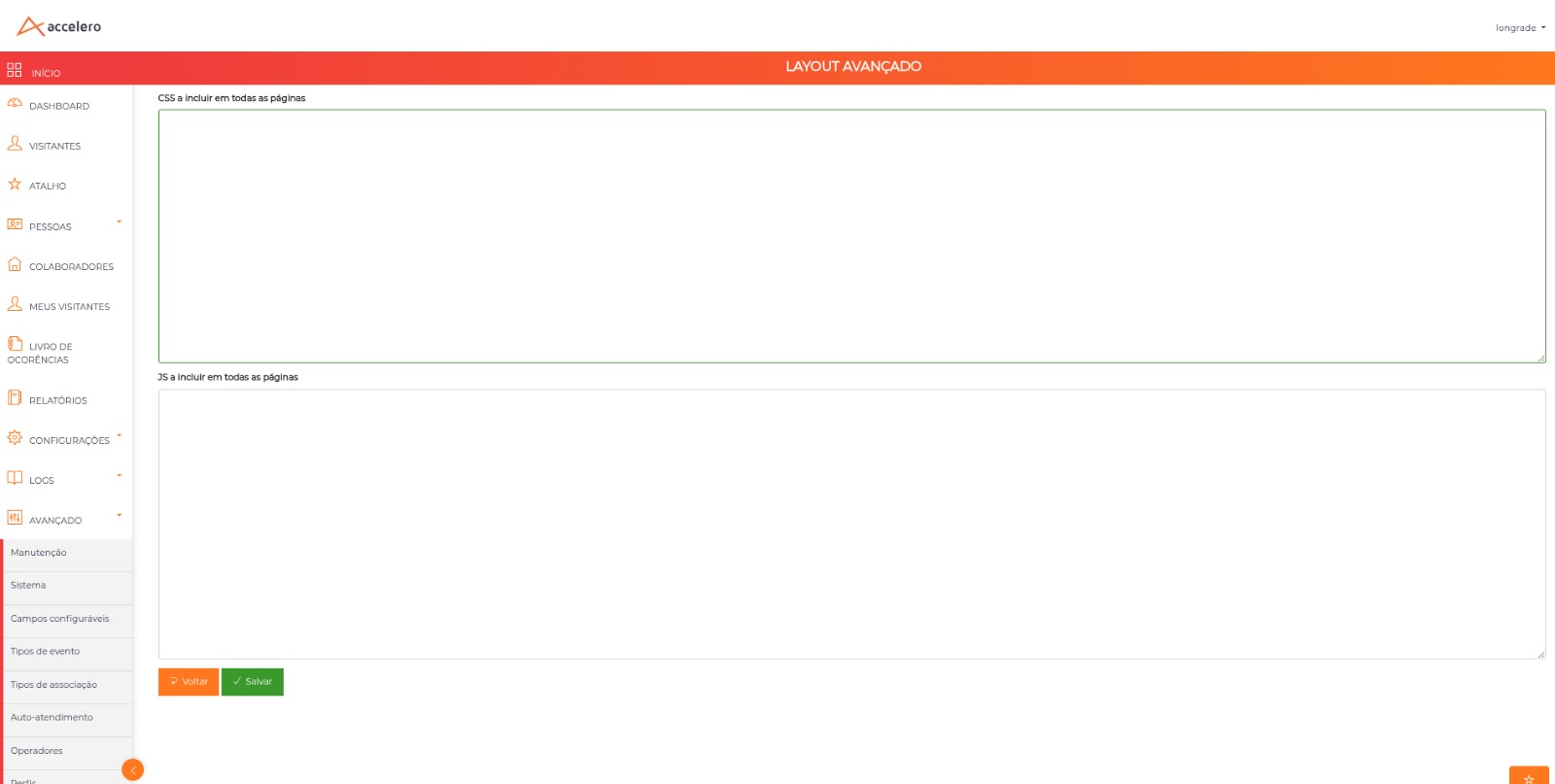
Caminho de acesso: Avançado > Sistema > Personalização - Layout avançado
A tela apresenta dois editores de código:
| Campo | Descrição |
|---|---|
| CSS a incluir em todas as páginas | Estilos CSS aplicados a todas as páginas do ACCELERO |
| JS a incluir em todas as páginas | JavaScript executado em todas as páginas do ACCELERO |
Preencha o que precisar e clique em Salvar. Editar essa configuração exige a permissão de edição de configurações.
Onde é aplicado
O CSS e o JS informados são incluídos em todas as páginas do sistema — inclusive nas páginas públicas de convite (as telas que o visitante vê ao acompanhar ou cancelar um convite). Uma personalização feita aqui vale tanto para a interface dos operadores quanto para as páginas acessadas por visitantes.
Descobrindo os seletores
O ACCELERO usa uma base Bootstrap, então a maioria dos elementos tem classes previsíveis. Para personalizar um elemento específico:
- Abra a tela desejada no navegador.
- Clique com o botão direito sobre o elemento e escolha Inspecionar.
- Veja a classe ou o id do elemento e use-o como seletor no seu CSS.
Alguns seletores úteis e estáveis do sistema:
| Elemento | Seletor |
|---|---|
| Logo do topo (área logada) | .header .main-logo |
| Cabeçalho do topo | .header |
| Logo da tela de login | #loginbox .card-container img |
| Rótulos de campos | .control-label |
| Campos de formulário (inputs/selects) | .form-control |
| Grupo de um campo (rótulo + campo) | .form-group |
| Botões primários | .btn-primary |
| Botão de login | .btn-login |
| Tabelas de listagem | .table |
Exemplos práticos
Os exemplos abaixo são ilustrativos. Ajuste os seletores à tela que você está personalizando e teste antes de deixar em produção.
Deixar todo o sistema em MAIÚSCULAS
/* CSS a incluir em todas as páginas */
body {
  text-transform: uppercase;
}
text-transform altera só a exibição — o texto continua armazenado como foi digitado. Para forçar a digitação em maiúsculas em um campo específico, aplique também no input:
input.form-control,
textarea.form-control {
  text-transform: uppercase;
}
Trocar o logo
Substitua o logo do topo (área logada):
.header .main-logo {
  content: url('https://seu-dominio.com/logo-cliente.png');
  height: 40px;
  width: auto;
}
E o logo da tela de login:
#loginbox .card-container img {
  content: url('https://seu-dominio.com/logo-cliente.png');
  max-width: 220px;
  height: auto;
}
Use uma URL pública e estável (HTTPS). Se a imagem sair do ar, o logo deixa de aparecer.
Mudar as cores da marca
/* Botões primários e barra do topo na cor do cliente */
.btn-primary {
  background-color: #0a7c5a;
  border-color: #0a7c5a;
}
.header {
  background-color: #0a7c5a;
}
Ocultar um elemento
/* Exemplo: esconder o "Lembrar-me" da tela de login */
#loginbox .checkbox {
  display: none;
}
Esconder um botão via CSS não remove a permissão por trás dele — apenas deixa de exibi-lo. Para controlar o que cada operador pode fazer, use Perfis.
Destacar as listagens
/* Cabeçalho das tabelas em destaque e linhas com zebra mais forte */
.table thead th {
  background-color: #0a7c5a;
  color: #fff;
}
.table tbody tr:nth-child(odd) {
  background-color: #f3f7f5;
}
Marcar um campo como obrigatório
Visualmente, você pode sinalizar um campo obrigatório com um asterisco no rótulo. Descubra o campo pelo atributo data-name (visível no Inspecionar) e destaque o rótulo correspondente:
/* Adiciona um asterisco vermelho ao rótulo de um campo */
.control-label[for="usuDocumento"]::after {
  content: " *";
  color: #d33;
}
O exemplo acima apenas sinaliza o campo — não impede o salvamento se ele ficar vazio. A validação de obrigatoriedade no ACCELERO é feita pelo atributo data-validation="notnull" do campo. Forçar essa validação por conta própria exige JavaScript e depende de o campo participar do fluxo de validação padrão da tela — teste bem antes de usar em produção.
Exemplo com JavaScript
O campo JS a incluir em todas as páginas permite pequenos comportamentos globais. Exemplo simples que aplica maiúsculas ao digitar em um campo específico:
// JS a incluir em todas as páginas
document.addEventListener('input', function (e) {
  if (e.target.matches('[data-name="pesNome"]')) {
    e.target.value = e.target.value.toUpperCase();
  }
});
Scripts aplicados a todas as páginas podem interferir no funcionamento normal do sistema. Use apenas código confiável, mantenha-o simples e valide bem antes de deixar em produção.
Boas práticas
- Evolua aos poucos: aplique poucas regras por vez e verifique o resultado em diferentes telas (listagens, formulários e as páginas de convite).
- Prefira classes estáveis: use as classes estruturais (
.form-control,.control-label,.table) em vez de seletores muito específicos que podem mudar entre versões. - Documente o que aplicou: mantenha um registro do CSS/JS usado, para facilitar manutenção e diagnóstico.
- Não use para segurança: ocultar elementos é estético; restrições de acesso pertencem a Perfis e às permissões.
Próximos Passos
- Perfis — para restringir de fato o que cada operador vê e faz
- Configurações Globais — demais parâmetros gerais do sistema
- Licenciamento — verifique a disponibilidade do módulo