Auto-atendimento
O ACCELERO permite a criação e configuração de acessos para dispositivos de auto-atendimento.
Dispositivos de auto-atendimento são equipamentos (geralmente totens) que servem para auxiliar a operação e emissão de identificadores para visitantes.
Conceito
Auto-atendimento permite que:
- Visitantes se identifiquem sem auxílio de operador
- QRCodes sejam emitidos automaticamente
- Check-in seja realizado de forma autônoma
- Redução de fila na recepção
- Experiência moderna para visitantes
Praticamente qualquer dispositivo com navegador pode ser usado: tablets, totens, notebooks ou desktops.
Configuração de Dispositivos
Caminho: Avançado > Auto-atendimento
Criar Novo Dispositivo
- Clique em "Novo dispositivo"
- Configure os campos necessários
- Salve a configuração
- Anote a URL de acesso gerada
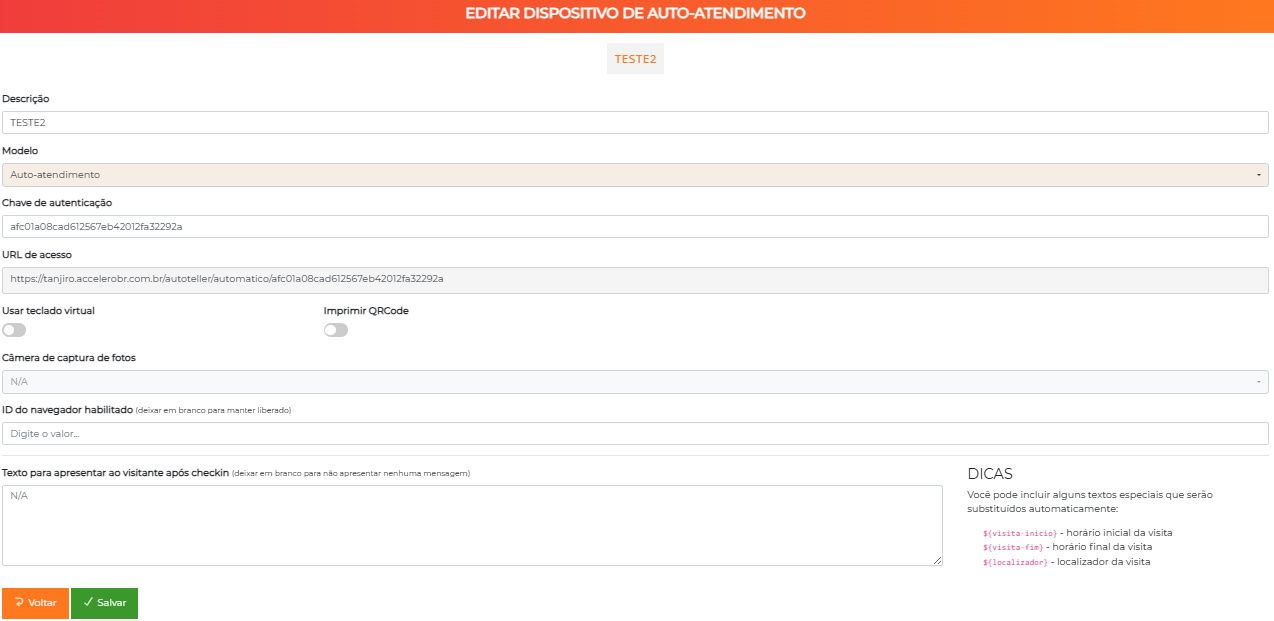
Campos de Configuração
| Campo | Descrição | Obrigatório |
|---|---|---|
| Descrição | Nome identificador do dispositivo | ✓ Sim |
| Modelo | Modelo do dispositivo (determina funções disponíveis) | ✓ Sim |
| Chave de autenticação | Chave para acesso seguro às telas | ✓ Sim |
| URL de acesso | Endereço a ser acessado no navegador | Informativo |
| Usar teclado virtual | Habilita teclado em tela (touchscreen) | Não |
| Câmera de captura | Câmera para captura de fotos | Não |
| ID do navegador habilitado | Restringe acesso a navegador específico | Não |
| Texto após check-in | Mensagem para visitante após obter QRCode | Não |
Descrição
Identificação do dispositivo para gestão interna.
Exemplos:
- "Totem Recepção Principal"
- "Tablet Portaria Lateral"
- "Auto-atendimento Térreo"
Modelo
Cada modelo dá acesso a diferentes funções em tela.
Modelos disponíveis:
- Auto-atendimento visitantes
- Emissão de QRCode
- Outros modelos conforme licenciamento
Modelos disponíveis podem variar conforme licença. Consulte documentação específica ou suporte técnico.
Chave de Autenticação
Chave que garante acesso seguro do navegador do dispositivo às telas.
Segurança:
- Gerada automaticamente pelo sistema
- Pode e deve ser alterada manualmente caso haja suspeita de acesso indevido
- Funciona como "senha" do dispositivo
Por segurança, troque a chave se suspeitar de acesso não-autorizado ao dispositivo.
URL de Acesso
Endereço que deve ser acessado no navegador do dispositivo.
Campo informativo - gerado automaticamente pelo sistema.
Formato típico:
https://seu-accelero.com/auto-atendimento?key=CHAVE_AUTENTICACAO
Usar Teclado Virtual
Define se será habilitado teclado virtual em tela.
Quando habilitar:
- Dispositivos com touchscreen
- Totens sem teclado físico
- Tablets
Quando desabilitar:
- Dispositivos com teclado físico
- Tablets com teclado virtual próprio do SO
Câmera de Captura de Fotos
Se selecionado, habilita função de captura de foto no dispositivo.
Requisitos:
- Câmera cadastrada no sistema (ver Câmeras)
- Câmera acessível pela rede
- Compatibilidade com dispositivo
Uso típico:
- Capturar foto do visitante durante cadastro
- Melhorar segurança e identificação
- Complementar QRCode com foto
ID do Navegador Habilitado
Restringe o acesso às telas ao navegador específico.
Como funciona:
- Campo vazio: Qualquer navegador pode acessar
- Primeiro acesso: ID é gerado e preenchido automaticamente
- Acessos seguintes: Apenas navegador com esse ID pode acessar
- Navegador diferente: Acesso bloqueado
Para "liberar" novo navegador:
- Deixe o campo em branco
- Próximo navegador que acessar terá ID preenchido automaticamente
Uso típico:
- Bloquear uso de dispositivo "perdido"
- Garantir que totem específico usa navegador específico
- Segurança adicional
Texto Após Check-in
Mensagem apresentada ao visitante após obter QRCode.
Quando é exibido:
- Visitante obtém QRCode em totem
- Visita ainda não está autorizada
- Check-in é realizado automaticamente
- Mensagem aparece em tela
Exemplo de texto:
Seu QRCode foi gerado com sucesso!

Aguarde a autorização do visitado.
Você receberá notificação quando for aprovado.

Por favor, aguarde na recepção.
Use este campo para orientar o visitante sobre o que fazer enquanto aguarda autorização.
Configuração do Navegador
Uma vez configurado o dispositivo no ACCELERO, configure o navegador do equipamento físico.
Configurações Recomendadas
Por questões de segurança e usabilidade, configure:
1. Modo Kiosk (Quiosque)
O que faz:
- Navegador inicia em tela cheia
- Usuário não consegue abrir novas abas
- Barra de endereço oculta
- Comandos do sistema bloqueados
Como habilitar:
Chrome/Chromium:
chromium-browser --kiosk --incognito https://url-do-accelero
Firefox:
firefox --kiosk https://url-do-accelero
Edge:
msedge --kiosk https://url-do-accelero
2. Impressão Silenciosa (Silent Printing)
O que faz:
- Impressão de QRCodes acontece automaticamente
- Sem necessidade de confirmação do usuário
- Impressora padrão é usada
Como habilitar:
Chrome/Chromium:
chromium-browser --kiosk-printing https://url-do-accelero
Configuração adicional:
- Defina impressora padrão no sistema
- Teste impressão antes de colocar em produção
Sempre teste impressão silenciosa antes de disponibilizar totem para uso.
Inicialização Automática
Configure o sistema operacional para:
- Auto-login: Login automático ao ligar
- Iniciar navegador: Navegador abre automaticamente
- Abrir URL: URL do auto-atendimento é carregada
Exemplo (Linux com autostart):
# ~/.config/autostart/accelero.desktop
[Desktop Entry]
Type=Application
Name=Accelero Auto-atendimento
Exec=chromium-browser --kiosk --kiosk-printing https://url
Fluxo de Uso
Visitante no Totem
- Visitante chega ao local
- Acessa o totem de auto-atendimento
- Informa dados:
- Nome
- Documento
- Empresa/pessoa visitada
- Foto (se configurado)
- Sistema valida informações
- QRCode é gerado e impresso
- Check-in automático é realizado
- Mensagem é exibida orientando próximos passos
- Visitado recebe notificação para autorizar
Ver Check-in de Visitantes para detalhes do fluxo de autorização.
Integração com Check-in
Quando visitante obtém QRCode mas visita ainda não está autorizada:
- Sistema realiza check-in automaticamente
- Agiliza processo de aprovação
- Visitado recebe notificação
- Visitante aguarda autorização
Integração com check-in é automática quando dispositivo está configurado corretamente.
Tipos de Dispositivo
Totem Fixo
Características:
- Instalação permanente
- Tela grande (touch)
- Impressora integrada
- Câmera frontal
Uso típico:
- Recepção principal
- Lobbies corporativos
- Entradas de eventos
Tablet
Características:
- Portátil
- Tela touchscreen
- Sem impressora (QRCode digital)
- Câmera integrada
Uso típico:
- Eventos temporários
- Recepções pequenas
- Instalações móveis
Desktop/Notebook
Características:
- Equipamento convencional
- Monitor + teclado/mouse
- Impressora USB
- Webcam
Uso típico:
- Recepções com atendente
- Backup de totem principal
- Ambientes corporativos
Boas Práticas
-
Posicione estrategicamente: Local visível e de fácil acesso na entrada
-
Sinalize claramente: Placas indicando "Auto-atendimento de Visitantes"
-
Instrua visualmente: Adesivos/telas mostrando passo-a-passo
-
Teste regularmente: Valide funcionamento diariamente
-
Monitore suprimentos: Papel da impressora, conectividade
-
Tenha backup: Plano B se totem falhar (atendimento manual)
-
Treine recepção: Equipe deve saber operar e troubleshoot
-
Proteja fisicamente: Evite vandalismo e uso indevido
-
Mantenha limpo: Tela limpa, equipamento apresentável
-
Atualize mensagens: Adapte textos conforme feedback
Segurança
Controle de Acesso ao Dispositivo
- Use ID de navegador para restringir uso
- Troque chave de autenticação periodicamente
- Monitore logs de acesso do dispositivo
Proteção Física
- Fixe equipamento para evitar furto
- Use gabinete/suporte com trava
- Câmeras de segurança monitorando totem
Dados Sensíveis
- Configure timeout de sessão
- Não salve dados do visitante localmente
- Use HTTPS sempre
Troubleshooting
Totem não imprime QRCode
Causas:
- Impressora offline ou sem papel
- Silent printing não configurado
- Impressora padrão incorreta
Solução: Verifique impressora, configure silent printing
Teclado virtual não aparece
Causa: Opção não habilitada na configuração
Solução: Edite dispositivo e habilite "Usar teclado virtual"
Acesso negado ao abrir URL
Causas:
- Chave de autenticação incorreta
- ID de navegador bloqueado
Solução: Verifique URL, libere ID do navegador
Câmera não funciona
Causas:
- Câmera não configurada no sistema
- Problema de rede/conectividade
- Permissões do navegador
Solução: Verifique cadastro da câmera, permissões do navegador
Próximos Passos
- Check-in de Visitantes - Entenda fluxo de autorização
- Eventos - Configure tipos de visita
- Câmeras - Configure câmeras para captura
- Operação - Monitore visitantes em tempo real