Auto-cadastro de pessoas
O Auto-cadastro de pessoas disponibiliza um formulário público, acessível por link ou QR Code, onde a própria pessoa preenche seus dados. Cada envio não cria a pessoa diretamente — ele entra em uma fila de moderação dentro do ACCELERO, e só vira um cadastro de Pessoa depois que um operador autorizado aprova o registro.
É indicado para cenários em que o cadastro inicial pode ser delegado ao próprio interessado (ex.: moradores, colaboradores, prestadores), mantendo o controle final com a equipe que opera o ACCELERO.
Este recurso é disponibilizado como plugin (autoenrollhosts) e precisa ser instalado e habilitado pela equipe técnica da IONGRADE. Consulte o suporte para verificar compatibilidade com a sua versão do ACCELERO.
Versão atual do plugin: 2.0.0 — compatível com ACCELERO 2.17.0 ou superior.
Este plugin é voltado a pessoas (cadastro permanente, com aprovação na moderação). Para o cadastro de visitantes, consulte Auto-cadastro de visitantes.
O que o plugin faz
| Funcionalidade | O que acontece no ACCELERO |
|---|---|
| Formulário público de cadastro | A pessoa acessa um link/QR Code e preenche seus próprios dados, incluindo foto |
| Fila de moderação | Cada envio fica pendente em uma lista de moderação, sem virar pessoa automaticamente |
| Aprovação | Ao aprovar, o ACCELERO cria (ou atualiza) a Pessoa, vincula a empresa/unidade e a categoria inicial configurada |
| Reprovação | Ao reprovar, o registro pendente é descartado, sem gerar cadastro |
| Detecção de duplicidade | A lista de moderação indica se o documento informado já corresponde a uma pessoa existente |
| Notificação ao operador | Quando alguém se auto-cadastra, uma notificação é gerada no sistema |
Distribui o esforço de cadastro para o próprio interessado, mantendo a decisão de incluir ou não a pessoa sob controle de um operador autorizado.
Configuração
Caminho de acesso: Configurações > Plugins - auto-cadastro de pessoas
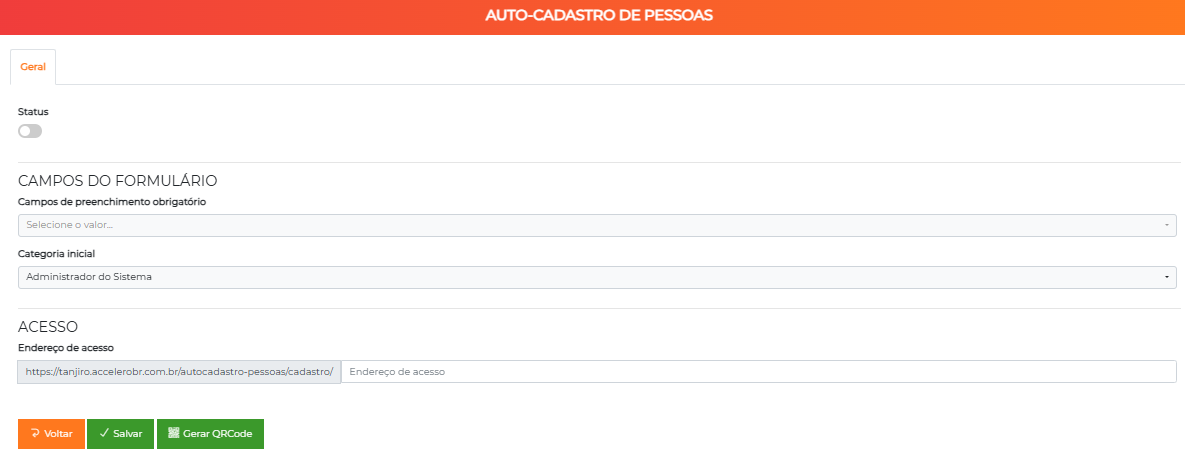
A tela possui a aba Geral com os seguintes itens:
| Campo | Descrição |
|---|---|
| Status | Liga/desliga o plugin. Com o status desligado, o formulário público de cadastro fica indisponível |
| Campos de preenchimento obrigatório | Multi-seleção dos campos do formulário que passam a ser obrigatórios para o interessado (ex.: e-mail, documento, telefone) |
| Categoria inicial | Categoria atribuída automaticamente à pessoa quando o cadastro for aprovado. Campo obrigatório |
| Endereço de acesso | Token (texto) que compõe a URL pública do formulário. O endereço final fica no formato <endereço-do-sistema>/autocadastro-pessoas/cadastro/<token> |
Botões da tela
| Botão | Função |
|---|---|
| Voltar | Retorna sem salvar |
| Salvar | Persiste a configuração |
| Gerar QRCode | Gera um QR Code apontando para a URL pública de cadastro (com o token informado), abrindo-o em uma nova janela para impressão |
O campo do token é obrigatório. Defina um valor próprio (ex.: um nome curto, sem espaços) para compor o link público — esse texto faz parte da URL que será divulgada.
Use o botão Gerar QRCode para imprimir um código que leva direto ao formulário de cadastro — útil em recepções, murais ou comunicados.
Formulário público de cadastro
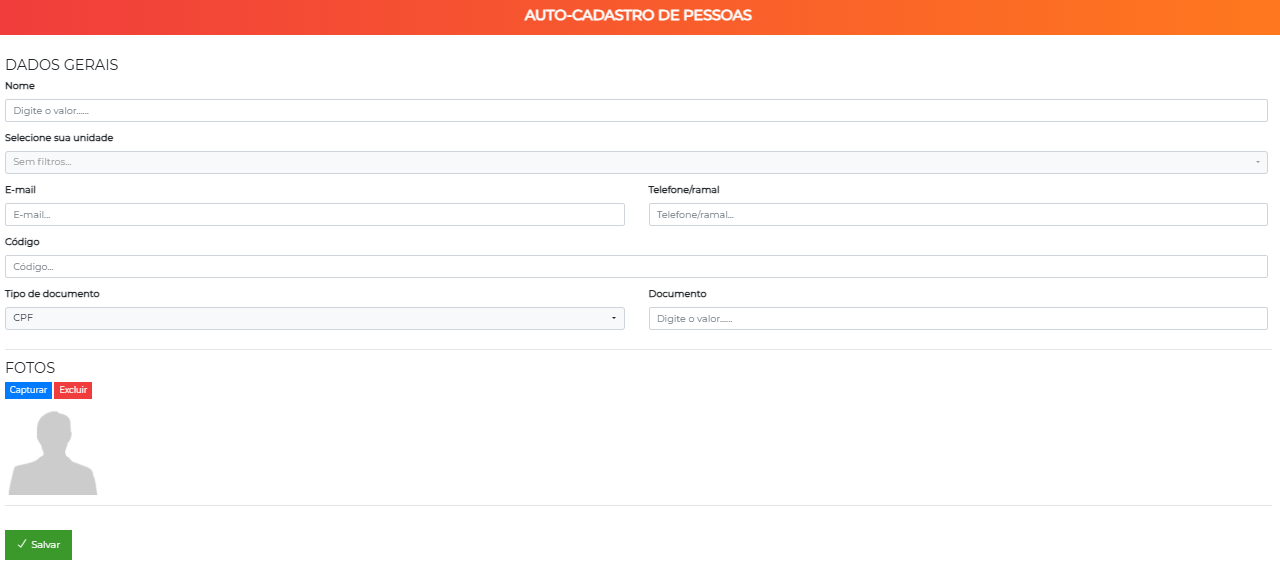
Caminho de acesso: URL pública <endereço-do-sistema>/autocadastro-pessoas/cadastro/<token> (não exige login).
A pessoa preenche os seguintes campos:
| Campo | Descrição |
|---|---|
| Nome | Nome completo (3 a 50 caracteres) |
| Selecione sua unidade | Empresa / unidade à qual a pessoa será vinculada na aprovação |
| E-mail da pessoa (validação de formato) | |
| Telefone | Telefone de contato |
| Código | Código de identificação da pessoa (acmCodigo) |
| Tipo do documento | CPF, RG, CNH ou Outros |
| Documento | Número do documento. Quando o tipo é CPF, o sistema valida o CPF informado |
| Foto | Captura por câmera ou upload de imagem. A imagem é comprimida no navegador antes do envio |
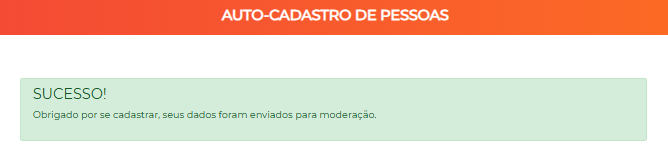
Após o envio bem-sucedido, a pessoa é levada a uma tela de confirmação com a mensagem "Obrigado por se cadastrar, seus dados foram enviados para moderação."
O envio é recusado quando:
- Algum campo obrigatório configurado está vazio.
- O documento já existe em outro auto-cadastro pendente.
- O documento já corresponde a uma Pessoa cadastrada no sistema.
Moderação
Caminho de acesso: menu lateral > Moderação (item de menu adicionado pelo plugin).
O item de menu e a tela de moderação só aparecem para operadores que possuem a permissão Auto-cadastro de moradores - moderação (autoenrollmoderate).
A tela lista os auto-cadastros com status pendente. Operadores vinculados a empresas/unidades veem apenas os registros das suas unidades.
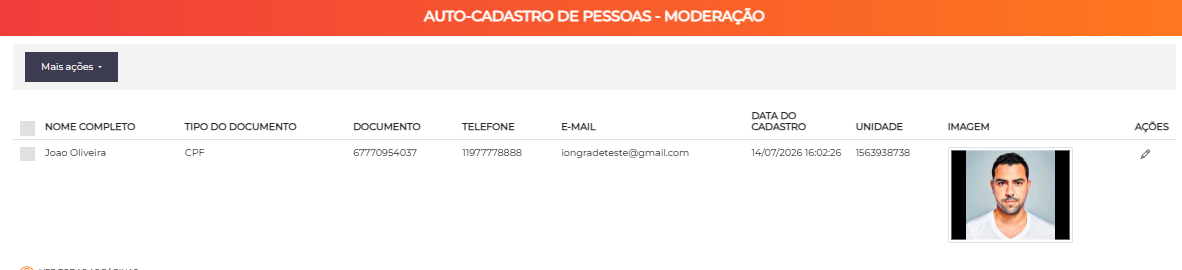
Colunas da lista
| Coluna | Conteúdo |
|---|---|
| Nome completo | Nome informado no formulário |
| Duplicado | Sim quando o documento já corresponde a uma pessoa existente; Não caso contrário |
| Tipo do documento | CPF / RG / CNH / Outros |
| Documento | Número do documento informado |
| Telefone | Telefone informado |
| E-mail informado | |
| Data do cadastro | Data e hora em que o auto-cadastro foi enviado |
| Unidade | Empresa/unidade selecionada pela pessoa |
| Imagem | Miniatura da foto enviada |
| Ações | Botão para abrir o registro em Moderar |
Ações em lote
No menu Mais ações da lista é possível selecionar vários registros e:
| Ação | Efeito |
|---|---|
| Aprovar | Aprova todos os selecionados (cria/atualiza as pessoas) |
| Reprovar | Reprova (descarta) todos os selecionados |
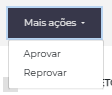
Aprovar e reprovar em lote exigem confirmação ("Deseja aprovar todos os selecionados?" / "Deseja reprovar todos os selecionados?").

Tela de moderação individual
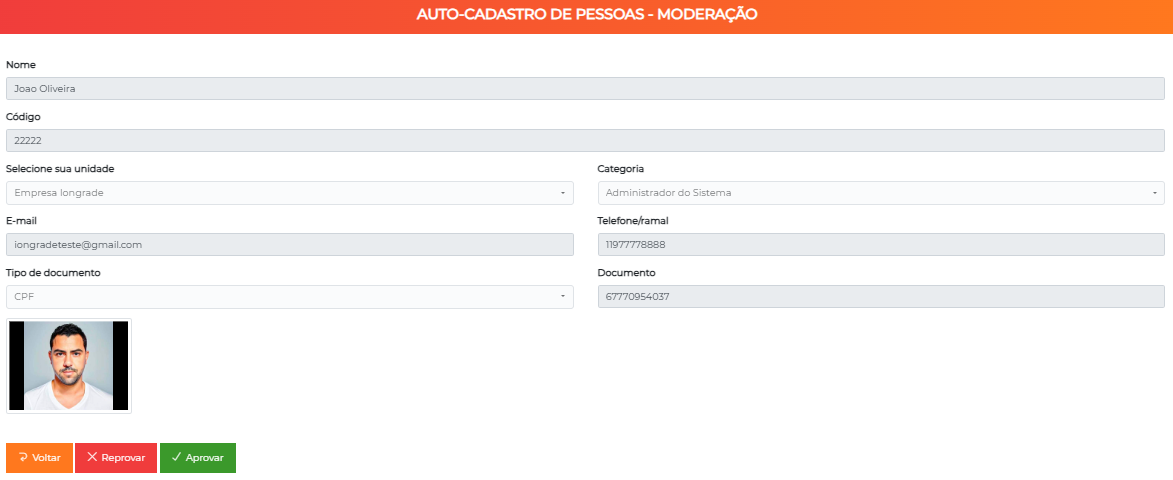
Ao clicar em Moderar, abre-se a ficha do auto-cadastro com os dados informados (nome, código, unidade, categoria, e-mail, telefone, tipo/número de documento e foto), em modo somente leitura. A partir dela o operador pode:
| Botão | Efeito |
|---|---|
| Voltar | Retorna à lista sem decidir |
| Reprovar | Descarta o auto-cadastro (exige confirmação) |
| Aprovar | Cria/atualiza a pessoa e remove o registro da fila |
O que acontece na aprovação
Quando um auto-cadastro é aprovado, o ACCELERO:
- Cria ou atualiza a pessoa correspondente ao documento informado — se já existir uma Pessoa com aquele documento, ela é atualizada com os dados do formulário; caso contrário, uma nova é criada. São gravados nome, documento (tipo e número), e-mail, telefone e código.
- Vincula a unidade/empresa selecionada no formulário, com a pessoa marcada como pré-autorizada e autorizante naquela empresa.
- Atribui a Categoria inicial definida na configuração do plugin.
- Importa a foto enviada, gravando-a como foto da pessoa.
- Remove o registro da fila de moderação.
Quando um auto-cadastro é reprovado, o registro pendente é simplesmente descartado e nenhuma pessoa é criada ou alterada.
Como a aprovação usa o documento como chave, aprovar um auto-cadastro cujo documento já pertence a uma pessoa cadastrada atualiza essa pessoa (e adiciona o vínculo de empresa e a categoria), em vez de gerar um cadastro duplicado. A coluna Duplicado da lista de moderação ajuda a identificar esses casos antes de decidir.
Notificações
Quando uma pessoa conclui o auto-cadastro, o plugin gera uma notificação interna ("Pessoa se auto-cadastrou") para sinalizar que há um novo registro aguardando moderação.
Na edição de Operador, na seção de notificações, é possível habilitar a opção Auto-cadastro de pessoas para que o operador receba esses avisos.
Seção de notificações na edição de operador, destacando a opção Auto-cadastro de pessoas.
Casos de uso
Liberar o auto-cadastro para uma unidade
- Solicitar à IONGRADE a instalação do plugin
autoenrollhosts. - Em
Configurações > Plugins - auto-cadastro de pessoas, ativar o Status. - Definir os Campos de preenchimento obrigatório e a Categoria inicial.
- Preencher o Endereço de acesso (token) e clicar em Salvar.
- Clicar em Gerar QRCode e divulgar o link/QR Code para o público desejado.
Moderar os cadastros recebidos
- Acessar Moderação no menu lateral.
- Conferir a coluna Duplicado e abrir os registros em Moderar para revisar os dados e a foto.
- Aprovar os cadastros válidos (a pessoa é criada/atualizada com unidade e categoria) ou Reprovar os indevidos.
- Para grandes volumes, usar as ações em lote em Mais ações.
Boas práticas
- Token de acesso próprio: use um token de URL fácil de divulgar e específico do contexto, evitando expor links genéricos.
- Categoria inicial dedicada: aponte a Categoria inicial para uma categoria de triagem (ex.: "Aguardando validação"), facilitando o tratamento posterior das pessoas recém-aprovadas.
- Permissão restrita: conceda a permissão de moderação apenas a quem deve aprovar cadastros.
- Revisar duplicados: antes de aprovar, observe a coluna Duplicado para entender se a aprovação vai atualizar uma pessoa já existente.
- Desligar quando não usar: mantenha o Status desligado fora dos períodos de campanha de cadastro, para que o formulário público não fique acessível.
Troubleshooting
O formulário público não abre
Possíveis causas:
- Plugin com Status desligado.
- Token do Endereço de acesso diferente do que está na URL divulgada.
Solução:
- Em
Configurações > Plugins - auto-cadastro de pessoas, confirme que o Status está ligado. - Verifique se o token configurado corresponde ao trecho final da URL divulgada.
O envio é recusado por dados duplicados
Possíveis causas:
- Já existe um auto-cadastro pendente com o mesmo documento.
- O documento já corresponde a uma pessoa cadastrada.
Solução:
- Verifique a fila de Moderação por um registro pendente com o mesmo documento.
- Verifique em Pessoas se a pessoa já existe.
O item Moderação não aparece no menu
Possível causa:
- Operador sem a permissão Auto-cadastro de moradores - moderação (
autoenrollmoderate).
Solução:
- Conceda a permissão ao Perfil do operador.
Integração com outros módulos
Pessoas
A aprovação de um auto-cadastro cria ou atualiza uma Pessoa, incluindo nome, documento, contato e foto.
Empresas e Categorias
Cada cadastro é vinculado à Empresa/unidade escolhida no formulário e recebe a Categoria inicial definida na configuração do plugin.
Operadores e Perfis
A moderação depende da permissão autoenrollmoderate, atribuída via Perfis, e as notificações de novos cadastros podem ser habilitadas na edição do Operador.
Próximos Passos
- Auto-cadastro de visitantes — Cadastro público voltado a visitantes
- Pessoas — Entidade criada/atualizada na aprovação
- Categorias — Defina a categoria inicial do plugin
- Empresas — Unidades disponíveis no formulário
- Perfis — Conceda a permissão de moderação
- Plugins — Saiba mais sobre o sistema de plugins do ACCELERO