Auto-cadastro de visitantes
O Auto-cadastro permite a criação de links acessíveis publicamente pelos quais um visitante faz o próprio cadastro — sem operador — informando nome, documento e foto direto do celular. Ao concluir, o ACCELERO cria automaticamente o visitante e o evento de visita, e exibe os dados de acesso (com QRCode opcional).
Para manter o processo razoavelmente seguro, você configura quais empresas/unidades podem receber visitas de auto-cadastro e quais pessoas ficam visíveis como anfitriãs no link. Além disso, o acesso ao link é restringido por token na URL, validação de localização (geofence) e limite de requisições por minuto.
Este recurso é disponibilizado como plugin (autoenroll) e precisa ser instalado e habilitado pela equipe técnica da IONGRADE. Consulte o suporte para verificar compatibilidade com a sua versão do ACCELERO.
Versão atual do plugin: 1.0.0 — compatível com ACCELERO 2.17.0 ou superior.
O que o plugin faz
| Funcionalidade | O que acontece no ACCELERO |
|---|---|
| Link público de auto-cadastro | Disponibiliza uma URL pública (autocadastro/{token}) onde o visitante se cadastra pelo navegador |
| QRCode do link | Opcionalmente gera um QRCode para o link, facilitando o acesso na recepção/portaria |
| Habilitação por unidade | Apenas empresas/unidades marcadas como Habilitar para visitas de auto-cadastro aparecem para o visitante |
| Controle de anfitriões | Apenas as pessoas selecionadas em cada unidade ficam visíveis como quem o visitante vai visitar |
| Validação de localização | O visitante só prossegue se estiver dentro do raio configurado a partir da posição da instalação |
| Foto do visitante | Captura a foto do visitante (câmera frontal) durante o cadastro |
| Criação de visitante e evento | Cria a pessoa visitante (se ainda não existir) e o evento de visita vinculando visitante e anfitrião |
| Proteção contra abuso | Token na URL e limite de requisições por minuto por usuário (rate limit por IP) |
Reduz filas na recepção: o visitante chega já cadastrado, com foto e dados de acesso prontos, sem necessidade de um operador preencher o cadastro manualmente.
Configuração
Caminho de acesso: Configurações > Plugins - auto-cadastro
A tela de configuração possui a aba Geral, organizada nas seções abaixo.
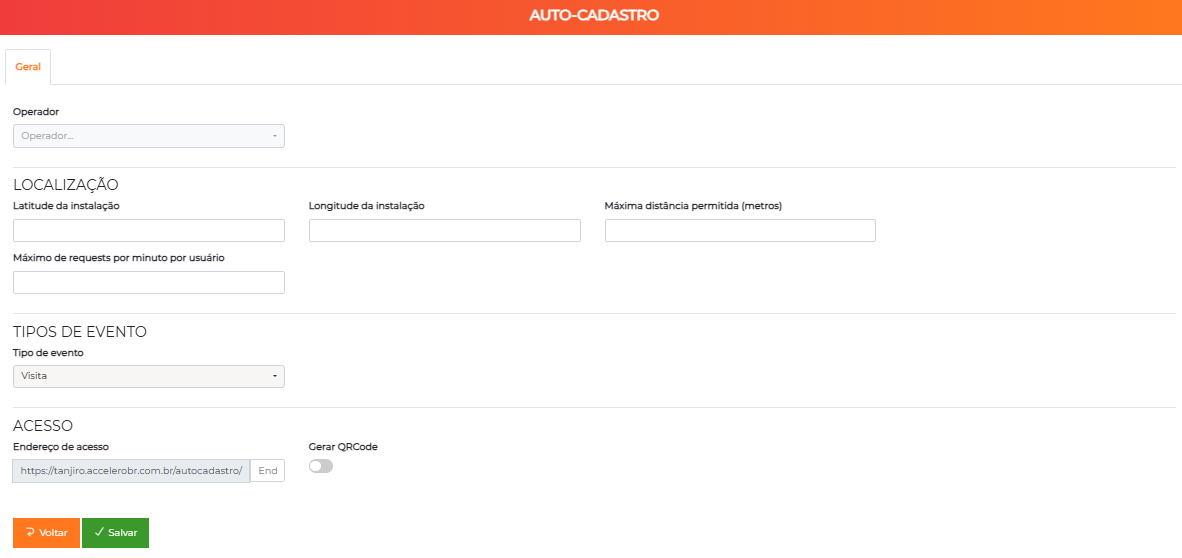
Geral
| Campo | Descrição |
|---|---|
| Usuário | Operador do ACCELERO usado como responsável (usuário logado interno) durante o processamento dos cadastros públicos. Obrigatório — sem ele, o link não funciona |
Localização
Define o geofence: o visitante só consegue avançar se a localização do celular estiver dentro do raio configurado.
| Campo | Descrição |
|---|---|
| Latitude da instalação | Latitude do local físico de referência (a portaria/recepção) |
| Longitude da instalação | Longitude do local físico de referência |
| Máxima distância permitida (metros) | Raio máximo, em metros, entre a posição do visitante e a posição da instalação. Acima disso, o acesso é negado |
| Máximo de requests por minuto por usuário | Limite de requisições por minuto por IP (rate limit). Acima do limite, novas requisições são bloqueadas temporariamente |
Use o Google Maps para obter latitude e longitude exatas da recepção. Ajuste a Máxima distância permitida conforme o tamanho do local — um raio muito pequeno pode bloquear visitantes legítimos por imprecisão do GPS do celular.
Tipo de evento
| Campo | Descrição |
|---|---|
| Tipo de evento | Tipo de evento aplicado às visitas criadas pelo auto-cadastro |
Acesso
| Campo | Descrição |
|---|---|
| Endereço de acesso | Token (texto) que compõe a URL pública. O link final fica no formato {endereço-do-servidor}/autocadastro/{token}. Funciona como uma "senha" do link — só quem tem a URL exata acessa |
| Gerar QRCode | Quando ativado, os dados de acesso exibidos ao final do cadastro incluem um QRCode |
O Endereço de acesso é a principal barreira do link público: requisições com token diferente do configurado são rejeitadas. Trate a URL completa como um dado sensível e evite divulgá-la além do necessário.
Botões da tela
| Botão | Função |
|---|---|
| Voltar | Retorna sem salvar |
| Salvar | Persiste a configuração |
Campos adicionados às entidades
Empresa
O cadastro de empresa (Empresas > Editar) ganha a seção Auto-cadastro, que controla se a unidade participa do auto-cadastro e quais anfitriões ficam visíveis nela.
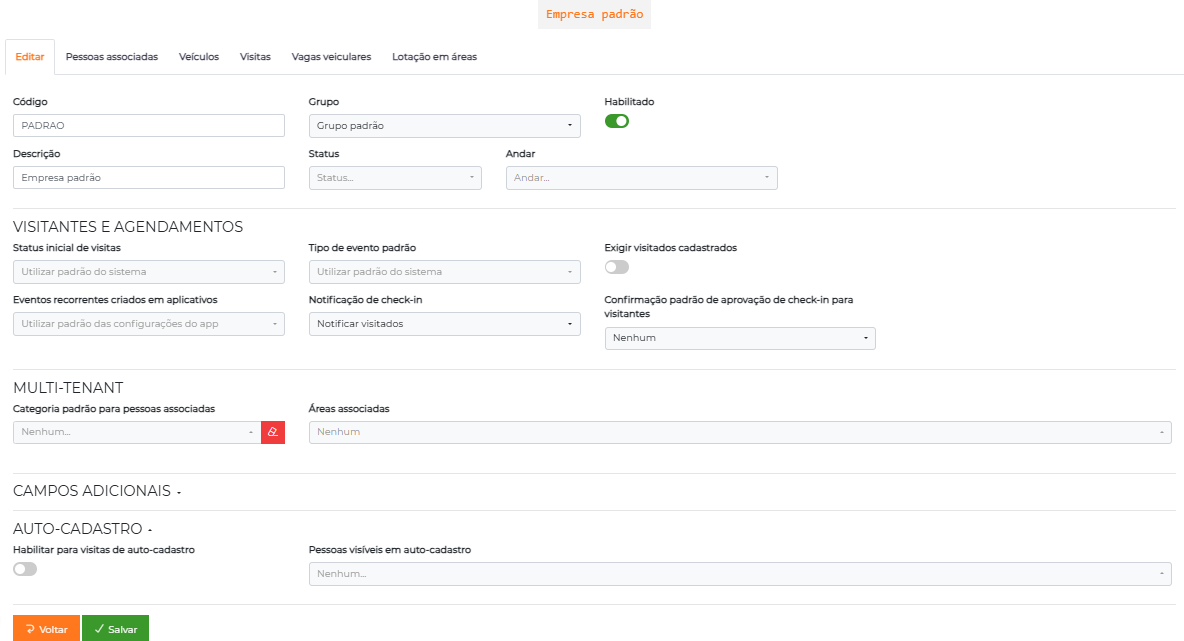
| Campo | Descrição |
|---|---|
| Habilitar para visitas de auto-cadastro | Switch que define se a unidade aparece na lista de unidades do link público |
| Pessoas visíveis em auto-cadastro | Multi-seleção das pessoas (anfitriões) que o visitante pode escolher como "quem você vai visitar" nesta unidade |
Apenas unidades com Habilitar para visitas de auto-cadastro ligado entram na lista do link público. E mesmo nelas, só as pessoas marcadas em Pessoas visíveis em auto-cadastro ficam disponíveis como anfitriões.
Fluxo do visitante (link público)
Ao abrir a URL {endereço-do-servidor}/autocadastro/{token} no navegador do celular, o visitante percorre as etapas abaixo. O formulário é otimizado para uso em smartphone.
Sequência de telas do formulário público de auto-cadastro no celular: pedido de localização, boas-vindas, consentimento LGPD, seleção de unidade, seleção de anfitrião, nome, documento e captura de foto.
- Permissão de localização — A página solicita acesso à localização do dispositivo. É obrigatória: sem ela (ou fora do raio permitido), o visitante é redirecionado para fora.
- Boas-vindas — Mensagem: "Bem vindo! Faça seu auto-cadastro para ter acesso."
- Consentimento (LGPD) — O visitante precisa concordar com o aviso de privacidade para continuar; ao recusar, é redirecionado para fora.
- Seleção da unidade — "Em qual das unidades abaixo você vai?" — lista apenas as unidades habilitadas para auto-cadastro.
- Seleção do anfitrião — "Quem você vai visitar?" — lista apenas as pessoas marcadas como visíveis para a unidade escolhida.
- Nome — O visitante informa o próprio nome (entre 3 e 50 caracteres).
- Documento — O visitante informa o documento (entre 3 e 50 caracteres).
- Foto — Captura da foto do visitante pela câmera. A foto é obrigatória.
- Conclusão — "Dados foram enviados com sucesso. Dados de acesso serão mostrados em uma nova aba." — uma nova aba exibe os dados de acesso, com QRCode quando Gerar QRCode está ativado.
Se já houver uma pessoa cadastrada com o documento informado, o ACCELERO reutiliza o cadastro existente em vez de criar um novo. A foto só é definida quando a pessoa ainda não possui foto cadastrada.
Como os dados são criados
Ao concluir o cadastro, com a localização validada, o plugin:
- Cria um evento de visita na unidade selecionada, usando o Tipo de evento configurado, e registra a geolocalização do visitante (latitude/longitude) no evento.
- Cria ou reutiliza a pessoa visitante a partir do documento informado (nome e documento).
- Define a foto do visitante, caso ainda não exista.
- Vincula visitante e anfitrião ao evento.
- Exibe os dados de acesso ao visitante (com QRCode opcional).
O status do vínculo do visitante segue a regra da unidade. Quando a unidade está configurada para liberar a entrada, o plugin emite o check-in do visitante automaticamente. Consulte a configuração de visitas da empresa para entender o comportamento esperado.
Segurança do link público
O link é público, mas conta com três camadas de proteção:
| Camada | Como funciona |
|---|---|
| Token na URL | A URL precisa terminar com exatamente o Endereço de acesso configurado; tokens divergentes são rejeitados |
| Geofence (localização) | Cada etapa que carrega dados ou salva o cadastro valida a distância entre o visitante e a posição da instalação contra a Máxima distância permitida |
| Rate limit | Requisições são contadas por IP a cada minuto; ultrapassar o Máximo de requests por minuto por usuário bloqueia novas requisições temporariamente |
Sem permissão de localização no navegador do visitante, o fluxo não avança. Oriente os visitantes a permitir o acesso à localização quando o navegador solicitar.
Casos de uso
Habilitar o auto-cadastro em uma recepção
- Solicitar à IONGRADE a instalação do plugin
autoenroll. - Em
Configurações > Plugins - auto-cadastro, definir o Usuário responsável. - Preencher Latitude, Longitude e Máxima distância permitida com a posição da recepção e um raio adequado.
- Definir o Tipo de evento das visitas e ajustar o Máximo de requests por minuto por usuário.
- Em Endereço de acesso, definir o token da URL e, se desejar, ativar Gerar QRCode. Salvar.
- Em cada unidade (
Empresas > Editar), ligar Habilitar para visitas de auto-cadastro e selecionar as Pessoas visíveis em auto-cadastro. - Divulgar a URL
{endereço-do-servidor}/autocadastro/{token}(ou o QRCode) na recepção.
Restringir quem pode ser visitado
- Editar a unidade desejada em
Empresas > Editar. - Na seção Auto-cadastro, ajustar Pessoas visíveis em auto-cadastro para conter apenas os anfitriões autorizados.
- Salvar — a partir daí, o link só oferece essas pessoas para a unidade.
Boas práticas
- Token forte e discreto: Use um Endereço de acesso difícil de adivinhar e evite divulgá-lo publicamente além do ponto de uso (recepção).
- Raio coerente: Ajuste a Máxima distância permitida ao tamanho real do local. Raios muito pequenos bloqueiam visitantes legítimos por imprecisão de GPS; muito grandes enfraquecem o geofence.
- Lista de anfitriões enxuta: Selecione em Pessoas visíveis em auto-cadastro apenas quem realmente recebe visitas, reduzindo exposição de nomes.
- Usuário responsável dedicado: Use um operador específico (ex.: "Auto-cadastro") como Usuário responsável, em vez de uma conta nominal.
- QRCode na portaria: Ative Gerar QRCode e exponha o QRCode do link na recepção para agilizar o acesso pelos visitantes.
Troubleshooting
O link não abre / é redirecionado para fora
Possíveis causas:
- Token da URL diferente do Endereço de acesso configurado.
- Localização não permitida no navegador ou fora do raio configurado.
Solução:
- Confirme que a URL termina exatamente com o token salvo em Endereço de acesso.
- Verifique se o visitante permitiu o acesso à localização.
- Confira Latitude, Longitude e Máxima distância permitida na configuração.
Nenhuma unidade aparece para o visitante
Possíveis causas:
- Nenhuma empresa tem Habilitar para visitas de auto-cadastro ativado.
- O visitante está fora do raio permitido.
Solução:
- Edite as unidades em
Empresas > Editare ligue Habilitar para visitas de auto-cadastro. - Valide a configuração de localização.
Nenhum anfitrião aparece na unidade
Possíveis causas:
- A unidade não tem ninguém em Pessoas visíveis em auto-cadastro.
- As pessoas selecionadas não estão vinculadas à empresa.
Solução:
- Edite a unidade e ajuste Pessoas visíveis em auto-cadastro.
- Confirme o vínculo das pessoas com a empresa.
O cadastro é bloqueado após várias tentativas
Possível causa:
- Limite de requisições por minuto (rate limit) atingido para o IP.
Solução:
- Aguarde cerca de um minuto antes de tentar novamente.
- Se ocorrer com frequência legítima, aumente o Máximo de requests por minuto por usuário na configuração.
Integração com outros módulos
Empresas
A seção Auto-cadastro vive no cadastro de Empresas — é lá que você habilita a unidade e define os anfitriões visíveis.
Pessoas
O visitante vira um cadastro em Pessoas (criado ou reutilizado pelo documento), e os anfitriões são pessoas já cadastradas e vinculadas à empresa.
Eventos (Visitas)
Cada cadastro concluído gera um evento de visita. Consulte Eventos para entender o ciclo de vida da visita e o check-in.