DirectPass
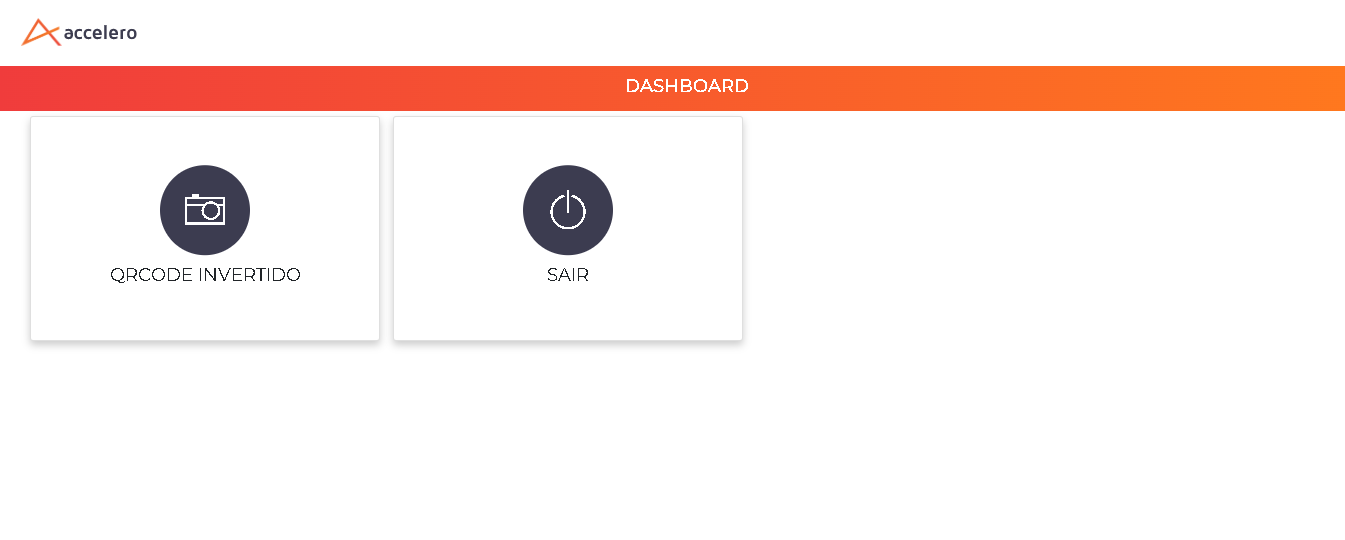
O DirectPass transforma o smartphone do usuário no meio de acesso. Em vez de um leitor instalado no ponto de acesso, o usuário entra em um portal web (com e-mail e senha) e, a partir dele, libera o acesso — seja lendo um QR Code fixo afixado na porta (QR Code invertido), seja apresentando um QR Code gerado no celular a uma leitora (QR Code dinâmico). As regras de permissão do sistema continuam valendo: a abertura só ocorre se o usuário tiver acesso autorizado àquela área.
O DirectPass é um recurso licenciado e tem um limite de usuários ativos definido na licença. Ao atingir o limite, não é possível habilitar novos usuários até liberar espaço. Ver Licenciamento.
Para que serve
O principal benefício do DirectPass é dispensar o hardware de leitura no ponto de acesso. Em vez de instalar e manter um leitor (com cabeamento, alimentação e infraestrutura), o dispositivo de leitura passa a ser o próprio celular do usuário.
Isso torna viável o controle de acesso em pontos onde instalar um leitor seria caro, inviável ou desnecessário, mantendo as mesmas regras de permissão do sistema.
Casos de uso
- Portas e pontos secundários onde não se justifica o custo de uma leitora dedicada.
- Acessos esporádicos ou de baixo fluxo, em que a praticidade do QR Code compensa.
- Ambientes em expansão, permitindo liberar novos pontos rapidamente sem obra de infraestrutura.
- Convidar visitantes, deixando o próprio usuário criar eventos e liberar acessos para terceiros pelo portal.
Por ser uma liberação remota, o DirectPass depende de conexão com a internet no momento do acesso.
O portal DirectPass
O usuário acessa o portal pelo endereço do cliente seguido de /DirectPass, autenticando com e-mail e senha.
exemplo: demo.accelerobr.com.br/DirectPass
Dentro do portal, as funções disponíveis dependem das permissões atribuídas ao usuário (ver Configurar o usuário):
| Função | O que faz |
|---|---|
| QR Code invertido | O celular lê um QR Code fixo afixado na porta e libera o acesso — sem leitor no ponto |
| QR Code dinâmico | O portal gera um QR Code no celular para ser apresentado a uma leitora de QR |
| Eventos | Permite criar convites e liberar acessos para visitantes (ver Eventos e convites) |
| Meus dados | O usuário edita os próprios dados e altera a senha de acesso ao portal |
Ativação
Etapa 1: Criar o QR Code invertido no canal
Defina qual canal será liberado pelo QR Code invertido. Acesse Configurações > Controladores, edite a controladora do canal desejado e vá até a aba Canais. No canal, clique em Avançado e localize o submenu QR Code invertido.
Defina a validade inicial e final e, se necessário, ative o Controle de origem. Clique em Incluir.
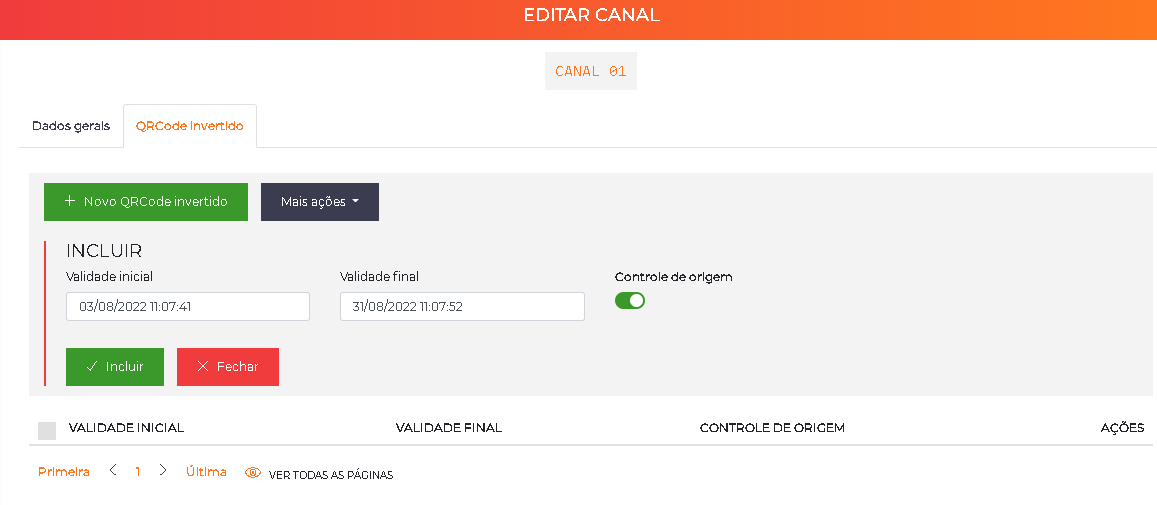
Depois de criado, imprima o QR Code fixo pelo ícone de impressão ao lado do registro e instale-o no ponto de acesso.
Etapa 2: Configurar o usuário
Acesse Pessoas > Todas, localize o usuário e clique em editar. Na aba Dados gerais, informe um e-mail — ele é obrigatório, pois será usado para o login no portal DirectPass.
Em seguida, vá até a aba DirectPass e:
- Ative Habilitar DirectPass;
- Em Definir senha, cadastre a senha de acesso ao portal;
- Em Permissões, selecione o que o usuário poderá fazer no portal:
| Permissão | Libera no portal |
|---|---|
| QR Code invertido | Ler o QR Code fixo da porta |
| QR Code dinâmico | Gerar QR Code dinâmico no celular |
| Gerenciar eventos/convites | Criar eventos e convidar visitantes |
| Alterar dados pessoais | Editar os próprios dados e a senha |
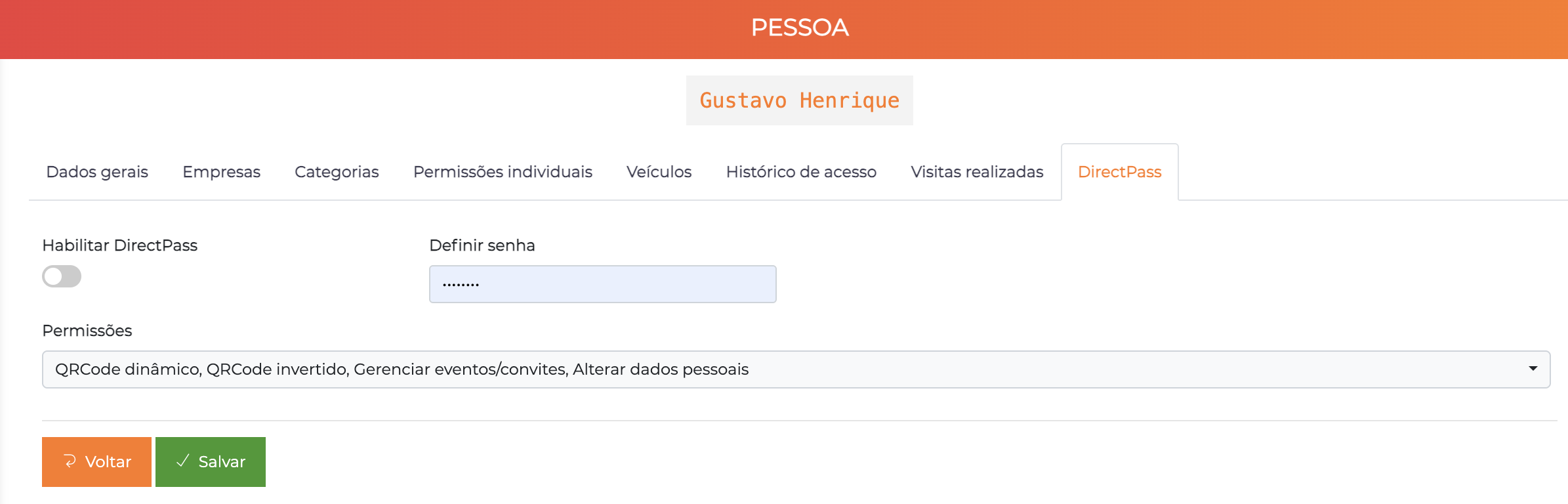
Habilitar o DirectPass e dar as permissões do portal não concede acesso às áreas. Verifique se o usuário possui as categorias que permitem acesso às áreas onde o DirectPass será utilizado.
Etapa 3: Usar o acesso
No portal, o usuário toca em QR Code invertido, habilita a câmera e escaneia o QR Code fixo instalado no ponto de acesso — a barreira é liberada. Para pontos com leitora de QR, ele usa o QR Code dinâmico, apresentando o código gerado no celular.
Eventos e convites
Usuários com a permissão Gerenciar eventos/convites podem, pelo próprio portal, criar eventos e liberar acessos para visitantes, sem depender de um operador do sistema.
Ao criar um evento, o usuário define um período (data de início e fim) e adiciona os convidados. Para cada convidado, o sistema gera um link de acesso que pode ser enviado ao visitante. O anfitrião pode autorizar ou cancelar convidados individualmente, e cancelar o evento inteiro quando necessário.
Esse fluxo coloca o convite na mão do próprio usuário (o anfitrião), reduzindo a necessidade de intervenção da portaria ou de um operador para liberar visitas.
Sugestões de fluxo e uso
Porta sem leitora (QR Code invertido)
Uma sala de reuniões secundária recebe um QR Code fixo impresso na porta. Um colaborador autorizado abre o portal DirectPass no celular, toca em QR Code invertido, escaneia o código e entra — sem que tenha sido necessário instalar uma leitora naquele ponto.
Visita autoatendida (Eventos)
Um funcionário vai receber um cliente. Pelo portal, ele cria um evento para a tarde, adiciona o cliente como convidado e envia o link gerado. O cliente usa o link para ter o acesso liberado no horário previsto, sem passar pela fila da portaria.