Cadastro de PETS
O plugin PETS adiciona ao ACCELERO um cadastro de animais (pets) vinculados a empresas. Cada PET registra dados básicos do animal — nome, espécie, raça, cor, gênero e data de nascimento — e recebe um QRCode próprio, que pode ser impresso e lido depois para localizar rapidamente o cadastro do animal.
Este recurso é disponibilizado como plugin (pets) e precisa ser instalado e habilitado pela equipe técnica da IONGRADE. Consulte o suporte para verificar compatibilidade com a sua versão do ACCELERO.
Versão atual do plugin: 0.0.2 — compatível com ACCELERO 2.16.5 e 2.16.6.
O que o plugin faz
| Funcionalidade | O que acontece no ACCELERO |
|---|---|
| Cadastro de PETS | Registra animais com nome, data de nascimento, espécie, gênero, raça, cor, empresa vinculada e observações |
| Vínculo com empresa | Cada PET é associado a uma empresa cadastrada no ACCELERO |
| QRCode do PET | Cada PET recebe um QRCode com seu identificador e nome, que pode ser impresso |
| Busca por QRCode | A câmera lê o QRCode de um PET e abre diretamente o cadastro correspondente |
Centraliza no ACCELERO o cadastro de animais e permite localizar o registro de um PET apenas lendo o QRCode com a câmera, sem precisar pesquisar manualmente.
Configuração
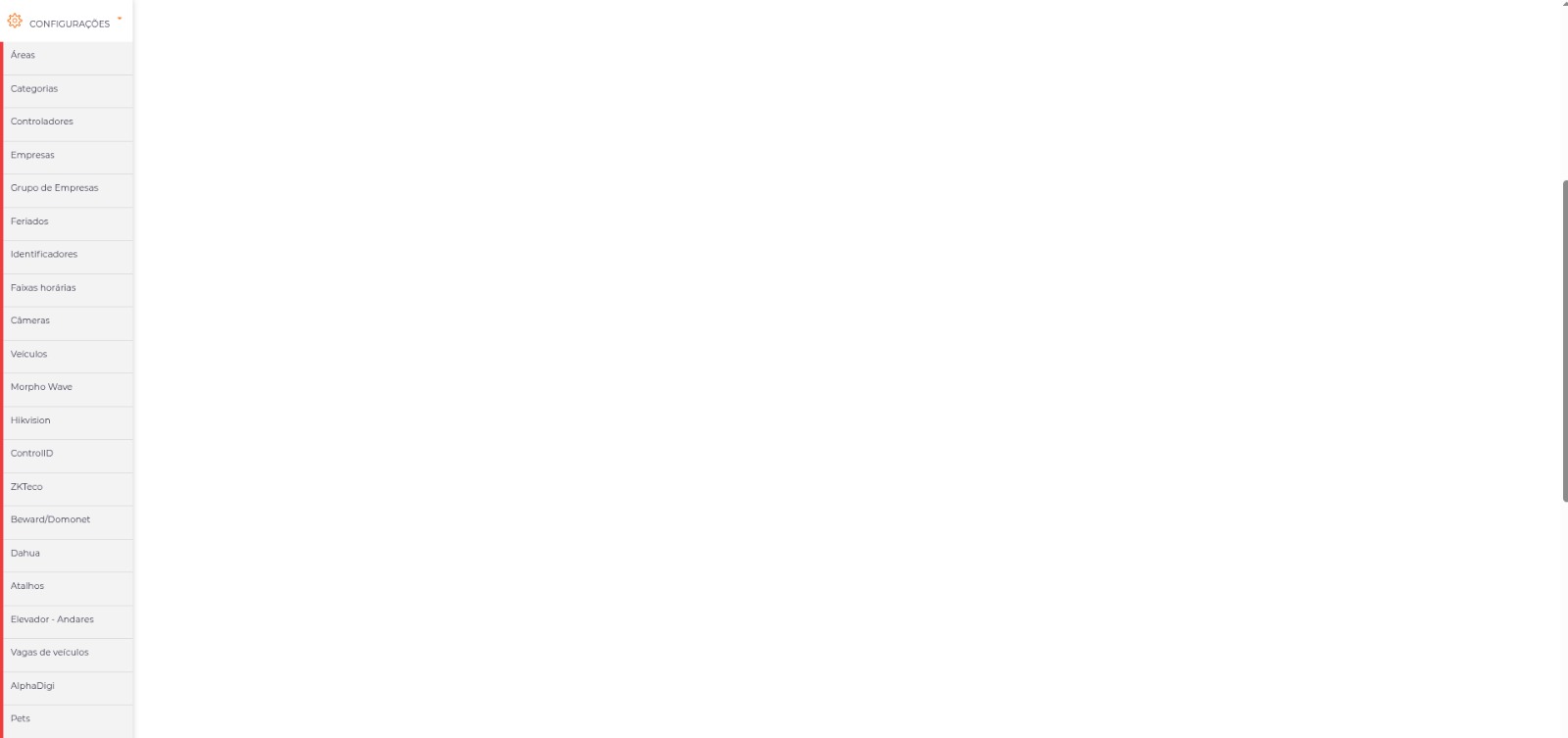
Caminho de acesso: Configurações > Pets
O plugin adiciona o item Pets ao menu de Configurações. Não há tela de parâmetros adicional: ao clicar no item, o ACCELERO abre diretamente a listagem de PETS.
Listagem de PETS
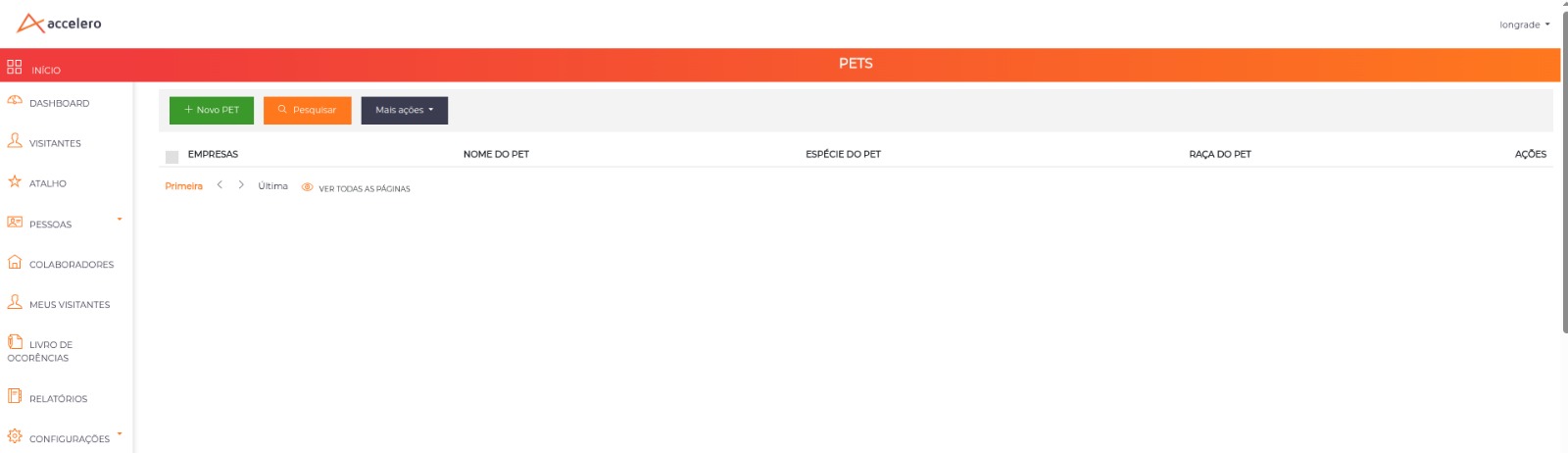
A tela principal lista todos os PETS cadastrados.
Colunas
| Coluna | Conteúdo |
|---|---|
| Empresa | Empresa vinculada ao PET (o rótulo segue a nomenclatura de empresa configurada no sistema) |
| Nome do PET | Nome do animal |
| Espécie do PET | Espécie selecionada (Cachorro, Gato, Pássaro, Peixe, Roedor, Réptil ou Outro) |
| Raça do PET | Raça informada |
| Ações | Botão para editar o cadastro |
Botões e ações da tela
| Botão / Ação | Função |
|---|---|
| Novo PET | Abre o formulário em linha para cadastrar um novo PET diretamente na listagem |
| Pesquisar | Abre o campo de busca por descrição (nome) do PET |
| Mais ações > Excluir | Exclui em lote os PETS selecionados na lista |
| Mais ações > Buscar PET | Abre a tela de Busca por QRCode |
Cadastro rápido (Novo PET)
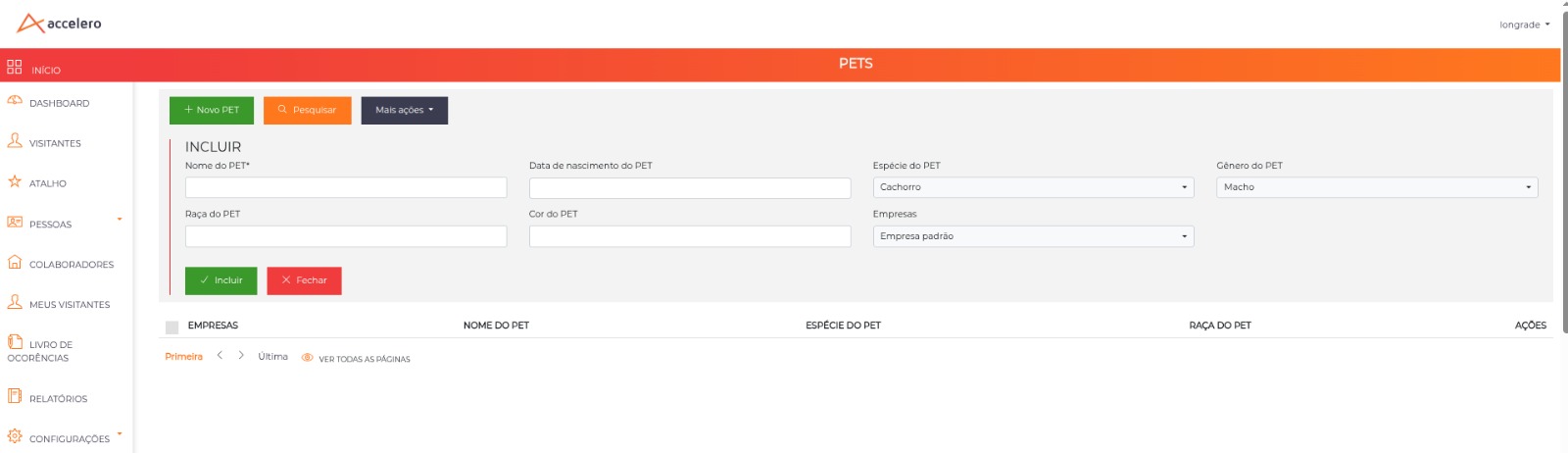
O botão Novo PET abre um formulário em linha com os campos:
| Campo | Descrição |
|---|---|
| Nome do PET | Nome do animal (obrigatório) |
| Data de nascimento do PET | Data de nascimento do animal |
| Espécie do PET | Lista: Cachorro, Gato, Pássaro, Peixe, Roedor, Réptil, Outro |
| Gênero do PET | Macho ou Fêmea |
| Raça do PET | Raça do animal |
| Cor do PET | Cor do animal |
| Empresa | Empresa à qual o PET é vinculado (obrigatório) |
Edição de PET
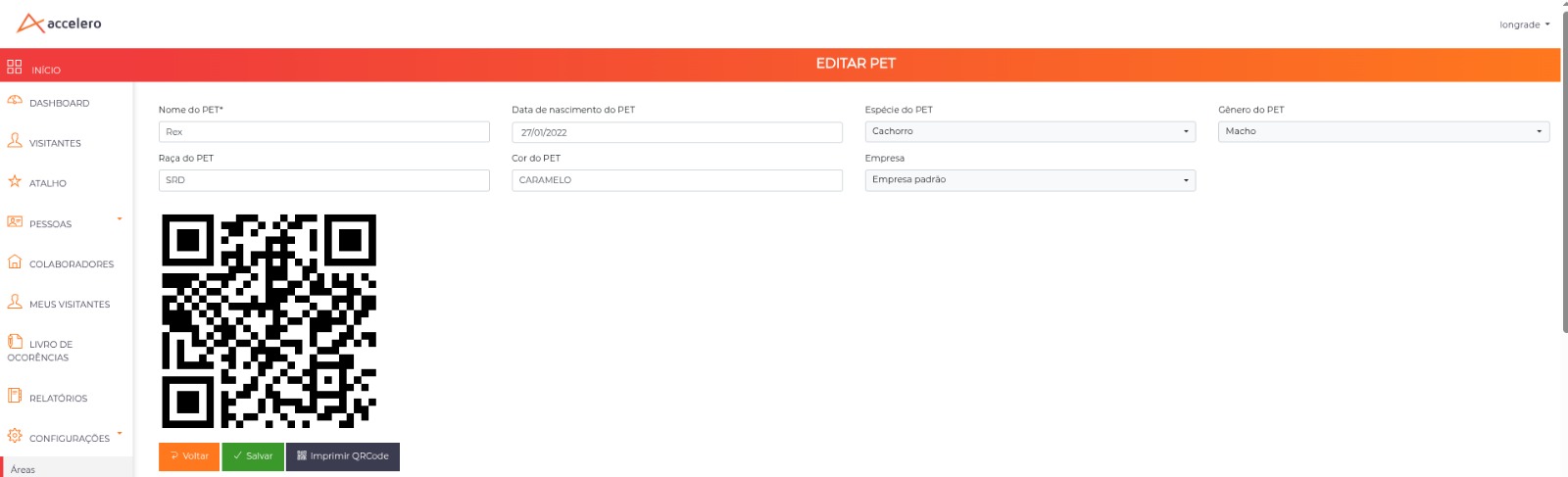
Ao clicar em editar uma linha da listagem, abre-se a tela Editar PET com o cadastro completo do animal.
Campos
| Campo | Descrição |
|---|---|
| Nome do PET | Nome do animal (obrigatório) |
| Data de nascimento do PET | Data de nascimento do animal |
| Espécie do PET | Cachorro, Gato, Pássaro, Peixe, Roedor, Réptil ou Outro |
| Gênero do PET | Macho ou Fêmea |
| Raça do PET | Raça do animal |
| Cor do PET | Cor do animal |
| Empresa | Empresa vinculada ao PET (obrigatório) |
A tabela do plugin possui também um campo de observações do PET. A presença dele nas telas em uso não foi confirmada no hardcode.
QRCode do PET
Na tela de edição, o ACCELERO exibe um QRCode gerado automaticamente para o PET. Esse QRCode codifica o identificador (petID) e o nome do animal.
| Botão | Função |
|---|---|
| Salvar | Persiste o cadastro do PET |
| Voltar | Retorna à listagem |
| Imprimir QRCode | Gera a impressão do QRCode do PET para etiquetagem/identificação física |
Imprima o QRCode e fixe-o no animal (ex: na coleira) ou em uma ficha. Depois, basta usar a Busca por QRCode para abrir o cadastro do PET diretamente.
Busca por QRCode
Caminho de acesso: na listagem de PETS, Mais ações > Buscar PET.
Esta tela usa a câmera do dispositivo para ler o QRCode de um PET e abrir o cadastro correspondente.
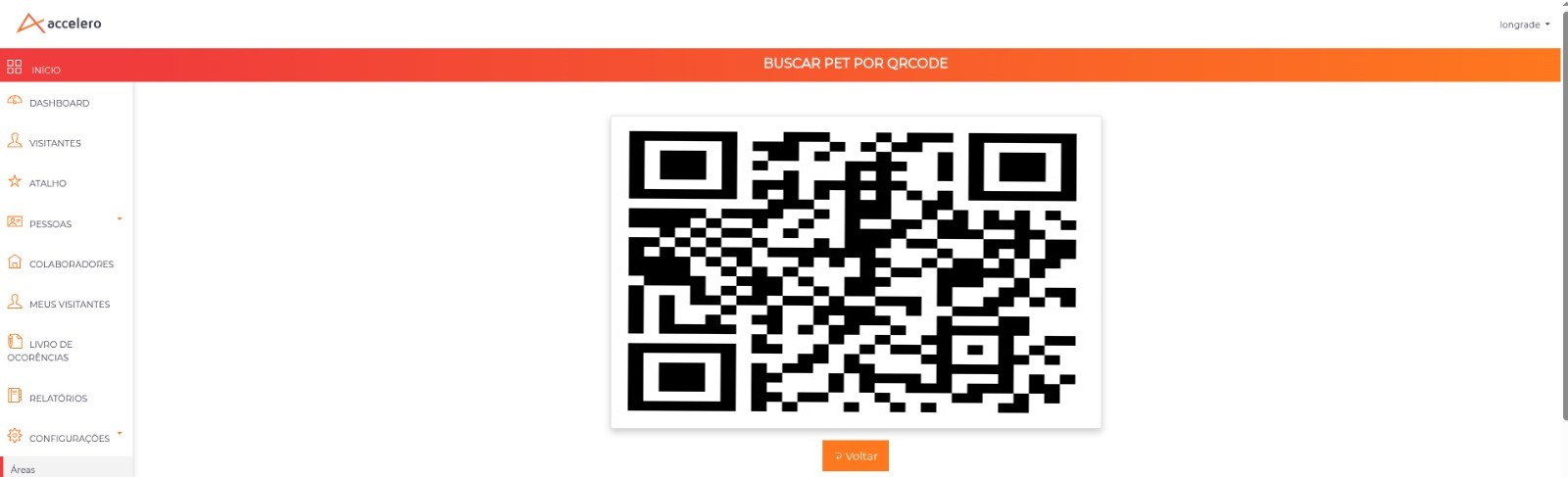
Como funciona
- A tela ativa a câmera do dispositivo (prioriza a câmera traseira, quando disponível).
- Ao detectar um QRCode válido de PET, o ACCELERO identifica o
petIDcodificado. - O sistema redireciona automaticamente para a tela de edição do PET correspondente.
A leitura exige acesso à câmera do dispositivo. Em navegadores, é necessário autorizar o uso da câmera quando solicitado.
Permissões
O plugin cria permissões dedicadas para o controle de PETS, que podem ser atribuídas aos perfis de operador:
| Permissão | Descrição |
|---|---|
| Pet - Listar todos | Visualizar a listagem de PETS |
| Pet - Editar | Editar cadastros de PETS |
| Pet - Criar novos | Cadastrar novos PETS |
| Pet - Excluir | Excluir PETS |
Casos de uso
Cadastrar um novo PET
- Acesse
Configurações > Pets. - Clique em Novo PET.
- Preencha ao menos Nome do PET e Empresa (campos obrigatórios) e os demais dados desejados.
- Salve. O PET passa a aparecer na listagem.
Gerar e imprimir o QRCode de um PET
- Na listagem, edite o PET desejado.
- Confira o QRCode exibido na tela de edição.
- Clique em Imprimir QRCode para gerar a impressão.
Localizar um PET pelo QRCode
- Na listagem, abra Mais ações > Buscar PET.
- Autorize o acesso à câmera e aponte-a para o QRCode do PET.
- O ACCELERO abre automaticamente o cadastro do PET lido.
Boas práticas
- Vincule sempre a uma empresa: o vínculo com empresa é obrigatório e organiza a consulta dos animais por empresa.
- Use espécies da lista padrão: prefira as opções pré-definidas (Cachorro, Gato, etc.) para manter a listagem consistente; use Outro apenas quando necessário.
- Imprima o QRCode no cadastro: gerar o QRCode logo após o cadastro agiliza a identificação física posterior.
- Atribua as permissões corretas: restrinja Pet - Excluir apenas aos perfis que realmente devem remover cadastros.
Troubleshooting
O item "Pets" não aparece no menu Configurações
Possíveis causas:
- Plugin não está instalado ou habilitado.
- Operador sem a permissão de listagem de PETS.
Solução:
- Confirme com a IONGRADE se o plugin
petsestá instalado e habilitado. - Verifique se o perfil do operador possui a permissão Pet - Listar todos.
A busca por QRCode não lê o código
Possíveis causas:
- Permissão de câmera negada no navegador/dispositivo.
- Nenhuma câmera disponível.
- QRCode danificado ou de baixa qualidade de impressão.
Solução:
- Autorize o acesso à câmera quando o navegador solicitar.
- Confirme que o dispositivo possui uma câmera funcional.
- Reimprima o QRCode pela tela de edição do PET, se necessário.
Integração com outros módulos
Empresas
Cada PET é obrigatoriamente vinculado a uma empresa cadastrada. Consulte Empresas para entender o cadastro ao qual os PETS se associam.
O rótulo de "Empresa" nas telas de PET segue a nomenclatura de empresa configurada no ACCELERO (que pode variar conforme a personalização do sistema).