Dashboard
O Dashboard é a tela nativa de visão geral do ACCELERO. Ele reúne, em uma única página, os indicadores atuais da operação (pessoas ativas, visitantes, ocupação e equipamentos), gráficos de acessos por período e um painel de Últimos Acessos que se atualiza em tempo real.
Caminho de acesso: Dashboard
O Dashboard é um item de primeiro nível do menu lateral (sem submenu) e aparece no topo da lista.
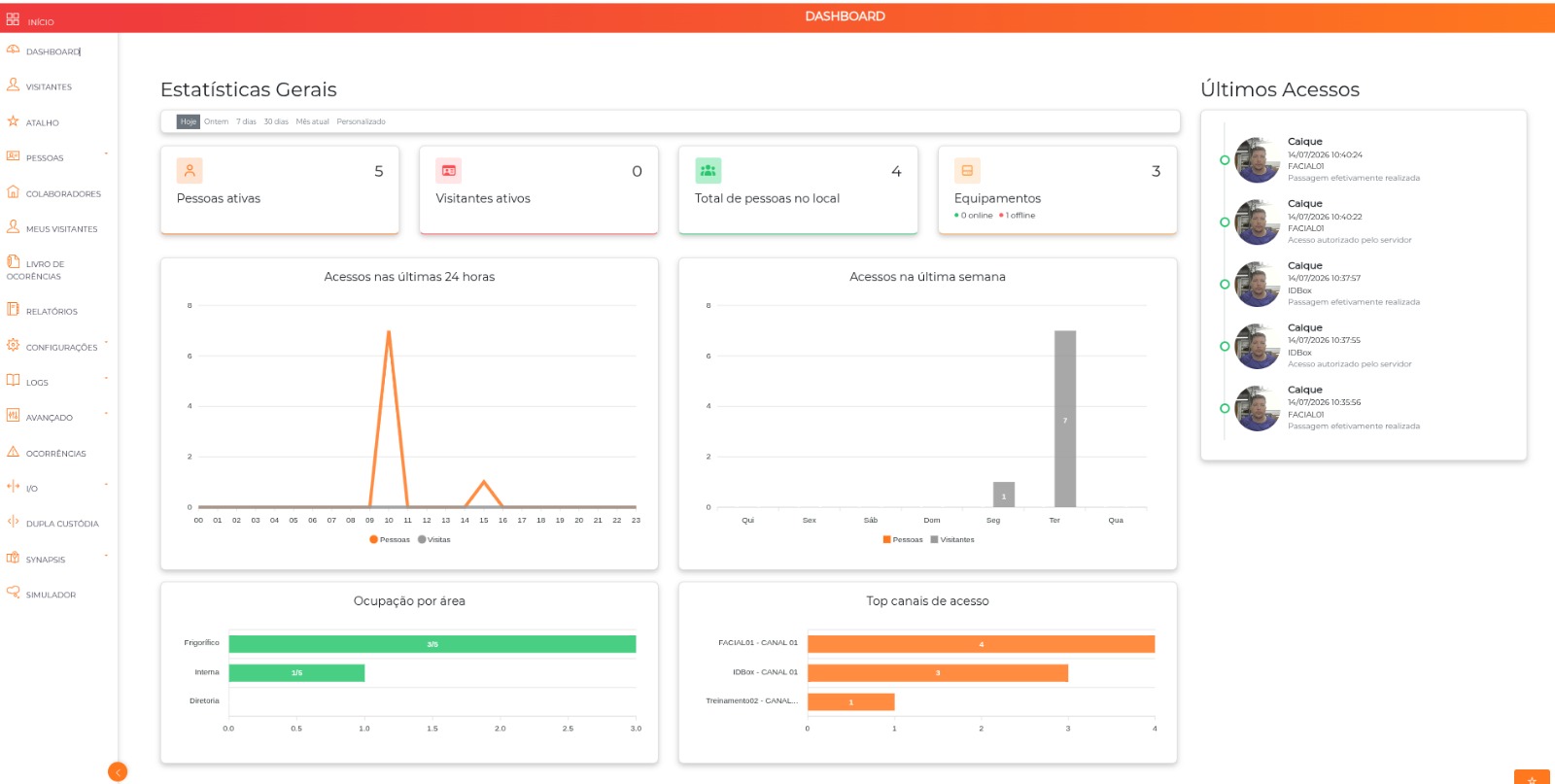
Esta página descreve o Dashboard nativo, que já vem no ACCELERO. Existe também o Dashboard Gerencial, um plugin separado (management_dashboard), com outra tela e outros gráficos. São recursos distintos e podem coexistir.
Filtro de período
Acima dos cartões há uma barra com os períodos disponíveis:
| Opção | O que envia ao sistema |
|---|---|
| Hoje | Selecionada por padrão ao abrir a tela. Não aplica um intervalo de datas — o Dashboard usa as janelas padrão de cada gráfico (veja abaixo). |
| Ontem | O dia anterior (início e fim no mesmo dia). |
| 7 dias | Os últimos 7 dias, contando o dia atual. |
| 30 dias | Os últimos 30 dias, contando o dia atual. |
| Mês atual | Do dia 1º do mês corrente até hoje. |
| Personalizado | Exibe dois campos de data (dd/mm/aaaa) e o botão Aplicar. |
No período Personalizado, a data inicial precisa ser anterior à final e o intervalo não pode passar de 60 dias — o sistema exibe a mensagem "O período máximo permitido é de 2 meses (60 dias)". Intervalos maiores enviados diretamente ao sistema também são cortados em 60 dias.
Cada troca de período recarrega todos os cartões e gráficos. As datas são consideradas do início do primeiro dia (00:00:00) ao fim do último (23:59:59).
Cartões de indicadores
São quatro contadores no topo da tela.
| Cartão | O que conta |
|---|---|
| Pessoas ativas | Pessoas habilitadas que têm vínculo de categoria vigente no período selecionado (o vínculo começa antes do fim do período e termina depois do início dele). Sem período aplicado, considera o momento atual. |
| Visitantes ativos | Visitas (eventos) com status iniciado cuja janela de início/fim cruza o período selecionado. |
| Total de pessoas no local | Pessoas cuja área atual é uma área do tipo interna. É sempre o valor do momento — não muda com o filtro de período. |
| Equipamentos | Total de controladores cadastrados, com o detalhamento online / offline logo abaixo. Também não depende do período. |
Online e offline dos equipamentos
O detalhamento online/offline considera o status de comunicação de cada controlador e ignora controladores virtuais. Quando há equipamentos offline, o indicador fica destacado em vermelho e pulsando.
O número grande do cartão é o total de todos os controladores cadastrados, enquanto a soma de online + offline exclui os controladores virtuais. Em bases que usam controladores virtuais, o total é maior que a soma dos dois indicadores.
Gráficos de acessos
Os dois gráficos superiores usam a mesma fonte: os registros de log do tipo "Passagem efetivamente realizada". Ou seja, contam passagens concluídas — tentativas negadas e demais tipos de evento não entram.
Em ambos, as séries separam:
- Pessoas — acessos que não estão vinculados a um evento de visita;
- Visitas / Visitantes — acessos vinculados a um evento de visita.
Gráfico da esquerda (varia conforme o período)
O título e a forma de agregação mudam de acordo com o intervalo escolhido:
| Período aplicado | Título exibido | Agrupamento | Tipo de gráfico |
|---|---|---|---|
| Nenhum (opção Hoje) | Acessos nas últimas 24 horas | Por hora, das últimas 24 horas | Linha |
| Até 1 dia (ex.: Ontem) | Acessos por hora | Por hora do dia (00 a 23) | Linha |
| Até 14 dias (ex.: 7 dias) | Acessos por dia | Por data (dd/mm) | Barras |
| Até 90 dias (ex.: 30 dias, Mês atual) | Acessos por semana | Por semana (S<número>) | Barras |
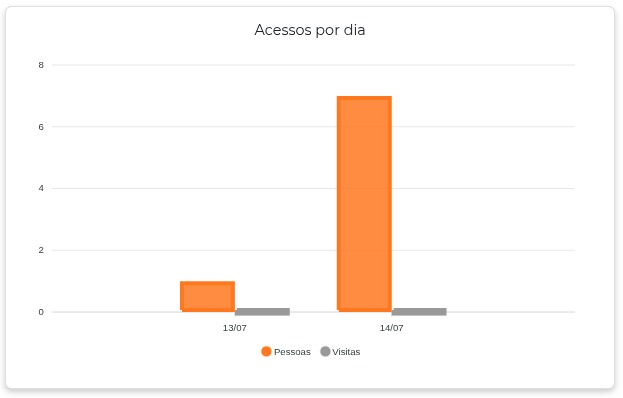
O sistema também prevê um agrupamento por mês (título "Acessos por mês") para intervalos acima de 90 dias, mas, na prática, o limite de 60 dias do filtro impede que ele seja alcançado pela interface.
Gráfico da direita (dia da semana)
Sem período aplicado (opção Hoje), o título é Acessos na última semana e o gráfico mostra os últimos 7 dias, um por dia da semana.
Ao aplicar qualquer período, o título passa a ser Acessos por dia da semana: o gráfico deixa de ser uma linha do tempo e passa a somar todos os acessos do intervalo por dia da semana. Um período de 30 dias, por exemplo, soma em "Seg" todas as segundas-feiras do intervalo.
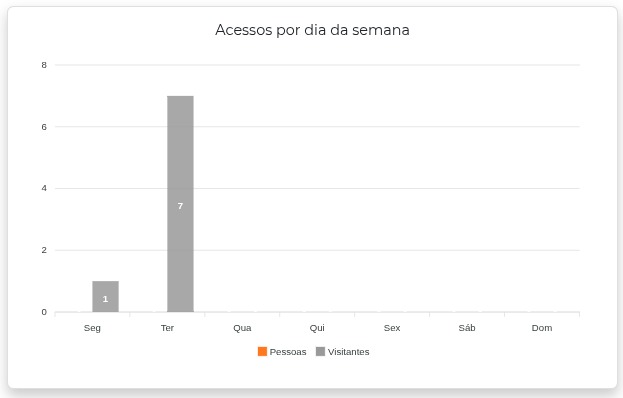
É o gráfico que revela padrões de rotina: quais dias da semana concentram movimento, se há pico em determinado dia, se o fim de semana tem circulação relevante.
Ocupação por área
Gráfico de barras horizontais com a ocupação atual de cada área, no formato atual/lotação (ex.: 3/5).
- Considera apenas áreas habilitadas e com controle de lotação habilitado.
- A ocupação atual é a quantidade de pessoas cuja área atual é aquela área.
- A lotação é a capacidade máxima configurada na área.
- Exibe no máximo 10 áreas, ordenadas da mais ocupada para a menos ocupada.
- As barras mudam de cor conforme o percentual de ocupação: verde até 69%, laranja de 70% a 89% e vermelho a partir de 90%.
- Ao passar o mouse sobre a barra, o sistema mostra também o percentual.
Se nenhuma área tiver o controle de lotação habilitado, o bloco Ocupação por área simplesmente não é exibido. Este indicador reflete sempre o momento atual e não é afetado pelo filtro de período.
Para configurar a capacidade, veja Áreas.
Top canais de acesso
Ranking dos 10 canais com mais passagens realizadas no período, em barras horizontais. Cada barra é identificada como Controlador - Canal.
Sem período aplicado (opção Hoje), o ranking considera as últimas 24 horas. Se não houver nenhuma passagem no período, o bloco não é exibido.
Identificar rapidamente os pontos de maior fluxo — útil para dimensionar equipamentos, revisar filas em horários de pico e detectar canais ociosos ou com uso inesperado.
Últimos Acessos
O painel lateral direito lista os acessos mais recentes.
- Ao abrir a tela, carrega os 5 últimos registros de log de eventos.
- A partir daí, os novos registros entram em tempo real no topo da lista, que mantém no máximo 20 itens.
- Cada item mostra: foto da pessoa, nome, data e hora, controlador e a descrição do tipo de evento.
- Quando a pessoa não é identificada, o item aparece como "Pessoa desconhecida".
- Registros de eventos com status de falha/negação recebem destaque visual diferenciado.
Os Últimos Acessos mostram qualquer tipo de registro de log, incluindo acessos negados e outros eventos — enquanto os gráficos contam apenas as passagens efetivamente realizadas. É esperado que um evento apareça na lista lateral sem alterar os gráficos.
Para o histórico completo e pesquisável, use Log de Eventos.
Permissões
O acesso à tela exige o usuário autenticado e a permissão DashboardStats (descrita nos perfis como "Dashboard - Inicial"). Sem ela, o sistema bloqueia tanto a abertura da tela quanto o carregamento dos dados.
O Dashboard nativo não depende de módulo adicional na licença — ele faz parte do núcleo do ACCELERO.
Para configurar quem enxerga a tela, veja Perfis.
Atualização dos dados
- Os cartões e gráficos são carregados ao abrir a tela e recarregados a cada troca de período. Não há atualização automática periódica dos gráficos — para ver números novos, troque o período ou recarregue a página.
- Apenas o painel Últimos Acessos é atualizado continuamente, em tempo real.
- Por desempenho, os indicadores são armazenados temporariamente: a maioria por 1 minuto e o status online/offline dos equipamentos por 30 segundos. Alterações muito recentes podem levar até esse tempo para refletir.
Documentar como o status online/offline de cada controlador é alimentado (frequência de heartbeat/keepalive e o que exatamente marca um equipamento como offline). Isso não foi confirmado no código do Dashboard — ele apenas consulta o status já publicado pelo serviço de comunicação.
Sugestões de fluxo e uso
Abertura do turno (portaria). Abra o Dashboard com o período padrão Hoje. Confira o cartão Equipamentos: se houver algum offline, o indicador fica vermelho e pulsando — trate antes de liberar a operação. Em seguida, olhe Total de pessoas no local para saber quantas pessoas já estão dentro e Ocupação por área para conferir se alguma área está próxima da lotação (barra laranja ou vermelha).
Investigar um pico de fluxo. Selecione 7 dias — o gráfico da esquerda passa a Acessos por dia e mostra em que data o volume subiu. Depois selecione Personalizado com apenas aquele dia: o gráfico vira Acessos por hora e revela a faixa horária do pico. Cruze com Top canais de acesso para descobrir qual entrada concentrou o movimento.
Planejar escala e recursos. Selecione 30 dias e observe o gráfico Acessos por dia da semana: como ele soma os dias equivalentes do período, ele mostra o padrão semanal da operação — útil para dimensionar equipe de portaria por dia da semana.
Acompanhar visitas. Use o cartão Visitantes ativos para saber quantas visitas estão em andamento e a série Visitas dos gráficos para comparar o volume de visitantes com o de pessoas cadastradas ao longo do período.
Próximos Passos
- Dashboard Gerencial (plugin) — painel gerencial adicional, distribuído como plugin
- Log de Eventos — histórico completo e pesquisável de acessos
- Áreas — configuração de lotação usada em "Ocupação por área"
- Controladores — cadastro dos equipamentos contados no Dashboard