Logs e Monitoramento
O ACCELERO possui um sistema completo de logs e monitoramento para acompanhamento em tempo real e auditoria de todas as operações do sistema.
Log de Acesso
Caminho de acesso: Logs > Log de acesso
Uma das funções mais importantes de um sistema de controle de acesso é o monitoramento em tempo real dos eventos que acontecem nos controladores.
O que São Eventos
Todos os eventos que acontecem em um controlador são logados automaticamente:
- Passagem de pessoas
- Acessos negados
- Alarmes
- Comandos manuais de abertura
- Eventos de sistema
Funcionalidades
Recursos disponíveis:
| Recurso | Descrição |
|---|---|
| Monitoramento em tempo real | Eventos aparecem instantaneamente conforme acontecem |
| Navegação para cadastros | Clique no nome da pessoa para ir direto ao cadastro |
| Filtros avançados | Filtre por período, controlador, tipo de evento, pessoa, etc. |
| Cores por categoria | Eventos categorizados visualmente por cores |
É possível customizar as cores utilizadas no log de acesso através do menu Avançado > Personalização > Log de acesso.
Categorias de Eventos
Os eventos são categorizados por cor para facilitar a visualização:
- Verde: Acesso autorizado/realizado
- Vermelho: Acesso negado
- Amarelo: Alarmes e avisos
- Azul: Eventos de sistema
- Cinza: Outros eventos
As cores podem ser personalizadas de acordo com as necessidades operacionais.
Log de Operação
Caminho de acesso: Logs > Log de operação
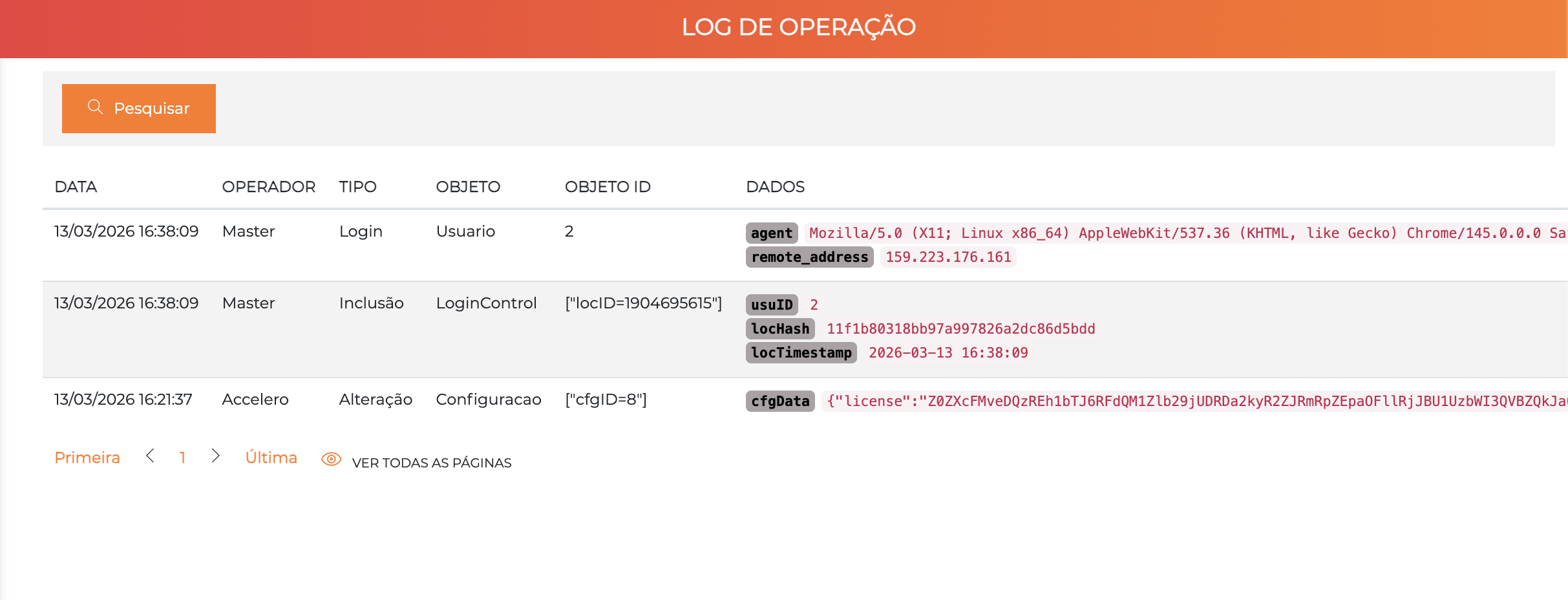
O log de operação é a ferramenta de auditoria do ACCELERO.
O que é Registrado
Todas as ações destrutivas realizadas por operadores são armazenadas:
| Tipo de Ação | Exemplos |
|---|---|
| Criação | Novo cadastro de pessoa, categoria, área, etc. |
| Alteração | Modificação de dados existentes |
| Exclusão | Remoção de registros |
Informações Armazenadas
Para cada operação, o sistema registra:
- Quem realizou a ação (operador)
- Quando a ação foi realizada (data/hora)
- O que foi alterado (dados específicos, quando cabível)
- Tipo de operação (inclusão, alteração, exclusão)
- Descrição detalhada da operação realizada, incluindo dados específicos alterados
Todos os logs de operação possuem identificador com numeração sequencial, o que garante a consistência das informações e impede adulteração.
Conforme descrito em Manutenção - Exclusão de Logs, quando há exclusão de logs de operação, um log especial é criado informando essa ação, e esse log nunca é excluído.
Log de Sistema
Caminho de acesso: Logs > Log de sistema
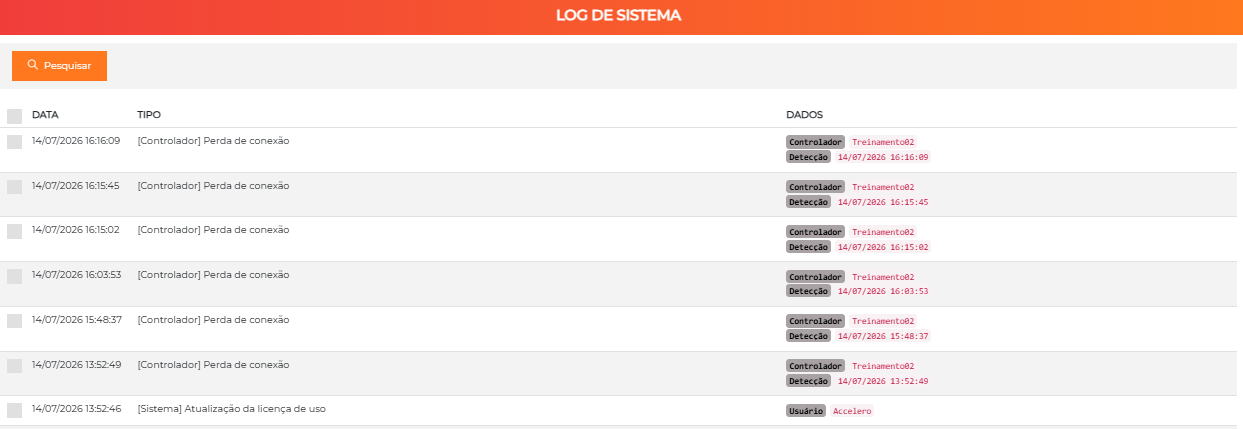
Alguns eventos que ocorrem no sistema geram logs técnicos específicos.
O que São Logs de Sistema
Tratam-se de eventos especiais que, em geral, devem ser acompanhados por um responsável técnico:
| Tipo de Evento | Descrição |
|---|---|
| Problemas de comunicação | Falhas na comunicação com controladores |
| Erros em integrações | Problemas com subsistemas integrados |
| Eventos técnicos | Situações em que não é possível mostrar mensagens ao operador |
Quando Usar
O log de sistema é ideal para:
- Troubleshooting técnico: Diagnóstico de problemas
- Monitoramento preventivo: Identificar problemas antes que afetem operação
- Integrações: Acompanhar comunicação com sistemas externos
Esta tela é voltada para técnicos e integradores, não para operadores comuns.
Monitoramento de Bloqueios
Caminho de acesso: Logs > Monitorar de bloqueio
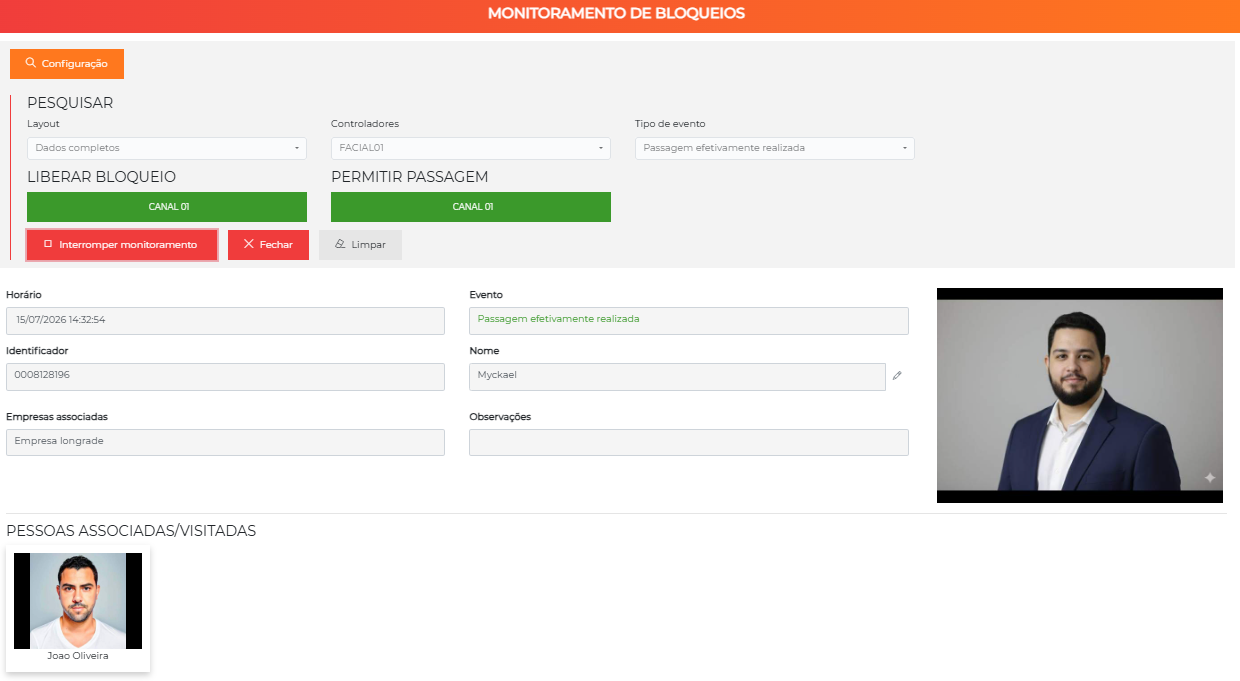
O monitoramento de bloqueios é uma função parecida com o Log de Eventos, mas com uma exibição de dados mais completa (não em formato de lista).
Diferenças do Log de Eventos
| Característica | Log de Acesso | Monitoramento de Bloqueios |
|---|---|---|
| Formato | Lista compacta | Exibição rica com fotos |
| Foco | Múltiplos dispositivos | Único ou poucos dispositivos |
| Informações | Dados básicos | Fotos, dados completos, associações |
| Comandos | Não | Sim (abertura rápida) |
Informações Exibidas
Quando um evento ocorre, o monitoramento mostra:
- Foto da pessoa que está acessando
- Dados completos da pessoa
- Pessoas associadas (módulo família)
- Pessoa visitada (quando é um visitante)
- Status do evento (autorizado, pendente, etc.)
Para visualizar pessoas associadas, é necessário que o módulo família esteja habilitado.
Comandos Rápidos
Quando um único dispositivo está sendo monitorado, é possível:
- Enviar comando de abertura do bloqueio
- Liberar passagem manualmente
- Autorizar evento (mudar status de visita para "Autorizado")
Esta tela é ideal para uso em:
- Pistas veiculares
- Bloqueios monitorados 24h
- Guaritas com porteiro
Layouts Disponíveis
A tela permite o uso de vários layouts para melhor adequação:
- Layout para computadores/tablets
- Layout para smartphones
- Layout para monitores distantes (texto grande)
- Layout simplificado
Monitor de Check-in
Caminho de acesso: Logs > Monitor de check-in
O monitor de check-in é uma espécie de painel eletrônico que permite a visualização em tempo real de eventos de visitas aguardando autorização.
Funcionamento
O monitor exibe:
| Status | Descrição | Cor |
|---|---|---|
| Aguardando (Check-in) | Visitas que precisam de autorização | Amarelo |
| Autorizados | Visitas já autorizadas aguardando entrada | Verde |
Características
Atualização automática:
- Quando uma visita muda de status, aparece em cor diferente por alguns segundos para chamar atenção
- Após a primeira passagem do visitante, a visita desaparece automaticamente
- Tudo é automatizado - sem necessidade de intervenção manual
Modo Tela Cheia
O monitor pode ser utilizado em modo tela cheia, ideal para:
- Painéis eletrônicos em recepções
- TVs em salas de espera
- Totens de auto-atendimento
Como ativar: Clique no ícone de "redimensionar" ao lado do título da tela.
Privacidade de Dados
Para preservar os dados pessoais de visitantes e visitados, todas as visitas no monitor de check-in são identificadas por um localizador (código numérico), que pode ser impresso nos QRCodes de acesso.
Se preferir, a configuração Exibir nome do visitante no monitor de check-in? (em Avançado > Sistema) substitui o localizador pelo nome do visitante no painel.
Uso Típico
Cenário comum:
- Visitante agenda visita pelo app
- Chega à recepção e olha o painel
- Painel mostra localizador em status "Aguardando"
- Visitado autoriza remotamente
- Painel muda para "Autorizado" em destaque
- Visitante pode prosseguir para entrada
Ver Eventos - Check-in para mais detalhes.
Incluir print do monitor de check-in mostrando visitas aguardando e autorizadas.
Monitor de Chegadas
Caminho de acesso: Logs > Monitor de chegadas
O monitor de chegadas é um misto entre Log de Eventos e Monitoramento de Bloqueios, ideal para gestão de filas. A tela se atualiza em tempo real conforme as pessoas vão acessando.
O Monitor de chegadas é um módulo adicional (monitorcheg). Ver Licenciamento.
Exibição
A tela mostra duas listas simultaneamente:
-
Lista de eventos (modo Log de Eventos)
- Pessoas que acessaram determinados bloqueios em tempo real
-
Lista de pessoas associadas (modo Monitoramento de Bloqueios)
- Pessoas relacionadas automaticamente identificadas
Casos de Uso
| Cenário | Como Funciona |
|---|---|
| Escolas | Pais chegam para buscar filhos. Sistema mostra quais filhos estão na área interna e devem ser chamados |
| Pátios logísticos | Caminhões chegando. Sistema mostra carga/motorista associados para direcionamento rápido |
| Clínicas | Paciente chega. Sistema mostra médico/procedimento agendado |
Configuração de Filtros
Filtros disponíveis:
| Filtro | Função |
|---|---|
| Controladores | Observar apenas eventos de controladores específicos |
| Tipo de evento | Ignorar eventos não-operacionais (ex: alarme de porta aberta) |
| Mostrar associados | Define qual tipo de associação mostrar (ex: "Filhos") |
| ...que estejam nas áreas | Mostra apenas associados que estejam em áreas específicas |
| Exibir | Escolhe entre exibir todos os eventos ou apenas com pessoas relacionadas — neste último, só aparecem os eventos de quem tem associados vinculados (ex: só os pais que têm filhos) |
| Fotos | Mostrar ou ocultar as fotos das pessoas na tela |
| Buscar últimos eventos | Recupera eventos anteriores (em minutos/horas) ao iniciar o monitoramento — ou não buscar nada |
Exemplo Prático: Escola
Configuração:
- Controlador: PORTARIA PRINCIPAL
- Tipo de evento: Acesso realizado
- Mostrar associados: FILHOS
- Que estejam nas áreas: ÁREA INTERNA
- Exibir: Apenas com pessoas relacionadas

Funcionamento:
1. Pai apresenta identificador na portaria
2. Monitor mostra foto do pai + lista de filhos que estão na escola
3. Cada chegada entra na tela em tempo real, formando uma fila
   na ordem em que os pais chegam
4. O inspetor chama os alunos seguindo essa ordem de saída
5. Processo ágil, sem erros e sem chamar quem não tem filhos na escola
Com o filtro Exibir: Apenas com pessoas relacionadas, o monitor ignora quem não tem filhos vinculados e mostra somente os pais relevantes. Como a lista se atualiza em tempo real conforme os identificadores são apresentados na portaria, ela funciona como uma fila de saída dos alunos na ordem de chegada dos responsáveis.
Recursos Adicionais
Foto automática:
- Opção de mostrar foto das pessoas automaticamente ou sob demanda (clique)
- Otimiza espaço de tela
Ações rápidas:
- Configure atalhos para tarefas comuns — atualmente, Adicionar categoria à pessoa (por um tempo determinado) direto da tela de chegada, com um clique
- Agiliza operação em cenários de alta demanda
Ver Configurações Globais — Monitor de Chegadas - Ações Rápidas para configuração.
Incluir print do monitor de chegadas mostrando evento e pessoas associadas.
Estatísticas Operacionais
Caminho de acesso: Avançado > Sistema > Sistema - Estatísticas operacionais
O ACCELERO possui uma ferramenta que permite acompanhar estatísticas operacionais na forma de relatórios em tela.
Estatísticas Disponíveis
Várias estatísticas estão disponíveis, cada qual em uma aba:
1. Uso Operacional
Permite ver os tipos de operação mais comuns realizados por cada operador.
Informações:
- Quais operadores realizam mais inclusões
- Quais operadores fazem mais alterações
- Operadores mais ativos em configurações
- Padrões de uso do sistema
Uso: Identificar operadores que precisam de treinamento ou validar processos operacionais.
2. Tipos de Evento de Acesso
Estatística rápida de quais eventos de acesso estão sendo gerados com maior frequência:
- Acesso realizado
- Acesso negado
- Timeout de passagem
- Anti-dupla entrada
- Etc.
Esta é uma ferramenta importante para verificar a saúde do sistema. Muitos eventos de bloqueio, por exemplo, podem significar problemas de configuração.
Exemplo de diagnóstico:
Se 30% dos eventos são "Acesso negado":
→ Pode indicar problema de configuração de permissões
→ Ou identificadores não associados corretamente
3. Acesso - Uso por Áreas
Estatística rápida que permite ver quais áreas são mais acessadas em um determinado período:
- Sem distinção de categorias de pessoas
- Útil para planejamento de capacidade
- Identifica áreas subutilizadas ou sobrecarregadas
4. Visitantes por Empresa
Permite a visualização da quantidade de visitantes por empresa em um determinado período.
Usos:
- Identificar empresas que mais recebem visitas
- Planejar recursos de recepção
- Análise de fluxo de visitantes
Incluir print das estatísticas operacionais mostrando gráficos de uso.
Boas Práticas
Log de Acesso
-
Configure cores significativas: Use cores intuitivas para cada tipo de evento
-
Use filtros salvos: Crie filtros personalizados para situações comuns
-
Monitore em tempo real: Mantenha log aberto em operação 24h
-
Treine operadores: Garanta que saibam interpretar eventos
Log de Operação
-
Revise periodicamente: Faça auditoria regular das ações
-
Identifique padrões suspeitos: Muitas alterações podem indicar problemas
-
Backup antes de exclusão: Sempre gere backup antes de excluir logs
-
Documente exclusões: Mantenha registro de quando e por que logs foram excluídos
Monitoramento de Bloqueios
-
Use layout adequado: Escolha layout conforme dispositivo e distância
-
Monitore poucos bloqueios: Foco em 1-3 bloqueios para melhor visualização
-
Configure ações rápidas: Agiliza operação em situações comuns
Monitor de Check-in
-
Use tela cheia: Maximize visibilidade para visitantes
-
Posicione bem o monitor: Coloque em local visível na recepção
-
Configure localizadores claros: Use formato fácil de ler (ex: números grandes)
Monitor de Chegadas
-
Configure filtros corretos: Essencial para mostrar informações relevantes
-
Teste antes de usar: Valide configuração em horário de baixo movimento
-
Treine equipe: Garanta que entendam como usar ações rápidas
Estatísticas Operacionais
-
Revise semanalmente: Acompanhe tendências de uso
-
Investigue anomalias: Alto índice de negações indica problema
-
Use para treinamento: Identifique operadores que precisam de capacitação
-
Planeje recursos: Use dados de áreas para alocar recursos
Próximos Passos
- Manutenção - Configure exclusão automática de logs
- Eventos - Entenda eventos e check-in de visitantes
- Relatórios - Gere relatórios detalhados de acessos
- Painel de Ocorrências - Gerencie ocorrências críticas