Relatório de Acesso Diário
O Relatório de Acesso Diário adiciona ao ACCELERO um relatório que totaliza a quantidade de acessos realizados por dia, agrupados por área. É útil para acompanhar o fluxo de pessoas em cada local ao longo do tempo — por exemplo, comparar a movimentação diária entre áreas ou identificar picos e quedas de acesso em um período.
Esta funcionalidade é disponibilizada como plugin (dailyaccess) e precisa ser instalada e habilitada pela equipe técnica da IONGRADE. Consulte o suporte para verificar compatibilidade com a sua versão do ACCELERO.
Versão atual do plugin: 0.0.3 — compatível com ACCELERO 2.16.5, 2.16.6, 2.16.7 e 2.16.8.
O que o plugin faz
| Funcionalidade | O que acontece no ACCELERO |
|---|---|
| Novo relatório | Adiciona o item Relatório de acesso diário à tela central de Relatórios |
| Totalização por dia e área | Conta a quantidade de acessos efetivamente realizados, agrupando por data e por área |
| Filtros | Permite recortar o relatório por período (De / Até) e por Áreas |
| Geração assíncrona | O relatório é processado em segundo plano e fica disponível no histórico ao concluir |
| Modelos e histórico | Permite salvar a configuração de filtros como modelo e consultar relatórios gerados anteriormente |
Oferece uma visão consolidada do volume de acessos por dia e por área, sem necessidade de cruzar logs manualmente.
O relatório considera apenas eventos de acesso realizado (passagem efetivamente concretizada). Para cada combinação de data e área, é contado o número de objetos de acesso distintos (pessoas que acessaram) — ou seja, múltiplas passagens da mesma pessoa, na mesma área e no mesmo dia, não inflam o total.
Acesso ao relatório
Caminho de acesso: Relatórios > Relatório de acesso diário
O plugin insere uma nova linha na tela central de Relatórios do ACCELERO. Clique no botão de edição da linha Relatório de acesso diário para abrir a tela de geração.
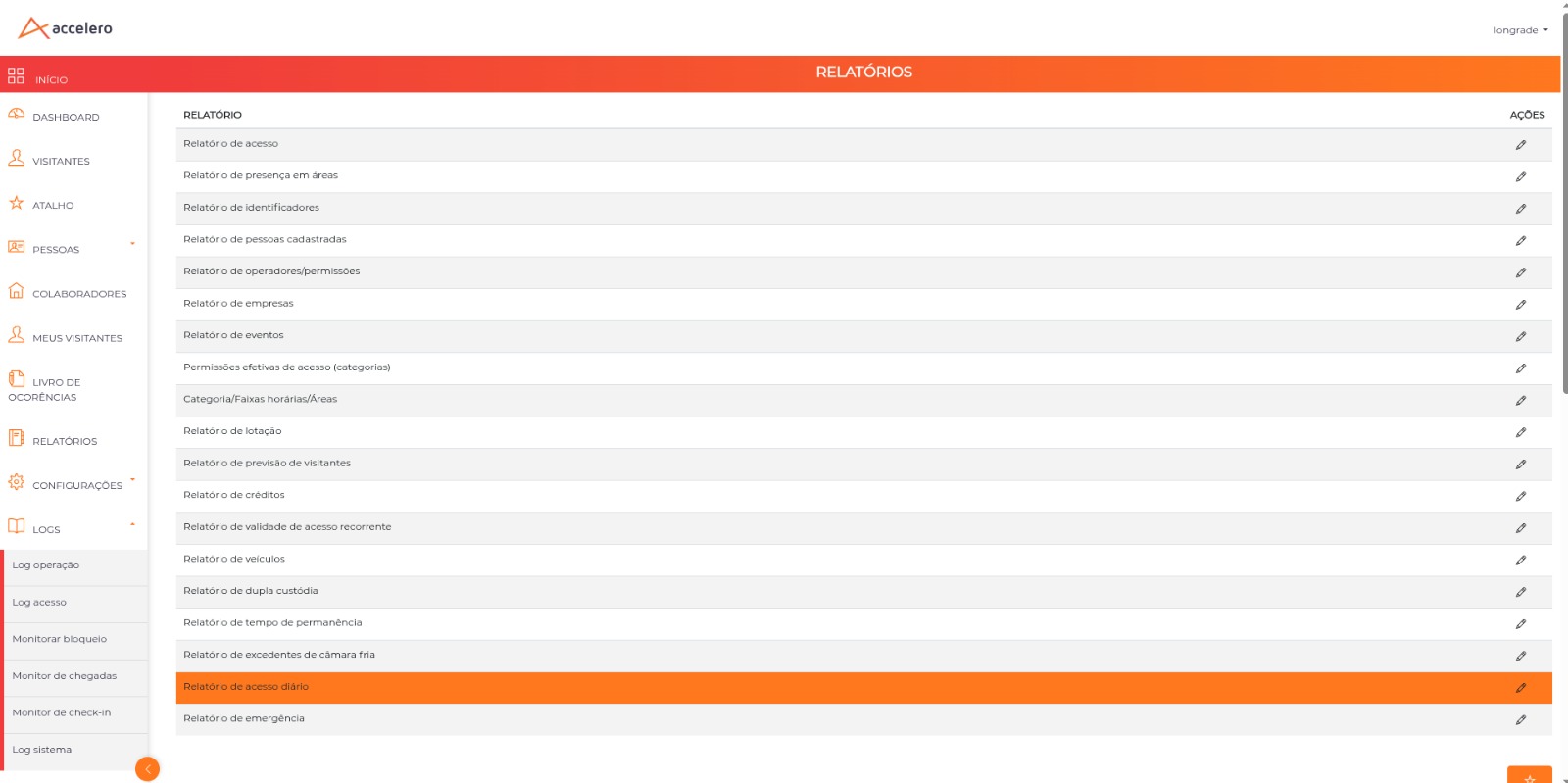
O plugin cria a permissão Relatório de Acesso Diário (ReportDailyAccess), com as ações de acesso, listagem, edição, criação e exclusão. Garanta que o perfil do operador tenha essa permissão para visualizar e gerar o relatório.
Tela de geração
A tela do relatório possui três abas:
| Aba | Conteúdo |
|---|---|
| Relatório | Formulário com os filtros e os botões de geração |
| Templates | Modelos de relatório salvos (configurações de filtro reutilizáveis) |
| Histórico | Relatórios já gerados, disponíveis para consulta e download |
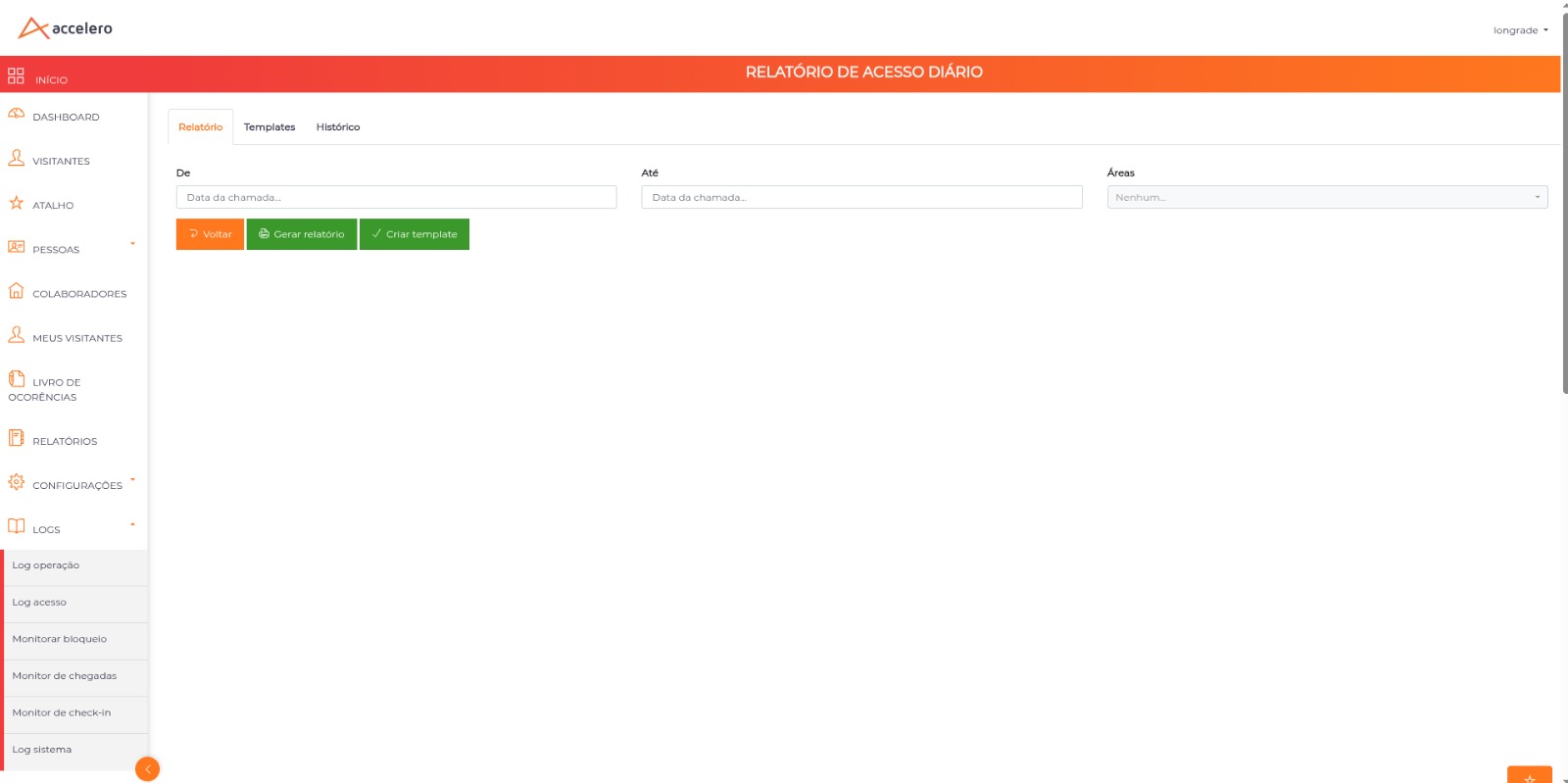
Filtros
| Campo | Descrição |
|---|---|
| De | Data e hora inicial do período considerado |
| Até | Data e hora final do período considerado |
| Áreas | Seleção (múltipla) das áreas a incluir. Se nenhuma área for selecionada, todas são consideradas |
Os campos De e Até são de preenchimento obrigatório.
Botões
| Botão | Função |
|---|---|
| Gerar relatório | Inicia a geração do relatório com os filtros informados. O processamento ocorre em segundo plano |
| Criar modelo | Salva a configuração de filtros atual como um modelo reutilizável (aba Modelos) |
| Voltar | Retorna à tela anterior |
Se você gera o mesmo recorte com frequência (ex.: sempre as mesmas áreas), salve um modelo para reaplicar os filtros sem reconfigurá-los a cada vez.
Conteúdo do relatório
Após a geração, o relatório fica disponível na aba Histórico. Cada linha corresponde a uma combinação de data e área, com as colunas:
| Coluna | Conteúdo |
|---|---|
| Data | Dia ao qual os acessos se referem |
| Quantidade de acessos | Número de pessoas distintas que realizaram acesso naquela área, naquele dia |
| Área | Área onde os acessos ocorreram |
Os resultados são ordenados por data.
Na aba Histórico, cada geração aparece como uma linha com Data, Operador, Registros, Tamanho e Status — o menu Ações dá acesso ao resultado quando o status é Pronto para visualização.
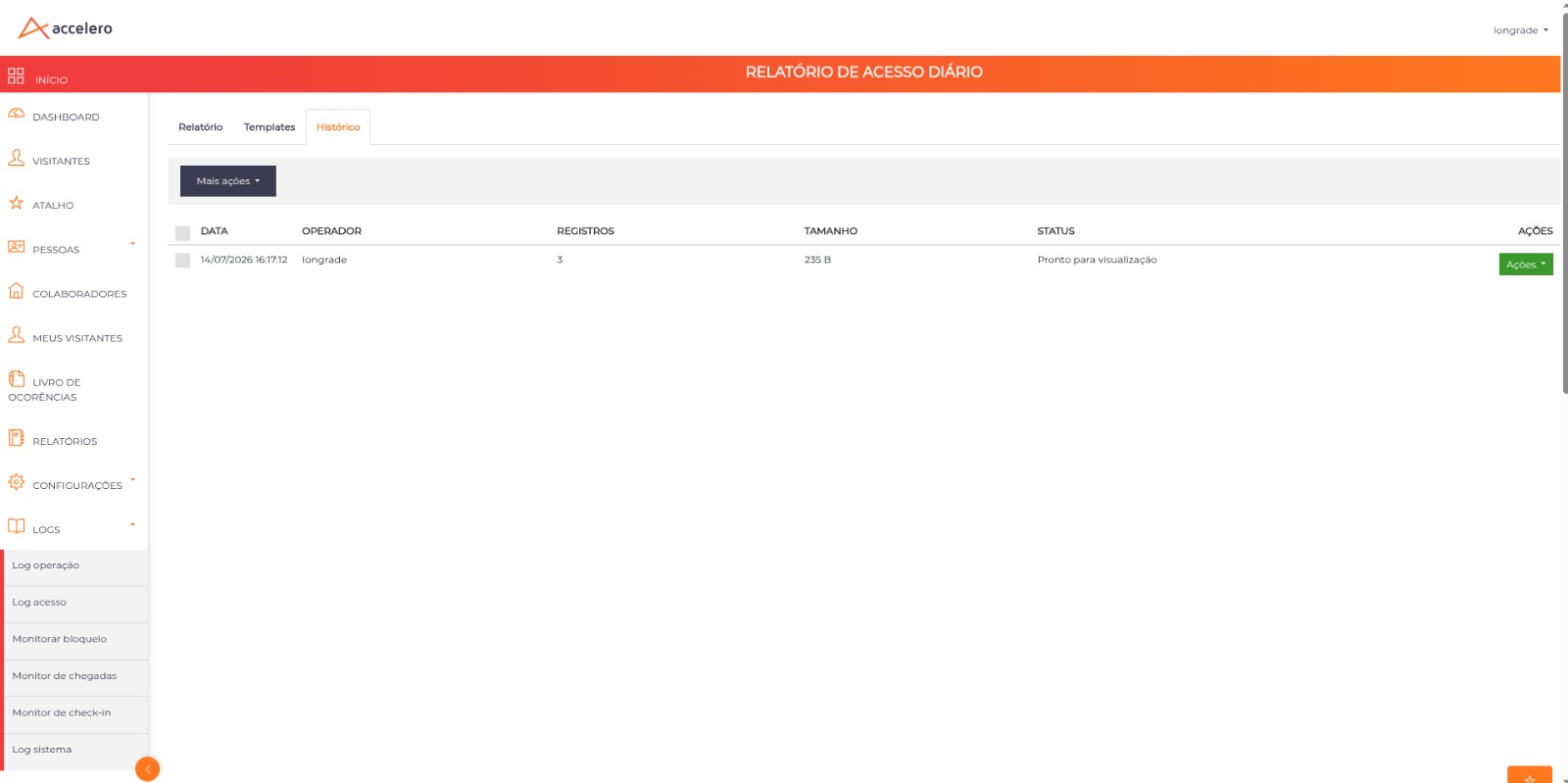
Resultado do relatório aberto, exibindo as colunas Data, Quantidade de acessos e Área.
O recorte de filtros usado em cada geração (período e áreas) fica registrado junto ao relatório, de forma legível, para conferência posterior do que foi consultado.
Casos de uso
Acompanhar a movimentação diária por área
- Acesse
Relatórios > Relatório de acesso diário. - Na aba Relatório, informe o período em De e Até.
- Em Áreas, selecione as áreas de interesse (ou deixe em branco para todas).
- Clique em Gerar relatório.
- Acompanhe o resultado na aba Histórico assim que o processamento concluir.
Salvar um recorte recorrente
- Configure os filtros desejados (período e áreas).
- Clique em Criar modelo.
- Nas próximas gerações, abra a aba Modelos e reaplique a configuração salva.
Boas práticas
- Períodos objetivos: Recorte o período de acordo com a análise desejada. Períodos muito longos geram relatórios extensos e processamento mais lento.
- Selecione áreas relevantes: Quando o interesse é em locais específicos, filtre por área para reduzir o volume de dados e facilitar a leitura.
- Use modelos: Para análises recorrentes, salve os filtros como modelo e evite reconfigurar a cada geração.
Troubleshooting
O relatório não aparece na tela de Relatórios
Possíveis causas:
- Plugin não está habilitado
- Operador sem a permissão Relatório de Acesso Diário
Solução:
- Confirme com o suporte IONGRADE se o plugin
dailyaccessestá instalado e habilitado. - Verifique se o perfil do operador possui a permissão Relatório de Acesso Diário.
O relatório fica em processamento e não conclui
Possíveis causas:
- Período muito amplo, gerando grande volume de dados
- Processamento assíncrono em fila
Solução:
- Aguarde a conclusão do processamento em segundo plano e atualize a aba Histórico.
- Se o problema persistir, reduza o período consultado e gere novamente.
- Persistindo a falha, contate o suporte IONGRADE.
Integração com outros módulos
Áreas
O relatório agrupa os acessos por Áreas. A configuração correta das áreas é o que determina o agrupamento exibido.
Logs e Monitoramento
O relatório é construído a partir dos eventos de acesso realizado registrados nos logs. Consulte Logs e Monitoramento para entender quais eventos são capturados pelo ACCELERO.
Relatórios
O Relatório de acesso diário integra-se à tela central de Relatórios, compartilhando a estrutura de abas (Relatório, Modelos, Histórico) e o fluxo de geração assíncrona dos demais relatórios.
Próximos Passos
- Relatórios — Entenda a tela central de relatórios do ACCELERO
- Áreas — Configure as áreas que serão agrupadas no relatório
- Logs e Monitoramento — Veja quais eventos de acesso são registrados
- Estatísticas Operacionais — Outro relatório de análise de acessos
- Plugins — Saiba mais sobre o sistema de plugins do ACCELERO