Relatórios em PDF
O plugin Relatórios PDF adiciona ao ACCELERO a exportação nativa de relatórios em PDF. Sem ele, os relatórios podem ser gerados em tela e exportados em CSV; com o plugin ativo, surge a opção de gerar um arquivo PDF formatado diretamente a partir da lista de relatórios, pronto para impressão, arquivamento ou envio.
Este recurso é disponibilizado como plugin (pdfreport) e precisa ser instalado e habilitado pela equipe técnica da IONGRADE. Consulte o suporte para verificar a compatibilidade com a sua versão do ACCELERO.
Versão atual do plugin: 1.0.0 — compatível com ACCELERO 2.17.0 ou superior.
O que o plugin faz
Com o plugin ativo, a tela de relatórios passa a oferecer a geração de PDF como mais um formato de saída, ao lado da exportação existente.
| Funcionalidade | O que acontece no ACCELERO |
|---|---|
| Exportação em PDF | Os relatórios gerados ganham a opção de download em arquivo PDF formatado |
| PDF com assinatura | Gera o PDF incluindo um campo de assinatura no cabeçalho do documento |
| PDF sem assinatura | Gera o PDF sem o campo de assinatura |
| Cabeçalho padronizado | O PDF inclui o cabeçalho/identidade visual do sistema, o título do relatório, os filtros utilizados e a contagem de registros |
Substitui a impressão via navegador por um PDF nativo, formatado e padronizado, com registro dos filtros aplicados e da quantidade de registros.
Como exportar um relatório em PDF
Caminho de acesso: Relatórios — gere o relatório desejado e abra o menu de exportação na lista de relatórios.
Após o relatório ser processado, abra o menu de opções de exportação da linha correspondente. Além das opções já existentes, o plugin acrescenta duas entradas para PDF:
| Opção | O que gera |
|---|---|
| Download PDF (com assinatura) | Arquivo PDF incluindo o campo de assinatura no cabeçalho |
| Download PDF (sem assinatura) | Arquivo PDF sem o campo de assinatura |
Ao selecionar uma das opções, o ACCELERO monta o documento e disponibiliza o arquivo download.pdf para download.
Essas entradas convivem no mesmo menu Ações com as opções de visualização em tela (Ver em tela, com e sem assinatura), a exportação em CSV (com e sem assinatura) e Excluir.
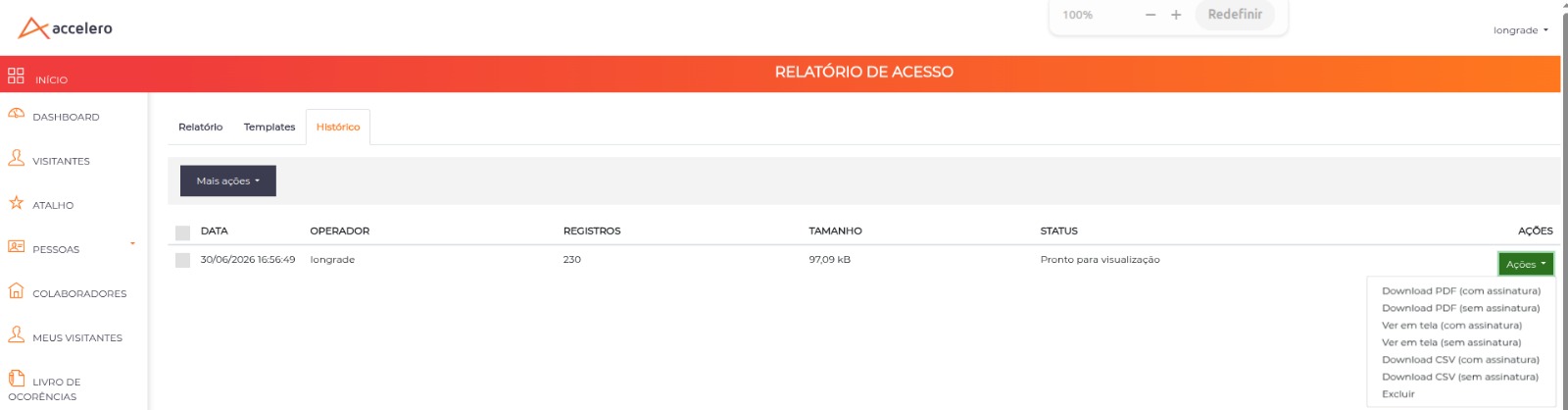
Os rótulos exatos das opções (report.exportPDF.signature e report.exportPDF.nosignature) são definidos pelo dicionário do ACCELERO. As descrições "com assinatura" / "sem assinatura" acima refletem o comportamento de cada opção.
Conteúdo do arquivo PDF
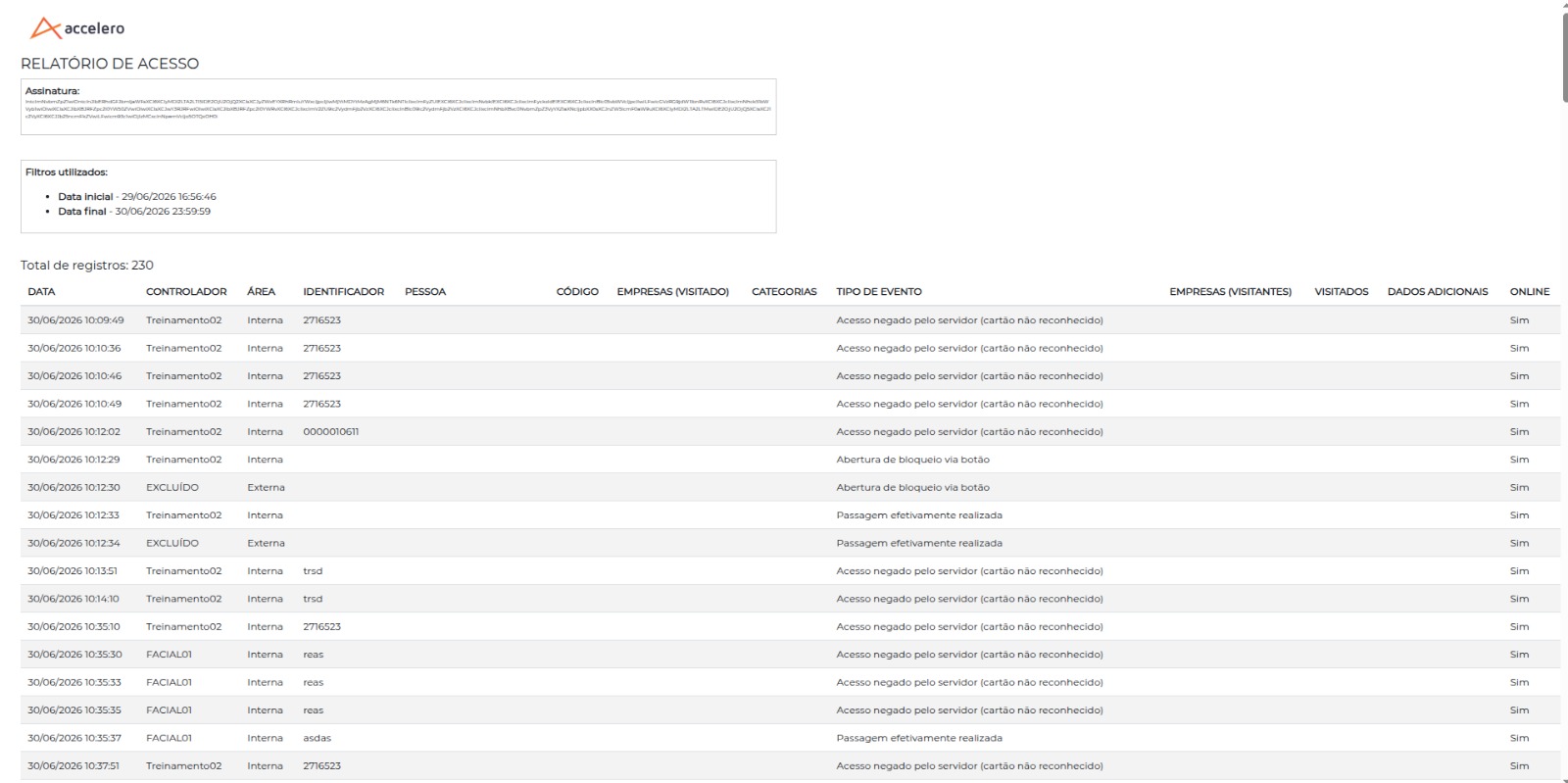
O PDF gerado segue um layout padronizado, montado a partir do cabeçalho comum do sistema:
| Elemento | Descrição |
|---|---|
| Cabeçalho | Identidade visual do sistema (logotipo/cabeçalho de login) e favicon |
| Título | Título do relatório exportado |
| Assinatura | Campo de assinatura — exibido apenas quando a opção PDF (com assinatura) é escolhida |
| Filtros utilizados | Resumo dos filtros aplicados na geração do relatório |
| Contagem de registros | Quantidade total de registros incluídos no relatório |
| Tabela de dados | Os dados do relatório, com os mesmos cabeçalhos de coluna da versão em tela |
Limite de registros
A exportação em PDF possui um limite máximo de 1.000 registros por arquivo. Relatórios com mais registros do que esse limite não são exportados em PDF e o sistema exibe a mensagem:
O máximo de registros possíveis para exportar arquivos PDF é 1000!
Para conjuntos de dados maiores que 1.000 registros, refine os filtros do relatório para reduzir o volume ou utilize a exportação CSV, que é mais adequada para grandes volumes e análise em planilhas. Veja Relatórios.
Casos de uso
Gerar um PDF assinável para arquivo físico
- Acesse Relatórios e gere o relatório desejado com os filtros necessários.
- No menu de exportação da linha do relatório, escolha PDF (com assinatura).
- Baixe o arquivo
download.pdf— ele conterá um campo de assinatura para conferência/validação manual.
Gerar um PDF para envio ou conferência rápida
- Gere o relatório com os filtros desejados.
- Escolha PDF (sem assinatura) no menu de exportação.
- Baixe o arquivo PDF, já com os filtros utilizados e a contagem de registros registrados no cabeçalho.
Boas práticas
- Refine os filtros antes de exportar: além de tornar o relatório mais legível, evita esbarrar no limite de 1.000 registros.
- Use CSV para grandes volumes: PDF é ideal para documentos de conferência e arquivamento; para análise de muitos registros, prefira o CSV.
- Escolha "com assinatura" apenas quando necessário: o campo de assinatura faz sentido em documentos que serão validados manualmente; para conferências internas, "sem assinatura" deixa o documento mais limpo.
Troubleshooting
A opção de PDF não aparece no menu de exportação
Possíveis causas:
- Plugin
pdfreportnão está instalado ou habilitado. - Versão do ACCELERO inferior à mínima compatível (2.17.0).
Solução:
- Confirme com o suporte IONGRADE se o plugin está habilitado no ambiente.
- Verifique a versão do ACCELERO instalada.
O sistema informa que excedeu o número de registros
Causa: o relatório possui mais de 1.000 registros, acima do limite da exportação em PDF.
Solução:
- Refine os filtros do relatório para reduzir o volume de registros.
- Se precisar de todos os dados, utilize a exportação em CSV.
Integração com outros módulos
Relatórios
O plugin estende o módulo de Relatórios, adicionando o PDF como formato de saída na lista de relatórios. Os filtros, colunas e dados são os mesmos do relatório gerado em tela.
Próximos Passos
- Relatórios — Entenda como gerar e filtrar relatórios no ACCELERO
- Plugins — Saiba mais sobre o sistema de plugins do ACCELERO