Integração Liberado App (Antecedentes)
A integração Liberado App conecta o ACCELERO ao serviço de verificação de antecedentes Liberado App, que consulta mandados de prisão (BNMP) e processos judiciais de uma pessoa a partir do CPF. A consulta acontece na própria tela de cadastro de pessoa ou de visitante, sem acessar o portal externo do serviço.
O recurso é desenhado em torno de uma distinção que muda a decisão na portaria: "nada consta" e "ainda não verifiquei" não são a mesma coisa. Por isso o ponto de partida não é um botão, e sim um selo de estado que responde, antes de qualquer clique, se aquela pessoa está verificada.
Esta integração é disponibilizada como plugin (liberadoapp) e precisa ser instalada e habilitada pela equipe técnica da IONGRADE. Consulte o suporte para verificar compatibilidade com a sua versão do ACCELERO.
Versão atual do plugin: 2.2.0 — compatível com ACCELERO 2.16.9 e 2.17.2.
O que a integração faz
| Recurso | O que acontece no ACCELERO |
|---|---|
| Selo de estado | Ao lado do campo de documento, mostra a situação da verificação daquele CPF antes do clique: não verificado, nada consta, ocorrências encontradas, verificação incompleta, desatualizado, cota esgotada ou erro |
| Consulta por CPF | A ação do selo consulta o Liberado App e devolve as verificações realizadas |
| Painel de detalhe | Mostra o que foi encontrado: o laudo do BNMP como texto e os processos judiciais como cartões, com quem foi verificado, quando, se veio do cache e quanto de cota resta |
| Registro da decisão | Quando há ocorrência ou a verificação está incompleta, o operador registra o que decidiu: liberar mesmo assim, com motivo, ou não liberar |
| Preenchimento do nome | O nome retornado preenche o campo Nome do cadastro, quando ele está vazio |
| Cache e cota | Reaproveita resultados recentes e limita o número de consultas por mês, controlando o consumo do serviço |
| Auditoria | Cada consulta gera registro no log de acesso, com o operador, o CPF mascarado e se o dado veio do cache |
Verificar antecedentes no momento do cadastro ou da entrada do visitante, sem trocar de sistema — e com a ausência de verificação visível, em vez de silenciosa.
Como funciona a consulta
O selo lê apenas o que já está guardado na ficha da pessoa: abrir uma tela ou consultar o detalhe não gasta requisição. Só a ação de verificar chega ao serviço, e mesmo assim passa antes pelo cache e pela cota.
O Liberado App apura cada verificação de forma assíncrona. Na primeira consulta de um CPF que o serviço nunca viu, uma verificação pode ainda não ter concluído. Isso tem estado próprio (Verificação incompleta) e nunca é apresentado como "nada consta".
Onde o plugin aparece
O selo é inserido automaticamente em duas telas, sempre que o operador tiver a permissão necessária.
| Tela | Onde |
|---|---|
| Cadastro de Pessoa | Na aba Dados gerais, ao lado do campo Documento |
| Novo Evento / Visitante | Na seção Visitante do registro rápido de evento, ao lado do campo de pesquisa de documento |

O selo só aparece para operadores com a permissão Realizar pesquisas LiberadoAPP (liberadoAppManage). Sem configuração válida do plugin, ele também não é carregado.
Configuração
Caminho de acesso: Avançado > Sistema > Plugins - Liberado App
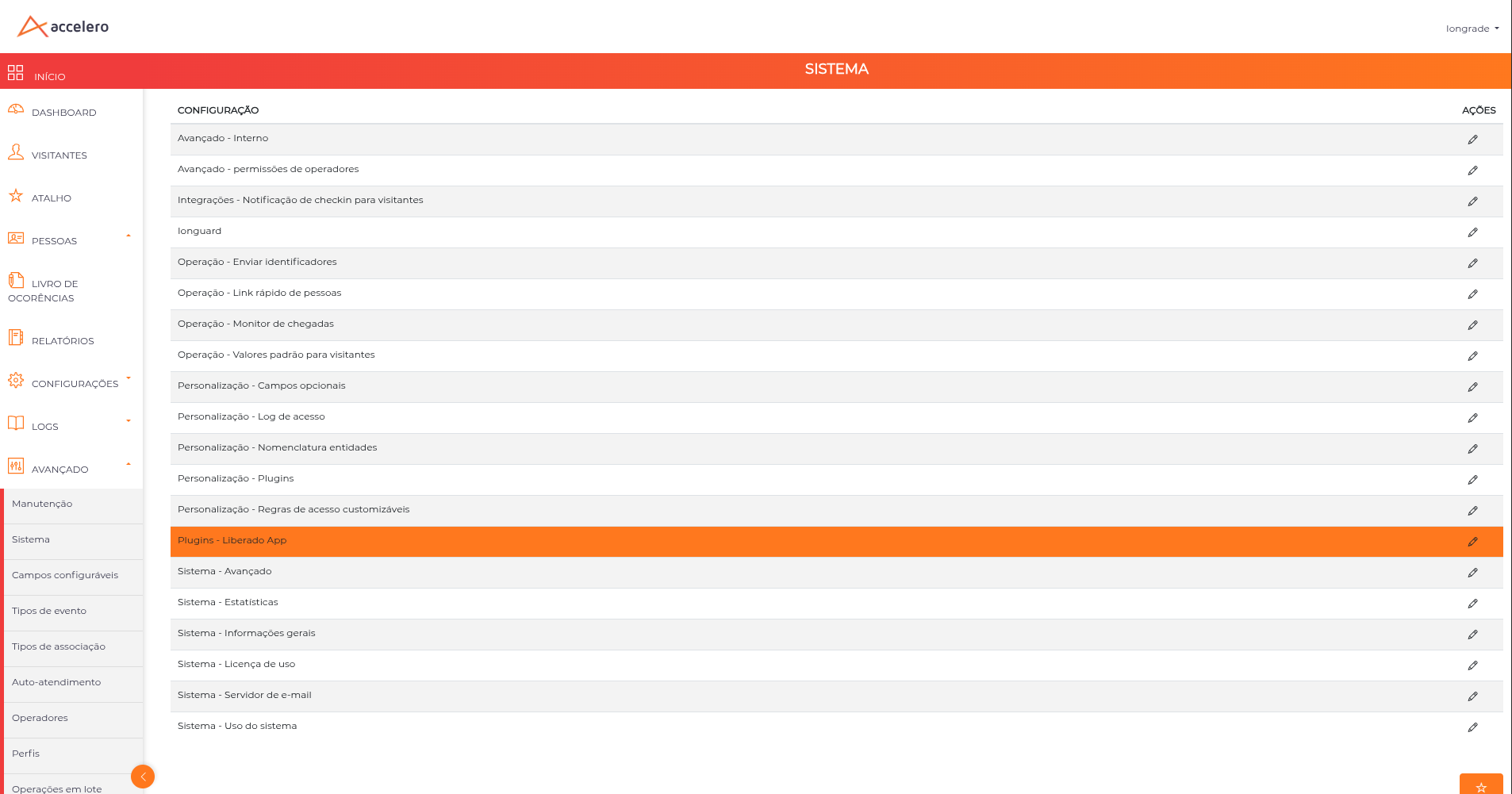
A tela tem uma única aba (Geral), com os dados de conexão e os controles de consumo.
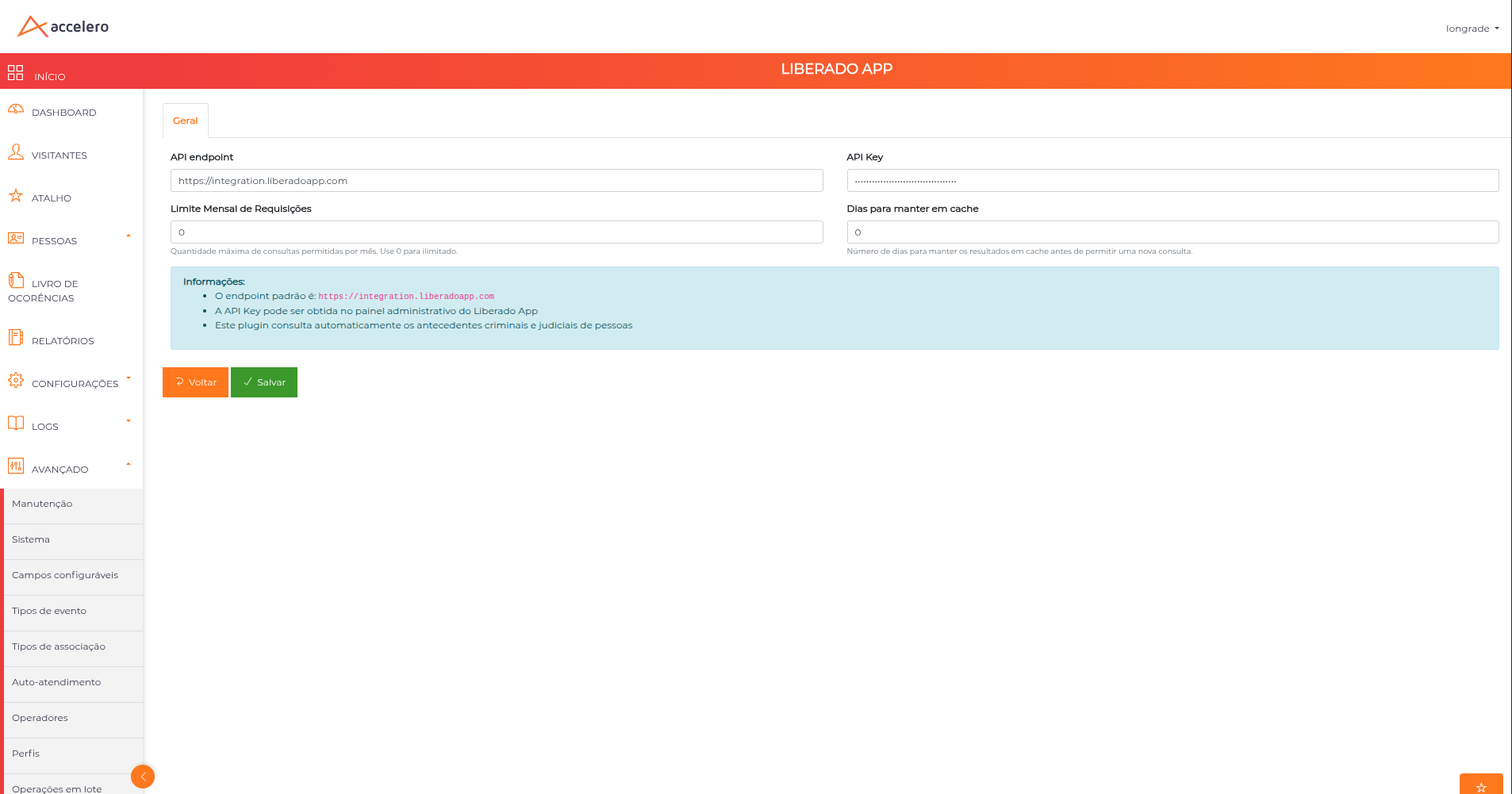
| Campo | Descrição |
|---|---|
| API endpoint | Endereço do serviço Liberado App. Valor padrão: https://integration.liberadoapp.com |
| API Key | Chave de autenticação, obtida no painel administrativo do Liberado App |
| Limite Mensal de Requisições | Quantidade máxima de consultas permitidas por mês. Use 0 para ilimitado |
| Dias para manter em cache | Número de dias para reaproveitar um resultado completo antes de permitir nova consulta. Use 0 para consultar sempre |
Botões da tela
| Botão | Função |
|---|---|
| Salvar | Persiste a configuração |
| Voltar | Retorna à lista de configurações sem salvar |
A API Key é fornecida pelo serviço Liberado App. Sem o endpoint e a chave configurados, o selo não é carregado e a consulta informa que o plugin não está configurado.
Os estados do selo
O selo responde, antes do clique, em que pé está a verificação daquele CPF.
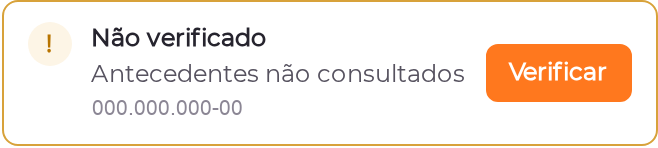
| Estado | Quando aparece | Ação oferecida |
|---|---|---|
| Verificação de antecedentes | Ainda não há um CPF utilizável no formulário | — |
| Não verificado | CPF válido, nenhuma consulta registrada. Contorno âmbar | Verificar |
| Consultando Liberado App… | Consulta em andamento, com o tempo decorrido | — |
| Nada consta | Todas as verificações concluíram sem ocorrência. Mostra quantas foram e há quanto tempo | Detalhes |
| Ocorrências encontradas | Alguma verificação apontou algo. Mostra a contagem | Ver ocorrências |
| Verificação incompleta | O serviço ainda não concluiu tudo. Fundo hachurado, e diz qual verificação falta | Consultar de novo |
| Verificado há N dias | O resultado passou dos dias de cache configurados | Reconsultar |
| Cota mensal esgotada | O limite acabou, com a data em que reinicia | — |
| Não foi possível consultar | Falha na consulta, com a causa | Tentar de novo |
O estado Verificação incompleta é hachurado de propósito: não é verde nem vermelho, porque significa "ainda não sei". É o estado normal da primeira consulta de um CPF que o serviço nunca viu. A ação oferecida é consultar de novo, e esse resultado nunca é guardado em cache.
O aviso de cota esgotada surge apenas nos estados em que o operador ainda precisa consultar (não verificado, incompleto, desatualizado). Para quem já tem o veredito na tela, ele seria uma informação irrelevante no lugar da útil.
Realizando uma consulta
- Informe o CPF no campo de documento (11 dígitos).
- Acione a ação do selo (Verificar, Reconsultar ou Consultar de novo).
- Aguarde. O selo mostra o tempo decorrido e avisa quando o serviço está demorando mais que o normal.
- Analise o veredito no selo e, se quiser o detalhe, abra o painel.
- Conclua salvando o registro.
A consulta exige um CPF com 11 dígitos e dígito verificador válido. Números incompletos, com todos os dígitos iguais ou com DV inválido são rejeitados antes de chamar o serviço — antes, um número digitado errado virava consulta paga e voltava vazia.
Quando a resposta traz o nome da pessoa, ele preenche o campo Nome apenas se o campo estiver vazio. Um cadastro já preenchido não é sobrescrito.
O painel de detalhe
O painel abre pelas ações Detalhes ou Ver ocorrências e mostra o resultado completo. Abrir o painel não consome consulta: ele lê o que está guardado. Fechar o painel também não apaga o veredito — o selo continua mostrando o resultado.
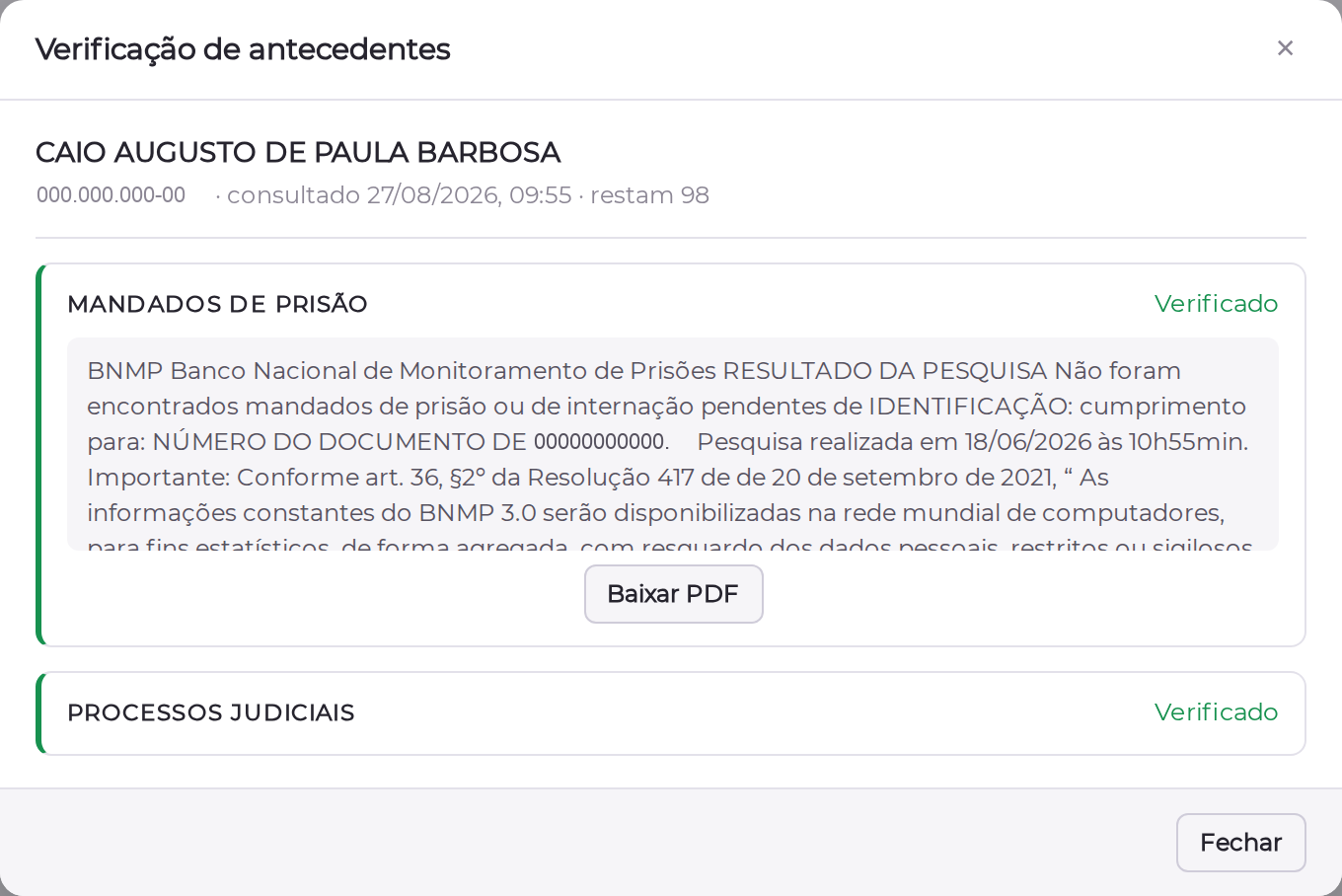
No topo aparecem o nome verificado, o CPF, quando foi consultado, se o dado veio do cache e quantas consultas restam na cota. Abaixo, um cartão por verificação.
| Verificação | O que indica |
|---|---|
| Mandados de prisão | Consulta ao BNMP (Banco Nacional de Monitoramento de Prisões). O conteúdo é um laudo em texto, e o PDF traz o resultado oficial da pesquisa |
| Processos judiciais | Processos judiciais associados ao CPF, apresentados como cartões |
É um parágrafo quase todo de texto jurídico padrão, e a informação que decide (se há ou não mandado) já está na situação da verificação. Use Ver o laudo completo quando precisar do texto inteiro.
Cartão de processo judicial
Cada processo é apresentado com os dados que permitem interpretá-lo sem sair da tela:
| Informação | Conteúdo |
|---|---|
| Assunto | O assunto principal do processo |
| Situação | O status do processo. Um processo arquivado é marcado em tom calmo |
| Foro | Tribunal, tipo de vara e comarca, com a data da última movimentação |
| Número | No formato CNJ (NNNNNNN-DD.AAAA.J.TR.OOOO), para conferência contra o processo real |
| Papel da pessoa | Consta como [papel], mais a polaridade: polo ativo, polo passivo ou parte neutra |
| Partes | Lista expansível das partes, com a pessoa consultada destacada |
Herdeiro num inventário e réu numa ação criminal chegavam com exatamente a mesma cor vermelha. O cartão diz qual é o papel da pessoa consultada, o que muda completamente a leitura do apontamento.
Baixar o documento
Quando a verificação possui documento oficial, o painel oferece Baixar PDF.
| Situação | O que o painel mostra |
|---|---|
| Documento disponível e o operador pode baixar | Botão Baixar PDF |
| Documento disponível, operador sem permissão | Aviso "Documento disponível — você não tem permissão para baixar" |
| Documento vencido | Aviso "Documento expirado — consulte novamente para gerar um novo" |
O PDF é gerado pelo serviço com prazo de validade. Passado o prazo, o botão dá lugar ao aviso de documento expirado, em vez de um link que abriria erro. Consultar de novo gera um documento novo.
Registro da decisão
Quando há ocorrência ou a verificação está incompleta, o painel pede que o operador registre o que decidiu.
| Opção | Comportamento |
|---|---|
| Liberar mesmo assim | Exige motivo obrigatório |
| Não liberar | Motivo opcional |
| Fechar sem registrar | Permitido. Essa não-decisão também vai para o log |
O alerta não bloqueia a liberação: uma tela de portaria não pode ter saída travada. O atrito existe para que registrar seja o caminho mais curto, mas a saída continua aberta e auditável.
Cache de consultas
O resultado é guardado na própria ficha da pessoa. O campo Dias para manter em cache define por quantos dias ele é reaproveitado.
| Valor | Comportamento |
|---|---|
| 0 (padrão) | Cache desativado. Toda verificação vai ao Liberado App |
| maior que 0 | Dentro do prazo, o resultado salvo é reutilizado sem gastar requisição. Depois do prazo, o selo passa a Verificado há N dias e oferece Reconsultar |
Um resultado que o serviço não terminou de apurar não entra em cache, em nenhuma idade. Antes, com cache ligado, um resultado incompleto ficava congelado por todos os dias configurados — e era lido como "está limpo".
Um cache maior reduz o consumo de requisições, mas mostra um resultado mais antigo. Em ambientes com visitante recorrente, alguns dias de cache economizam bastante; em verificações críticas, prefira consultar sempre.
Limite mensal de requisições
O campo Limite Mensal de Requisições define o teto de consultas pagas por mês. O contador reinicia no primeiro dia de cada mês.
| Valor | Comportamento |
|---|---|
| 0 (padrão) | Ilimitado. O uso não é contabilizado |
| maior que 0 | Cada consulta que vai ao serviço consome 1 do limite. Ao atingir o teto, novas consultas são bloqueadas até o início do próximo mês |
Não consomem cota: leituras do selo, aberturas do painel de detalhe, consultas atendidas pelo cache e consultas que falharam. Antes, timeout e erro de rede consumiam requisição do cliente por uma resposta que ele não recebeu.
O painel mostra quanto de cota resta, e o selo avisa quando ela está próxima do fim.
Permissões
O plugin cria duas permissões, concedidas em Avançado > Perfis.
| Permissão | Função interna | O que libera |
|---|---|---|
| Realizar pesquisas LiberadoAPP | liberadoAppManage | Ver o selo, consultar e abrir o painel de detalhe |
| Baixar documentos do LiberadoAPP | liberadoAppDownload | Baixar o PDF oficial (certidão do BNMP, laudo judicial) |
Há operador de portaria que precisa ver o resultado para decidir a entrada, mas não deve levar a certidão embora. Baixar exige também a permissão de consultar: baixar sem ver o resultado não é caso de uso.
Até a versão 2.2.0, poder consultar era poder baixar. Na atualização, todo perfil que já tem liberadoAppManage recebe liberadoAppDownload automaticamente, e o administrador revoga onde não quiser. Assim ninguém perde acesso em silêncio.
Sem a permissão de download, a URL do documento não sai do servidor — não basta esconder o botão, porque o endereço é um link pré-assinado. O operador ainda é informado de que o documento existe, para saber a quem pedir.
Auditoria
Toda consulta gera um registro no log de acesso da pessoa, com a ação LiberadoAPP Search.
| Informação registrada | Detalhe |
|---|---|
| Operador | Quem realizou a consulta |
| CPF (mascarado) | Registrado de forma parcial (ex.: ***.***123-45) |
| Origem | Se o resultado veio de uma consulta nova ou do cache |
As decisões registradas pelo operador (liberar mesmo assim, não liberar, ou fechar sem registrar) ficam no log de eventos.
Se o CPF consultado ainda não existir no ACCELERO, a consulta cria a pessoa com nome, CPF e tipo de documento, e grava o resultado da verificação na ficha.
Casos de uso
Verificar antecedentes ao cadastrar uma pessoa
- Em
Pessoas > Todas > Editar, aba Dados gerais, preencha o Documento com o CPF. - O selo passa a Não verificado. Clique em Verificar.
- Leia o veredito no selo e abra Detalhes se precisar do conteúdo.
- Se houver ocorrência, registre a decisão no painel.
Verificar antecedentes na entrada de um visitante
- Em Novo Evento, seção Visitante, informe o CPF no campo de pesquisa.
- Acione o selo e avalie o resultado antes de liberar a entrada.
- Havendo ocorrência, registre Liberar mesmo assim com o motivo, ou Não liberar.
Controlar o consumo do serviço
- Em
Avançado > Sistema > Plugins - Liberado App, defina o Limite Mensal de Requisições conforme o contrato. - Ajuste Dias para manter em cache de acordo com a frequência de reentrada.
- Acompanhe a cota restante no painel de detalhe.
Boas práticas
- Restrinja as permissões: conceda Realizar pesquisas LiberadoAPP apenas a quem precisa consultar, e revogue Baixar documentos do LiberadoAPP de quem não deve levar o documento embora — o dado é sensível.
- Confirme CPFs novos: na primeira consulta, a verificação pode vir incompleta. O selo diz isso claramente; consulte de novo antes de concluir a análise.
- Use cache para CPFs recorrentes: em ambientes com muita reentrada, um cache de alguns dias reduz custo e acelera a verificação.
- Defina um limite mensal: evita estouro de consumo em relação ao contrato com o serviço.
- Acompanhe pelos logs: as consultas ficam registradas como LiberadoAPP Search, permitindo auditar quem consultou quem e quando.
Troubleshooting
O selo não aparece
Possíveis causas:
- O operador não tem a permissão Realizar pesquisas LiberadoAPP.
- O plugin não está configurado (endpoint ou API Key em branco).
- O plugin não está habilitado.
Solução:
- Confirme a permissão
liberadoAppManageno perfil do operador. - Revise API endpoint e API Key em
Avançado > Sistema > Plugins - Liberado App. - Verifique com a IONGRADE se o plugin está instalado e ativo.
A consulta retorna erro
O plugin traduz a falha por causa, em vez de mostrar o texto técnico:
| Mensagem | Causa |
|---|---|
| "O serviço Liberado App não respondeu" | Sem resposta do serviço ou sem conectividade a partir do servidor ACCELERO |
| "O Liberado App recusou as credenciais" | API Key inválida ou revogada |
| "O Liberado App não encontrou este CPF" | CPF não localizado no serviço. Confira o número digitado |
| "O serviço Liberado App respondeu com um erro" | Falha do lado do serviço |
| "Liberado App não configurado" | Endpoint ou API Key em branco |
Solução: revise as credenciais e teste a conectividade do servidor ACCELERO até o endpoint configurado.
O selo mostra "Verificação incompleta"
Causa: o serviço ainda não concluiu uma das verificações. É o caso normal de um CPF consultado pela primeira vez.
Solução: use Consultar de novo em alguns instantes. Esse resultado não é guardado em cache, então a nova consulta vai de fato ao serviço.
"Cota mensal esgotada"
Causa: o número de consultas do mês alcançou o Limite Mensal de Requisições.
Solução: aguarde a virada do mês (o selo informa a data em que a cota reinicia) ou aumente o limite na configuração. Use 0 para ilimitado.
O resultado parece desatualizado
Causa: o resultado passou do prazo de cache. O selo mostra Verificado há N dias.
Solução: clique em Reconsultar. Para que isso não ocorra, reduza os dias de cache ou use 0.
O botão "Baixar PDF" não aparece
| O que o painel mostra | Causa | Solução |
|---|---|---|
| "Documento disponível — você não tem permissão para baixar" | Falta a permissão liberadoAppDownload | Conceda a permissão no perfil, em Avançado > Perfis |
| "Documento expirado" | O link do documento venceu | Consulte novamente para gerar um documento novo |
| Nada | A verificação não trouxe documento | Não há PDF para essa verificação |
"Sessão expirada"
Causa: a sessão do ACCELERO caiu.
Solução: recarregue a página e entre de novo.
Integração com outros módulos
Pessoas
A consulta atua sobre o cadastro de Pessoas: usa o CPF informado, grava o resultado nos metadados da pessoa e preenche o campo Nome quando ele está vazio. Se o CPF consultado ainda não existir como pessoa, o cadastro é criado com os dados retornados.
Eventos (Visitas)
O selo também é adicionado ao registro rápido de Eventos, permitindo verificar o visitante antes da liberação e registrar a decisão.
Operadores e Perfis
O acesso ao recurso é controlado pelas permissões de Operadores atribuídas em Perfis.
Logs e Monitoramento
Cada consulta gera um registro no log de acesso da pessoa, identificando a ação de pesquisa e se o dado veio do serviço ou do cache.
Próximos Passos
- Pessoas — Entenda o cadastro sobre o qual a consulta atua
- Perfis — Configure quem consulta e quem pode baixar o documento
- Eventos — Veja onde o selo aparece no atendimento de visitas
- Logs e Monitoramento — Acompanhe o registro das consultas realizadas
- Plugins — Saiba mais sobre o sistema de plugins do ACCELERO