Integração Beward
A integração com dispositivos Beward permite o uso de equipamentos de reconhecimento facial no controle de acesso do ACCELERO.
Este recurso requer módulo de integração habilitado na licença. Consulte a IONGRADE para disponibilidade.
Visão Geral
A integração Beward oferece:
| Funcionalidade | Descrição |
|---|---|
| Reconhecimento Facial | Sincronização automática de templates faciais para dispositivos Beward |
| Baixa Automática | Exclusão automática de templates de visitantes após saída |
| Status de Comunicação | Monitoramento em tempo real da comunicação com dispositivos |
A integração é feita através de um gateway de comunicação ACCELERO/BEWARD (produto IONGRADE). O gateway faz a ponte entre os servidores ACCELERO e os dispositivos Beward.
Caminho de acesso: Avançado > Sistema > Integrações - Beward
Modelos homologados
| Tipo | Modelo | Modo de integração |
|---|---|---|
| Facial | FR 1017 (4,3"), FR 1025 (5"), FS 1002 (5") | Controladora Neon |
Explicação dos modos (Direct × Controladora Neon) e matriz completa em Equipamentos Homologados.
Arquitetura e Requisitos
A integração com dispositivos Beward utiliza:
- Gateway ACCELERO/BEWARD (produto IONGRADE)
- Dispositivos Beward de reconhecimento facial
- Servidor ACCELERO com módulo habilitado
Fluxo de dados:
ACCELERO → Gateway → Dispositivos Beward
        ← Status ←
Configurações Gerais
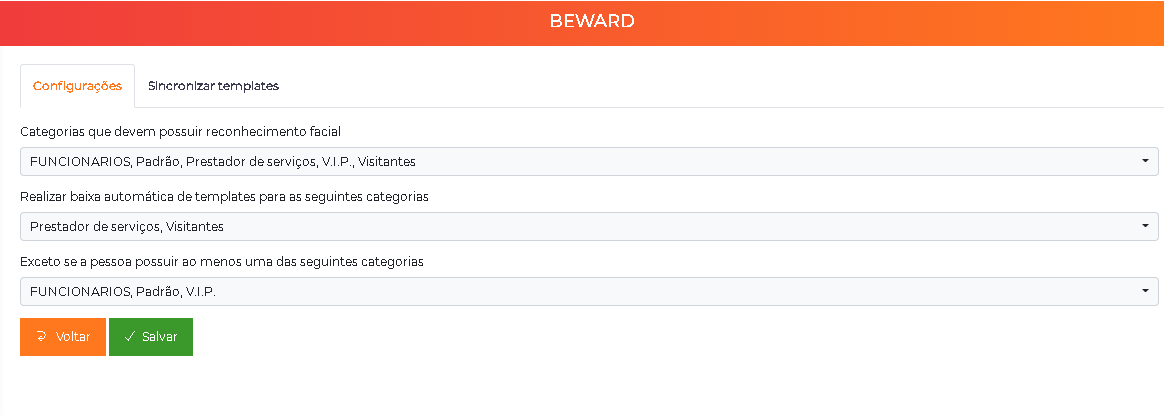
Caminho: Avançado > Sistema > Integrações - Beward > Configurações
Parâmetros Principais
| Campo | Descrição |
|---|---|
| Tipo | Modelo do dispositivo Beward |
| Categorias que devem possuir reconhecimento facial | Define quais categorias terão templates faciais gerados e distribuídos |
| Realizar baixa automática de templates para as seguintes categorias | Categorias que terão templates excluídos automaticamente após passagem em controladores com "Baixa automática de visitantes" |
| Exceto se a pessoa possuir ao menos uma das seguintes categorias | Categorias de exceção - pessoas com estas categorias nunca terão templates removidos automaticamente |
A baixa automática de templates é essencial para evitar ocupação total da memória dos dispositivos Beward, especialmente em sistemas com alto fluxo de visitantes.
Como parametrizar as categorias: após cadastrar gateway e dispositivos, acesse Avançado > Sistema e navegue até o submenu Integrações - Beward. Defina, conforme a necessidade do cliente, quais categorias usam o reconhecimento facial e quais sofrem baixa automática de templates.
Cadastro de Gateways
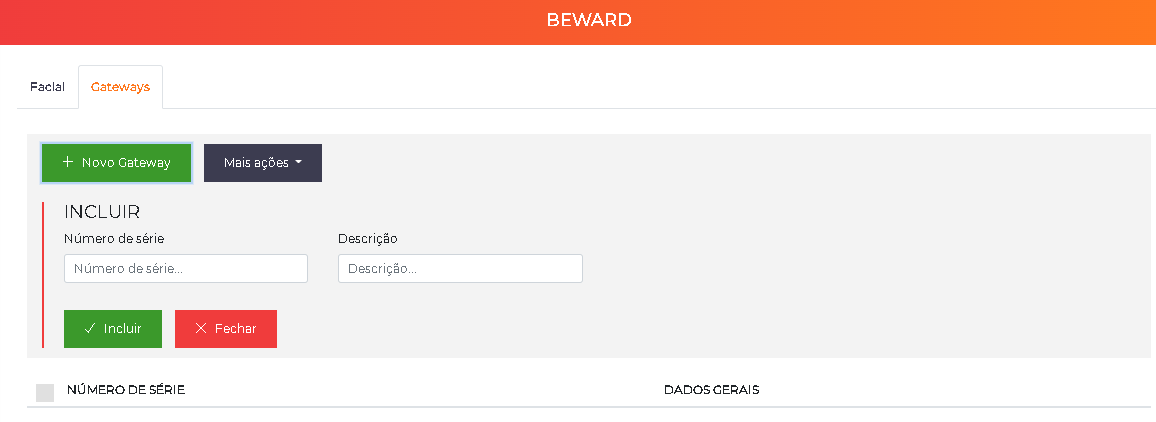
O gateway é o concentrador da integração: ele recebe os cadastros do servidor ACCELERO e os distribui para todos os leitores faciais apontados para ele. Sempre comece pela configuração do gateway, pois é ele quem gerencia os dispositivos.
Antes de cadastrar, garanta que o gateway esteja conectado à rede de internet e à fonte de alimentação. Sem isso, a comunicação não será estabelecida.
Passo a passo:
- Acesse o menu
Configurações > Bewarde selecione o submenu Gateways. - Clique na opção de incluir um novo gateway.
- Preencha os campos abaixo e salve.
| Campo | Descrição |
|---|---|
| Número de série | Número de série do gateway, disponível na etiqueta do equipamento físico. CRÍTICO: Informação deve estar correta ou a comunicação falhará |
| Descrição | Nome/descrição do gateway, à escolha do cliente |
Monitoramento:
- Status de comunicação ACCELERO ↔ Gateway
- Status de comunicação Gateway ↔ Dispositivos subordinados
Cadastro de Dispositivos
Com o gateway configurado, cadastre os leitores faciais.
Passo a passo:
- Acesse o menu
Configurações > Bewarde abra o submenu de Dispositivos. - Clique na opção de incluir um novo dispositivo.
- Preencha os campos abaixo e salve.
| Campo | Descrição |
|---|---|
| Descrição | Nome/localização do equipamento |
| Endereço IP | IP do leitor facial na rede |
| Porta de comunicação | Porta TCP para comunicação. Por padrão, 80 |
| Usuário | Usuário de autenticação no dispositivo. O padrão de fábrica Beward é admin; ajuste caso tenha sido alterado no equipamento |
| Senha | Senha de autenticação. O padrão de fábrica é admin; ajuste caso tenha sido alterada no equipamento |
| Gateway | Gateway configurado no passo anterior, ao qual o dispositivo fica subordinado |
| Device ID | Device ID do equipamento, disponível na tela de configuração do próprio leitor Beward (ver FAQ) |
| Ativo | Se desabilitado, o dispositivo não receberá comandos de cadastro/exclusão |
| Sincronizar apenas as categorias | Filtro adicional de categorias (além do filtro global) |
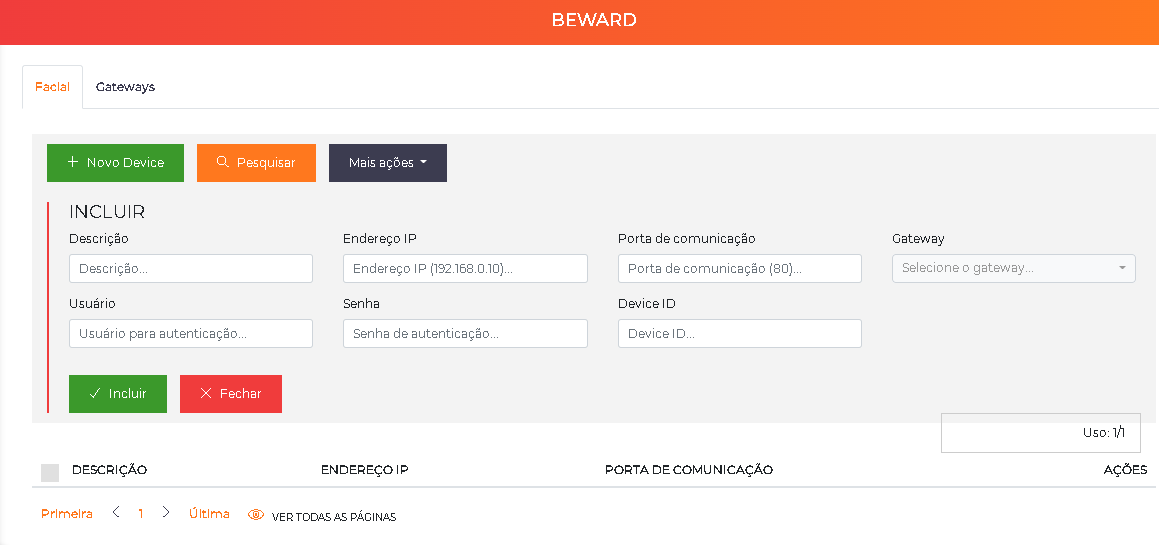
O campo "Device ID" é específico da integração Beward e é essencial para o funcionamento correto.
Como obter:
- Acesse a interface web do dispositivo Beward
- Navegue até configurações do dispositivo
- Localize o "Device ID"
- Anote e configure no ACCELERO
Device ID incorreto = falha total de comunicação com o dispositivo.
O filtro de categorias funciona em dois níveis:
- Global (Configurações): Define categorias permitidas no sistema
- Por dispositivo: Filtra ainda mais quais categorias vão para aquele dispositivo específico
Apenas categorias que passam por ambos os filtros serão sincronizadas.
Incluir print da tela de cadastro de dispositivos mostrando todos os campos, especialmente Device ID.
Funcionamento da Sincronização
Sincronização Automática
Após as configurações, a sincronização acontece automaticamente:
-
Ao salvar cadastro de pessoa:
- Sistema verifica se pessoa possui categoria configurada para reconhecimento facial
- Se sim, gera template da primeira foto do cadastro
- Distribui template para todos os dispositivos ativos
-
Indicadores visuais na foto:
- 🔴 Ícone vermelho: Templates ainda não totalmente distribuídos
- 🔵🔵 Dois ícones azuis: Templates distribuídos com sucesso
A primeira foto do cadastro é sempre utilizada para sincronização. Garanta:
- ✓ Boa qualidade de captura
- ✓ Boa iluminação
- ✓ Enquadramento frontal da pessoa
- ✓ Fundo neutro (se possível)
Sincronização Manual (Re-envio)
Caminho: Avançado > Sistema > Integrações - Beward > Sincronizar templates
Quando usar:
- Substituição de dispositivo em campo
- Restauração após falha
- Atualização em massa
Como fazer:
- Selecione os dispositivos desejados
- Clique em Re-enviar templates
- Aguarde conclusão (pode levar tempo considerável)
O tempo de re-envio depende da quantidade de fotos. Para sistemas grandes (milhares de pessoas), o processo pode levar horas.
Incluir print da tela de sincronização de templates mostrando seleção de dispositivos e botão de re-envio.
Baixa Automática de Visitantes
O ACCELERO pode excluir automaticamente templates de visitantes após sua saída.
Quando ocorre a exclusão:
-
Ao passar por bloqueio com flag "Baixar visitantes":
- Sistema verifica se pessoa possui categoria da lista "Realizar baixa automática"
- Verifica se pessoa NÃO possui categoria da lista "Exceto se..."
- Se condições satisfeitas, exclui template dos dispositivos
-
Ao encerrar/excluir evento:
- Mesma verificação acima é realizada
- Templates são removidos automaticamente
Exemplo de configuração:
Realizar baixa automática: VISITANTES, PRESTADORES
Exceto se possuir: FUNCIONÁRIOS, MORADORES

Resultado:
- Visitante puro: template será excluído após saída ✓
- Visitante que também é funcionário: template mantido ✗
A baixa automática é essencial para:
- Evitar esgotamento de memória dos dispositivos
- Manter apenas cadastros ativos
- Garantir performance do reconhecimento facial
Boas Práticas
Planejamento
-
Defina categorias antes de configurar:
- Quais categorias terão reconhecimento facial?
- Quais categorias terão baixa automática?
- Quais categorias serão exceção?
-
Dimensione memória dos dispositivos:
- Verifique capacidade de templates por dispositivo
- Planeje política de baixa automática
- Monitore ocupação de memória
-
Documente Device IDs:
- Anote Device ID de todos os dispositivos
- Mantenha lista atualizada
- Facilita manutenção e substituição
Operação
-
Qualidade das fotos:
- Treine operadores sobre importância da primeira foto
- Use iluminação adequada
- Enquadramento frontal sempre
- Fundo neutro preferencialmente
-
Monitore sincronização:
- Verifique ícones de status nas fotos
- Investigue falhas de sincronização rapidamente
- Use re-envio apenas quando necessário
-
Gerencie memória:
- Habilite baixa automática para visitantes
- Configure categorias de exceção corretamente
- Monitore ocupação de memória dos dispositivos
-
Acompanhe status de comunicação:
- Verifique regularmente status na tela de gateways
- Identifique dispositivos offline
- Resolva problemas de rede prontamente
Manutenção
-
Verifique status de comunicação:
- Gateway ↔ ACCELERO
- Gateway ↔ Dispositivos
- Resolva problemas de rede rapidamente
-
Backup antes de mudanças:
- Faça backup antes de reconfigurar gateways
- Documente alterações de configuração
- Teste após mudanças
-
Substituição de dispositivos:
- Anote Device ID do novo dispositivo
- Atualize cadastro no ACCELERO com novo Device ID
- Use re-envio de templates para sincronizar
- Teste reconhecimento após substituição
-
Atualizações de firmware:
- Consulte IONGRADE antes de atualizar firmware Beward
- Verifique compatibilidade
- Teste em ambiente controlado primeiro
Troubleshooting
Templates não sincronizam
Possíveis causas:
- Gateway sem comunicação com ACCELERO
- Gateway sem comunicação com dispositivo
- Dispositivo marcado como inativo
- Pessoa sem categoria configurada para reconhecimento facial
- Device ID incorreto
- Problemas de rede/credenciais
Solução:
- Verifique status de comunicação na tela de gateways
- Confirme que dispositivo está ativo
- Verifique se pessoa possui categoria correta
- Confirme que Device ID está correto (acesse interface Beward)
- Teste credenciais de acesso ao dispositivo
- Use re-envio manual se necessário
Dispositivo aparece offline
Possíveis causas:
- Problema de rede
- Dispositivo desligado
- Device ID incorreto no cadastro
- Gateway sem comunicação com ACCELERO
Solução:
- Verifique se dispositivo está ligado e na rede
- Teste ping para IP do dispositivo
- Confirme Device ID no cadastro vs equipamento físico
- Verifique credenciais (usuário/senha)
- Verifique status do gateway
- Reinicie gateway se necessário
Re-envio de templates falha
Possíveis causas:
- Muitos dispositivos offline
- Problemas de memória nos dispositivos
- Gateway sobrecarregado
Solução:
- Verifique status de todos os dispositivos
- Corrija dispositivos offline antes de tentar novamente
- Considere enviar em horário de baixo uso do sistema
- Verifique logs do gateway
Memória dos dispositivos cheia
Solução:
- Habilite "Baixa automática de templates"
- Configure categorias corretas
- Configure exceções apropriadamente
- Use re-envio para limpar e re-sincronizar
- Faça limpeza manual via interface Beward (se disponível)
- Avalie aumentar capacidade de memória (hardware)
Reconhecimento facial falha
Possíveis causas:
- Qualidade de foto ruim
- Template não sincronizado
- Memória do dispositivo cheia
- Iluminação inadequada no local
Solução:
- Verifique ícones de status na foto da pessoa
- Re-capture foto com melhor qualidade
- Verifique ocupação de memória do dispositivo
- Melhore iluminação do local de leitura
- Use re-envio de templates se necessário
Comparação com Outras Integrações Faciais
Beward vs Hikvision/Dahua/ZKTeco
| Recurso | Beward | Hikvision/Dahua | ZKTeco | Control iD |
|---|---|---|---|---|
| Configuração de dispositivos | IP + Device ID | IP + porta + credenciais | Apenas número de série | IP + porta + muitos campos |
| Device ID específico | ✓ Sim | ✗ Não | ✗ Não | ✗ Não |
| Re-envio de templates | Aba separada | Aba separada | Botão único | Aba separada |
| Baixa automática | Lista + exceções | Lista + exceções | Apenas lista | Lista + exceções |
| Complexidade | ⭐⭐ Média-Baixa | ⭐⭐⭐ Média | ⭐ Baixa | ⭐⭐⭐⭐ Alta |
-
Vantagens:
- Configuração relativamente simples
- Device ID permite identificação precisa
- Boa relação custo-benefício
-
Desvantagens:
- Menos comum no mercado que Hikvision/Dahua
- Device ID adiciona uma camada de configuração
Ideal para projetos que já usam equipamentos Beward ou quando especificado pelo projeto.
FAQ
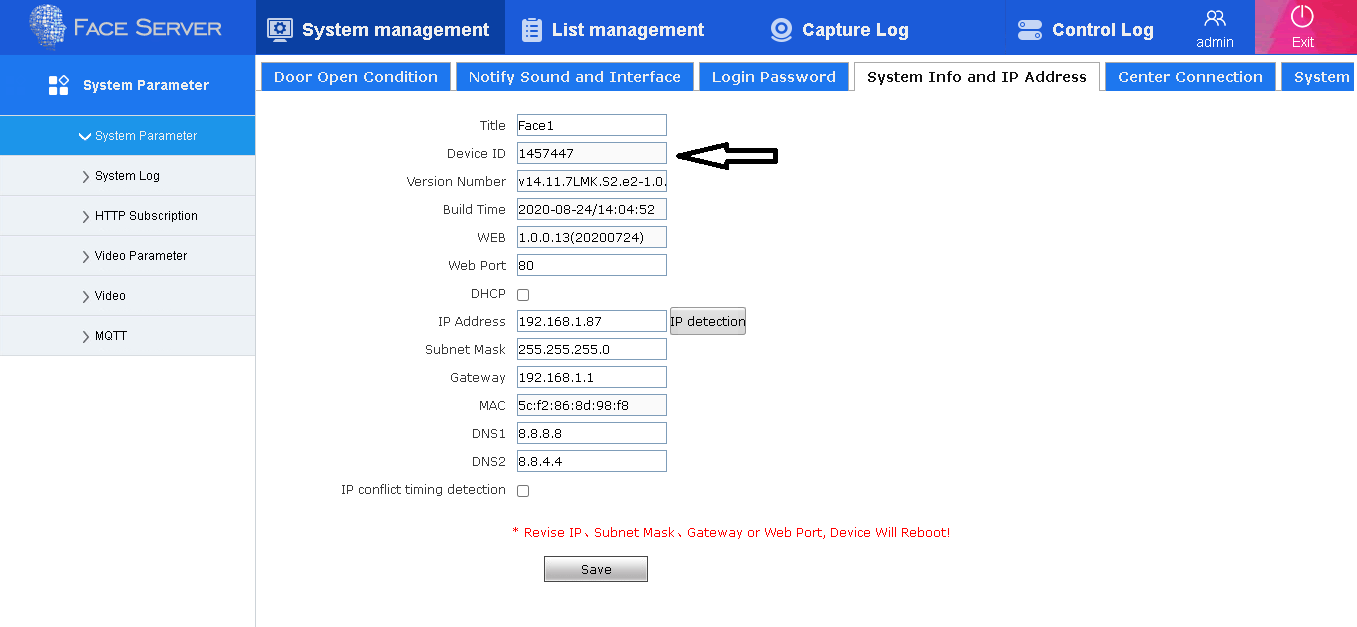
Onde encontrar o Device ID do leitor facial?
Acesse o leitor facial via cabo de rede, usando o IP padrão 192.168.2.10, e navegue até a aba System Info and IP Address. O Device ID é exibido nessa tela.
Qual o protocolo de leitura Wiegand do equipamento?
No modelo B2002fr, utiliza-se o protocolo Wiegand Mifare 34. Para outros modelos, confirme o protocolo correto com o fabricante.
Sempre confira as ligações físicas do equipamento — alimentação, rede e as ligações Wiegand na controladora desejada — antes de colocar o leitor em operação.
Próximos Passos
- Categorias - Configure categorias para reconhecimento facial
- Pessoas - Cadastre fotos para reconhecimento facial
- Controladores - Configure controladores físicos
- Licenciamento - Verifique módulos disponíveis
- Hikvision - Compare com outras integrações faciais
- Dahua - Alternativa similar
- ZKTeco - Alternativa mais simples