Integração Suprema
A integração com os equipamentos Suprema permite usar os terminais faciais FaceStation F2 e BioStation 3 no controle de acesso do ACCELERO. O equipamento reconhece a pessoa (por face, digital ou cartão) e a decisão de acesso segue as regras do ACCELERO: categorias, faixas horárias, áreas, validade de cadastro e assim por diante. Quem aplica essas regras depende do modo do facial: o próprio ACCELERO (modo Direct) ou uma Controladora Neon ligada ao facial pela saída Wiegand (modo Neon).
Esta página é o guia completo da integração: como ela funciona, cada tela e cada campo, como se comportam o cadastro, os cartões, a digital, as faixas horárias e a contingência, e as peculiaridades do equipamento que valem conhecer antes da implantação.
Este recurso requer o módulo Suprema habilitado na licença, com a quantidade de Devices Suprema contratada (cada facial cadastrado conta um). Ver Licenciamento.
Caminho de acesso: Configurações > Suprema
A tela da Suprema reúne tudo em quatro abas, nesta ordem:
| Aba | O que faz |
|---|---|
| Facial | Listagem e cadastro dos faciais. Ver Cadastro dos faciais |
| Gateways | Cadastro dos gateways Suprema e situação da comunicação com cada facial. Ver Cadastro do gateway |
| Configurações | Configurações do módulo, que valem para todos os faciais. Ver Configurações do módulo |
| Sincronizar templates | Envio, conferência e exclusão em massa dos cadastros nos faciais. Ver Sincronização de Templates |
Visão Geral
Equipamentos suportados
| Equipamento | Face | Digital | Cartão | Observação |
|---|---|---|---|---|
| FaceStation F2 | ✓ | ✓ | ✓ | Testado com firmware 2.2.1. Os tipos de cartão lidos dependem da versão do modelo (ver Tipos de cartão lidos) |
| BioStation 3 | ✓ | sem leitor | ✓ | Testado com firmware 1.4.0. Ver peculiaridades |
O modelo do facial é identificado automaticamente na conexão: não há campo de modelo no cadastro.
Como a integração funciona
- O gateway Suprema é um serviço que roda num computador na rede dos faciais. Ele conversa com os equipamentos pela porta TCP 51211 e com o ACCELERO pelo broker MQTT, como os demais gateways da plataforma.
- O cadastro é feito pelo ACCELERO. Face, cartões, digitais, faixas horárias, administradores do menu e a configuração do leitor de cartão chegam ao facial a partir do ACCELERO. Não é preciso cadastrar nada no próprio equipamento.
- A decisão de acesso depende do modo de cada facial, descrito a seguir.
Modos de operação: Direct e Neon
O modo é definido por facial, pelo campo Controladora virtual associada do cadastro:
| Modo Direct | Modo Neon | |
|---|---|---|
| Como configurar | Controladora virtual preenchida | Controladora virtual em branco |
| Quem decide o acesso | O ACCELERO, consultado pelo facial a cada acesso | O facial libera quem está cadastrado nele e a Controladora Neon aplica as regras |
| Como a decisão chega à porta | O facial aciona o próprio relé | O facial manda o número do cartão pela saída Wiegand para a Neon, que aciona a porta |
| Quem registra a passagem | O gateway, no canal da controladora virtual | A Neon, no canal dela |
| Sincronização de cadastros | Sim | Sim (o gateway continua conectado) |
| Coação pelo dedo | Sim | Não |
| Faixas no facial | Da área do canal 1 da controladora virtual | Da área do Canal físico associado |
Trocar de modo (preencher ou limpar a controladora virtual) vale na hora, sem reconectar o facial. Ver Modo Neon.
O ACCELERO assume o cadastro de usuários, as faixas e os grupos de acesso do equipamento. Um facial compartilhado com outro software de controle de acesso terá os cadastros desse software tratados como estranhos (podem ser removidos pela sincronização) e as regras dele podem interferir na decisão.
Tempo de decisão
No modo Direct, o facial espera a resposta do ACCELERO por até 5 segundos; o gateway espera o ACCELERO por até 4 segundos. Na operação normal a decisão leva uma fração de segundo. Se o ACCELERO não responder no prazo, vale a regra de contingência.
Requisitos e Instalação
Computador do gateway
- Computador x86-64 (mini-PC ou servidor) com Docker. O SDK da Suprema não existe para processadores ARM, então o gateway não roda nos computadores ARM usados pelos gateways de outros fabricantes.
- Um gateway Suprema por computador. O SDK do fabricante só admite uma instância por máquina. Um mesmo gateway atende vários faciais.
- O gateway precisa alcançar o ACCELERO (broker MQTT) e cada facial (TCP 51211).
- Fuso horário: o gateway acerta o relógio e o fuso dos faciais pelo fuso dele. Gateway e faciais precisam estar no mesmo fuso. Ver Relógio do Facial.
Rede
O equipamento Suprema não autentica conexões de rede: quem alcança a porta 51211 consegue cadastrar, apagar, abrir a porta e reconfigurar o equipamento. A única proteção nessa camada é a rede. Instale os faciais numa VLAN isolada, acessível apenas pelo gateway.
- IP fixo nos faciais. O cadastro do facial no ACCELERO aponta para um IP. Um facial em DHCP que receba outro endereço some do gateway até o cadastro ser corrigido. Configure IP fixo no equipamento ou reserve o endereço no DHCP.
- Porta 51211 liberada do gateway para cada facial. É a porta padrão da Suprema; só mude se ela tiver sido trocada no próprio equipamento.
- Um facial fora da rede não atrasa os demais faciais do mesmo gateway: o gateway testa a porta antes de tentar a conexão e segue tentando em segundo plano.
Opções do instalador
O gateway é instalado com o mesmo processo dos demais gateways (deploy.sh com facility, endereço do broker e número de série). O menu do instalador tem uma opção própria da Suprema: o acesso offline, isto é, o que responder quando o ACCELERO não estiver respondendo. As três opções e o efeito de cada uma estão em Contingência.
Configuração Passo a Passo
A ordem recomendada é: gateway → controladora virtual (só no modo Direct) → faciais → configurações do módulo → cadastro das pessoas.
1. Cadastro do gateway
Caminho: Configurações > Suprema > Gateways
Cadastre o gateway com o número de série usado na instalação. O cadastro cria o usuário do gateway no broker MQTT; sem ele, o gateway não consegue se conectar ao ACCELERO.
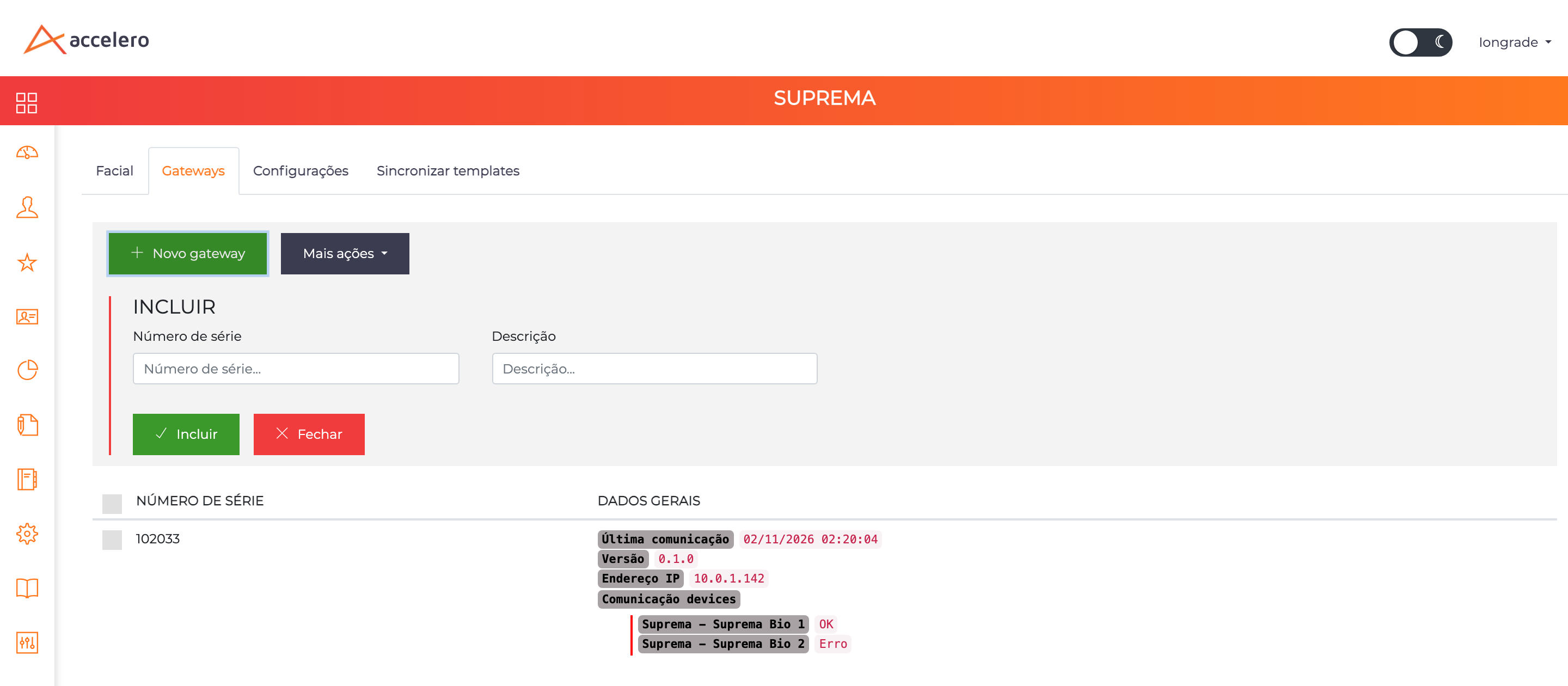
Inclusão (botão Novo gateway):
| Campo | O que representa |
|---|---|
| Número de série | Número de série informado na instalação do gateway (3 a 10 caracteres). É o que liga o cadastro ao gateway instalado |
| Descrição | Nome do gateway nas telas (3 a 50 caracteres) |
Listagem:
| Coluna | O que mostra |
|---|---|
| Número de série | O número de série do gateway |
| Dados gerais | Última comunicação (data e hora do último sinal do gateway), Versão do gateway, Endereço IP do computador do gateway e Comunicação devices, com cada facial atendido (Suprema - <descrição>) e a situação da conexão: OK ou Erro |
Em Mais ações > Excluir, os gateways selecionados são removidos.
2. Controladora virtual
No modo Direct, o facial responde ao ACCELERO pelo tópico de uma controladora virtual, como nas demais integrações faciais. Antes de cadastrar o facial, crie (ou escolha) uma controladora virtual com:
- alias preenchido;
- pelo menos um canal cadastrado.
O canal 1 dessa controladora é o ponto de acesso que o facial representa: é nele que o ACCELERO aplica as regras de área e de faixa horária, e é nele que os acessos aparecem nos relatórios. Ver Controladores.
No modo Neon não há controladora virtual: pule esta etapa. Ver Modo Neon.
3. Cadastro dos faciais
Caminho: Configurações > Suprema > Facial
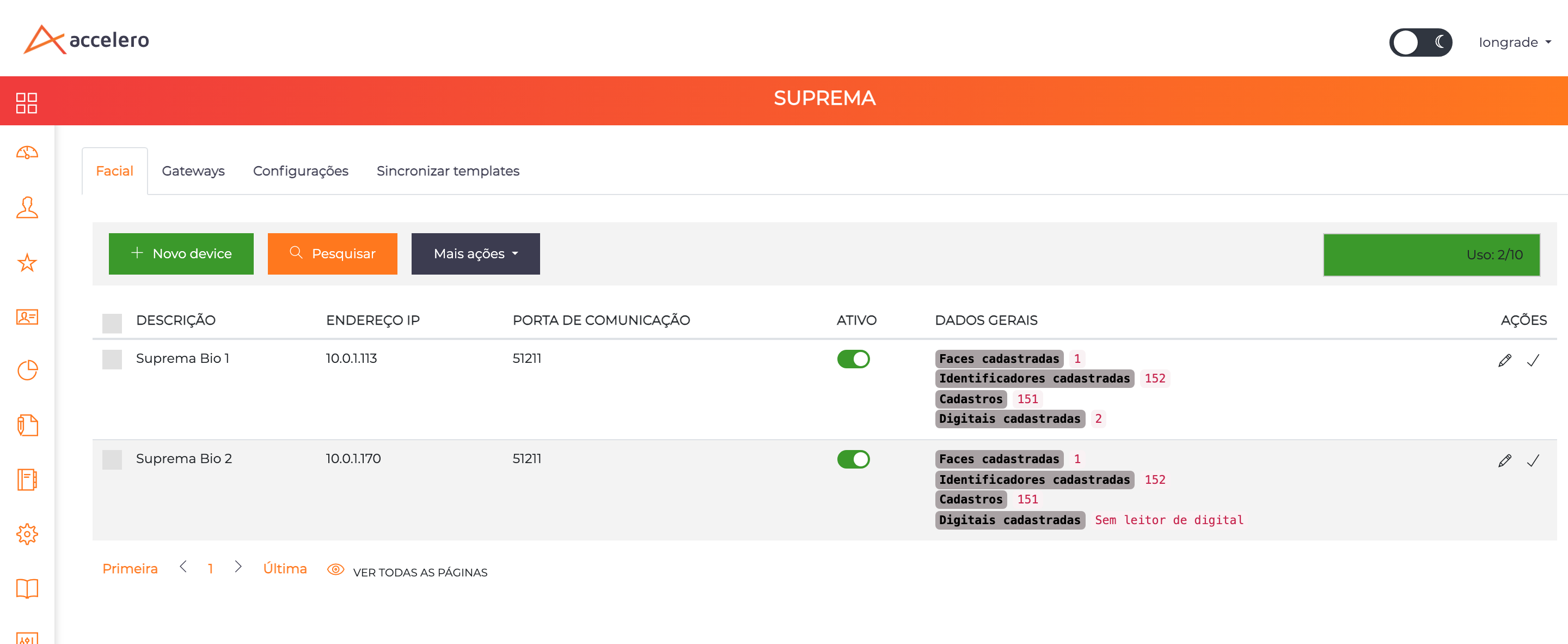
Listagem de faciais
| Elemento | O que faz |
|---|---|
| Novo device | Abre a inclusão rápida de um facial |
| Pesquisar | Filtra a listagem pela Descrição |
| Mais ações > Excluir | Exclui os faciais selecionados |
| Uso: X/Y | Faciais cadastrados (X) e quantidade de Devices Suprema contratada na licença (Y) |
| Coluna | O que mostra |
|---|---|
| Descrição | Nome do facial |
| Endereço IP | IP do facial |
| Porta | Porta do SDK |
| Ativo | Liga e desliga o facial direto na listagem (salve a linha pelo botão de salvar) |
| Dados gerais | A ocupação informada pelo equipamento |
| Ações | Editar abre o cadastro completo; o botão de salvar grava a alteração feita na linha |
Ocupação
A coluna Dados gerais mostra o que o próprio equipamento informa ao gateway, atualizado periodicamente:
| Item | O que conta |
|---|---|
| Cadastros | Usuários gravados no facial |
| Faces cadastradas | Faces gravadas |
| Identificadores cadastradas | Cartões gravados (cartões virtuais e físicos) |
| Digitais cadastradas | Digitais gravadas. No BioStation 3 aparece Sem leitor de digital |
N/A indica que o facial ainda não informou a ocupação (por exemplo, logo depois de conectar).
Inclusão rápida
O botão Novo device abre um formulário curto com os campos essenciais. Os demais campos ficam no cadastro completo (Editar).
| Campo | O que representa |
|---|---|
| Descrição | Nome do facial (3 a 50 caracteres) |
| Endereço IP | IP do facial |
| Porta | Porta do SDK. Vem preenchida com 51211 |
| Gateway | Gateway Suprema que atende o facial (obrigatório) |
| Controladora virtual associada | Preenchida, modo Direct; em branco, modo Neon |
| Ativo | Marque para o gateway conectar o facial |
Cadastro completo do facial
O cadastro completo (Editar device Suprema) tem três partes: identificação e conexão no topo, Decisão de acesso e Leitor de cartão e Wiegand. Os campos com ícone de interrogação mostram a ajuda ao passar o mouse.
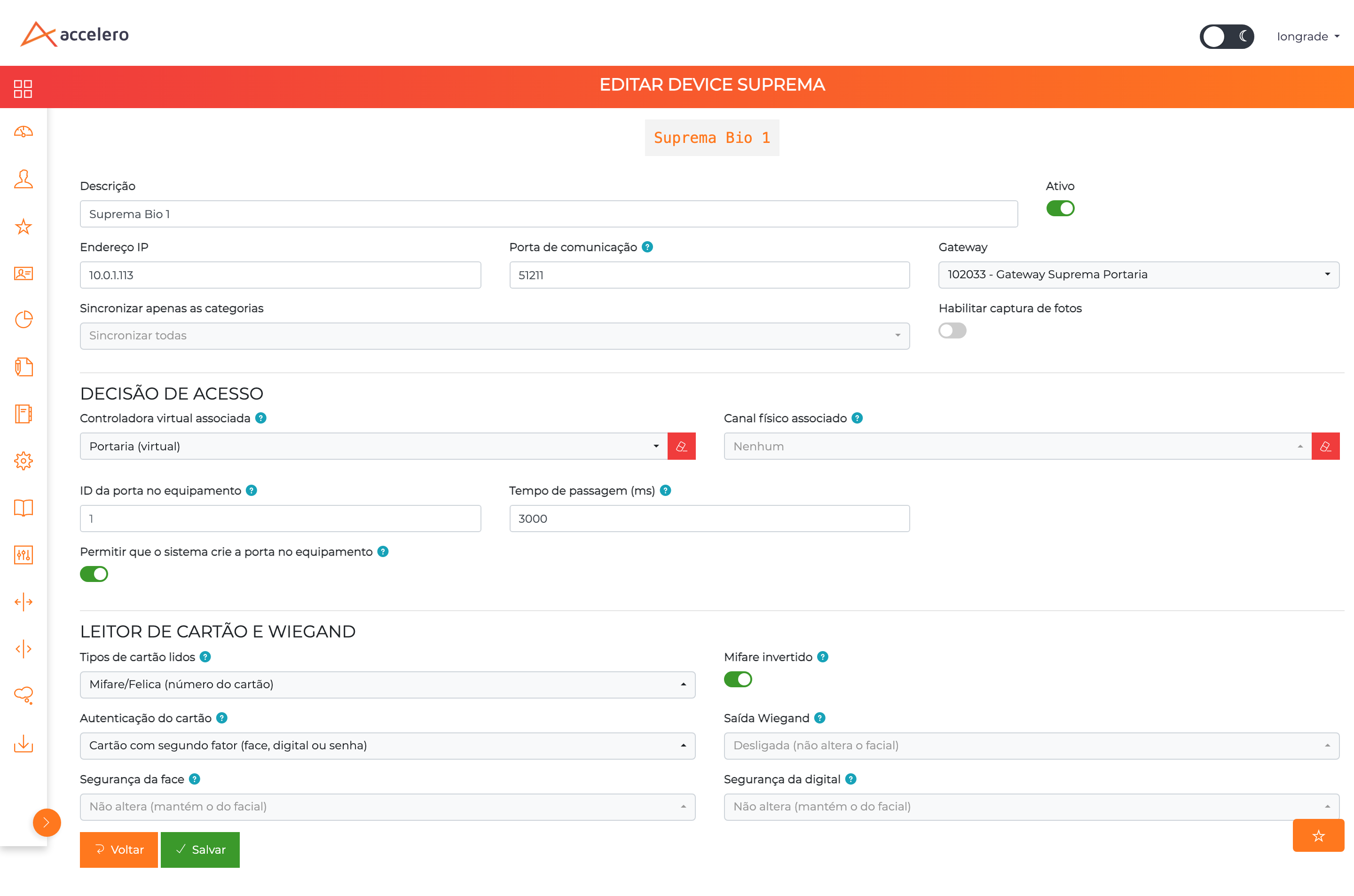
Identificação e conexão (topo):
| Campo | O que representa |
|---|---|
| Descrição | Nome do facial nas telas e relatórios (3 a 50 caracteres) |
| Ativo | Facial desativado sai da lista do gateway: deixa de ser conectado, não recebe cadastros e não entra nas sincronizações. Use para tirar um facial de operação sem perder o cadastro |
| Endereço IP | IP do facial na rede (use IP fixo) |
| Porta | Porta do SDK no equipamento. Padrão 51211; só altere se ela tiver sido trocada no próprio equipamento |
| Gateway | Gateway Suprema que atende este facial |
| Sincronizar apenas as categorias | Restringe este facial a algumas das categorias configuradas no módulo. Em branco (Sincronizar todas), recebe todas. Ver Quem vai para cada facial |
| Habilitar captura de fotos | O facial passa a aparecer como câmera nas telas de captura de foto do ACCELERO, tirando a foto pela câmera do próprio equipamento |
Seção Decisão de acesso:
| Campo | O que representa |
|---|---|
| Controladora virtual associada | Preenchida, o facial fica no modo Direct: pergunta ao ACCELERO e recebe a resposta pelo tópico desta controladora. Só aparecem controladoras virtuais na lista, e a escolhida precisa ter alias e pelo menos um canal (sem eles o cadastro é recusado com a mensagem do que falta). Em branco, o facial fica no modo Neon. O botão vermelho ao lado limpa o campo |
| Canal físico associado | Canal da controladora física a que o facial está ligado, como a Neon do modo Neon. Com Enviar faixas horárias ligada, as faixas do facial seguem a área deste canal. Com a controladora virtual preenchida, não tem efeito. Em branco (Nenhum) e sem controladora virtual, o facial não recebe faixas. O botão vermelho ao lado limpa o campo |
| ID da porta no equipamento | Número da porta cadastrada no próprio facial, que aciona o relé. Em branco equivale a 1, que atende a maioria das instalações |
| Tempo de passagem (ms) | Tempo em que o relé fica acionado depois do acesso liberado, em milissegundos (3000 = 3 segundos). Aceita de 500 a 60000; um valor fora dessa faixa é ajustado ao limite ao salvar; em branco, 3000. O relé da Suprema não retrava sozinho: quem conta o tempo e manda fechar é o sistema |
| Permitir que o sistema crie a porta no equipamento | Autoriza o sistema a criar a porta no facial quando ele ainda não tiver nenhuma (sem porta, o equipamento não aciona o relé). Vem desmarcado. Uma porta existente nunca é alterada. Se a porta existente estiver errada, corrija ou apague no próprio equipamento: o sistema cria uma nova na conexão seguinte |
Seção Leitor de cartão e Wiegand:
| Campo | O que representa |
|---|---|
| Tipos de cartão lidos | Os tipos de cartão que o leitor do facial aceita (seleção múltipla). Em branco, o sistema não altera o leitor e vale o que já está no equipamento. Ver Tipos de cartão lidos |
| Mifare invertido | Aparece só com Mifare/Felica (número do cartão) marcado. Escolhe a ordem de bytes com que o leitor monta o número do cartão: desligado, a ordem de fábrica (MSB); ligado, a ordem invertida (LSB). Ver Mifare invertido |
| Autenticação do cartão | Cartão com segundo fator (face, digital ou senha), o padrão de fábrica, ou Cartão sozinho, que libera só com a aproximação do cartão. Ver Autenticação do cartão |
| Saída Wiegand | Desligada (não altera o facial), Wiegand 26 bits ou Wiegand 34 bits. A cada acesso liberado, o facial manda o número do cartão da pessoa pela Wiegand. Usada no modo Neon. Ver Saída Wiegand |
| Segurança da face | Rigor do reconhecimento facial: Não altera (mantém o do facial), Normal (padrão de fábrica), Seguro ou Mais seguro. Ver Segurança do reconhecimento |
| Segurança da digital | O mesmo, para a digital. Só vale em facial com leitor de digital; nos outros é ignorado |
As opções do leitor, da Wiegand e da segurança do reconhecimento não existem no menu local do facial (a Suprema só as expõe pelo software de gestão dela), e o cartão sozinho não aparece entre os modos de autenticação do menu. Por isso são configuradas pelo ACCELERO. O sistema as aplica quando o facial conecta e sempre que o cadastro é salvo, sem reconectar o facial.
O facial não pede usuário nem senha: a conexão pelo SDK não usa credenciais. Por isso esses campos não aparecem no cadastro.
4. Configurações do módulo
Caminho: Configurações > Suprema > Configurações
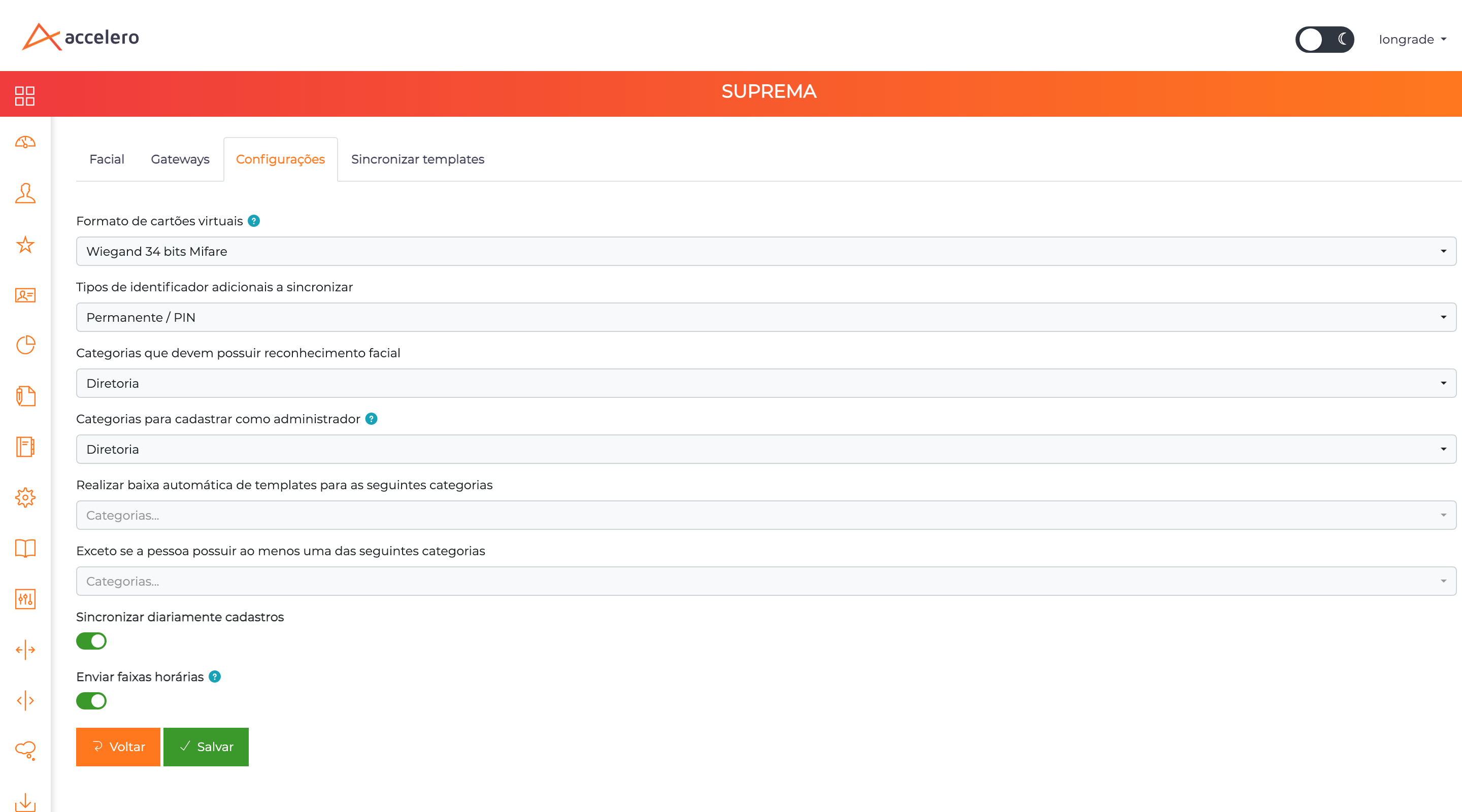
| Campo | O que representa |
|---|---|
| Formato de cartões virtuais | Formato do número do cartão virtual que o ACCELERO cria para quem é cadastrado por face: Wiegand 26 bits (padrão) ou Wiegand 34 bits Mifare. É escolha de implantação: trocar depois de já ter provisionado equipamentos renumera todo mundo |
| Tipos de identificador adicionais a sincronizar | Tipos de identificador (cartão de proximidade, por exemplo) que também vão ao facial. Pessoas das categorias configuradas que tenham um identificador habilitado desses tipos são enviadas mesmo sem foto. Em branco (Não sincronizar identificadores), vão só a face e o cartão virtual |
| Categorias que devem possuir reconhecimento facial | As categorias cujas pessoas são enviadas aos faciais. É o filtro principal da integração |
| Categorias para cadastrar como administrador | Pessoas destas categorias entram nos faciais como administrador do menu do equipamento. Ver Administrador do menu |
| Realizar baixa automática de templates para as seguintes categorias | Remove dos faciais, na saída, as pessoas destas categorias (tipicamente visitantes e prestadores), para não ocupar a memória do equipamento |
| Exceto se a pessoa possuir ao menos uma das seguintes categorias | Exceções da baixa automática (por exemplo, um visitante que também é funcionário continua no facial) |
| Sincronizar diariamente cadastros | Liga a sincronização diária, que confere todos os faciais uma vez por dia. Desligada por padrão |
| Enviar faixas horárias | Grava no facial as faixas horárias de cada pessoa, para o equipamento conferir o horário sozinho, inclusive sem comunicação. Desligada por padrão. Ver Faixas Horárias no Facial |
Salvar a configuração republica os faciais para o gateway na hora (não é preciso esperar a atualização periódica).
5. Cadastro das pessoas
Com as configurações acima, o envio é automático: ao salvar uma pessoa que pertence a uma das categorias configuradas, o ACCELERO envia o cadastro aos faciais. Ver Pessoas e Categorias.
O Que Vai Para o Facial
Quem vai para cada facial
Uma pessoa vai para um facial ativo quando pertence a uma das Categorias que devem possuir reconhecimento facial e, se o facial tiver Sincronizar apenas as categorias preenchido, também a uma dessas. Lista do facial em branco significa "todas as categorias do módulo", não "nenhuma".
A pessoa é enviada se tiver foto (vai com face) ou, com Tipos de identificador adicionais configurado, se tiver um identificador habilitado desses tipos (vai só com o cartão).
Assim como nas demais integrações faciais, o filtro de quem vai para cada facial é a categoria, não a área do canal. A área entra na decisão de acesso e nas faixas gravadas no facial.
O que compõe o cadastro no facial
| Item | Origem no ACCELERO |
|---|---|
| Face | A foto do cadastro da pessoa. O template é gerado pelo próprio equipamento a partir da foto |
| Cartão virtual | Criado pelo ACCELERO para cada pessoa cadastrada por face, no formato escolhido nas configurações |
| Cartões físicos | Identificadores habilitados dos tipos escolhidos em Tipos de identificador adicionais. O número vai ao facial exatamente como está cadastrado no ACCELERO |
| Digitais | Capturadas na ficha da pessoa. Ver Biometria Digital |
| Faixas horárias | Com Enviar faixas horárias ligada. Ver Faixas Horárias no Facial |
| Administrador do menu | Com a pessoa numa das categorias de administrador. Ver Administrador do menu |
Cada envio atualiza só a parte que lhe cabe e preserva o resto: salvar a ficha não apaga a digital, e atualizar o cartão não apaga a face. Quando um salvamento da ficha gera uma exclusão seguida de uma gravação no mesmo facial, as duas chegam ao equipamento na ordem em que o ACCELERO as emitiu.
Quando a pessoa sai do facial
A pessoa é removida dos faciais quando sai das categorias configuradas, é desabilitada ou excluída, ou pela baixa automática na saída.
Biometria Digital
A ficha da pessoa tem a seção Biometria Suprema, com dois cartões independentes:
- Biometria padrão: o dedo de uso normal;
- Biometria de coação: o dedo que libera o acesso normalmente e dispara o alarme silencioso de coação. Ver Coação.
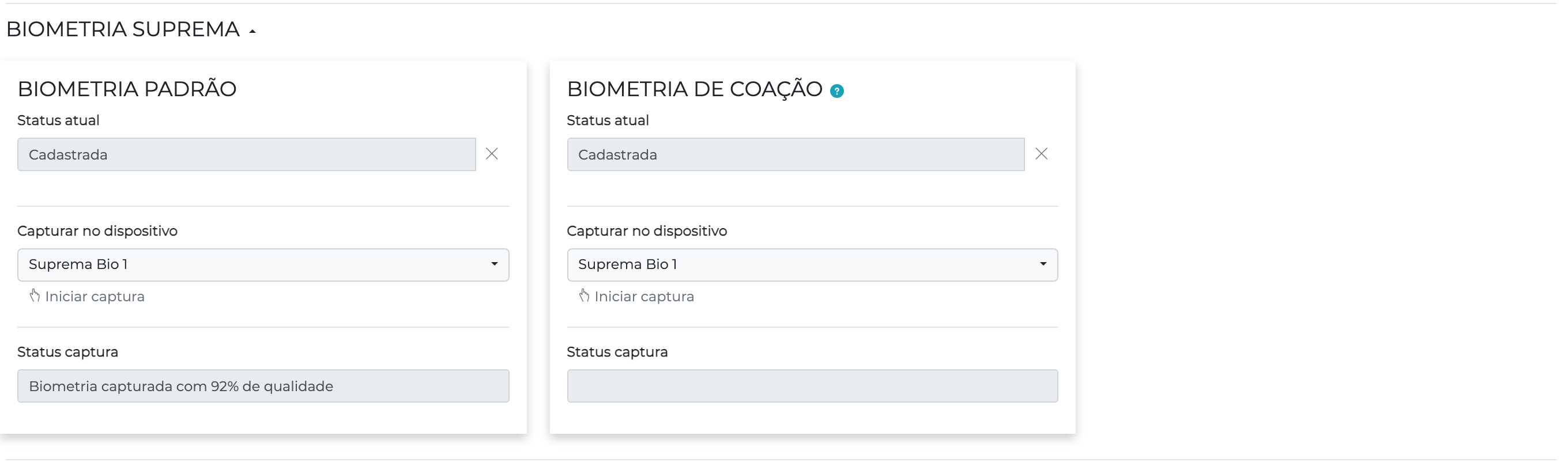
Cada cartão tem os mesmos campos:
| Campo | O que representa |
|---|---|
| Status atual | Se a pessoa já tem digital cadastrada naquele cartão. O X ao lado remove a digital |
| Capturar no dispositivo | O facial onde a pessoa vai encostar o dedo |
| Iniciar captura / Interromper captura | Começa a captura no facial escolhido, ou a cancela |
| Status captura | O andamento e o resultado da captura |
Captura
- Em Capturar no dispositivo, escolha o facial onde a pessoa vai encostar o dedo (precisa ter leitor de digital: o FaceStation F2).
- Clique em Iniciar captura. O leitor acende e pede o dedo.
- A pessoa encosta o mesmo dedo duas vezes. As duas leituras formam a digital.
- O Status captura mostra o resultado: "Biometria capturada com X% de qualidade".
A digital é gravada na pessoa e enviada a todos os faciais em que ela tem categoria, não só ao facial da captura.
O leitor recusa leituras com qualidade abaixo de 80%. Acima disso, a porcentagem mostrada é a da leitura mais fraca das duas. Quanto mais alta, mais confiável o reconhecimento: se ficou perto do mínimo, vale capturar de novo com o dedo limpo e bem apoiado.
Mensagens de erro da captura:
| Mensagem | O que fazer |
|---|---|
| Nenhum dedo lido no leitor a tempo. Encoste o dedo e tente de novo | O leitor esperou e ninguém encostou o dedo |
| Digital com qualidade abaixo do mínimo de 80%. Limpe o dedo e encoste de novo, sem apertar demais | Leitura recusada pela qualidade |
| Não foi possível ler a digital. Limpe o dedo e encoste de novo | Falha de leitura |
| As leituras não são do mesmo dedo. Use o mesmo dedo nas duas vezes | As duas passadas não conferem |
| O leitor não aceitou o dedo como verdadeiro. Encoste o dedo limpo e tente de novo | Detecção de dedo falso |
| O equipamento não respondeu a tempo | Facial sem comunicação com o gateway |
Remover a digital
O X ao lado de Status atual remove a digital daquele cartão (padrão ou coação) e atualiza os faciais.
Decisão de Acesso e Registros
Esta seção descreve o modo Direct. No modo Neon, ver Modo Neon.
Fluxo de um acesso
- A pessoa se apresenta ao facial (face, digital ou cartão).
- O facial identifica a pessoa. Se tiver faixas horárias gravadas e a pessoa estiver fora delas, o próprio facial nega, sem consultar o ACCELERO.
- Caso contrário, o facial pergunta ao ACCELERO, que aplica todas as regras e responde.
- Liberado: o relé é acionado pelo Tempo de passagem e a tela mostra "Acesso autorizado!". Negado: a tela mostra a negação.
O que aparece no ACCELERO
| Situação | Registro |
|---|---|
| Acesso liberado pelo ACCELERO | Acesso autorizado pelo servidor + Passagem efetivamente realizada |
| Acesso negado pelo ACCELERO | O evento de negação com o motivo (faixa horária, validade etc.) |
| Negado pelo próprio facial, fora da faixa gravada | Acesso negado (faixa horária inválida) |
| Dedo de coação | Acesso realizado com coação + Passagem efetivamente realizada, e uma ocorrência de Coação |
| Face, digital ou cartão que o facial não conhece | Registro de credencial desconhecida. Com cartão, o registro traz o número lido; quando o facial mostra Auth Failed, o registro vem sem identificação, porque o equipamento não informa a credencial |
| Negado pelo facial sem resposta do servidor (gateway fora, contingência que nega todos) | Acesso negado (usuário não habilitado no leitor), enviado quando a comunicação volta |
| Acessos durante falta de comunicação | Enviados quando a comunicação volta, com a hora do facial e marcados como offline |
Os faciais suportados não têm entrada para sensor de porta. Por isso a passagem é registrada no momento em que o acesso é liberado, e a integração não oferece "confirmação de passagem" pelo sensor.
Mensagens na tela do facial
| Tela | Quando aparece |
|---|---|
| Acesso autorizado! | Acesso liberado |
| access rule | Qualquer negação: pelo ACCELERO (por qualquer motivo) ou pelo próprio facial fora da faixa |
| APB violation | Negação por contingência quando o gateway está fora do ar e o facial está configurado para bloquear (ver Contingência) |
| Auth Failed | O facial não completou a autenticação: credencial que ele não conhece, ou o segundo fator não apresentado a tempo |
As mensagens de negação são do firmware do equipamento, em inglês, e não dizem o motivo: "access rule" aparece igual para faixa horária, cadastro vencido ou qualquer outra regra. O motivo fica registrado no ACCELERO. Oriente a portaria a consultar o histórico de acesso quando alguém for negado.
Segurança do reconhecimento
Os campos Segurança da face e Segurança da digital do cadastro do facial definem o rigor da comparação biométrica:
| Opção | Efeito |
|---|---|
| Não altera (mantém o do facial) | Padrão. O sistema não altera o equipamento |
| Normal (padrão de fábrica) | O nível de fábrica |
| Seguro | Comparação mais rigorosa |
| Mais seguro | A mais rigorosa |
Quanto mais rigorosa, menor o risco de liberar a pessoa errada, e maior a chance de recusar quem foi cadastrado com uma foto ruim ou passa sob luz difícil. Suba o nível só onde o risco justifica e confira o reconhecimento das pessoas depois. A Segurança da digital só é gravada em facial com leitor de digital; no BioStation 3 é ignorada.
Modo Neon (sem controladora virtual)
Sem controladora virtual no cadastro, o facial funciona como leitor de uma Controladora Neon, como os faciais de outros fabricantes:
- o gateway continua conectado e mantém o facial sincronizado: face, cartões, digitais, exclusões, relógio, tipos de cartão e saída Wiegand;
- o facial não pergunta ao ACCELERO: libera quem está cadastrado nele e, a cada acesso liberado, manda o número do cartão da pessoa pela saída Wiegand, inclusive o cartão virtual de quem entra só pela face;
- a Neon aplica as regras do ACCELERO (área, faixa horária, antipassback) e aciona a porta. A passagem é registrada pela Neon, no canal dela;
- o gateway não faz pedido de acesso nem registra passagem desse facial. O histórico de acesso vem todo da Neon.
Para montar, ver o exemplo Facial ligado a uma Neon.
Com Enviar faixas horárias ligada e o facial ligado a um Canal físico associado, as faixas da área desse canal vão para o facial, que passa a negar sozinho quem está fora da faixa (essa negação não chega à Neon nem ao ACCELERO). Sem canal nenhum não há área: o facial não recebe faixas, libera todos os cadastrados, e quem aplica a faixa é a Neon.
A coação pelo dedo e os registros feitos pelo gateway (como "faixa horária inválida") são do modo Direct. No modo Neon, o dedo de coação libera como uma digital comum e manda o número do cartão normalmente.
Cartões e Wiegand
Tipos de cartão lidos
O campo Tipos de cartão lidos do cadastro do facial define quais tecnologias o leitor aceita. Os tipos marcados passam a ser lidos e os demais deixam de ser lidos. A alteração é aplicada na hora, sem reconectar o facial. Em branco, o sistema não altera o leitor.
| Tipo | O que lê |
|---|---|
| EM (125 kHz) | Número de cartões de proximidade EM |
| HID Prox (125 kHz) | Número de cartões de proximidade HID Prox |
| Mifare/Felica (número do cartão) | Número de cartões de 13,56 MHz (Mifare, DESFire, Felica). É o tipo usado para os cartões Mifare comuns |
| iCLASS (número do cartão) | Número de cartões iCLASS |
| Mifare Classic/Plus | Leitura de dados gravados no cartão, com chave |
| DESFire EV1 | Leitura de dados gravados no cartão, com chave |
| iCLASS SR/SE | Leitura de dados gravados no cartão, com chave |
| Seos | Leitura de dados gravados no cartão, com chave |
| NFC (celular) | Credencial NFC do celular |
| BLE (celular) | Credencial BLE do celular |
O ACCELERO identifica a pessoa pelo número do cartão. Marque o tipo correspondente ao cartão usado: Mifare/Felica (número do cartão) para cartões Mifare, EM (125 kHz) para cartões EM, e assim por diante. Mifare Classic/Plus, DESFire EV1, iCLASS SR/SE e Seos são leitura de dados com chave e não servem para ler o número.
Marcar um tipo que o hardware não tem não faz o facial lê-lo. O FaceStation F2 na versão FSF2-ODB, por exemplo, lê cartões EM e cartões de 13,56 MHz (Mifare, DESFire, Felica), além de NFC e BLE, e não lê HID Prox nem iCLASS. Confira a versão do modelo antes de definir os cartões do projeto.
Autenticação do cartão
De fábrica, o facial trata o cartão como primeiro fator: depois do cartão, ele pede a face, a digital ou a senha. O menu do equipamento só oferece combinações com segundo fator. O campo Autenticação do cartão do cadastro do facial escolhe entre:
| Opção | Comportamento |
|---|---|
| Cartão com segundo fator (face, digital ou senha) | Padrão. Depois do cartão, o facial pede o segundo fator |
| Cartão sozinho | Basta aproximar o cartão |
Nos dois casos a decisão de acesso continua com o ACCELERO (modo Direct). Ao contrário dos outros campos do leitor, as duas opções escrevem no equipamento: com Cartão com segundo fator, um facial em que o cartão sozinho tenha sido ligado por fora volta ao padrão. A troca vale na hora, sem reenviar os cadastros.
Com o cartão sozinho, quem estiver com o cartão de outra pessoa entra no lugar dela. Use onde a portaria aceita esse risco, e mantenha o segundo fator onde a identificação da pessoa importa.
Mifare invertido
O mesmo cartão físico pode ter o número lido em duas ordens de bytes, e cada sistema adota uma. O toggle Mifare invertido escolhe qual delas o leitor do facial usa:
| Mifare invertido | Ordem de bytes do leitor |
|---|---|
| Desligado | MSB, a ordem de fábrica do equipamento |
| Ligado | LSB, a ordem invertida |
O número do cartão vai ao facial exatamente como está cadastrado no ACCELERO. O toggle não altera o cadastro: ele escolhe com qual padrão o leitor monta o número lido, para que esse número coincida com o cadastrado. Se o cartão cadastrado não for reconhecido no facial, troque o toggle. A troca vale na hora e não exige reenviar os cadastros.
O toggle aparece só com Mifare/Felica (número do cartão) marcado, mas vale para todo cartão lido pelo número naquele facial.
O mesmo cartão Mifare é lido como 3171084566 com o toggle desligado e como 384369341 com o toggle ligado. Se o cartão está cadastrado no ACCELERO como 384369341, ligue o toggle; se está cadastrado como 3171084566, deixe desligado.
Saída Wiegand
A Saída Wiegand liga o facial à entrada de leitor de uma Controladora Neon (modo Neon).
| Opção | Efeito |
|---|---|
| Desligada (não altera o facial) | Padrão. O sistema não altera a configuração de Wiegand do equipamento |
| Wiegand 26 bits | O facial manda o número do cartão em 26 bits |
| Wiegand 34 bits | O facial manda o número do cartão em 34 bits |
- A cada acesso liberado, o facial manda o número do cartão da pessoa, inclusive o cartão virtual de quem entra só pela face.
- Use o mesmo formato configurado no leitor da Neon.
- Recomendado: 34 bits. Em 26 bits, o número do cartão virtual que chega à Neon ainda não foi conferido.
- O cadastro recusa a saída de 26 bits quando o Formato de cartões virtuais do módulo é
Wiegand 34 bits Mifare: o número não cabe em 26 bits.
A configuração da saída Wiegand no facial já está validada. A chegada do número à Controladora Neon pela Wiegand ainda não foi conferida com uma Neon. Na primeira instalação no modo Neon, confira no histórico da Neon que o número recebido corresponde ao cartão da pessoa, tanto para cartão físico quanto para quem entra só pela face.
Faixas Horárias no Facial
Por padrão, quem confere o horário é o ACCELERO, na consulta de cada acesso (modo Direct) ou a Neon (modo Neon). Com Enviar faixas horárias ligada, o ACCELERO também grava as faixas no facial, e o equipamento passa a conferir o horário sozinho:
- online: fora da faixa, o facial nega sem consultar o ACCELERO (registro "faixa horária inválida" no modo Direct); dentro, segue o fluxo normal;
- sem comunicação: o facial continua aplicando as faixas (ver Contingência).
Como as faixas chegam ao facial
- Vão para cada facial as faixas que as categorias do módulo têm na área do canal do facial: o canal 1 da controladora virtual no modo Direct, ou o Canal físico associado no modo Neon. Facial sem nenhum dos dois não recebe faixas. Ver Faixa Horária.
- Cada pessoa é ligada às suas faixas. Uma pessoa com mais de uma faixa passa quando qualquer uma delas estiver valendo.
- Editar ou excluir uma faixa no ACCELERO atualiza os faciais em seguida, sem reconectar.
- Feriados também vão ao facial. Uma faixa que não permite feriado nega no dia do feriado, como no ACCELERO. Ver Feriados.
Depois de ligar a opção
- Ligue Enviar faixas horárias e salve. As faixas são gravadas nos faciais na hora.
- Rode Sincronizar inteligente (aba Sincronizar templates). Quem já estava no facial antes da opção recebe as faixas nessa sincronização.
Cada sincronização corrige as faixas de até 40 pessoas por facial, para não atrasar quem está passando na porta. Numa base grande que já estava nos faciais, rode a sincronização inteligente algumas vezes (ou deixe a sincronização diária completar ao longo dos dias). Pessoas cadastradas ou salvas depois que a opção foi ligada já vão com as faixas certas.
Enquanto houver alguém no facial sem faixa, o equipamento mantém a verificação local aberta e, sem comunicação, nega todos (tela "APB violation"). Quando todos tiverem faixa, ele passa a aplicar as faixas também sem comunicação.
Ao desligar a opção, as faixas saem dos faciais e o horário volta a ser conferido só pelo ACCELERO (ou pela Neon).
Limites
| Item | Limite |
|---|---|
| Faixas por facial | 128 |
| Faixas por pessoa | 16 |
| Intervalos por dia em cada faixa | 5 |
| Feriados enviados por facial | 128 (os anuais e os próximos) |
Uma faixa cujo horário passa da meia-noite (por exemplo, 22:00 às 06:00) não libera no facial, porque o equipamento não representa esse intervalo. Para turnos que cruzam a meia-noite, use duas faixas (22:00 às 23:59 e 00:00 às 06:00).
Contingência
No modo Direct são três situações, e em cada uma quem decide é diferente:
| Situação | Quem decide | Resultado |
|---|---|---|
| Tudo funcionando | ACCELERO | Regras completas do ACCELERO |
| Gateway fora do ar, ou facial sem rede até o gateway | O próprio facial | Depende de Enviar faixas horárias (abaixo) |
| ACCELERO fora do ar, gateway funcionando | O gateway | Depende da opção de acesso offline do instalador (abaixo) |
No modo Neon, o facial já decide sozinho pelos cadastros dele: a queda do gateway ou do ACCELERO não muda a decisão na porta (só interrompe a sincronização até a volta). Vale a contingência da própria Neon.
Gateway fora do ar
| Enviar faixas horárias | Comportamento do facial |
|---|---|
| Desligada | Libera quem está cadastrado nele, a qualquer hora (lista branca) |
| Ligada | Aplica as faixas de cada pessoa: dentro da faixa libera, fora nega |
| Ligada, mas com pessoas ainda sem faixa | Nega todos (tela "APB violation"), até a sincronização terminar |
ACCELERO fora do ar
Opção Acesso offline no menu do instalador do gateway:
| Opção | Comportamento |
|---|---|
| Acesso offline - usar regra do equipamento (padrão) | Libera quem o facial reconheceu. Como o facial só consulta depois de aplicar as próprias regras, o resultado é o mesmo da contingência do gateway: lista branca com as faixas desligadas, faixas com elas ligadas |
| Acesso offline - liberar reconhecidos | Libera quem o facial reconheceu |
| Acesso offline - sempre bloquear | Nega todos (tela "access rule") |
Mantenha o padrão (usar regra do equipamento). Com ele, a portaria tem o mesmo comportamento em qualquer falha de comunicação. Com sempre bloquear, o facial libera os cadastrados quando o gateway cai, mas nega todos quando só o ACCELERO cai.
Registros da contingência
Os acessos feitos sem comunicação ficam guardados (no facial ou no gateway) e são enviados ao ACCELERO quando a comunicação volta, com a hora em que aconteceram e marcados como offline. Coação feita sem comunicação também sobe e abre a ocorrência na volta.
As tentativas negadas durante a queda também sobem: as negadas fora da faixa, como faixa horária inválida, e as negadas com "APB violation" (contingência que nega todos), como acesso negado pelo leitor. Assim o histórico mostra quem tentou passar enquanto o sistema estava fora.
Coação
O dedo cadastrado em Biometria de coação funciona como uma digital comum na porta: a pessoa passa normalmente, sem nenhum sinal visível para quem a acompanha. No ACCELERO, o acesso é registrado como Acesso realizado com coação e é aberta uma ocorrência de Coação. Ver Painel de Ocorrências.
- A coação vale também sem comunicação: sobe ao ACCELERO quando a comunicação volta.
- Não há cartão de coação na Suprema: a coação é do dedo.
- A coação exige o modo Direct. No modo Neon o dedo de coação libera como uma digital comum, sem ocorrência.
Administrador do Menu do Facial
Com Categorias para cadastrar como administrador preenchido, as pessoas dessas categorias entram no facial como administrador do menu do equipamento, e só elas conseguem entrar nas configurações locais.
- O administrador vai junto com o cadastro: depois de Excluir todos e reenviar, ele volta sozinho, sem visita ao equipamento.
- A mudança vale a partir do próximo envio de cada pessoa; para aplicar a todos, sincronize os templates.
- Em branco, o sistema não mexe nos administradores do equipamento.
Todas as pessoas da categoria viram administradoras do menu. Uma categoria grande (uma diretoria inteira, por exemplo) dá acesso às configurações do facial a dezenas de pessoas. Crie uma categoria só para quem realmente administra os equipamentos.
O BioStation 3 sai de fábrica pedindo um PIN depois da face para entrar no menu (dois fatores). Como o ACCELERO não envia PIN, o gateway desliga essa exigência ao conectar o facial: o administrador entra no menu só com a face. O menu continua exigindo um administrador cadastrado pela categoria acima. O FaceStation F2 não tem essa opção.
Sincronização de Templates
Caminho: Configurações > Suprema > Sincronizar templates
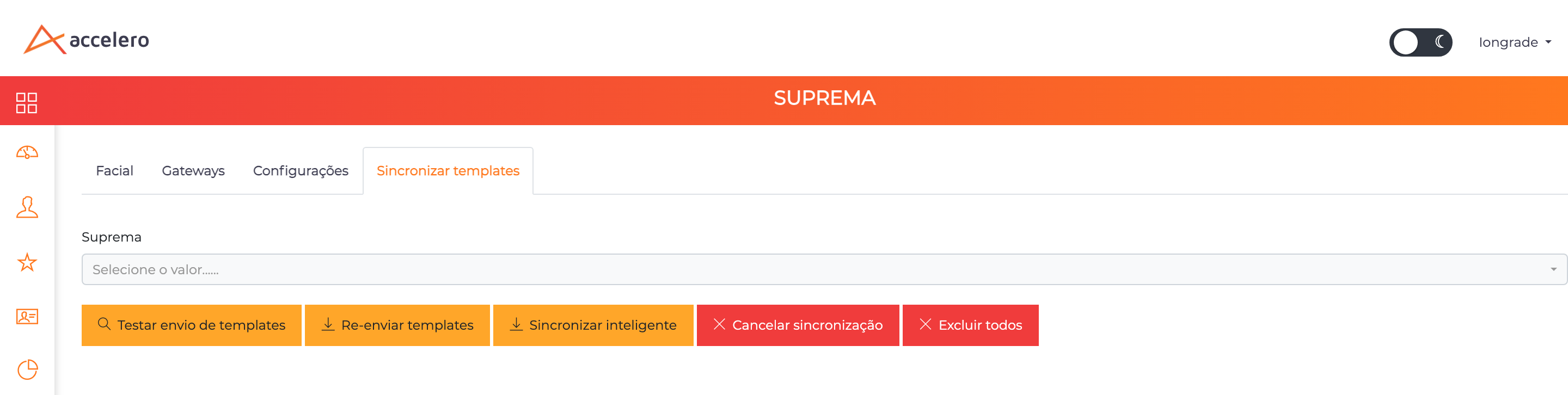
Selecione um ou mais faciais no campo Suprema e escolha a ação. As ações que alteram os faciais pedem confirmação com um código de verificação.
| Ação | O que faz |
|---|---|
| Testar envio de templates | Só conta quantos cadastros seriam enviados. Não envia nada |
| Re-enviar templates | Reenvia todos os cadastros que deveriam estar no facial, atualizando por cima: ninguém é apagado antes, e face, cartões e digitais são preservados |
| Sincronizar inteligente | Compara o facial com o ACCELERO: remove quem não deveria estar, cadastra quem falta e reenvia o que falta a quem já está (face, cartão ou digital apagados no equipamento). Com faixas ligadas, corrige também as faixas (até 40 pessoas por vez). O operador recebe uma notificação com quantos itens serão excluídos e cadastrados em cada facial |
| Cancelar sincronização | Interrompe as sincronizações em andamento |
| Excluir todos | Apaga todos os cadastros do facial, inclusive administradores do menu que ficaram sem usuário. Irreversível: depois, use Re-enviar templates |
Se o facial não responder à listagem dos cadastrados, a sincronização inteligente não é feita e o operador recebe uma notificação com o nome do equipamento.
Faciais desativados (campo Ativo desligado) não entram nas sincronizações.
Sincronização diária
Com Sincronizar diariamente cadastros ligado, uma vez por dia, no agendamento diário do ACCELERO, cada facial passa pela mesma conferência da sincronização inteligente.
A sincronização inteligente e a diária removem do facial quem não deveria estar nele segundo o ACCELERO, inclusive cadastros feitos à mão no equipamento ou por outro software. Por isso o facial deve ser dedicado ao ACCELERO.
Relógio do Facial
O gateway mantém o relógio dos faciais acertado e, na mesma rotina, corrige o fuso horário e deixa a tela em 24 horas e data DD/MM/AAAA. O fuso usado é o do gateway: gateway e faciais precisam estar no mesmo fuso.
Isso importa principalmente com as faixas horárias ligadas, em que o horário do próprio facial decide quem passa.
Exemplos de Configuração
Facial em modo Direct
Cenário: portaria de um prédio, com o ACCELERO decidindo cada acesso.
- Cadastre o gateway em
Configurações > Suprema > Gateways. - Crie uma controladora virtual com alias e um canal, numa área com as faixas das categorias que usam essa porta.
- Cadastre o facial: Descrição, Endereço IP, Porta
51211, Gateway, Ativo marcado e a Controladora virtual associada. - Em Decisão de acesso, deixe ID da porta em branco e Tempo de passagem
3000. Se o facial for novo e não tiver porta, marque Permitir que o sistema crie a porta no equipamento. - Em Leitor de cartão e Wiegand, deixe a Saída Wiegand desligada. Se a portaria também usar cartão, marque o tipo do cartão (por exemplo, Mifare/Felica (número do cartão)).
- Na aba Configurações, escolha as Categorias que devem possuir reconhecimento facial e salve.
- Confira na aba Gateways que o facial aparece com OK em Comunicação devices.
Facial ligado a uma Neon
Cenário: o facial é um leitor da Controladora Neon, que aplica as regras e registra as passagens.
- Ligue a saída Wiegand do facial à entrada de leitor da Neon e configure esse leitor na Neon em 34 bits.
- Na aba Configurações, confira o Formato de cartões virtuais. Com
Wiegand 34 bits Mifare, só a saída de 34 bits é aceita. - Cadastre o facial com Controladora virtual associada em branco (use o botão de limpar, se ela estava preenchida).
- Em Canal físico associado, escolha o canal da Neon a que o facial está ligado.
- Em Saída Wiegand, escolha Wiegand 34 bits.
- Se o facial também for ler cartão, marque o tipo em Tipos de cartão lidos.
- Faça um acesso por face e um por cartão e confira no histórico da Neon o número recebido (ver Saída Wiegand).
Cartões no padrão invertido
Cenário: o cliente já tem cartões Mifare cadastrados no ACCELERO, mas o facial não reconhece nenhum.
- Em Tipos de cartão lidos, confirme que Mifare/Felica (número do cartão) está marcado.
- Ligue Mifare invertido e salve. Não é preciso reenviar os cadastros.
- Teste com um cartão cadastrado. Se passar a reconhecer, mantenha; se não, desligue o toggle e confira se o número cadastrado corresponde ao cartão.
Faixas valendo sem comunicação
Cenário: a porta precisa respeitar o horário mesmo com o gateway fora do ar.
- Na aba Configurações, ligue Enviar faixas horárias e salve.
- Na aba Sincronizar templates, rode Sincronizar inteligente até que todas as pessoas tenham faixa (cada rodada corrige até 40 por facial).
- A partir daí, com o gateway fora, o facial libera só dentro das faixas de cada pessoa.
Boas Práticas
- Rede isolada e IP fixo. Faciais numa VLAN própria, alcançável só pelo gateway, com IP fixo ou reservado.
- Facial dedicado. Não divida o facial com outro software de controle de acesso.
- Formato do cartão virtual na implantação. Defina o Formato de cartões virtuais antes de provisionar os faciais; trocar depois renumera todos. No modo Neon, prefira
Wiegand 34 bits Mifarecom a saída Wiegand de 34 bits. - Só os tipos de cartão em uso. Marque apenas o tipo "número do cartão" correspondente aos cartões do cliente.
- Categoria de administrador pequena. Uma categoria criada só para quem administra os equipamentos.
- Faixas e meia-noite. Divida em duas as faixas que cruzam a meia-noite.
- Sincronização diária ligada em instalações com muita rotatividade, para corrigir sozinha o que ficou diferente nos faciais.
- Desative em vez de excluir o facial que sai temporariamente de operação: o cadastro é mantido e o gateway deixa de tentar conectá-lo.
Peculiaridades e Limitações
| Tema | O que saber |
|---|---|
| Segurança de rede | O equipamento não autentica conexões. Rede segregada é obrigatória (Rede) |
| Mensagens em inglês e sem motivo | As telas de negação ("access rule", "APB violation") são do firmware e não dizem o motivo (Mensagens na tela) |
| BioStation 3 sem leitor de digital | O BioStation 3 não lê digital, mas aceita e guarda as digitais recebidas (elas aparecem na contagem do equipamento). A listagem mostra "Sem leitor de digital". A pessoa usa face ou cartão nele |
| Sem confirmação de passagem | Os modelos suportados não têm entrada de sensor de porta: a passagem é registrada no reconhecimento |
| Facial dedicado | Cadastros, faixas e grupos de outro sistema no mesmo facial são tratados como estranhos |
| IP fixo | Facial que muda de IP (DHCP) some até o cadastro ser corrigido |
| Faixa que cruza a meia-noite | Não libera no facial; use duas faixas |
| Primeira ativação das faixas | Correção gradual, até 40 pessoas por sincronização em cada facial |
| Feriado novo | Chega aos faciais na atualização periódica (de hora em hora). Para enviar na hora, salve a configuração da Suprema |
| Formato do cartão virtual | Escolha definitiva da implantação: trocar renumera todos os cartões virtuais |
| Número do cartão | Vai ao facial exatamente como cadastrado. A ordem de bytes da leitura é escolhida pelo toggle Mifare invertido (Mifare invertido) |
| Leitor e Wiegand fora do menu local | Tipos de cartão, ordem de bytes e saída Wiegand não aparecem no menu do facial: são configurados pelo ACCELERO |
| Tipos de cartão por modelo | Cada versão de modelo lê tecnologias diferentes; o FSF2-ODB não lê HID Prox nem iCLASS (Tipos de cartão lidos) |
| Modo Neon | Sem pedido de acesso, sem registro de passagem pelo gateway e sem coação; a Neon registra (Modo Neon) |
| Porta do equipamento | O sistema só cria a porta se o facial não tiver nenhuma, e nunca altera uma existente |
| Administrador do menu | Toda a categoria vira administradora; no BioStation 3 o gateway desliga o PIN do menu, que o ACCELERO não envia |
| Um gateway por computador | O SDK admite uma instância por máquina; o gateway exige computador x86-64 |
Capacidades
| Item | Limite |
|---|---|
| Digitais por pessoa | 10 |
| Faixas horárias por facial | 128 |
| Faixas por pessoa | 16 |
| Feriados por facial | 128 |
A capacidade de usuários, faces e cartões depende do modelo do equipamento. A ocupação de cada facial mostra quanto já está em uso.
Solução de Problemas
| Sintoma | Causa provável | O que fazer |
|---|---|---|
| Facial com Erro em Comunicação devices (aba Gateways) | Sem rede até o gateway, IP mudou (DHCP), equipamento desligado | Conferir rede e IP; usar IP fixo |
| Facial não aparece em Comunicação devices | Facial com Ativo desligado, ou ligado a outro gateway | Marcar Ativo e conferir o campo Gateway |
| Cadastro do facial recusado ao salvar | Controladora virtual sem alias, sem canal ou removida; ou saída Wiegand 26 bits com cartão virtual de 34 bits | Seguir a mensagem da tela: completar a controladora, escolher outra, ou usar a saída de 34 bits |
| Facial nega todo mundo com "access rule" | ACCELERO sem resposta e instalador em sempre bloquear | Conferir a comunicação com o ACCELERO e a opção de acesso offline |
| Facial nega todo mundo com "APB violation" | Gateway fora do ar com faixas ligadas e alguém ainda sem faixa | Restabelecer o gateway; rodar a sincronização inteligente até todos terem faixa |
| Pessoa negada no facial fora do horário sem registro de consulta | Faixas ligadas: o próprio facial negou (registro "faixa horária inválida") | Conferir a faixa da pessoa na área do canal |
| Pessoa não vai para o facial | Fora das categorias do módulo ou do facial; sem foto e sem identificador dos tipos configurados; facial desativado | Conferir categorias, a configuração do módulo e o campo Ativo |
| Pessoa no facial sem a digital | Digital apagada no equipamento | Rodar Sincronizar inteligente: reenvia só o que falta |
| Captura de digital com erro | Ver a tabela de mensagens de erro da captura | Seguir a orientação da mensagem |
| Cartão libera sem pedir a face, ou pede a face quando não deveria | Autenticação do cartão do facial | Escolher Cartão com segundo fator ou Cartão sozinho no cadastro do facial (Autenticação do cartão) |
| Tela "Auth Failed" | Credencial que o facial não conhece, ou segundo fator não apresentado a tempo | Conferir se a pessoa e o cartão estão cadastrados; no histórico aparece como credencial desconhecida |
| Pessoa cadastrada recusada pela face depois de mudar a segurança | Segurança da face em nível mais rigoroso | Voltar para Normal ou recadastrar a foto da pessoa |
| Cartão cadastrado não é reconhecido | Ordem de bytes do leitor diferente do padrão do cadastro | Trocar o toggle Mifare invertido (sem reenviar). No modo Direct, o número lido de um cartão desconhecido aparece no histórico de acesso: compare com o cadastro |
| Facial não lê o cartão (sem reação) | Tipo do cartão não marcado, tipo de "leitura de dados" marcado no lugar do "número do cartão", ou tecnologia que o modelo não lê | Marcar o tipo "número do cartão" correspondente; conferir a versão do modelo |
| Modo Neon: a Neon não recebe nada | Saída Wiegand desligada, formato diferente do leitor da Neon, ligação física | Escolher a saída no mesmo formato da Neon e conferir a fiação |
| Modo Neon: a Neon recebe número diferente do cadastrado | Formato da saída diferente do leitor da Neon, ou cartão virtual em 26 bits | Usar 34 bits nos dois lados (Saída Wiegand) |
| Modo Neon: acessos não aparecem como passagem do facial | Esperado: no modo Neon a passagem é registrada pela Neon, no canal dela | Consultar o histórico pelo canal da Neon |
| Faixa não chegou ao facial | Opção desligada, faixa de outra área, facial sem canal (modo Neon sem Canal físico associado), faixa cruzando a meia-noite, limite de 128 | Conferir a opção, o canal e a área, e o horário da faixa |
| Sincronização inteligente não aconteceu e veio notificação | O facial não respondeu à listagem | Conferir a comunicação com o facial e repetir |
| Hora errada na tela do facial | Fuso do gateway diferente do local | Ajustar o fuso do gateway; o facial acompanha na próxima sincronização do relógio |
| Administrador não entra no menu | Pessoa fora da categoria de administrador, ou o cadastro ainda não foi reenviado | Conferir a categoria e salvar a ficha da pessoa (ou sincronizar os templates) |
Próximos Passos
- Equipamentos Homologados
- Integração Dahua / Intelbras, outra integração facial com sincronização e faixas horárias
- Faixa Horária e Feriados
- Categorias e Pessoas
- Controladores
- Painel de Ocorrências
- Licenciamento