Integração ZKTeco
A integração com dispositivos ZKTeco permite o uso de equipamentos de reconhecimento facial no controle de acesso do ACCELERO.
Este recurso requer o módulo ZKTeco habilitado na licença. Ver Licenciamento.
Visão Geral
A integração ZKTeco oferece:
| Funcionalidade | Descrição |
|---|---|
| Reconhecimento Facial | Sincronização automática de templates faciais para dispositivos ZKTeco |
| Baixa Automática | Exclusão automática de templates de visitantes após saída |
| Status de Comunicação | Monitoramento em tempo real da comunicação com dispositivos |
A integração é feita através de um gateway de comunicação ACCELERO/ZKTECO (produto IONGRADE). O gateway faz a ponte entre os servidores ACCELERO e os dispositivos ZKTeco.
Caminho de acesso: Avançado > Sistema > Integrações - ZKTeco
Modelos homologados
| Tipo | Modelo | Modo de integração |
|---|---|---|
| Facial | Speed Face V4 | Controladora Neon |
Explicação dos modos (Direct × Controladora Neon) e matriz completa em Equipamentos Homologados.
Arquitetura e Requisitos
A integração com dispositivos ZKTeco utiliza:
- Gateway ACCELERO/ZKTECO (produto IONGRADE)
- Dispositivos ZKTeco de reconhecimento facial
- Servidor ACCELERO com módulo habilitado
Fluxo de dados:
ACCELERO → Gateway → Dispositivos ZKTeco
        ← Status ←
Atualmente, apenas a função "Facial" está disponível na integração ZKTeco.
Configurações Gerais
Caminho: Avançado > Sistema > Integrações - ZKTeco > Configurações
Parâmetros Principais
| Campo | Descrição |
|---|---|
| Tipo | Modelo do dispositivo (atualmente apenas "Facial" disponível) |
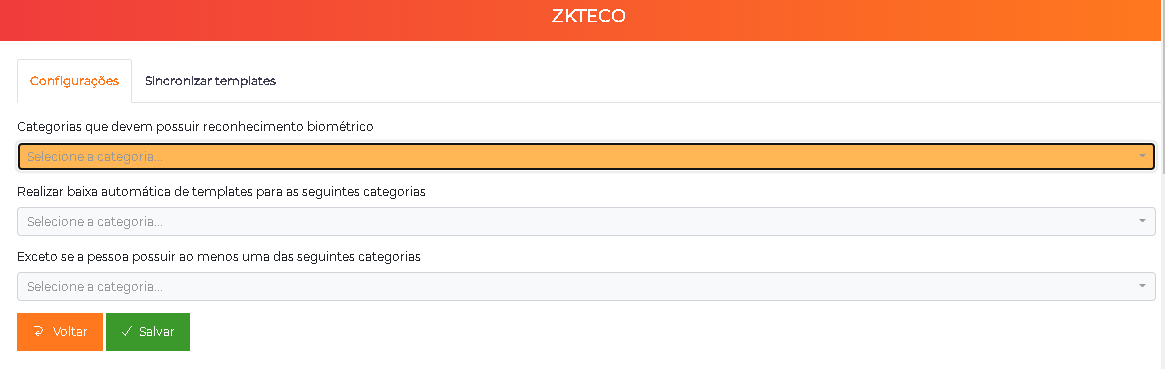
| Categorias que devem possuir reconhecimento facial | Define quais categorias terão templates faciais gerados e distribuídos. Exemplo: desabilitar para visitantes temporários |
| Realizar baixa automática de templates para as seguintes categorias | Categorias que terão templates excluídos automaticamente após passagem em controladores com "Baixa automática de visitantes" |
A baixa automática de templates é essencial para evitar ocupação total da memória dos dispositivos ZKTeco, especialmente em sistemas com alto fluxo de visitantes.
Como parametrizar as categorias: após cadastrar gateway e dispositivos, acesse Avançado > Sistema e navegue até o submenu Integrações - ZKTeco. Defina, conforme a necessidade do cliente, quais categorias usam o reconhecimento facial e quais sofrem baixa automática de templates.
Status de Comunicação
A aba de Configurações também exibe:
- Status de comunicação com o gateway
- Status de comunicação com cada dispositivo ZKTeco individualmente
Essa visualização permite identificar rapidamente problemas de conexão.
Verifique periodicamente o status de comunicação para identificar e resolver problemas antes que afetem a operação.
Cadastro de Gateways
O gateway é o concentrador da integração: ele recebe os cadastros do servidor ACCELERO e os distribui para todos os leitores faciais apontados para ele. Sempre comece pela configuração do gateway, pois é ele quem gerencia os dispositivos.
Antes de cadastrar, garanta que o gateway esteja conectado à rede de internet e à fonte de alimentação.
Para a integração ZKTeco, é obrigatório fixar o IP do gateway (IP fixo). Sem isso, a comunicação dos dispositivos não ocorre corretamente.
Passo a passo:
- Acesse o menu
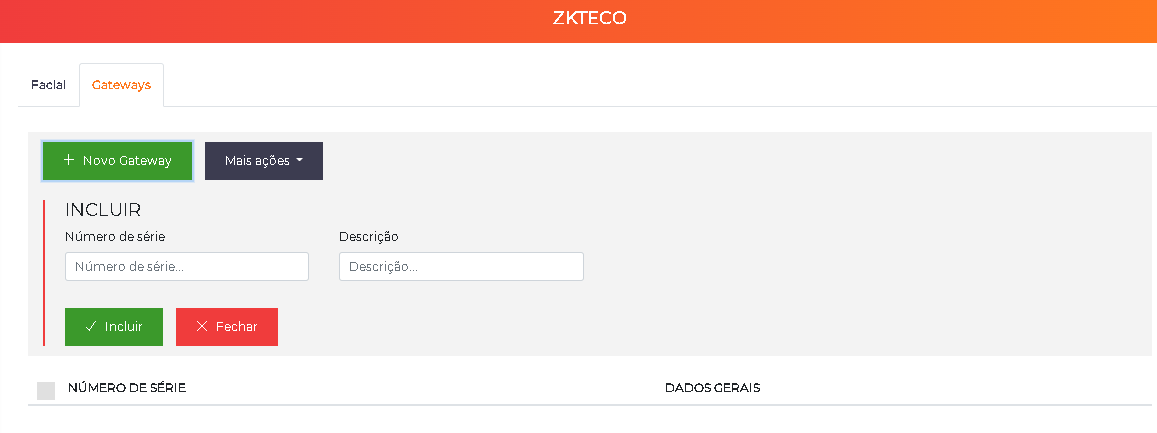
Configurações > ZKTecoe selecione o submenu Gateways. - Clique na opção de incluir um novo gateway.
- Preencha os campos abaixo e salve.
| Campo | Descrição |
|---|---|
| Número de série | Número de série do gateway, disponível na etiqueta do equipamento físico. CRÍTICO: Informação deve estar correta ou a comunicação falhará |
| Descrição | Nome/descrição do gateway, à escolha do cliente |
Cadastro de Dispositivos
Com o gateway configurado, cadastre os leitores faciais.
Passo a passo:
- Acesse o menu
Configurações > ZKTecoe abra o submenu de Dispositivos. - Clique na opção de incluir um novo dispositivo.
- Preencha os campos abaixo e salve.
| Campo | Descrição |
|---|---|
| Tipo | Atualmente, apenas a função "Facial" está disponível |
| Descrição | Nome/localização do dispositivo |
| Número de série | Número de série do equipamento. ⚠️ CRÍTICO: Usado como "chave" para reconhecer o equipamento |
| Gateway | Gateway configurado no passo anterior, ao qual o dispositivo fica subordinado |
| Ativo | Se desabilitado, o dispositivo não receberá comandos de cadastro/exclusão |
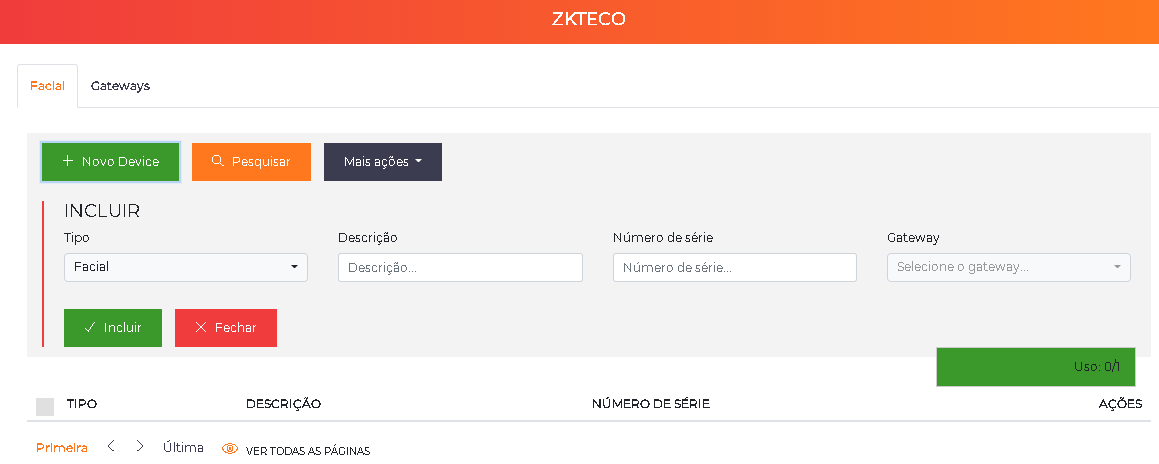
Diferente de Hikvision/Beward, o leitor facial ZKTeco é identificado apenas pelo número de série — não há campos de IP, porta ou credenciais no cadastro do dispositivo. O IP fixo é configurado no gateway, não no leitor.
Sempre confira as ligações físicas do equipamento — alimentação, rede e as ligações Wiegand na controladora desejada — antes de colocar o leitor em operação.
O campo "Número de série" é de extrema importância pois é usado como chave para identificar o equipamento.
Garanta que:
- Número de série está correto
- Corresponde ao número de série físico do equipamento
- Não há duplicatas no sistema
Número de série incorreto = falha total de comunicação.
A integração ZKTeco é mais simples que Hikvision/Dahua/Control iD:
- Sem configuração de IP/porta por dispositivo
- Sem credenciais de usuário/senha
- Identificação baseada em número de série apenas
O gateway gerencia a comunicação com os dispositivos automaticamente.
Incluir print da tela de cadastro de dispositivos mostrando todos os campos.
Funcionamento da Sincronização
Sincronização Automática
Após as configurações, a sincronização acontece automaticamente:
-
Ao salvar cadastro de pessoa:
- Sistema verifica se pessoa possui categoria configurada para reconhecimento facial
- Se sim, gera template da primeira foto do cadastro
- Distribui template para todos os dispositivos ativos
-
Indicadores visuais na foto:
- 🔴 Ícone vermelho: Templates ainda não totalmente distribuídos
- 🔵🔵 Dois ícones azuis: Templates distribuídos com sucesso
A primeira foto do cadastro é sempre utilizada para sincronização. Garanta:
- ✓ Boa qualidade de captura
- ✓ Boa iluminação
- ✓ Enquadramento frontal da pessoa
- ✓ Fundo neutro (se possível)
Sincronização Manual (Re-envio Completo)
Caminho: Avançado > Sistema > Integrações - ZKTeco > Configurações
Quando usar:
- Substituição de dispositivo em campo
- Restauração após falha grave
- Atualização em massa de todos os templates
Como fazer:
- Acesse a aba Configurações
- Clique no botão Enviar lista completa
- Aguarde conclusão (pode levar tempo considerável)
Na integração ZKTeco, o re-envio é feito através do botão "Enviar lista completa" na aba Configurações, ao invés de uma aba separada "Sincronizar templates" como em Hikvision/Dahua/Control iD.
O tempo de envio depende da quantidade de fotos. Para sistemas grandes (milhares de pessoas), o processo pode levar horas.
Durante o processo:
- Não desligue o servidor ACCELERO
- Não reinicie o gateway
- Monitore status de comunicação
Incluir print da aba Configurações mostrando botão "Enviar lista completa".
Baixa Automática de Visitantes
O ACCELERO pode excluir automaticamente templates de visitantes após sua saída.
Quando ocorre a exclusão:
-
Ao passar por bloqueio com flag "Baixar visitantes":
- Sistema verifica se pessoa possui categoria da lista "Realizar baixa automática"
- Se condições satisfeitas, exclui template dos dispositivos
-
Ao encerrar/excluir evento:
- Mesma verificação acima é realizada
- Templates são removidos automaticamente
Exemplo de configuração:
Realizar baixa automática: VISITANTES, PRESTADORES

Resultado:
- Visitante: template será excluído após saída ✓
- Funcionário: template mantido (não está na lista) ✗
A integração ZKTeco não possui o filtro "Exceto se a pessoa possuir...".
A baixa é feita apenas com base na lista de categorias configuradas, tornando a configuração mais simples.
A baixa automática é essencial para:
- Evitar esgotamento de memória dos dispositivos
- Manter apenas cadastros ativos
- Garantir performance do reconhecimento facial
Boas Práticas
Planejamento
-
Defina categorias antes de configurar:
- Quais categorias terão reconhecimento facial?
- Quais categorias terão baixa automática?
-
Dimensione memória dos dispositivos:
- Verifique capacidade de templates por dispositivo
- Planeje política de baixa automática
- Monitore ocupação de memória
-
Documente números de série:
- Anote números de série de todos os dispositivos
- Mantenha lista atualizada
- Facilita manutenção e substituição
Operação
-
Qualidade das fotos:
- Treine operadores sobre importância da primeira foto
- Use iluminação adequada
- Enquadramento frontal sempre
- Fundo neutro preferencialmente
-
Monitore sincronização:
- Verifique ícones de status nas fotos
- Investigue falhas de sincronização rapidamente
- Use "Enviar lista completa" apenas quando necessário
-
Gerencie memória:
- Habilite baixa automática para visitantes
- Configure categorias corretas
- Monitore ocupação de memória dos dispositivos
-
Acompanhe status de comunicação:
- Verifique regularmente status na aba Configurações
- Identifique dispositivos offline
- Resolva problemas de rede prontamente
Manutenção
-
Verifique status de comunicação:
- Gateway ↔ ACCELERO
- Gateway ↔ Dispositivos
- Resolva problemas de rede rapidamente
-
Backup antes de mudanças:
- Faça backup antes de reconfigurar gateways
- Documente alterações de configuração
- Teste após mudanças
-
Substituição de dispositivos:
- Anote número de série do novo dispositivo
- Atualize cadastro no ACCELERO com novo número de série
- Use "Enviar lista completa" para sincronizar
- Teste reconhecimento após substituição
-
Atualizações de firmware:
- Consulte IONGRADE antes de atualizar firmware ZKTeco
- Verifique compatibilidade
- Teste em ambiente controlado primeiro
Troubleshooting
Templates não sincronizam
Possíveis causas:
- Gateway sem comunicação com ACCELERO
- Gateway sem comunicação com dispositivo
- Dispositivo marcado como inativo
- Pessoa sem categoria configurada para reconhecimento facial
- Número de série incorreto
Solução:
- Verifique status de comunicação na aba Configurações
- Confirme que dispositivo está ativo
- Verifique se pessoa possui categoria correta
- Confirme que número de série está correto (causa mais comum!)
- Use "Enviar lista completa" se necessário
Dispositivo aparece offline
Possíveis causas:
- Problema de rede
- Dispositivo desligado
- Número de série incorreto no cadastro
- Gateway sem comunicação com ACCELERO
Solução:
- Verifique se dispositivo está ligado e na rede
- Teste ping para IP do dispositivo
- Confirme número de série no cadastro vs equipamento físico
- Verifique status do gateway
- Reinicie gateway se necessário
Envio de lista completa falha
Possíveis causas:
- Muitos dispositivos offline
- Problemas de memória nos dispositivos
- Gateway sobrecarregado
Solução:
- Verifique status de todos os dispositivos
- Corrija dispositivos offline antes de tentar novamente
- Considere enviar em horário de baixo uso do sistema
- Verifique logs do gateway
Memória dos dispositivos cheia
Solução:
- Habilite "Baixa automática de templates"
- Configure categorias corretas
- Use "Enviar lista completa" para limpar e re-sincronizar
- Faça limpeza manual via interface ZKTeco (se disponível)
- Avalie aumentar capacidade de memória (hardware)
Reconhecimento facial falha
Possíveis causas:
- Qualidade de foto ruim
- Template não sincronizado
- Memória do dispositivo cheia
- Iluminação inadequada no local
Solução:
- Verifique ícones de status na foto da pessoa
- Re-capture foto com melhor qualidade
- Verifique ocupação de memória do dispositivo
- Melhore iluminação do local de leitura
- Use "Enviar lista completa" se necessário
Comparação com Outras Integrações
ZKTeco vs Hikvision/Dahua
| Recurso | ZKTeco | Hikvision/Dahua |
|---|---|---|
| Configuração de dispositivos | Apenas número de série | IP, porta, usuário, senha |
| Re-envio de templates | Botão "Enviar lista completa" | Aba separada "Sincronizar templates" |
| Baixa automática | Apenas lista de categorias | Lista + exceções |
| Tipos disponíveis | Apenas facial | Facial + LPR |
| Captura de fotos | Não disponível | Disponível (Hikvision) |
| Complexidade | ⭐ Baixa | ⭐⭐⭐ Média |
-
Vantagens:
- Configuração mais simples
- Menos parâmetros para gerenciar
- Boa relação custo-benefício
-
Desvantagens:
- Apenas reconhecimento facial (sem LPR)
- Sem captura de fotos integrada
- Menos recursos avançados
Ideal para projetos que precisam apenas de reconhecimento facial básico sem complexidade adicional.
Próximos Passos
- Categorias - Configure categorias para reconhecimento facial
- Pessoas - Cadastre fotos para reconhecimento facial
- Controladores - Configure controladores físicos
- Licenciamento - Verifique módulos disponíveis
- Hikvision - Compare com outras integrações
- Control iD - Alternativa com mais recursos