Integração Inteligate (Recintos RFB)
A integração Inteligate conecta o ACCELERO à FlowFiscal, plataforma intermediária que comunica com o sistema Recintos da Receita Federal do Brasil (RFB). Ela automatiza as obrigações regulatórias de credenciamento de pessoas e registro de acessos físicos em recintos aduaneiros — portos, aeroportos, pátios alfandegados e similares.
Esta integração é disponibilizada como plugin (inteligate) e precisa ser instalada e habilitada pela equipe técnica da IONGRADE. Consulte o suporte para verificar compatibilidade com a sua versão do ACCELERO.
Versão atual do plugin: 1.0.4 — compatível com ACCELERO 2.17.0-HF5 ou superior.
O que a integração faz
Com o plugin ativo, o ACCELERO passa a ser a fonte única de verdade para as obrigações aduaneiras: basta cadastrar a pessoa e vinculá-la a uma categoria configurada para que os envios ocorram automaticamente, sem acesso manual ao portal Recintos da RFB.
| Funcionalidade | O que acontece no ACCELERO |
|---|---|
| Credenciamento de pessoas | Ao salvar ou vincular uma categoria, o credenciamento é enviado e o número de protocolo da RFB é armazenado automaticamente |
| Registro de acessos | Cada passagem física por um canal configurado é reportada em tempo real à RFB |
| Indisponibilidade de equipamentos | Quando um controlador fica online/offline, o evento é reportado automaticamente |
| Georreferenciamento | As coordenadas de cada canal são enviadas à RFB junto com o credenciamento |
| Contingência | Quando a API está indisponível, acessos podem ser registrados manualmente e sincronizados depois |
| Controle de acesso por passes | Uma regra de verificação dedicada libera ou nega a passagem com base nos passes (grants) da pessoa, incluindo passes negativos que bloqueiam o acesso |
| Relatório de primeiras entradas | Envio automático por e-mail de um relatório diário com a primeira entrada de cada pessoa nos canais monitorados |
Substitui o lançamento manual de credenciamentos e acessos no portal Recintos da RFB.
Configuração
Caminho de acesso: Configurações > Integrações - Inteligate
A tela possui três abas: Configurações, Relatório de acessos diários e API.
Aba Configurações
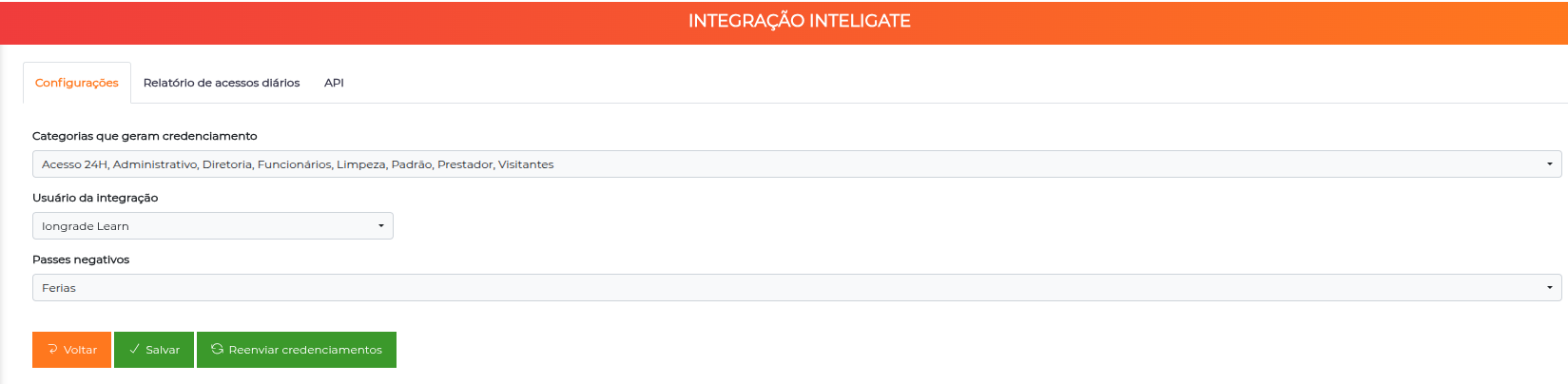
| Campo | Descrição |
|---|---|
| Categorias que geram credenciamento | Multi-seleção de categorias do ACCELERO. Toda pessoa vinculada a uma dessas categorias terá credenciamento enviado automaticamente à RFB |
| Usuário da integração | Operador do ACCELERO que figurará como responsável técnico pelas pendências geradas pelo plugin |
| Passes negativos | Multi-seleção de tipos de passe usados pela regra de controle de acesso por passes. Um passe negativo ativo bloqueia a passagem da pessoa (ver Controle de acesso por passes) |
Use categorias específicas para o controle aduaneiro (ex: "Funcionário Recinto", "Visitante RFB", "Operador Portuário"). Evite categorias genéricas como "Funcionário" ou "Visitante" — isso geraria credenciamentos desnecessários para todos os cadastros.
Aba Relatório de acessos diários
Configura o envio automático por e-mail do relatório de primeiras entradas do dia (ver Relatório de primeiras entradas).
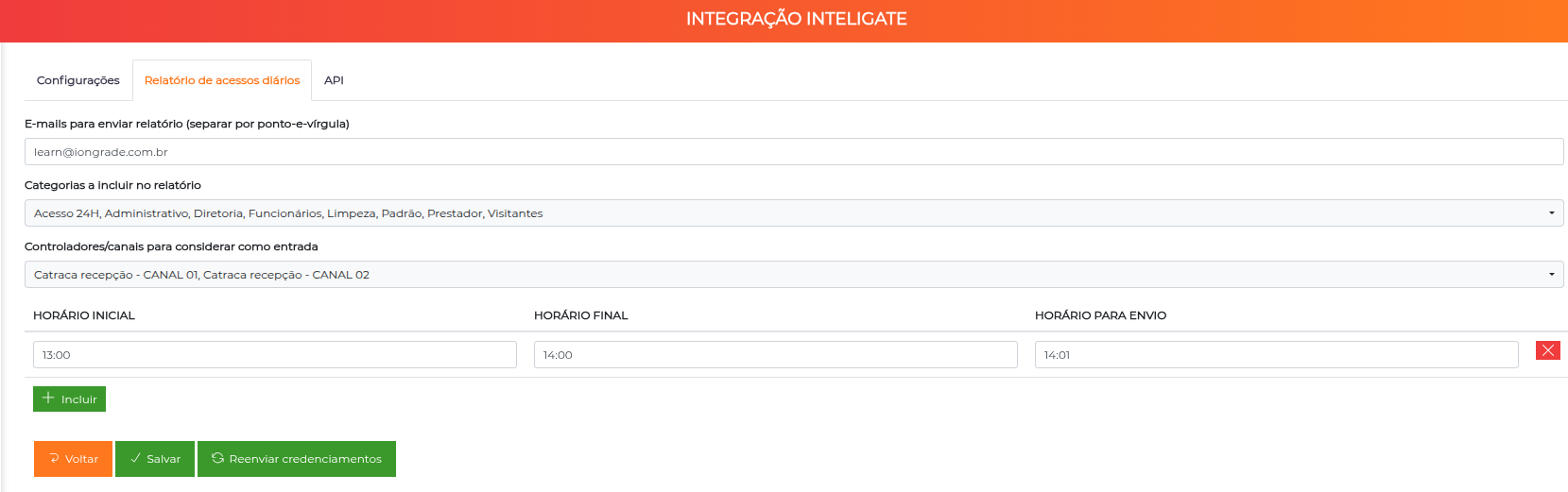
| Campo | Descrição |
|---|---|
| E-mails para enviar relatório | Lista de destinatários, separados por ponto-e-vírgula (;) |
| Categorias a incluir no relatório | Multi-seleção de categorias — apenas pessoas dessas categorias entram no relatório |
| Controladores/canais para considerar como entrada | Multi-seleção dos canais cuja passagem conta como "entrada" para o relatório |
| Tabela de horários | Uma ou mais regras com Horário inicial, Horário final e Horário para envio. Cada regra dispara um e-mail no horário de envio, consolidando as primeiras entradas ocorridas dentro da janela informada |
Cadastre uma regra por turno (ex: 06:00–14:00 enviando às 14:05, 14:00–22:00 enviando às 22:05) para receber relatórios parciais ao longo do dia.
Aba API
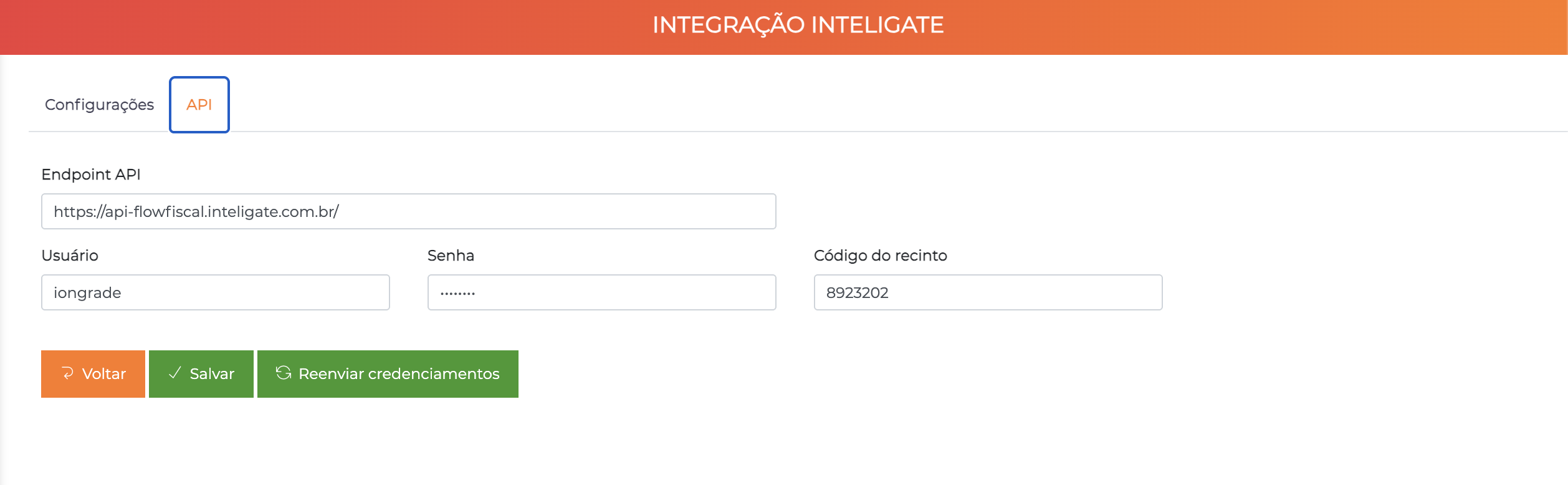
Dados de conexão com o serviço FlowFiscal:
| Campo | Descrição |
|---|---|
| Endpoint API | URL do serviço FlowFiscal — fornecida pela IONGRADE durante a implantação |
| Usuário | Username para autenticação na FlowFiscal |
| Senha | Senha correspondente |
| Código do recinto | Código numérico do recinto, atribuído pela Receita Federal. Identifica unicamente o local físico dentro do sistema Recintos |
As credenciais são fornecidas pela IONGRADE durante a homologação. O Código do recinto é um dado regulatório — verifique com o responsável aduaneiro do cliente antes de preencher.
Botões da tela
| Botão | Função |
|---|---|
| Salvar | Persiste a configuração |
| Reenviar credenciamentos | Reprocessa todas as pendências de credenciamento em fila. Útil após corrigir credenciais ou retornar de um período de indisponibilidade da API |
Campos adicionados às entidades
O plugin estende formulários do ACCELERO com seções específicas contendo os dados exigidos pelo sistema Recintos da RFB.
Pessoa
Uma seção Recintos é adicionada ao cadastro de pessoas (Pessoas > Editar > Dados Gerais):
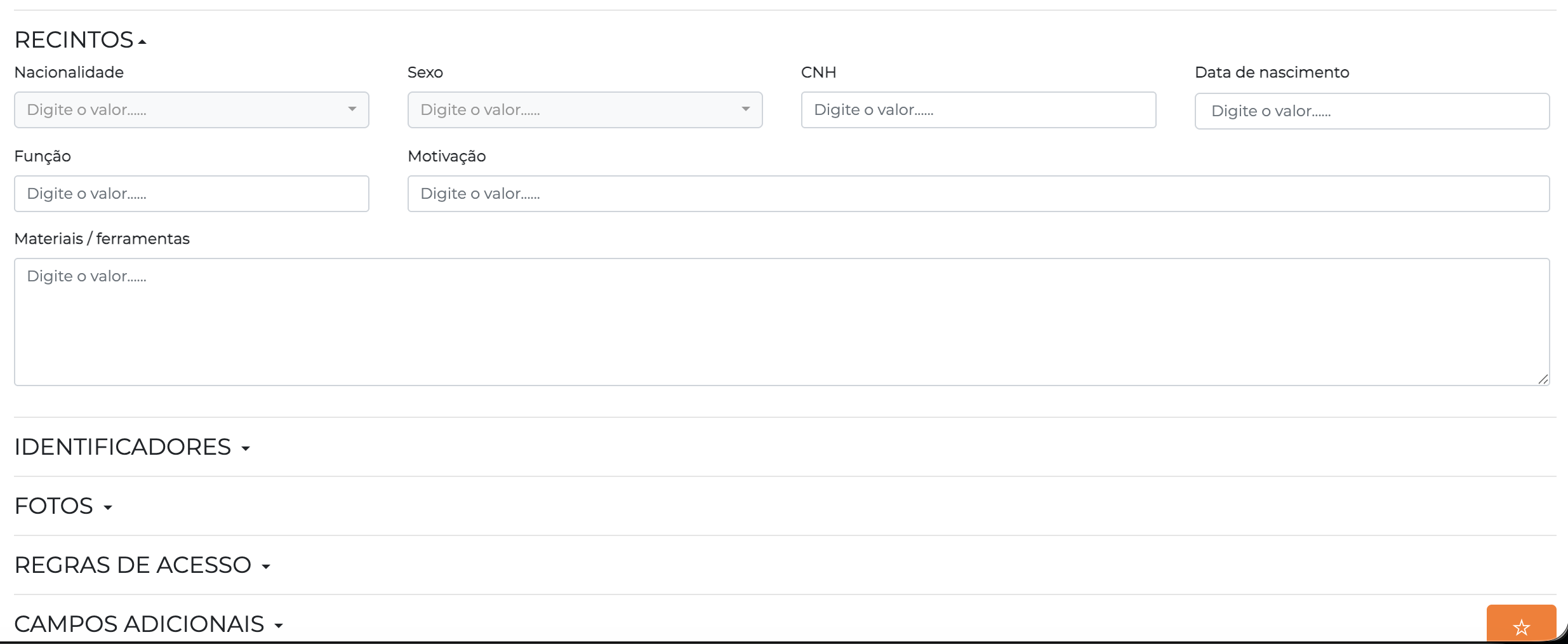
| Campo | Descrição |
|---|---|
| Nacionalidade | Nacionalidade da pessoa (padrão: Brasil) |
| Sexo | Sexo informado para o credenciamento |
| CNH | Número da Carteira Nacional de Habilitação |
| Data de nascimento | Data de nascimento da pessoa |
| Função | Cargo ou função exercida no recinto |
| Motivação | Motivo do acesso ao recinto |
| Materiais / ferramentas | Lista de materiais ou ferramentas que a pessoa costuma transportar |
A pessoa precisa ter CPF cadastrado como documento. Pessoas sem CPF não são enviadas à RFB.
Empresa
O cadastro de empresa ganha o campo CNPJ Inteligate — CNPJ adicional utilizado especificamente para identificação no sistema Recintos RFB.
Operador
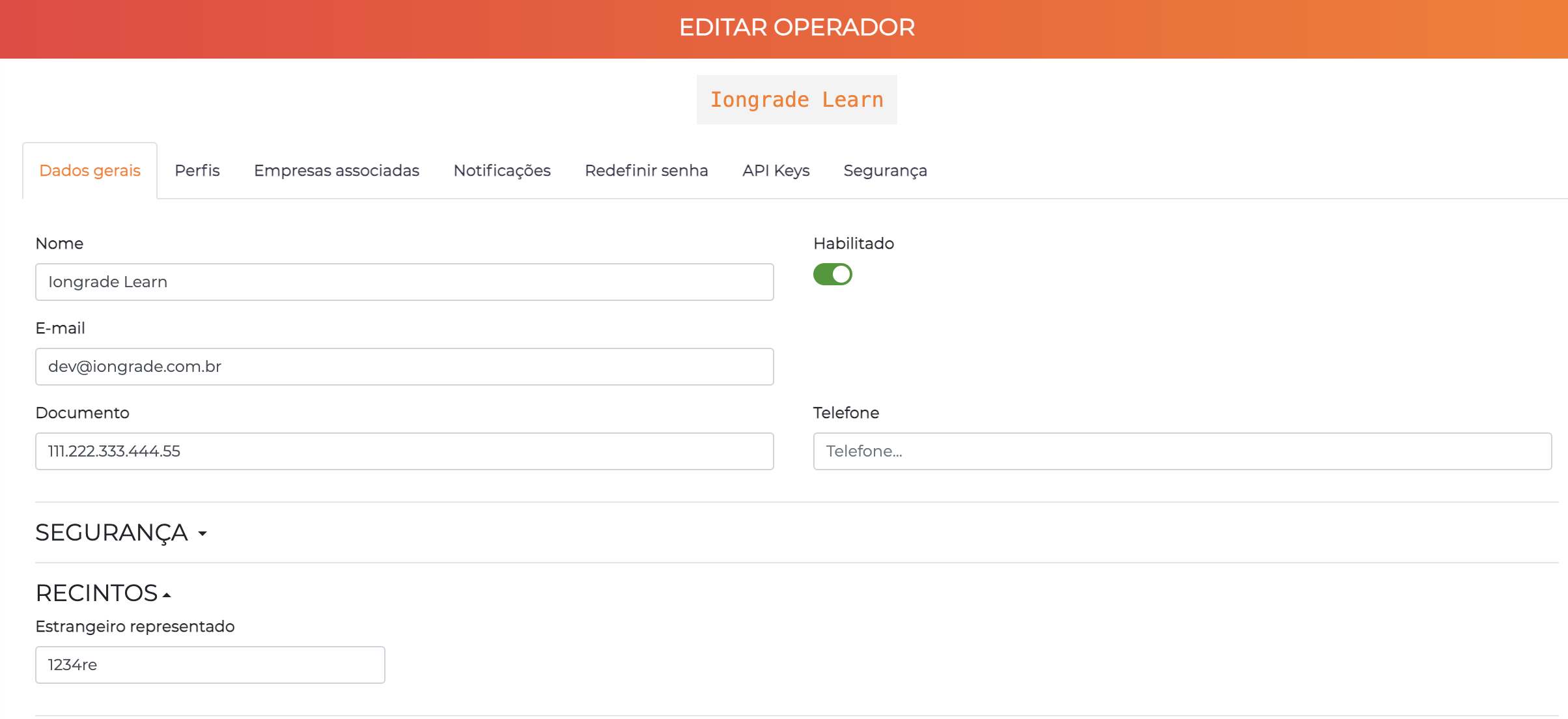
A integração usa dois dados do cadastro de operador:
| Campo | Origem | Descrição |
|---|---|---|
| Documento | Campo padrão do operador | CPF utilizado para identificação do operador nos registros enviados à RFB (ex: logs manuais de contingência) |
| Operador Estrangeiro representado | Seção Recintos (adicionada pelo plugin) | Nome do operador estrangeiro que este usuário representa, quando aplicável a contextos de comércio exterior |
Visita / Visitante
Para eventos de visita, o plugin adiciona a seção Dados Recintos com dois grupos de campos:
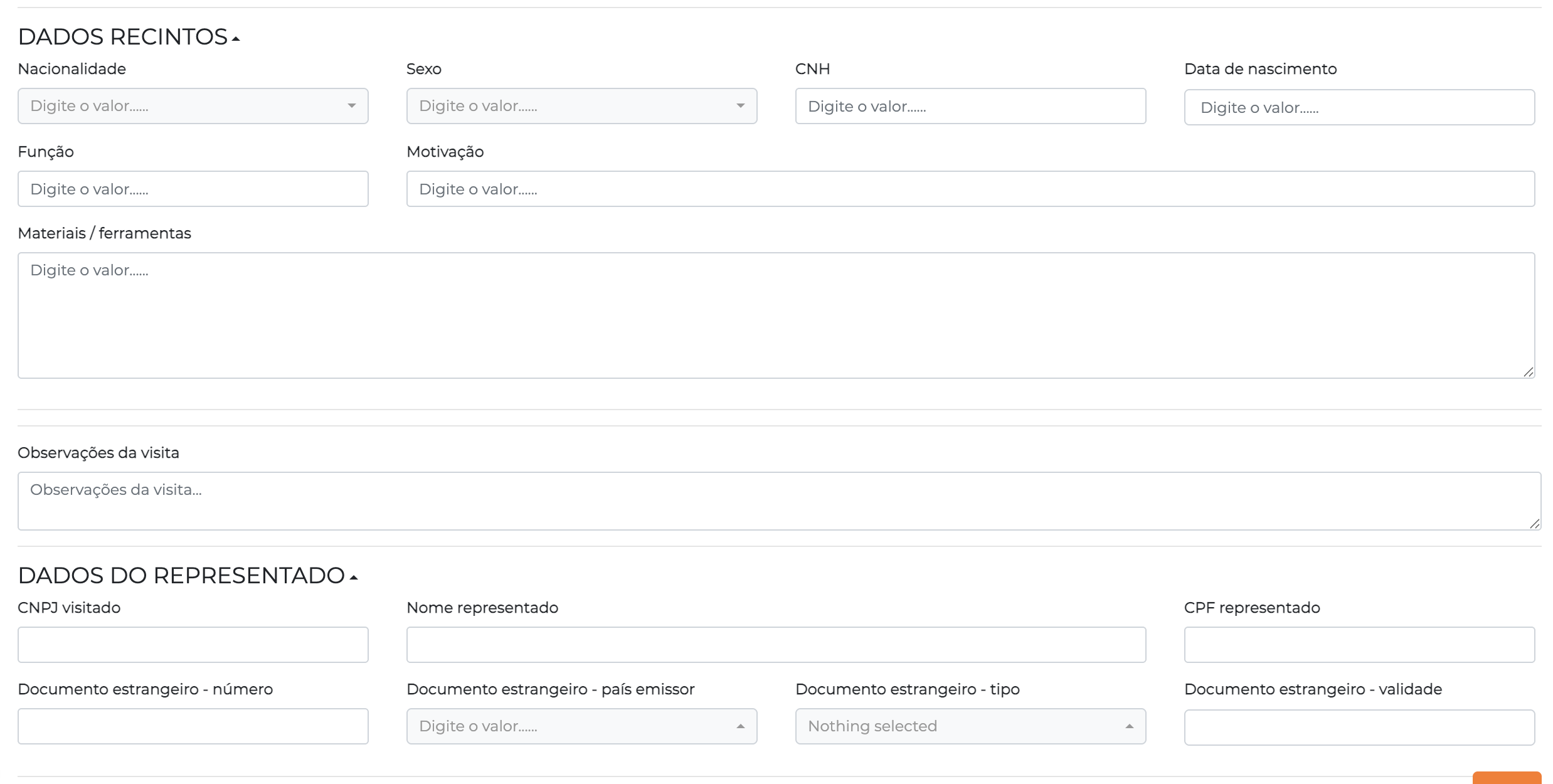
Dados recintos — os mesmos campos da seção Pessoa (nacionalidade, sexo, CNH, data de nascimento, função, motivação, materiais/ferramentas), além de Observações da visita.
Dados do representado — usados quando o visitante representa uma empresa ou pessoa estrangeira:
| Campo | Descrição |
|---|---|
| CNPJ representado | CNPJ da empresa representada |
| Nome representado | Nome da pessoa ou empresa representada |
| CPF representado | CPF do representado |
| Documento estrangeiro representado | Número, país emissor, tipo e validade do documento estrangeiro |
Canal de controlador
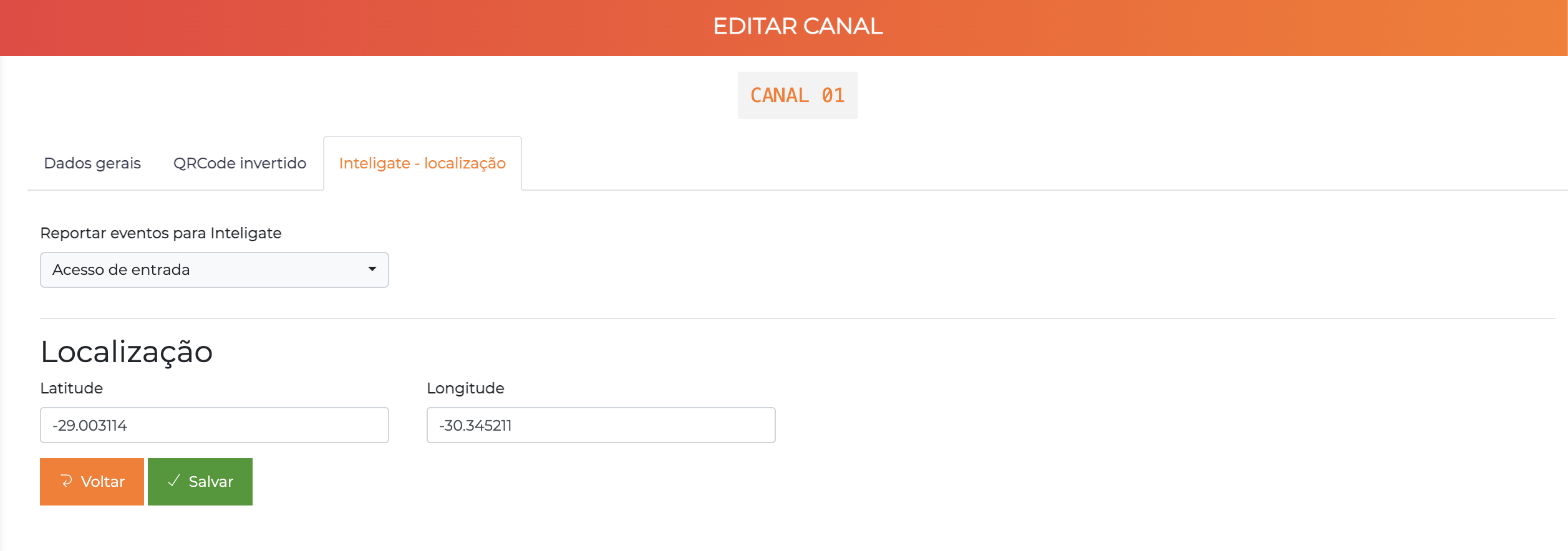
Na edição de canais (Avançado > Controladores > Editar > Canais > Editar), o plugin adiciona a aba Inteligate - localização:
| Campo | Descrição |
|---|---|
| Reportar eventos para Inteligate | Define o sentido dos acessos reportados: Não reportar / Acesso de entrada / Acesso de saída |
| Latitude | Coordenada geográfica do ponto de controle |
| Longitude | Coordenada geográfica do ponto de controle |
Use o Google Maps para obter as coordenadas exatas de cada bloqueio físico — a RFB exige o georreferenciamento preciso dos pontos de controle.
Canais com Reportar eventos para Inteligate definido como "Não reportar" não enviam acessos nem geram eventos de indisponibilidade à RFB.
Dashboard
Caminho: Menu lateral > Inteligate > Dashboard
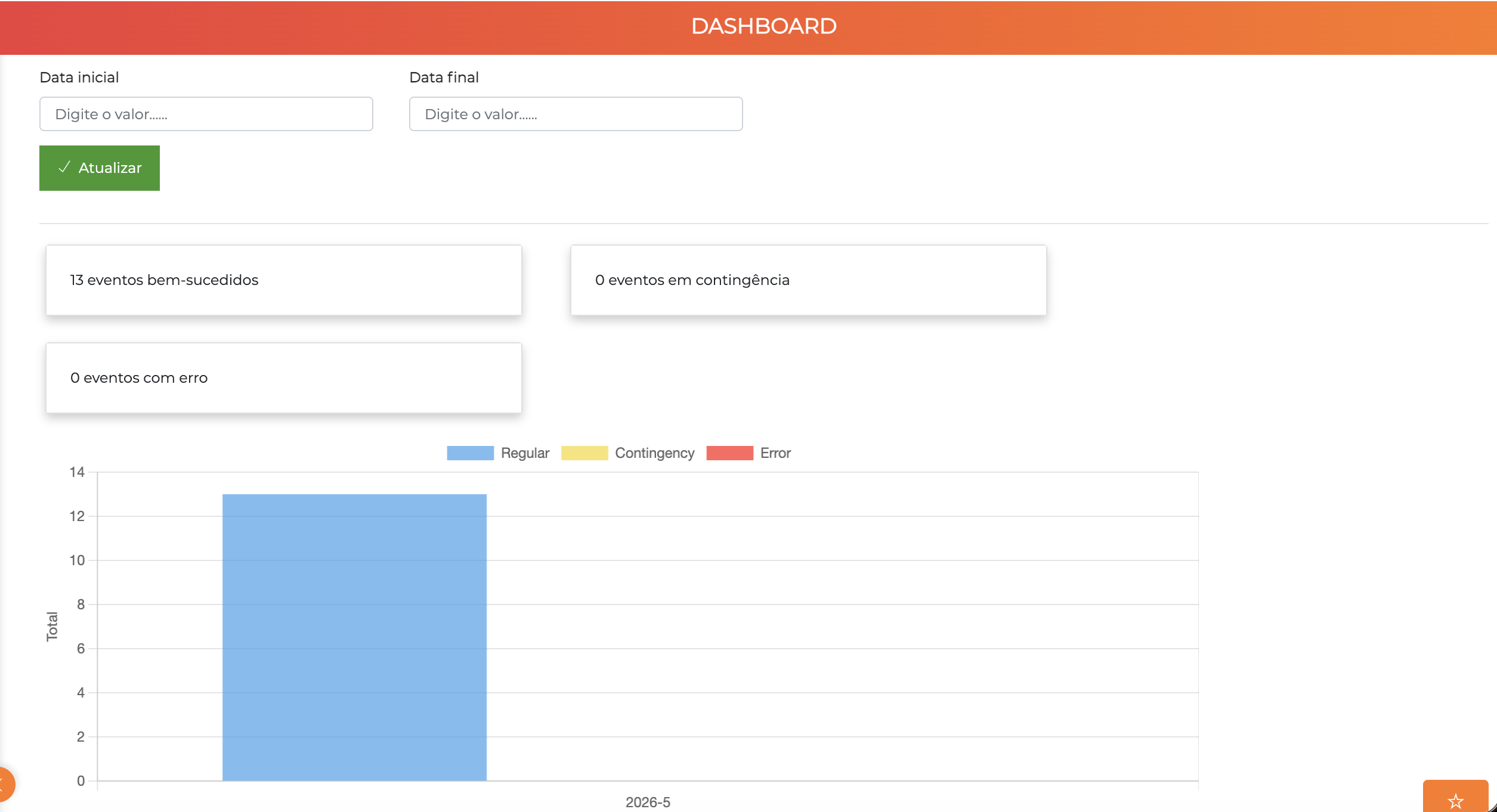
O dashboard oferece uma visão consolidada da saúde da integração no período selecionado.
| Elemento | Descrição |
|---|---|
| Data inicial / Data final | Filtro de período — clique em Atualizar para aplicar |
| Eventos bem-sucedidos | Total de envios concluídos com sucesso no período |
| Eventos em contingência | Total de acessos registrados em modo de contingência |
| Eventos com erro | Total de envios que falharam e precisam de atenção |
| Gráfico de barras | Histórico diário de eventos regulares, contingência e erros |
Use o dashboard como primeira parada da inspeção diária. Picos de erro ou contingência indicam problemas de comunicação ou configuração que precisam de atenção imediata.
Os cards Eventos bem-sucedidos e Eventos com erro são clicáveis: ao clicar, a Lista de Tarefas abre já filtrada pelo status e pelo período selecionado no dashboard.
Lista de Tarefas
Caminho: Menu lateral > Inteligate > Tasks
Lista completa de todos os envios processados pelo plugin, com filtros e ações por linha.
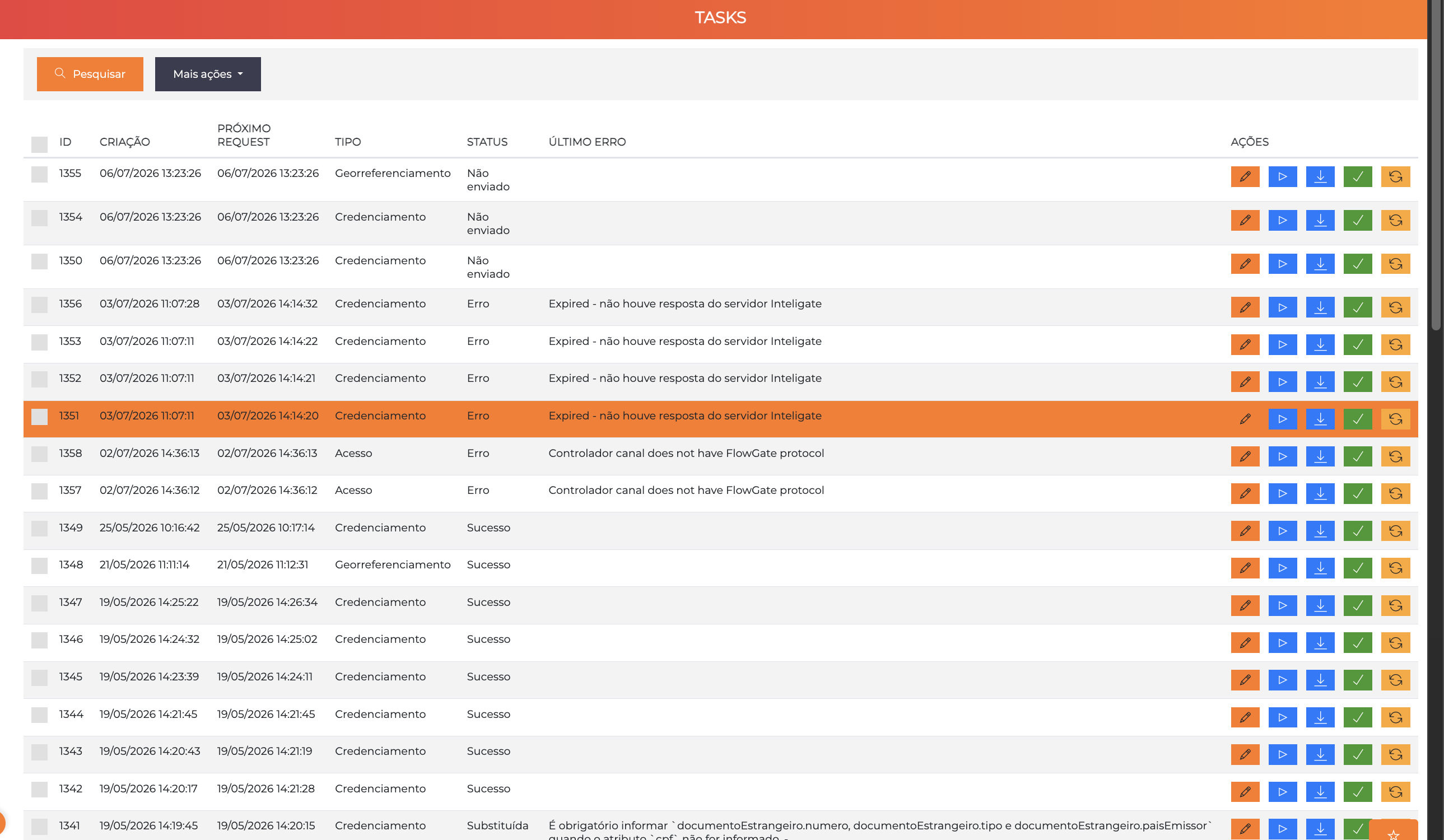
Filtros disponíveis
| Filtro | Opções |
|---|---|
| Data inicial / final | Recorte por data de criação da tarefa |
| Tipo | Credenciamento / Acesso / Georreferenciamento / Comunicação |
| Status | Não enviado / Aguardando protocolo / Sucesso / Baixada manualmente / Substituída / Erro |
| Busca textual | Pesquisa nos dados serializados (ex: nome, CPF) |
Colunas
| Coluna | Conteúdo |
|---|---|
| ID | Identificador único da tarefa |
| Criação | Data e hora em que a tarefa entrou na fila |
| Próximo request | Data/hora do próximo agendamento (retry automático) |
| Tipo | Tipo do envio (Credenciamento, Acesso, etc.) |
| Status | Estado atual da tarefa |
| Último erro | Mensagem de erro da última tentativa, quando houver |
| Ações | Cinco botões por linha (detalhados em Ações por linha): Editar contexto, Ver dados enviados, Ver dados recebidos, Baixar manualmente e Reiniciar |
Status das tarefas
| Status | Significado |
|---|---|
| Não enviado | Tarefa criada, aguardando processamento |
| Aguardando protocolo | Enviada à API; aguardando confirmação da RFB |
| Sucesso | Protocolo recebido e armazenado |
| Baixada manualmente | Tarefa em erro que foi resolvida fora do sistema e baixada manualmente por um operador, deixando de exigir atenção |
| Substituída | Tarefa em erro que foi substituída automaticamente por uma nova tarefa equivalente (ex: novo envio do mesmo credenciamento). A tarefa antiga deixa de ser processada |
| Erro | Falha permanente — requer intervenção |
Ações por linha
Cada linha traz cinco botões, na ordem em que aparecem na coluna Ações (da esquerda para a direita):
| # | Botão | Aparência | Função |
|---|---|---|---|
| 1 | Editar contexto | Laranja, ícone de lápis | Abre a entidade relacionada (pessoa, controlador, evento) na tela de edição correspondente. Útil para corrigir o cadastro que originou o erro e acionar um novo envio |
| 2 | Ver dados enviados | Azul, ícone de seta | Exibe, em uma janela, o conteúdo completo enviado à API |
| 3 | Ver dados recebidos | Azul, ícone de download | Exibe a resposta da API, incluindo mensagens de erro detalhadas |
| 4 | Baixar manualmente | Verde, ícone de salvar | (só em tarefas com Erro) Marca a tarefa como Baixada manualmente, indicando que o problema foi tratado fora do sistema e que ela não precisa mais de atenção |
| 5 | Reiniciar | Laranja, ícone de recarregar | (só em tarefas com Erro) Recoloca a tarefa na fila para ser reenviada do zero, sem precisar recriar o registro |
Detalhes de cada ação:
- Editar contexto — use para corrigir o cadastro que originou o erro. Ao salvar a entidade, um novo envio é enfileirado automaticamente.
- Ver dados enviados / Ver dados recebidos — comparar o que foi enviado com a resposta da API é a forma mais rápida de identificar a causa de um erro (campo obrigatório vazio, CPF inválido, etc.).
- Baixar manualmente — disponível apenas em tarefas com status Erro. Use quando o erro já foi resolvido por outro meio e a tarefa não deve mais aparecer na fila de pendências.
- Reiniciar — disponível apenas em tarefas com status Erro. Use quando a causa da falha já foi resolvida (API restabelecida, cadastro corrigido) e você quer que o sistema tente enviar novamente. Antes de reiniciar, o sistema abre uma confirmação ("Confirma reenvio completo dessa task?") que exige digitar o código exibido na caixa para concluir a ação.
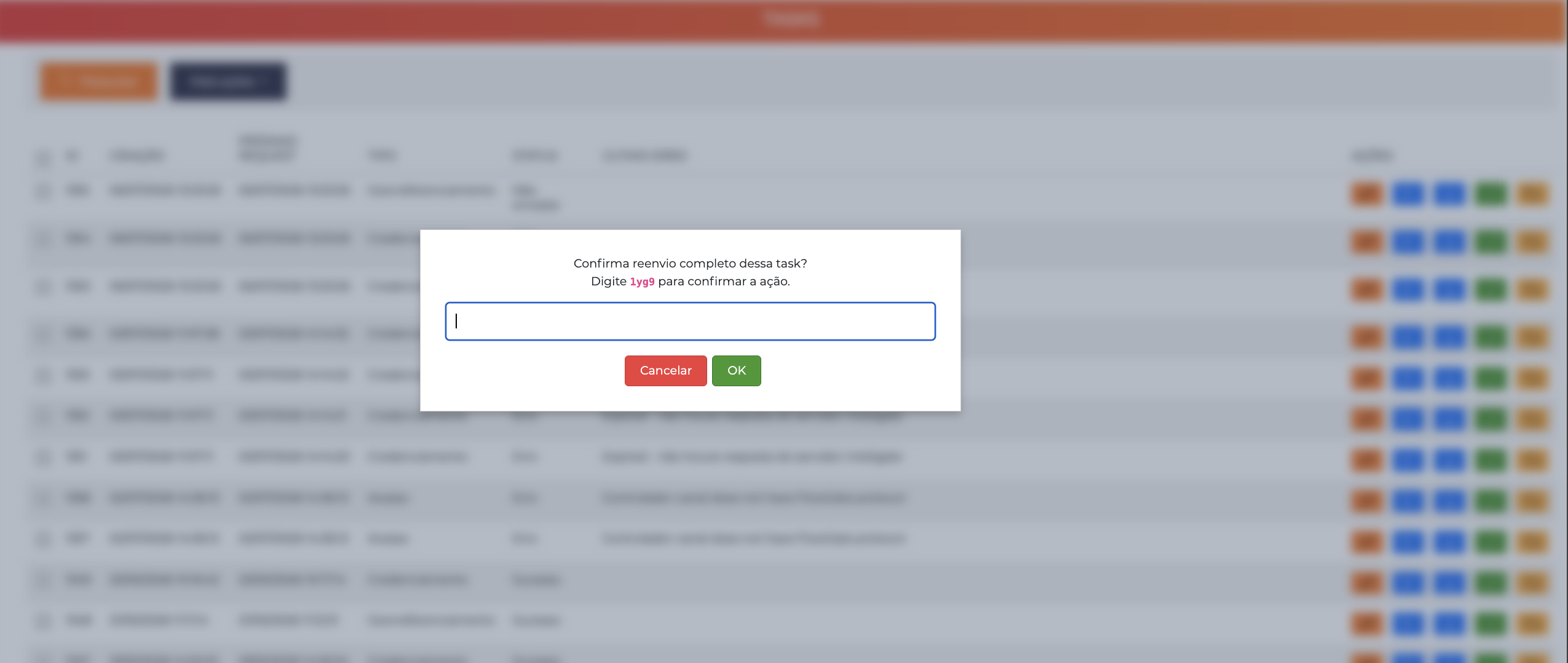
Ambas as ações só aparecem em tarefas com Erro, mas têm efeitos opostos: Reiniciar faz o sistema tentar enviar de novo; Baixar manualmente apenas encerra a pendência, sem reenviar (para quando o registro já foi tratado fora do ACCELERO).
Reiniciar em lote
Para reprocessar várias tarefas de uma vez, marque as caixas de seleção das linhas desejadas e use Mais ações > Reiniciar no topo da lista. O sistema pede confirmação ("Confirma reinício das tasks selecionadas?") e reenfileira todas as selecionadas.
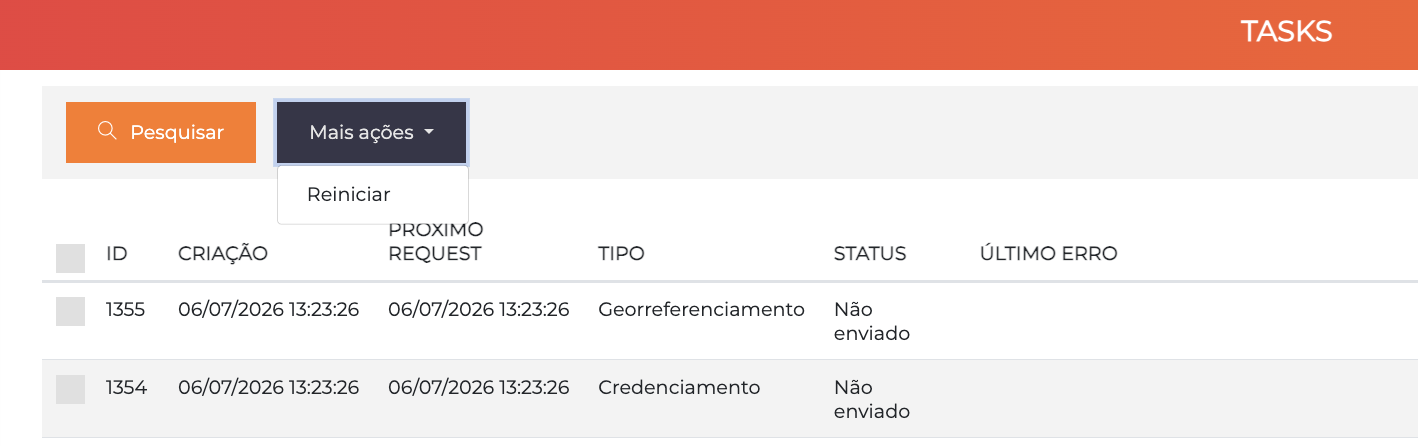
O reinício — individual ou em lote — só é permitido em tarefas com status Erro. Se qualquer tarefa selecionada estiver em outro status, o sistema exibe "Apenas tasks com erro podem ser reiniciadas manualmente!" e nenhuma é reiniciada.
Exportação
O botão Exportar gera um arquivo com a listagem filtrada para análise ou auditoria externa.
Entendendo e resolvendo erros
Quando uma tarefa aparece com status Erro, o primeiro passo é entender a causa antes de agir. Abra a linha em erro, clique em Ver dados recebidos e leia a mensagem de retorno. A partir dela, você decide o que fazer.
Reiniciar ou corrigir o cadastro?
Existem dois tipos bem diferentes de erro, e cada um pede uma ação diferente:
| Tipo de erro | Exemplos de mensagem | O que fazer |
|---|---|---|
| Erro de comunicação — o dado está certo, mas o envio não chegou ou não teve resposta | "Expired - não houve resposta do servidor Inteligate", falhas de conexão | Use Reiniciar. A mesma tarefa é reenviada à Receita, sem alterar nada. |
| Erro de dado — a Receita recusou porque alguma informação está errada ou faltando | "CPF inválido", "campo obrigatório não informado", validações de documento | Não adianta reiniciar — você reenviaria o mesmo dado errado. Clique em Editar contexto, corrija o cadastro e salve. |
Se a Receita rejeitou por causa de um dado (um CPF incorreto, por exemplo), clicar em Reiniciar vai apenas repetir o mesmo erro. Corrija primeiro o cadastro.
Ao corrigir e salvar a pessoa (ou a entidade relacionada) pela opção Editar contexto, o ACCELERO enfileira automaticamente um novo envio com os dados atualizados. Você não precisa clicar em Reiniciar depois — isso é só para os casos em que o cadastro já estava correto e a falha foi de comunicação.
De quem é o erro? Os três sistemas da integração
Por trás desta integração existem três sistemas em cadeia, mas você (cliente) enxerga apenas o ACCELERO:
ACCELERO  →  Inteligate (FlowFiscal)  →  Receita Federal (Recintos)
 (o que      (intermediário que faz a     (valida e registra o
 você vê)     ponte com a Receita)         credenciamento/acesso)
Como a mensagem de erro aparece toda dentro do ACCELERO, a dúvida natural é "de quem é a culpa?". A tabela abaixo ajuda a identificar a origem pela mensagem em Ver dados recebidos e o caminho de solução:
| Origem | Como reconhecer | O que fazer |
|---|---|---|
| ACCELERO / configuração | Mensagens sobre a configuração do próprio sistema — ex: "Controlador canal does not have FlowGate protocol" (canal sem protocolo configurado) ou endpoint/credenciais da aba API não preenchidos | Ajuste a configuração (aba API, canais do controlador). Persistindo, acione o suporte IONGRADE. |
| Receita Federal (Recintos) | Mensagens descritivas sobre os dados: campos obrigatórios, documento inválido, CPF incorreto. Costumam ser claras e apontar exatamente o campo com problema | Corrija o cadastro em Editar contexto e salve — o reenvio é automático. |
| Inteligate (FlowFiscal) | Mensagens do intermediário que não são claramente configuração nossa nem validação da Receita, e sem um catálogo conhecido de significados | Acione a Inteligate em conjunto com a IONGRADE para investigar. Guarde o ID da tarefa e o conteúdo de Ver dados recebidos. |
Os retornos da Receita costumam ser bem descritivos — normalmente dá para entender e resolver só de ler a mensagem (quase sempre um dado a corrigir no cadastro). Já os erros da Inteligate não têm um catálogo público de significados; por isso, nesses casos, o caminho é acionar a Inteligate junto com a IONGRADE.
A mensagem "Expired - não houve resposta do servidor Inteligate" não indica, por si só, que há algo errado no seu cadastro ou na sua configuração. Ela significa que a tarefa passou 3 horas sem obter resposta e foi marcada como Erro. Na maioria das vezes isso acontece porque o servidor da Inteligate (ou a Receita, por trás dele) ficou temporariamente indisponível ou demorou a responder.
- Primeira ação: quando a comunicação se restabelecer, use Reiniciar — a mesma tarefa costuma então ser enviada com sucesso, sem nenhuma alteração no cadastro.
- Se acontecer em muitas tarefas ao mesmo tempo, é sinal de indisponibilidade do lado da Inteligate/Receita: acione a Inteligate junto com a IONGRADE.
Ou seja: trate o "Expired" primeiro como um problema de comunicação — só investigue cadastro/configuração se ele persistir mesmo com os servidores no ar.
Acesso Manual (Contingência)
Caminho: Menu lateral > Inteligate > Log Manual - Contingência
Tela usada quando a integração está indisponível e é necessário registrar acessos manualmente para cumprir a obrigação regulatória.
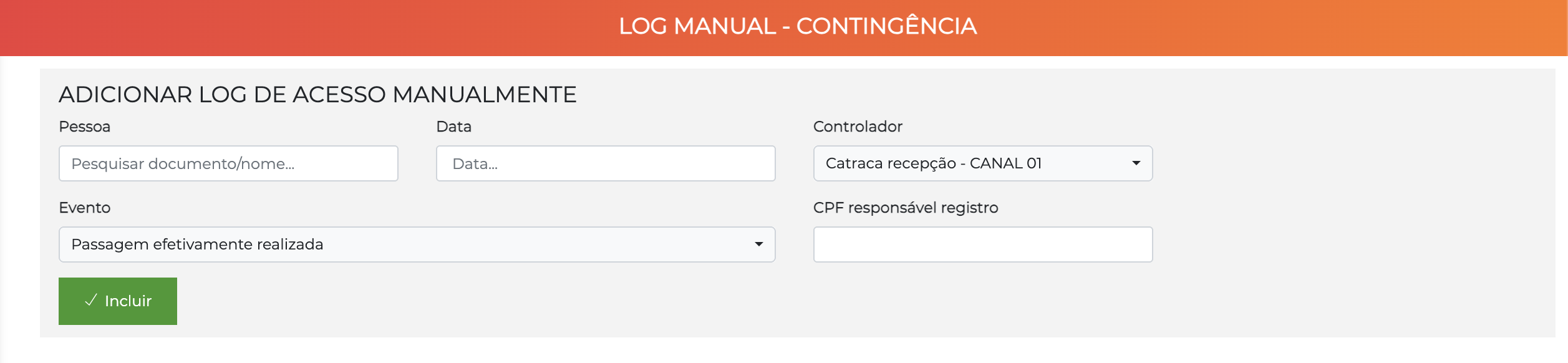
Quando usar
- API FlowFiscal indisponível por período prolongado
- Problemas de conectividade no servidor ACCELERO
- Equipamento de controle físico fora de operação, mas com movimentação ocorrendo
Campos do formulário
| Campo | Descrição |
|---|---|
| Pessoa | Busca pelo nome ou documento da pessoa no cadastro do ACCELERO |
| Data | Data e hora em que o acesso efetivamente ocorreu |
| Controlador | Canal onde o acesso ocorreu |
| Evento | Tipo do evento (ex: Passagem efetivamente realizada) |
| CPF responsável pelo registro | CPF de quem está fazendo o lançamento — obrigatório para auditoria |
Após salvar, o registro fica marcado com a flag de contingência. Quando a API voltar a responder, o sistema sincroniza automaticamente.
O acesso manual é uma ferramenta de exceção — não deve ser usado para correção de erros operacionais. Cada lançamento fica registrado com o CPF do responsável para fins de auditoria.
Relatório de primeiras entradas
O plugin pode enviar automaticamente, por e-mail, um relatório com a primeira entrada de cada pessoa em um dia, considerando apenas os canais e categorias configurados. É útil para conferência de presença e controle operacional do recinto.
A configuração é feita na aba Relatório de acessos diários da tela Configurações > Integrações - Inteligate (ver Configuração).
Como funciona
- Cada regra de horário define uma janela (horário inicial e final) e um horário para envio.
- No horário de envio, o sistema reúne a primeira passagem de cada pessoa — das categorias configuradas — pelos canais marcados como entrada dentro daquela janela.
- O relatório é gerado como um arquivo CSV e enviado, em anexo, aos e-mails cadastrados.
Conteúdo do e-mail
O e-mail tem o assunto "Relatório de primeiras entradas" e o corpo traz apenas o aviso de que o relatório está em anexo ("O relatório em CSV encontra-se em anexo."). Os dados vão em um arquivo CSV anexado (primeiras_entradas.csv) com as colunas:
| Coluna | Conteúdo |
|---|---|
| Horário | Data e hora da primeira entrada da pessoa |
| Nome | Nome da pessoa |
| Empresas | Empresas vinculadas à pessoa |
| Área | Área de destino do acesso |
| Controlador | Controlador e canal onde ocorreu a entrada |
A partir da versão 1.0.4, os dados deixaram de ser exibidos como tabela no corpo do e-mail e passaram a ser entregues como um arquivo CSV em anexo — mais fácil de abrir em planilha para conferência e auditoria.
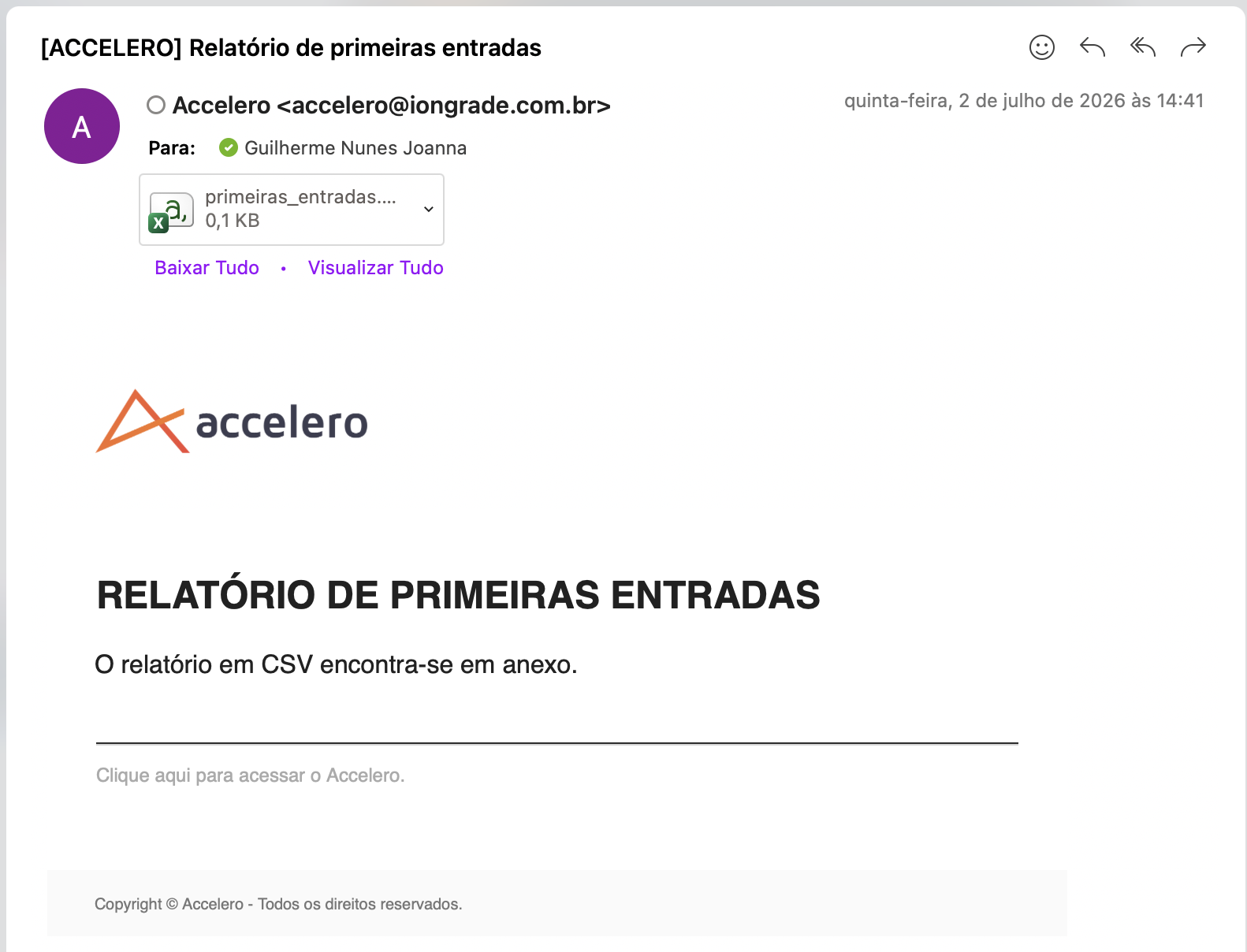
Se não houver nenhuma primeira entrada na janela, ou se faltar algum item obrigatório de configuração (e-mails, categorias ou canais), nenhum e-mail é disparado.
Controle de acesso por passes
O plugin disponibiliza uma regra de verificação de acesso dedicada — "Validação de passes - recintos" — que libera ou nega a passagem com base nos passes (grants) da pessoa. Diferente da regra padrão, ela trata não ter o passe e ter o passe expirado de formas distintas (ver Como a regra decide).
Como ativar: a regra é habilitada de forma global em Avançado > Sistema > Personalização - Regras de acesso customizáveis. No campo Regras de acesso a habilitar, marque Validação de passes - recintos e salve.
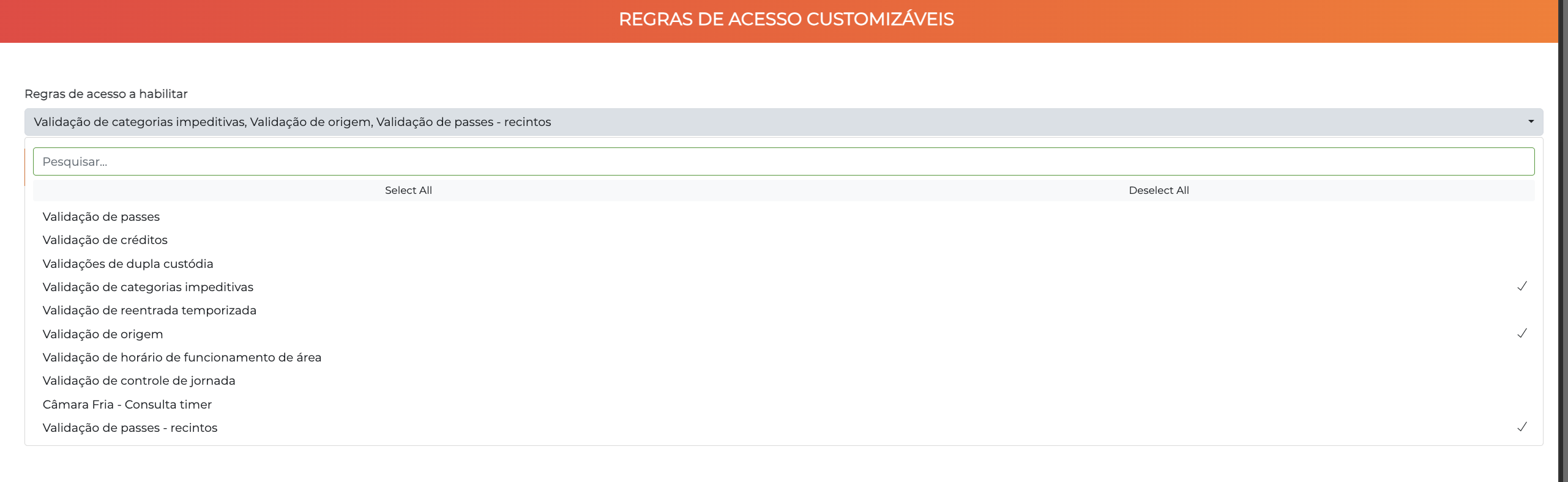
Para que o comportamento correto funcione, a regra padrão Validação de passes deve ficar desmarcada e apenas a Validação de passes - recintos habilitada. Manter as duas ativas ao mesmo tempo faz a validação padrão bloquear quem não tem o passe, anulando a lógica específica dos recintos.
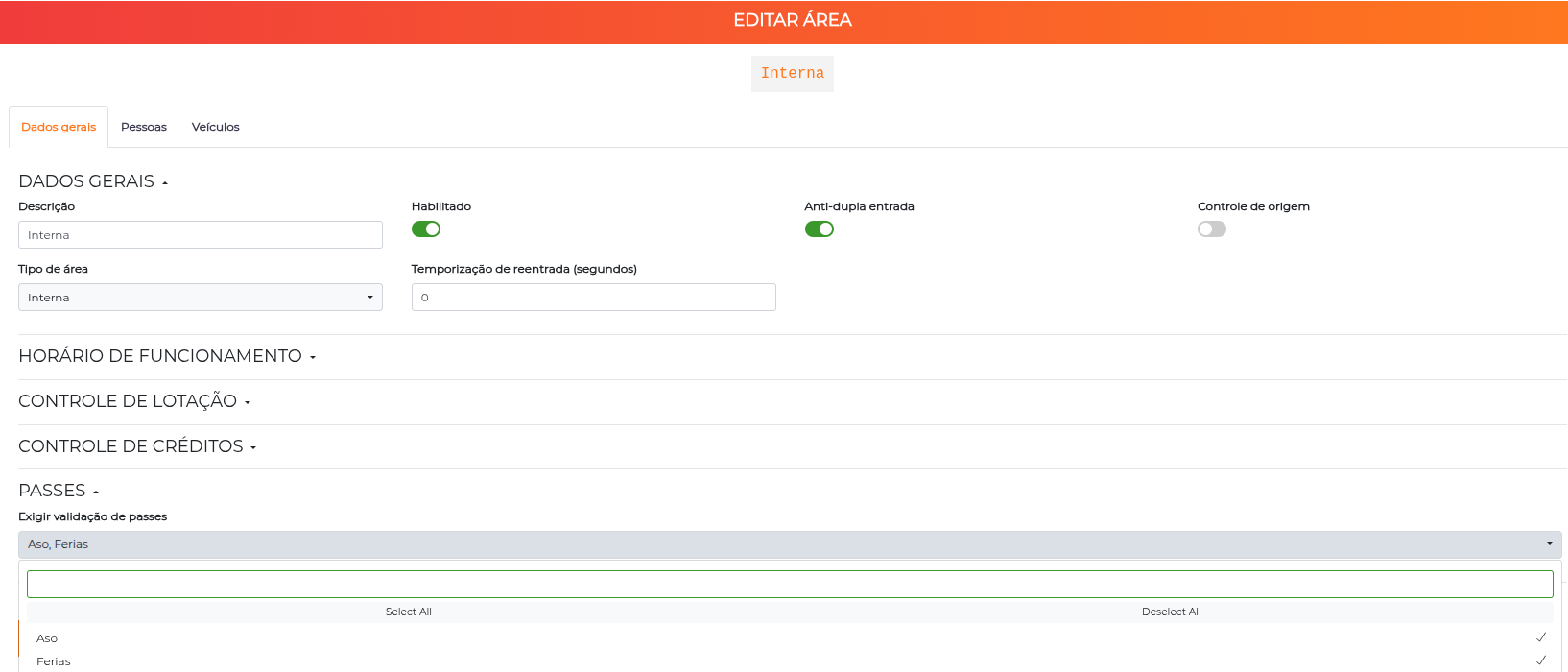
As áreas continuam declarando quais passes exigem normalmente na sua configuração — a regra habilitada aqui apenas define como essa exigência é avaliada.
Como a regra decide
A regra atua sobre os passes exigidos pela área:
- Passe negativo bloqueia — se a pessoa possui um passe ativo e dentro da validade que está na lista de Passes negativos (aba Configurações) e que também é exigido pela área, o acesso é negado.
- Exige passe válido apenas de quem tem o passe — para cada passe exigido pela área (desconsiderando os negativos): se a pessoa possui aquele passe mas nenhuma ocorrência está ativa e dentro da validade, o acesso é negado. Se a pessoa não possui aquele passe, esta regra não bloqueia por ele.
- Se a área não exige passes, o acesso é liberado por esta regra.
A regra distingue não ter o passe de ter o passe expirado/inativo, com resultados opostos: quem nunca teve aquele passe não é bloqueado por esta regra (a exigência não se aplica); já quem tem o passe, mas fora da validade ou inativo, é bloqueado. Para impedir explicitamente uma pessoa — independentemente dos passes válidos que ela tenha — use um passe negativo ativo.
Quando os envios são disparados
Credenciamento
O credenciamento é enviado automaticamente quando:
- Uma pessoa é salva e já está vinculada a uma categoria configurada — qualquer alteração no cadastro mantém os dados sincronizados
- Uma pessoa é vinculada a uma categoria configurada para gerar credenciamento
- Uma pessoa é desvinculada de uma categoria — gera uma operação de remoção do credenciamento na RFB
Acessos
Cada passagem física em um canal com Reportar eventos configurado (entrada ou saída) gera um envio, desde que a pessoa tenha CPF e esteja vinculada a uma categoria configurada.
Acessos de pessoas sem CPF, sem categoria configurada ou em canais com "Não reportar" selecionado não são enviados. Apenas acessos relevantes para a obrigação aduaneira são reportados.
Georreferenciamento
Enviado sempre que as coordenadas de um canal são cadastradas ou alteradas.
Indisponibilidade de equipamentos
Enviado automaticamente quando um controlador muda entre online e offline, para canais com reporte configurado.
Retificação e reenvio
Sempre que um dado já enviado à RFB for corrigido, o ACCELERO reenvia as informações atualizadas automaticamente — o procedimento varia conforme o tipo de dado.
Dados cadastrais da pessoa
Qualquer alteração no cadastro da pessoa (nome, CPF, nacionalidade, função, etc.) aciona um novo envio de credenciamento ao salvar. O reenvio ocorre para todas as categorias configuradas às quais a pessoa está vinculada — não é necessária nenhuma ação extra além de salvar.
Geolocalização do canal
Ao alterar a latitude ou longitude de um canal em Avançado > Controladores > Editar > Canais > Inteligate - localização e salvar, uma retificação de georreferenciamento é enviada automaticamente à RFB.
Dados do representado (visitas)
Os dados do representado são vinculados ao evento de visita, não à pessoa — por isso a retificação é feita diretamente na edição do evento, em Visitas / Agendamentos:
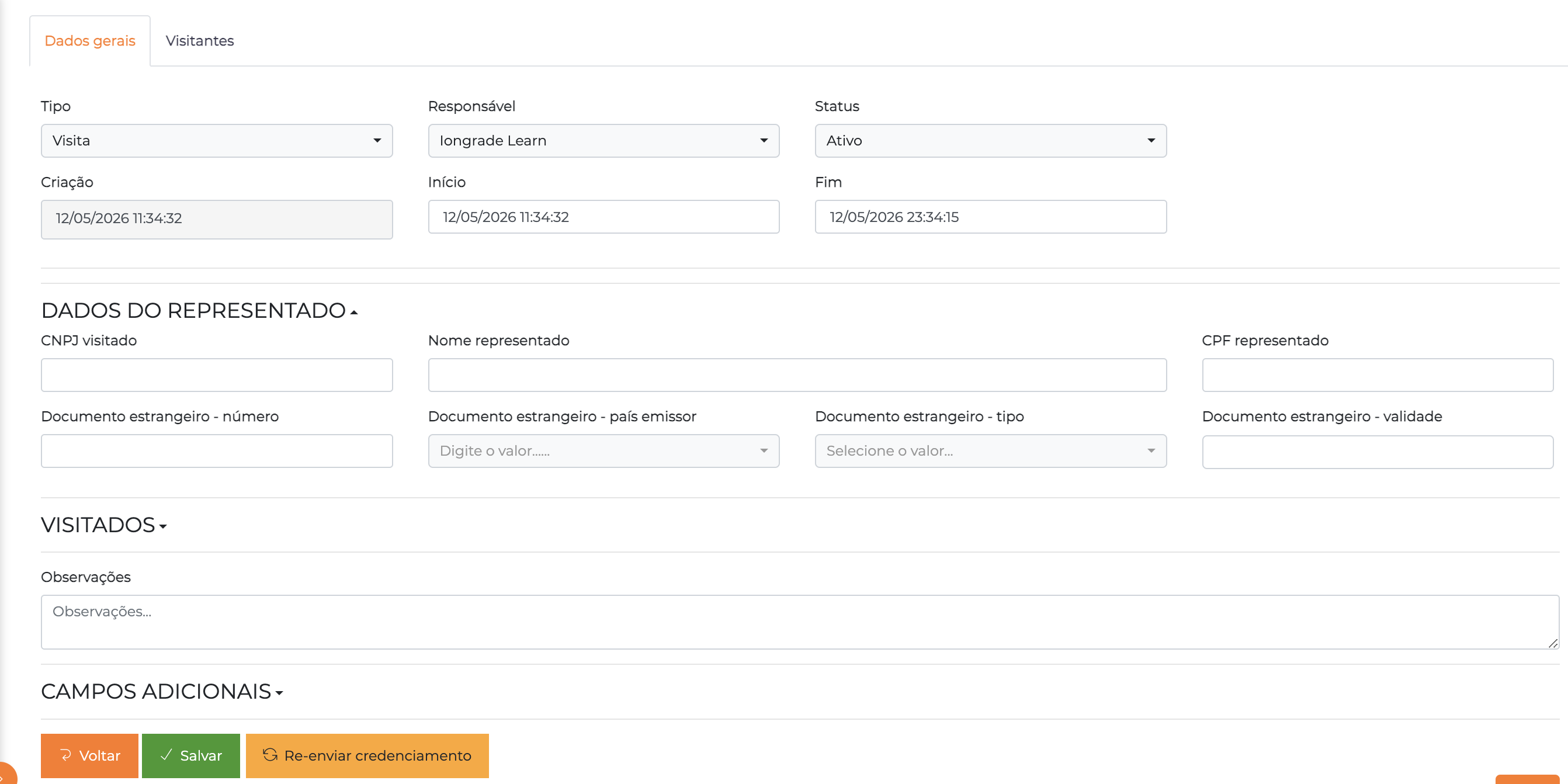
Corrija os campos da seção Dados do Representado e clique em Re-enviar credenciamento para enviar os dados atualizados à RFB.
Reenvio global
O botão Reenviar credenciamentos na tela de configuração da integração (Configurações > Integrações - Inteligate) reprocessa toda a fila de credenciamentos pendentes. Use após resolver um problema sistêmico — credenciais corrigidas, API restabelecida após indisponibilidade prolongada.
Casos de uso
Habilitar integração para um recinto aduaneiro
- Solicitar à IONGRADE a instalação do plugin
inteligate - Receber as credenciais FlowFiscal e o código do recinto
- Em
Avançado > Sistema > Integrações - Inteligate, preencher a aba API - Na aba Configurações, selecionar as categorias que representam as pessoas reguladas
- Em cada canal de controlador da fronteira aduaneira, definir tipo de reporte e coordenadas
- Garantir que as pessoas relevantes tenham CPF cadastrado e os campos da seção Recintos preenchidos
- Acompanhar o Dashboard nas primeiras 24 horas para validar o fluxo
Investigar erro de credenciamento
- Acessar Inteligate > Tasks, filtrar por Tipo: Credenciamento e Status: Erro
- Para cada linha em erro, clicar em Ver dados recebidos — a mensagem de retorno da API geralmente indica o problema (CPF inválido, campo obrigatório vazio, etc.)
- Se o problema estiver no cadastro, clicar em Editar contexto → corrigir a pessoa. Ao salvar, um novo credenciamento é enfileirado automaticamente
- Se o cadastro já estiver correto e a falha foi apenas de comunicação (ex: "Expired - não houve resposta do servidor Inteligate"), use Reiniciar na própria linha — ou selecione várias e use Mais ações > Reiniciar — para reenviar sem alterar o cadastro
Para entender a origem de cada erro (ACCELERO, Receita ou Inteligate) e quando reiniciar vs. corrigir o cadastro, veja Entendendo e resolvendo erros.
Operar em contingência
- Operadores continuam usando os bloqueios normalmente
- Para acessos críticos, registrar manualmente em Acesso manual > Log Manual - Contingência
- Após restabelecimento da API, o sistema sincroniza os registros pendentes automaticamente
Boas práticas
Configuração
- Categorias específicas: Use categorias dedicadas ao público regulado pela RFB. Não selecione categorias amplas.
- Coordenadas precisas: Geolocalização imprecisa dos canais pode gerar inconsistências no Recintos.
- Documentos completos: Pessoas sem CPF, data de nascimento ou nacionalidade não têm credenciamento enviado.
- Usuário de integração dedicado: Crie um usuário ACCELERO específico (ex: "Integração Inteligate") como responsável das pendências, em vez de usar uma conta nominal.
Operação
- Inspeção diária do dashboard: Verifique o dashboard uma vez por dia para antecipar problemas antes que se acumulem.
- Tarefas com erro não voltam sozinhas: Sempre que o dashboard mostrar erros, corrija o cadastro relacionado para acionar um novo envio.
- Reenvio global após manutenção: Após restabelecer a API ou corrigir credenciais, use Reenviar credenciamentos para limpar a fila.
- Treinamento de operadores: Garanta que pelo menos dois operadores saibam usar a tela de acesso manual.
Troubleshooting
Credenciamentos não são gerados
Possíveis causas:
- Categoria da pessoa não está marcada em "Categorias que geram credenciamento"
- Pessoa não tem CPF cadastrado
- Plugin não está habilitado
Solução:
- Em
Configurações > Integrações - Inteligate > Configurações, confirme quais categorias estão marcadas - Verifique se a pessoa está vinculada a uma dessas categorias
- Confirme o CPF no cadastro da pessoa
- Edite e salve a pessoa novamente para forçar um novo envio
Tarefas ficam paradas em "Não enviado"
Possíveis causas:
- Endpoint API não configurado ou incorreto
- Credenciais incorretas
- Bloqueio de saída no firewall
Solução:
- Verifique a aba API — endpoint, usuário, senha e código do recinto
- Teste a conectividade do servidor ACCELERO até o endpoint FlowFiscal (HTTPS)
- Se o problema persistir, contate o suporte IONGRADE
Tarefas ficam em "Aguardando protocolo" por muito tempo
Possíveis causas:
- API FlowFiscal recebe o envio, mas a RFB demora a responder
- Erro silencioso na consulta de protocolo
Solução:
- Aguarde até 3 horas — após esse limite, a tarefa é marcada como Erro com a mensagem "Expired - não houve resposta do servidor Inteligate"
- Verifique Dados recebidos para identificar a mensagem de retorno
- Restabelecida a comunicação, use Reiniciar (individual ou em lote) para reenviar as tarefas expiradas
- Em caso de erro recorrente, contate o suporte IONGRADE com os IDs das tarefas
Acessos físicos não estão sendo reportados
Possíveis causas:
- Canal do controlador configurado como "Não reportar"
- Pessoa sem categoria de credenciamento ativa
- Pessoa sem CPF
Solução:
- Verifique a aba Inteligate - localização do canal:
Avançado > Controladores > Editar > Canais - Confirme que a pessoa está vinculada a uma categoria configurada
- Confirme que a pessoa tem CPF cadastrado
Integração com outros módulos
Pessoas e Categorias
A integração depende diretamente do cadastro de Pessoas e da configuração de categorias. O cadastro precisa estar completo (CPF, nacionalidade, sexo, data de nascimento) e o vínculo de categoria deve apontar para uma das categorias configuradas.
Controladores
Controladores precisam ter seus canais configurados com tipo de reporte e coordenadas geográficas para que acessos e georreferenciamento sejam enviados.
Logs e Eventos
A integração reporta em tempo real cada evento de acesso de pessoa elegível. Consulte Logs e Monitoramento para entender quais eventos são capturados.
Eventos (Visitas)
Em Eventos, o plugin adiciona os campos de Dados Recintos e Dados do Representado para atender às exigências da RFB em visitas de representantes estrangeiros.
Próximos Passos
- Pessoas — Configure os campos Recintos no cadastro de pessoas
- Eventos — Entenda os campos adicionais em visitas
- Controladores — Configure tipo de reporte e coordenadas dos canais
- Logs e Monitoramento — Entenda quais eventos disparam envios
- Plugins — Saiba mais sobre o sistema de plugins do ACCELERO