Operação
Depois que o ACCELERO foi parametrizado por técnicos certificados, inicia-se o processo de operação do sistema: o uso diário por operadores comuns.
Esta seção descreve as partes mais importantes do sistema que dizem respeito à operação cotidiana.
Link Rápido de Pessoas
Caminho de acesso: Avançado > Sistema > Operação - Link rápido de pessoa
Do ponto de vista técnico, o ACCELERO não faz nenhuma distinção entre os diferentes tipos de pessoas (fixos, moradores, visitantes, etc.). Do ponto de vista operacional, no entanto, essa divisão pode fazer bastante sentido.
Para simplificar o uso do sistema, é possível fazer uma customização do menu para que a tela de listagem de pessoas faça o agrupamento automático de algumas categorias.
Passo a Passo
- Acesse
Avançado > Sistemae localize a opção Operação - Link rápido de pessoas. - Clique em Editar para abrir a tela de configuração.
- Inclua um novo grupo e preencha os três parâmetros descritos abaixo.
- Salve. O grupo passa a aparecer como subitem do menu lateral Pessoas.
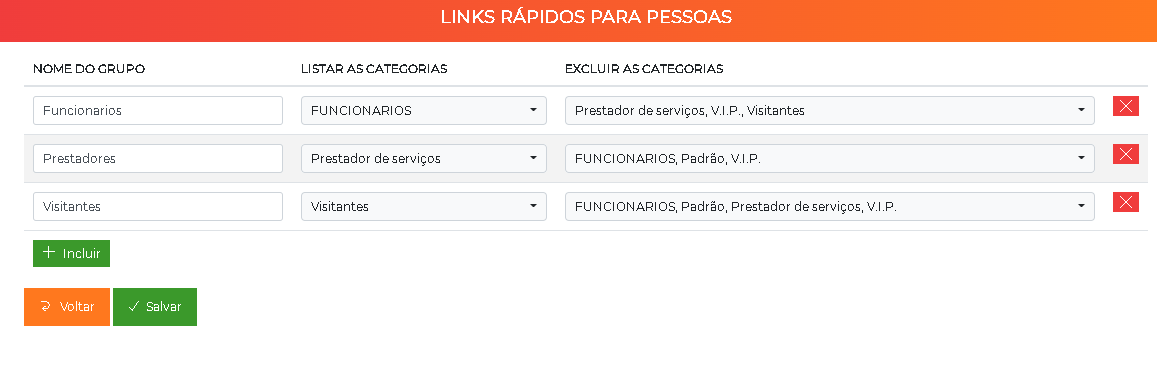
A tela permite definir o nome do grupo e quais categorias serão listadas ou excluídas, organizando a separação dos usuários pelas suas categorias e facilitando a busca no sistema.
Configuração de Grupos
Podem ser criados diversos grupos que representarão junções das diversas categorias do sistema.
Campos de configuração:
| Campo | Descrição |
|---|---|
| Nome do grupo | Nome que aparecerá no menu lateral |
| Listar as categorias | Lista de categorias que fazem parte deste grupo |
| Excluir as categorias | Lista de categorias que não farão parte deste grupo |
Exemplo Prático
Nome do grupo: Moradores e dependentes
Listar as categorias: MORADORES, DEPENDENTES, FAMILIARES
Excluir as categorias: DESATIVADOS
Resultado: Esse novo grupo listará todas as pessoas que tenham pelo menos uma das categorias MORADORES, DEPENDENTES ou FAMILIARES, desde que não tenham a categoria DESATIVADOS.
Visualização no Menu
Os grupos criados serão apresentados como um subitem no menu lateral Pessoas.
O menu sempre apresentará uma opção Todas, que é a listagem completa (não filtrada) de todas as pessoas cadastradas no sistema (ativas e inativas).
Associação de Categorias em Lote
Caminho de acesso: Avançado > Sistema > Operação - Operações em lote > Associação de categorias em lote
Em algumas situações, é necessário associar uma categoria a diversas pessoas simultaneamente. O ACCELERO permite realizar essa operação em lote para simplificar o processo.
Processo em Duas Etapas
Etapa 1: Definir categoria e validade
- Selecione qual categoria deve ser associada
- Configure a validade (data inicial e final)
Etapa 2: Selecionar pessoas
- Determine quais pessoas terão a categoria associada
- Use regras de busca:
- Pessoas que pertençam a determinada categoria
- Pessoas associadas a determinadas empresas
- Combinação de ambos os critérios
Incluir print da tela de operações em lote mostrando as duas etapas do processo.
Envio de Lista de Identificadores
Caminho de acesso: Sistema > Enviar identificadores
O ACCELERO faz o envio e manutenção automáticos de identificadores para os controladores para funcionamento em modo de contingência (acesso offline).
Quando Forçar Atualização
É importante forçar uma atualização completa da lista de contingência quando há:
- Alteração de políticas de acesso (associação categoria × área × faixa horária)
- Alterações de configuração de controladores
Como Enviar
- Selecione os controladores que devem receber lista atualizada
- Clique no botão Enviar lista
- Acompanhe em tempo real o status do envio
Recomendamos que essa operação seja realizada periodicamente (geralmente uma vez por semana é suficiente) para garantir o sincronismo de informações.
Teste Sem Envio
É possível clicar no botão Testar envio de lista para determinar quantos identificadores seriam enviados para um controlador sem que o envio seja efetivamente realizado.
O resultado será mostrado através de notificações/popups, e pode levar alguns instantes.
Informações exibidas:
- Status do envio de cada lista
- Quantidade de identificadores na lista enviada a cada controlador
- Tempo estimado de conclusão
Dependendo do tamanho do sistema, essa operação pode levar alguns minutos.
Incluir print da tela de envio de identificadores mostrando seleção de controladores e botões de ação.
Dashboard do Sistema
Após realizar login no ACCELERO, o operador é direcionado para uma página inicial. Nessa página inicial são apresentados alguns ícones com as funções mais comuns - este é o dashboard do sistema.
Algumas funções disponíveis no dashboard são acessíveis por outros caminhos através do menu do sistema, e outras funções são acessíveis exclusivamente através do dashboard.
Incluir print do dashboard completo mostrando todos os ícones de acesso rápido.
Evento Rápido
É a forma mais rápida de fazer o "cadastro de visitantes".
Acesso alternativo: Menu lateral com o título Visitantes
Ver Eventos para detalhes completos sobre cadastro de visitantes.
Pesquisa Rápida
A Pesquisa rápida permite a pesquisa de pessoas e veículos de uma maneira centralizada.
Como usar:
- Digite parte do nome ou documento da pessoa
- OU digite parte da placa do veículo
- Receba uma lista rápida e resumida com dados básicos
Usos mais comuns:
- Buscar "quem é o dono do veículo"
- Descobrir se a pessoa já está cadastrada
Incluir print da tela de pesquisa rápida com exemplo de busca e resultados.
Pesquisar QR
Essa função inicia a webcam do navegador e faz o scan de QRCodes.
Funcionamento:
- Câmera é ativada
- QRCode é scaneado
- Tela de agendamentos é apresentada automaticamente filtrada para mostrar:
- Apenas o evento identificado, OU
- Os eventos da pessoa identificada (dependendo do tipo de QRCode)
Benefício: Permite uma rápida conferência dos dados e eventual liberação da visita.
Acesso via QR
Essa função permite scannear QRCodes de acesso para realizar diversas ações simulando a passagem de um QRCode em um controlador.
Configurações necessárias:
-
Controlador/canal associado ao scan
- O sistema simulará que o QRCode está sendo apresentado no controlador/canal selecionado
-
Modo de funcionamento (3 opções):
| Modo | Descrição |
|---|---|
| Triagem | A simulação simplesmente informa se o QRCode tem acesso autorizado ou não |
| Acesso com comando de abertura | Se houver acesso autorizado após o scan, será enviado um comando de abertura para o controlador/canal selecionado, efetivamente fazendo a liberação física do bloqueio |
| Acesso com passagem automática | Se houver acesso autorizado após o scan, o sistema irá considerar que a pessoa passou pelo bloqueio automaticamente, efetivamente "trocando a pessoa de área". Não é enviado comando de abertura para o bloqueio |
O terceiro modo de funcionamento (Acesso com passagem automática) permite o uso de "bloqueios virtuais", recurso extremamente útil em eventos e situações em que seja necessário realizar uma liberação rápida de filas.
Incluir print da tela de acesso via QR mostrando as opções de configuração e os três modos de funcionamento.
Atalhos Personalizados
O dashboard exibe também atalhos personalizados criados pelo operador. Na parte inferior da interface do ACCELERO há um ícone de estrela — ao clicar nele, o sistema cria um atalho para a URL atual em que o operador se encontra.
Como funciona:
- Navegue até a tela desejada no ACCELERO
- Clique no ícone de estrela na parte inferior da interface
- Defina um nome e um ícone personalizado para o atalho
- O atalho será exibido no dashboard junto aos demais ícones de acesso rápido
Usos comuns:
- Acesso rápido a relatórios frequentes
- Atalho para telas de cadastro mais utilizadas
- Links para filtros específicos de listagens
Meus Visitantes e Agendamentos
Público-alvo: Operadores descentralizados
Função voltada para operadores que cadastram seus próprios visitantes.
Características:
- Permite que o operador veja e acompanhe suas próprias visitas
- Permite fazer liberação de suas próprias visitas
- Sem acesso a visitas de outras unidades
Ideal para: Moradores, usuários de empresas específicas, gestores de unidades
Visitas/Agendamentos
Público-alvo: Portaria e segurança
Mostra todas as visitas agendadas e em andamento do sistema.
Ações disponíveis:
- Liberação de acesso
- Encerramento de visitas
- Realização de check-in de visitantes
Ver Eventos para mais detalhes.
Agendar Visita
Público-alvo: Operadores descentralizados
Permite a criação de agendamentos de visitantes.
Comportamento: Dependendo das configurações do sistema, o visitante poderá ter o acesso:
- Pré-autorizado (já liberado para acesso), OU
- Não-autorizado (aguardando aprovação)
Ver Eventos para fluxo completo.
Dashboard de Uso do Sistema
Caminho de acesso: Sistema > Uso do sistema
A licença de uso do ACCELERO prevê alguns limites de utilização, como:
- Quantidade de pessoas ativas
- Controladores cadastrados
- Logs de eventos
- Logs de operação
Visualização
Os limites são apresentados em forma de gráfico do tipo "acelerador" para fácil entendimento.
Benefícios:
- Visão rápida do nível de utilização dos recursos
- Permite tomada de ações de forma preventiva
- Identifica quando está próximo de atingir limites contratados
Se algum recurso estiver próximo do limite, entre em contato com a IONGRADE para ampliar sua licença antes de atingir o limite máximo.
Incluir print do dashboard de uso do sistema mostrando os gráficos tipo acelerador.
Logs e Monitoramento
O ACCELERO possui diversos recursos de logs e monitoramento para acompanhamento em tempo real e auditoria do sistema.
Ver Logs e Monitoramento para documentação completa sobre:
- Log de eventos (monitoramento de acessos em tempo real)
- Log de operação (auditoria de ações de operadores)
- Log de sistema (eventos técnicos)
- Monitoramento de bloqueios (visualização rica de eventos)
- Monitor de check-in (painel eletrônico de visitas)
- Monitor de chegadas (gestão de filas)
- Estatísticas operacionais
Boas Práticas Operacionais
-
Configure grupos de pessoas: Use links rápidos para organizar pessoas por função operacional
-
Use pesquisa rápida: Antes de cadastrar novo visitante, verifique se já existe no sistema
-
Envie listas periodicamente: Agende envio semanal de listas para garantir contingência
-
Monitore uso do sistema: Acompanhe dashboard de uso para evitar surpresas
-
Treine operadores: Garanta que cada operador conheça apenas as funções necessárias para sua função
-
Use dashboard apropriado: Configure dashboard de acordo com perfil do operador
-
Documente processos: Mantenha procedimentos operacionais padrão (POPs) atualizados
Próximos Passos
- Eventos - Entenda o fluxo completo de cadastro de visitantes
- Relatórios - Extraia informações para análise e auditoria
- Perfis - Configure permissões apropriadas para cada tipo de operador
- Manutenção - Aprenda sobre tarefas de manutenção do sistema