Configuração Inicial do Sistema
Este guia te conduz pelos 7 passos essenciais para configurar o Accelero e deixá-lo pronto para operar.
⏱️ 45-60 minutos para configuração completa
Visão Geral do Processo
Você vai configurar nesta ordem:
- ✅ Áreas - Definir locais de controle (portaria, garagem, salas)
- ✅ Faixas Horárias - Criar períodos de acesso (horário comercial, 24h, etc.)
- ✅ Controladoras - Conectar dispositivos físicos ao sistema
- ✅ Categorias de Acesso - Criar grupos de permissão (funcionários, visitantes, etc.)
- ✅ Identificadores - Criar cartões de proximidade permanentes
- ✅ Perfis e Operadores - Cadastrar usuários do sistema web
- ✅ Testar Primeiro Acesso - Validar configuração
O Accelero já vem com algumas categorias e configurações padrão criadas. Neste guia, você vai criar todas as faixas horárias, categorias e identificadores que serão utilizados na sua operação.
Passo 1: Criar Áreas
O que são Áreas?
Áreas representam os espaços físicos controlados pelo sistema. São os locais onde o controle de acesso é aplicado, como:
- Recepção
- Salas de reunião
- Estacionamento
- Andares corporativos
- Áreas de produção
- Refeitório
Entre uma área e outra deve haver um controlador de acesso (catracas, portas, cancelas) para que o sistema aplique as políticas de segurança.
Como Criar sua Primeira Área
Caminho: Configurações > Áreas > Nova Área
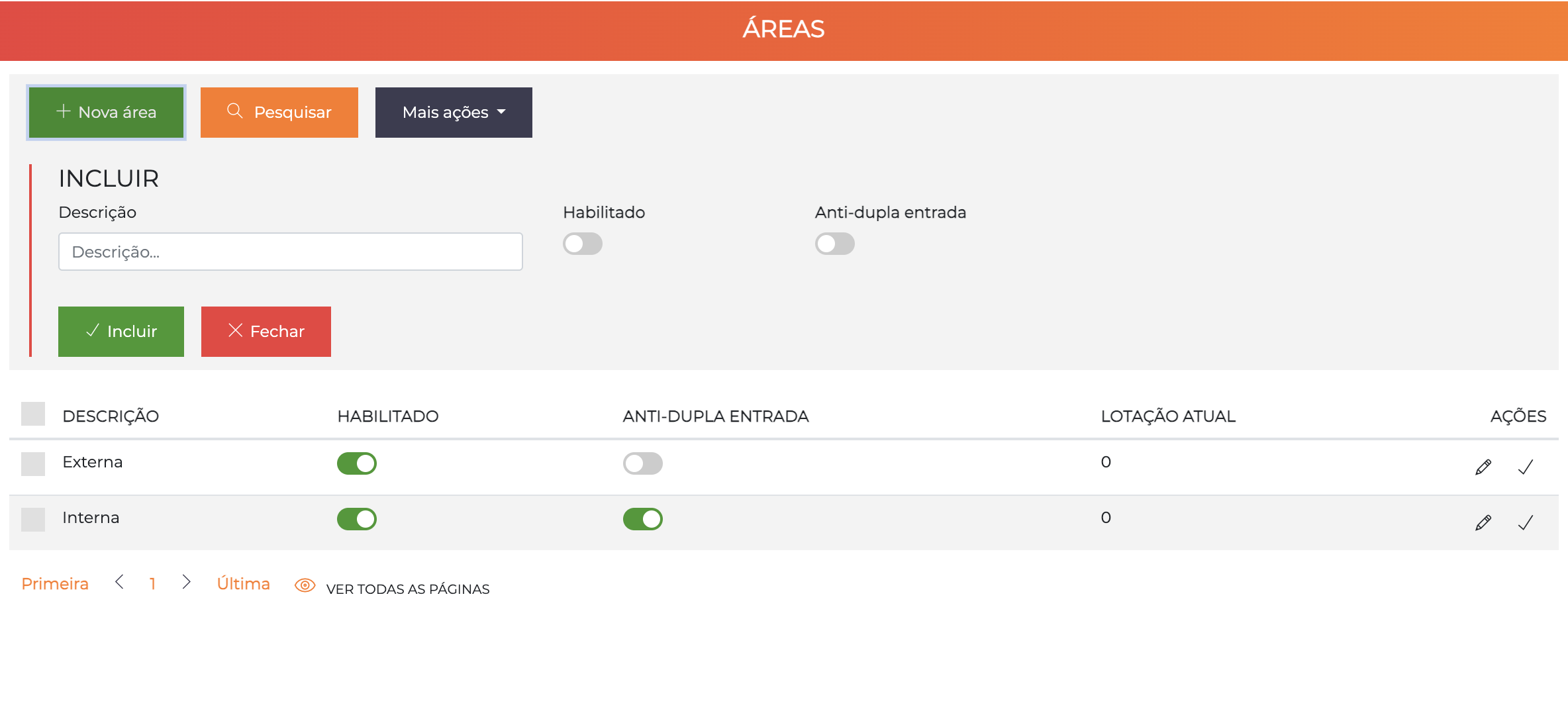
Ao clicar em "Nova Área", o sistema não abre uma página nova. Ele apenas exibe um formulário inline (text box) com os campos básicos para criação rápida.
Campos disponíveis na criação rápida:
- Descrição: Nome da área (ex: "Recepção Principal", "Estacionamento Subsolo 1")
- Habilitada: Switch para habilitar/desabilitar a área ✅
- Controlar anti-dupla entrada: Switch para ativar controle (deixe desligado por enquanto ❌)
Preencha e clique em Salvar.
As configurações avançadas (lotação, créditos, passes, vagas, etc.) só ficam disponíveis após criar a área.
Para acessá-las:
- Após salvar, clique no ícone de lápis (✏️) ao lado direito da área na listagem
- Você será direcionado para a página completa de edição
- Lá terá acesso a todas as abas e configurações avançadas
Sempre clique em "Salvar" antes de sair da tela de edição, caso contrário todas as alterações serão perdidas!
Áreas Mínimas Recomendadas
Para começar, crie pelo menos estas áreas básicas:
| Área | Descrição | Finalidade |
|---|---|---|
| Área Externa | Área fora do prédio | Ponto de partida para rastreamento |
| Recepção | Hall de entrada | Primeira área controlada |
| Área Interna | Área principal de circulação | Zona de acesso geral |
Comece simples! Você pode adicionar mais áreas conforme necessário. Não crie áreas demais logo no início.
Referência completa: Entidades > Áreas
Passo 2: Configurar Faixas Horárias
O que são Faixas Horárias?
Faixas horárias definem quando o acesso é permitido. São períodos de tempo configuráveis como:
- "Segunda a sexta, das 08:00 às 18:00"
- "Finais de semana, qualquer horário"
- "24 horas, todos os dias"
Você combina faixas horárias com áreas e categorias para criar regras de acesso.
Criar Faixas Horárias Básicas
Caminho: Configurações > Faixas Horárias
1. Faixa "Horário Comercial"
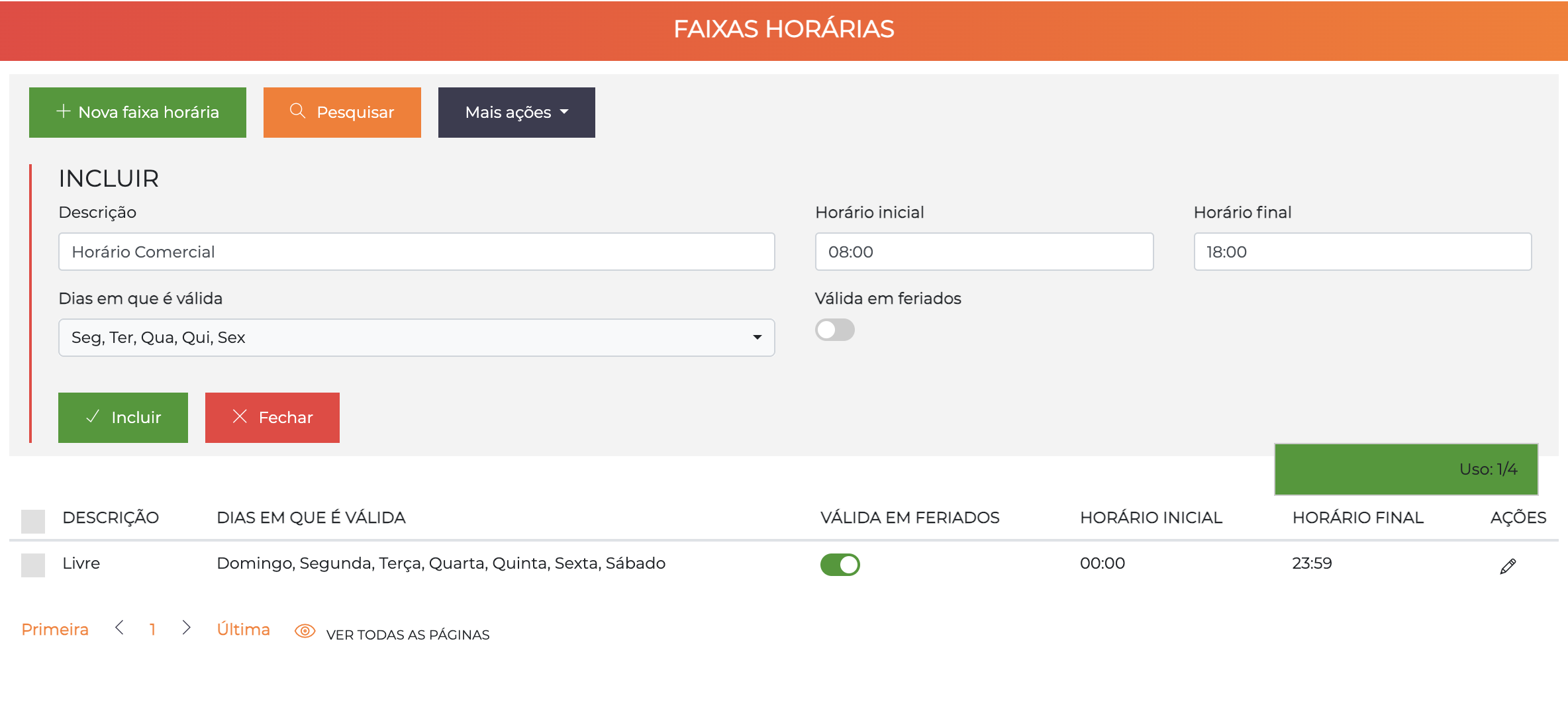
- Clique em "Nova Faixa Horária"
- Preencha:
- Descrição:
Horário Comercial - Dias válidos: Segunda a Sexta ✅
- Feriados: Não se aplica ❌
- Horário início:
08:00 - Horário fim:
18:00
- Descrição:
- Clique em Salvar
2. Faixa "24 Horas"
- Clique em "Nova Faixa Horária"
- Preencha:
- Descrição:
24 Horas - Dias válidos: Todos os dias ✅
- Feriados: Se aplica ✅
- Horário início:
00:00 - Horário fim:
23:59
- Descrição:
- Clique em Salvar
Configure feriados em Configurações > Feriados para que as faixas que consideram feriados funcionem corretamente.
Referência completa: Entidades > Faixas Horárias
Passo 3: Cadastrar Controladoras
O que são Controladoras?
Controladoras são os dispositivos físicos instalados nos pontos de acesso:
- Catracas
- Portas automatizadas
- Cancelas de estacionamento
- Torniquetes
Eles fazem a leitura das credenciais (cartões, biometria, QR Code) e comunicam com o servidor Accelero para validar o acesso.
Antes de cadastrar a controladora no sistema, o equipamento deve ser configurado previamente seguindo as instruções do manual do hardware.
📖 Exemplo: Manual da Neon (disponível na seção Hardware)
Adicionar sua Primeira Controladora
Caminho: Configurações > Controladores
O Device ID vem identificado fisicamente no equipamento (etiqueta ou gravação no hardware).
Formato correto:
- Localize o número de série no equipamento (ex:
026647) - Adicione o nome do equipamento em minúsculo antes do número
- Exemplo completo:
neon026647
Outros exemplos:
- Neon com serial 026647 →
neon026647 - Neon com serial 123456 →
neon123456
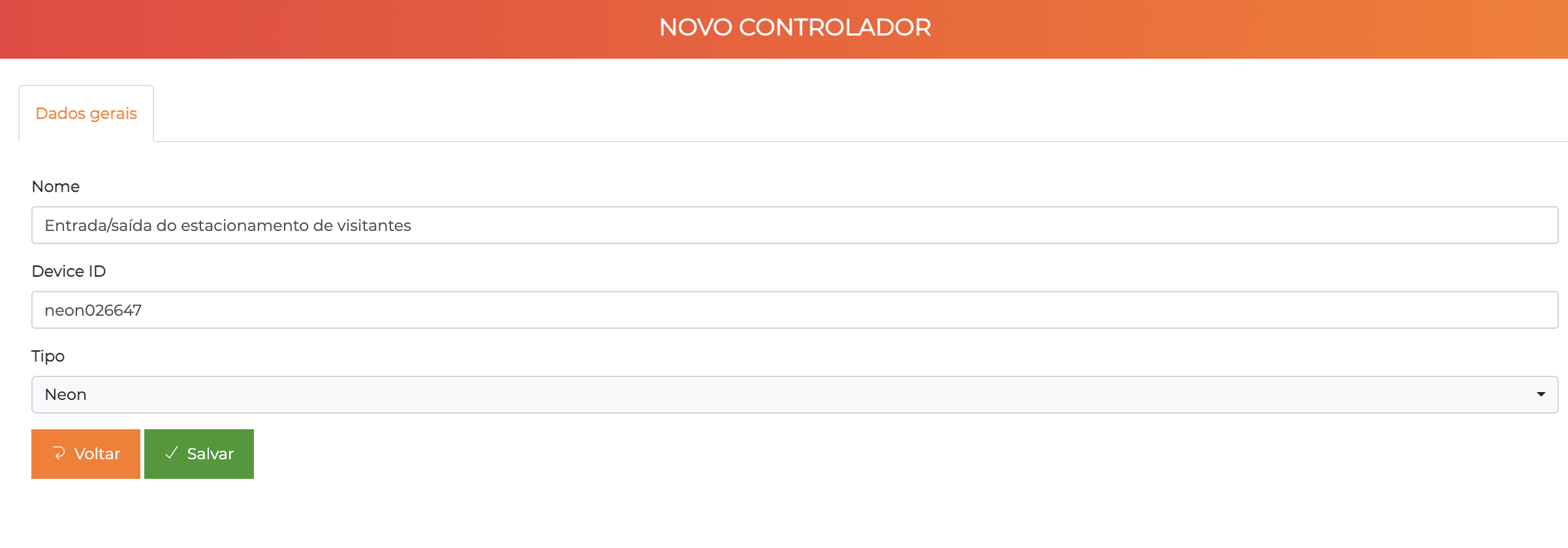
Preencha os campos:
- Clique em "Novo Controlador"
- Nome: Identificação clara (ex: "Catraca Entrada Principal")
- Device ID: Digite no formato correto (ex:
neon026647) - Tipo: Selecione o modelo do equipamento (ex: Neon)
Mesmo que o Device ID já especifique o nome do equipamento (neon026647), você ainda precisa selecionar o Tipo no campo apropriado.
- Clique em Salvar
Configurar Canais
Cada controladora possui canais (direções de passagem). Por exemplo:
- Canal 1: Entrada (Recepção → Área Interna)
- Canal 2: Saída (Área Interna → Recepção)
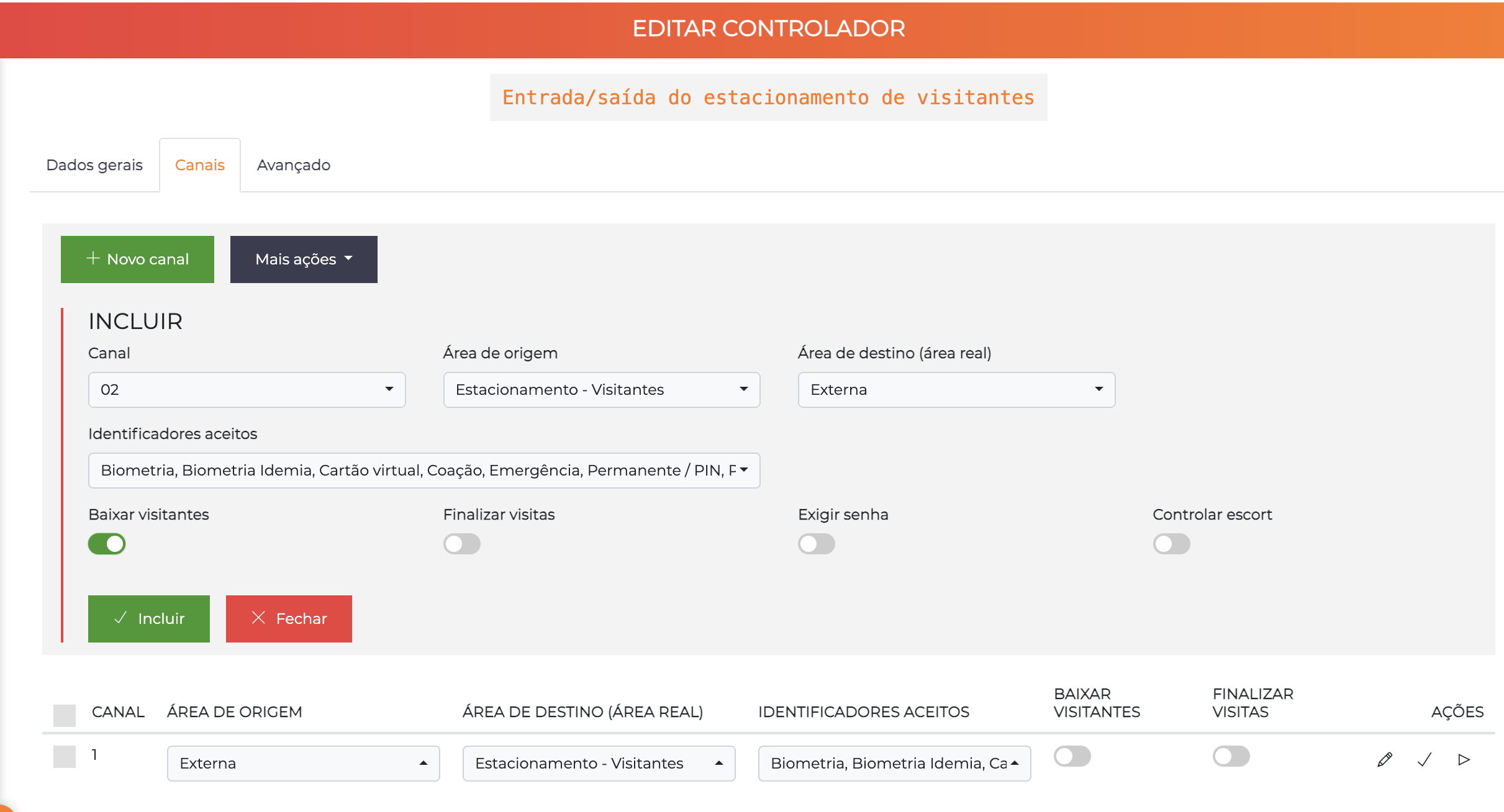
- Na aba Canais do controlador, configure cada canal:
- Descrição: Nome do canal (ex: "Entrada", "Saída")
- Área de origem: De onde a pessoa vem
- Área de destino: Para onde a pessoa vai
- Identificadores aceitos: Selecione os tipos de identificador permitidos (Cartão, QR Code, Biometria, etc.)
- Salve cada canal
Assim como nas áreas, as configurações avançadas dos canais só ficam disponíveis após a criação.
Para acessá-las:
- Clique no ícone de lápis (✏️) ao lado do canal na listagem
- Você será direcionado para a página completa de edição do canal
- Lá terá acesso a configurações como: controle de escort, dupla custódia, QR codes invertidos, integração com elevadores, etc.
Sempre clique em "Salvar" antes de sair da tela de edição, caso contrário todas as alterações (controladora e canais) serão perdidas!
Após salvar, verifique se o controlador aparece como "Online" na listagem. Se aparecer "Offline", verifique a conexão de rede e o Device ID.
Para configurações de outros tipos de dispositivos como:
- 📷 Dispositivos faciais (Hikvision, Control ID, Dahua, ZKTeco)
- 🚗 Câmeras LPR (reconhecimento de placas)
- 🔧 Outros hardwares especializados
Consulte o Manual de Referência → Integrações → Hardware → tópico do equipamento correspondente:
Referência completa: Entidades > Controladores
Passo 4: Criar Categorias de Acesso
O que são Categorias?
Categorias definem quem pode acessar onde e quando. São grupos aos quais as pessoas são associadas:
- Funcionários
- Visitantes
- Moradores
- Prestadores de serviço
- Gerência
- Segurança
As categorias são a configuração mais importante do sistema. Elas determinam todas as permissões de acesso físico.
O Accelero já vem com algumas categorias padrão criadas. Revise-as e crie as adicionais necessárias para sua operação.
Criar Categorias
Caminho: Configurações > Categorias
Assim como nas áreas, ao clicar em "Nova Categoria", o sistema não abre uma página nova. Ele exibe um formulário inline com os campos básicos para criação rápida.
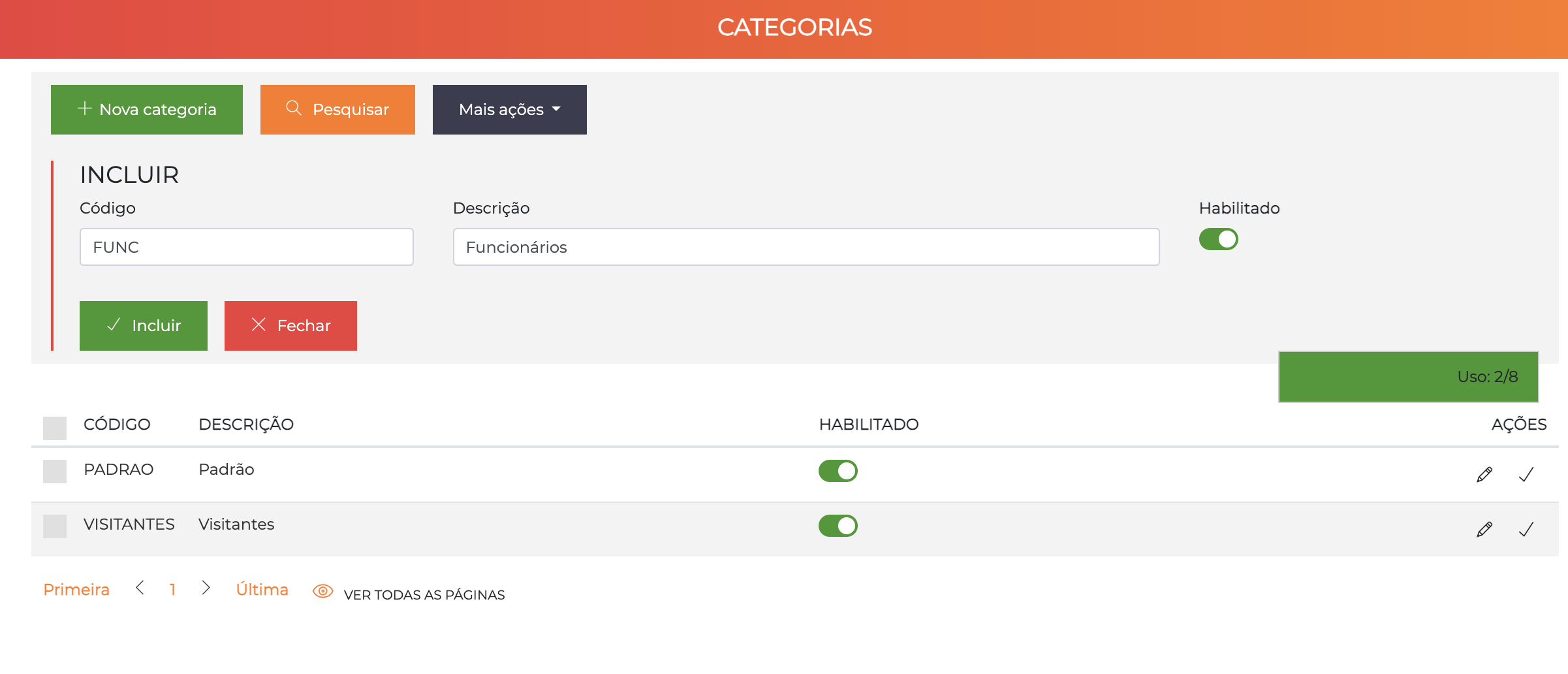
Campos disponíveis na criação rápida:
- Código: Identificador único (ex:
FUNC,VISIT,GERENTE) - Descrição: Nome da categoria (ex: "Funcionários", "Visitantes")
- Habilitada: Switch para habilitar/desabilitar ✅
Após criar a categoria, clique no ícone de lápis (✏️) para acessar configurações avançadas como: controle de anti-dupla entrada, escort, contingência, jornadas, categoria impeditiva, entre outras. Veja todos os campos disponíveis na documentação completa de Categorias.
Primeiro: Crie todas as categorias necessárias com seus códigos e descrições. Depois: Edite cada uma para configurar as áreas de acesso.
Exemplos de Categorias para Criar:
| Código | Descrição | Uso |
|---|---|---|
FUNC | Funcionários | Colaboradores permanentes |
GERENTE | Gerência | Gestores e diretores |
VISIT | Visitantes | Visitantes temporários |
PREST | Prestadores de Serviço | Terceirizados, manutenção |
SEGURANCA | Segurança | Vigilantes e porteiros |
Crie cada uma clicando em "Nova Categoria", preenchendo os campos e salvando.
Configurar Áreas de Acesso para Cada Categoria
Após criar todas as categorias, configure onde e quando cada uma pode acessar:
- Na listagem de categorias, clique no ícone de lápis (✏️) ao lado da categoria desejada
- Você será direcionado para a página completa de edição da categoria
- Vá para a aba "Áreas de acesso"
- Lá você define quais áreas essa categoria pode acessar e em quais horários
Após configurar todas as áreas de acesso da categoria, sempre clique em "Salvar" antes de sair da tela de edição, caso contrário todas as permissões configuradas serão perdidas!
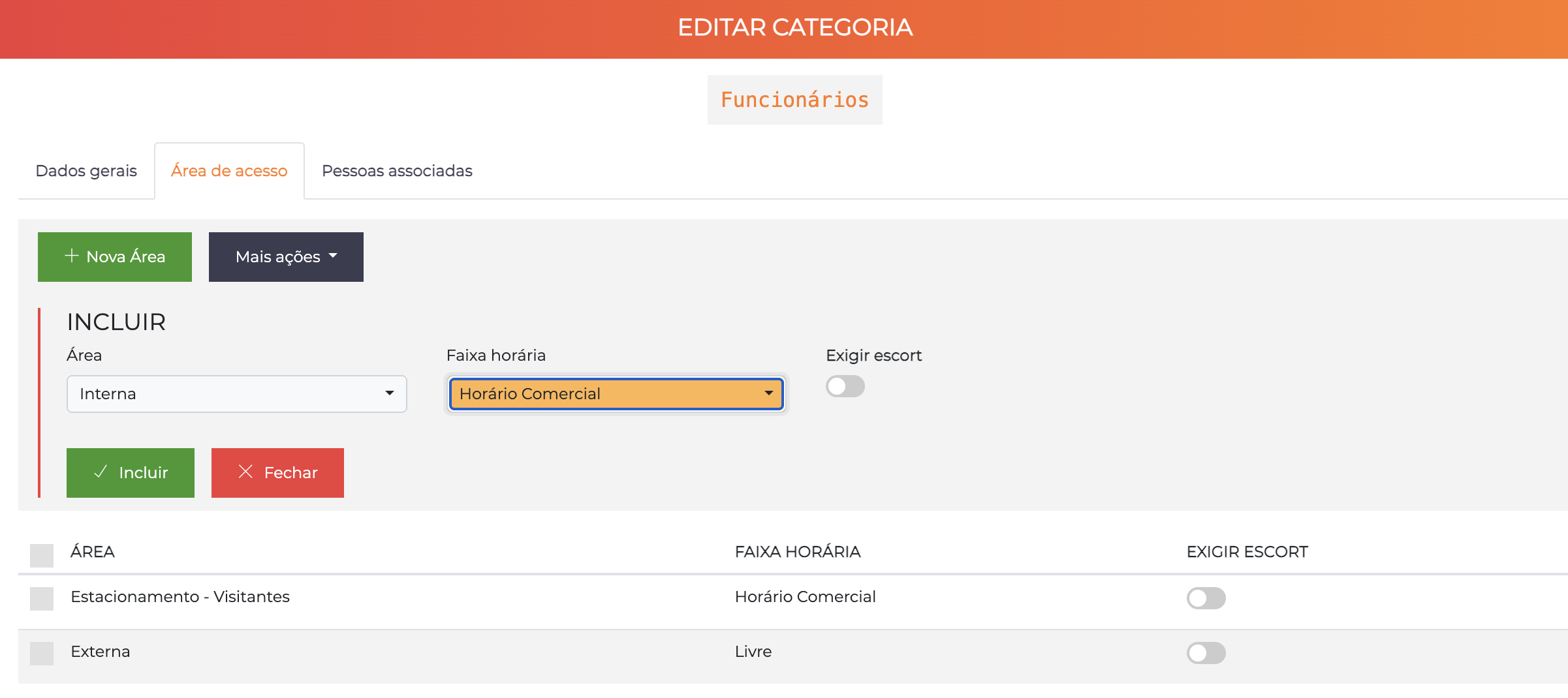
Exemplo: Funcionários
- Clique no lápis (✏️) ao lado da categoria "Funcionários"
- Vá para a aba Áreas de acesso
- Clique em "Adicionar" para cada permissão:
- Área: Área Interna | Faixa Horária: Horário Comercial
- Área: Recepção | Faixa Horária: 24 Horas
- Clique em Salvar
"Funcionários podem acessar a Área Interna no Horário Comercial (Segunda a Sexta, 08:00-18:00) E a Recepção 24 horas por dia"
Exemplo: Gerência
- Clique no lápis (✏️) da categoria "Gerência"
- Aba Áreas de acesso → clique em Adicionar:
- Área: Área Interna | Faixa Horária: 24 Horas
- Área: Recepção | Faixa Horária: 24 Horas
- Salve
Exemplo: Visitantes
- Clique no lápis (✏️) da categoria "Visitantes"
- Aba Áreas de acesso → clique em Adicionar:
- Área: Recepção | Faixa Horária: Horário Comercial
- Salve
"Funcionários podem acessar a Área Interna no Horário Comercial (Segunda a Sexta, 08:00-18:00) E a Recepção 24 horas"
"Gerência pode acessar Área Interna e Recepção 24 horas por dia"
Uma pessoa pode ter várias categorias simultaneamente. As permissões são somadas: se João é "Funcionário" + "Gerente", ele tem acesso a todas as áreas de ambas as categorias. Veja exemplos detalhados de permissões somadas.
Algumas categorias podem ser configuradas como impeditivas, bloqueando completamente o acesso físico, o cadastro de eventos e a edição do cadastro da pessoa. Veja Categorias Impeditivas para mais detalhes.
Referência completa: Entidades > Categorias
Passo 5: Criar Identificadores (Cartões de Proximidade)
O que são Identificadores?
Identificadores são os meios físicos de identificação que as pessoas usam para acessar o sistema:
- Cartões RFID/proximidade
- Tags veiculares
- QR Codes
- Biometrias
- Senhas numéricas
Neste passo, vamos criar um lote de cartões de proximidade permanentes que serão associados às pessoas.
Sem identificadores, as pessoas não conseguem acessar fisicamente os locais controlados. Este passo é essencial para o funcionamento do sistema.
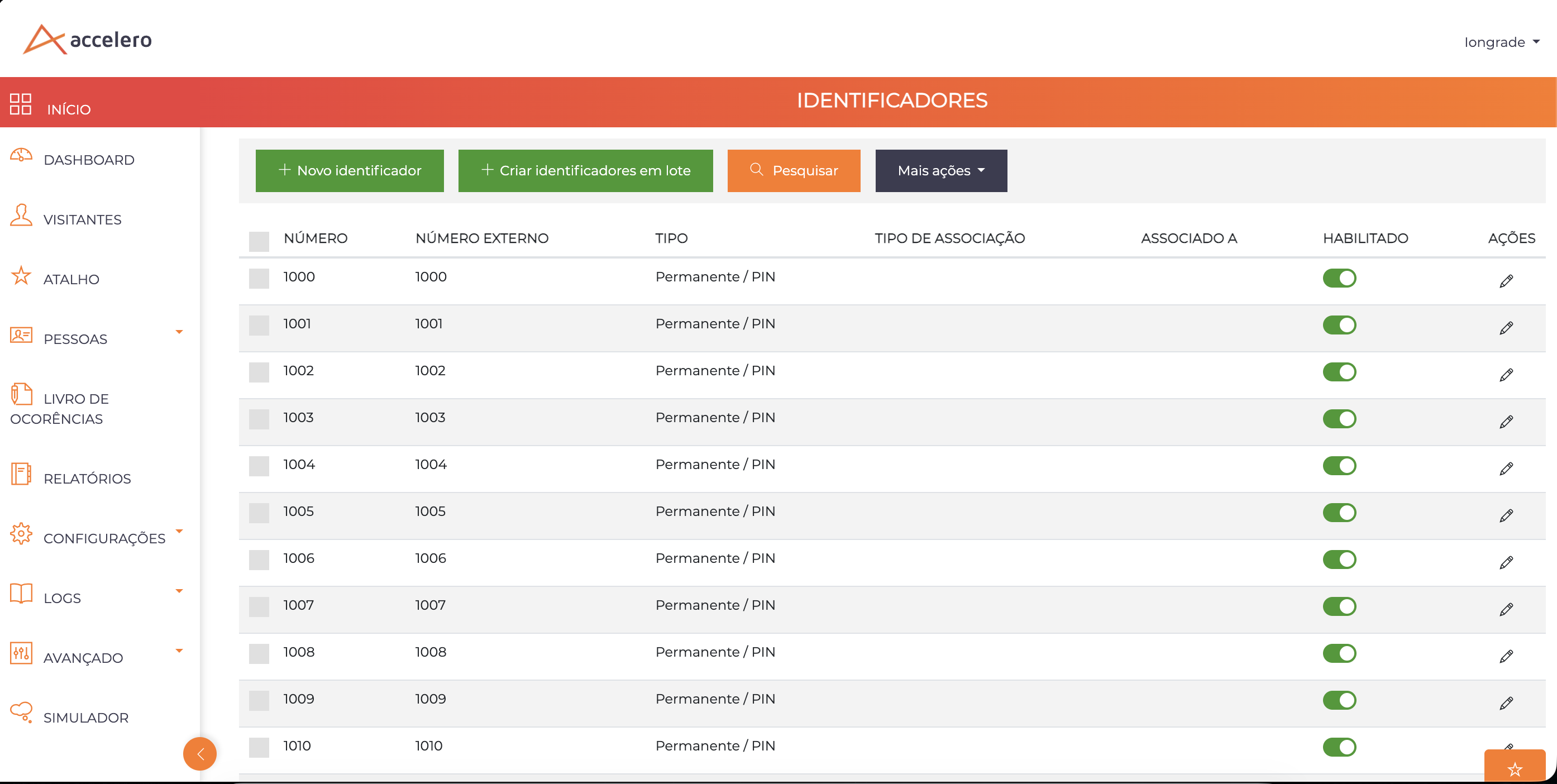
Método 1: Criação Manual/Sequencial
Use este método quando você conhece os números impressos nos cartões físicos.
Caminho: Configurações > Identificadores > Novo identificador
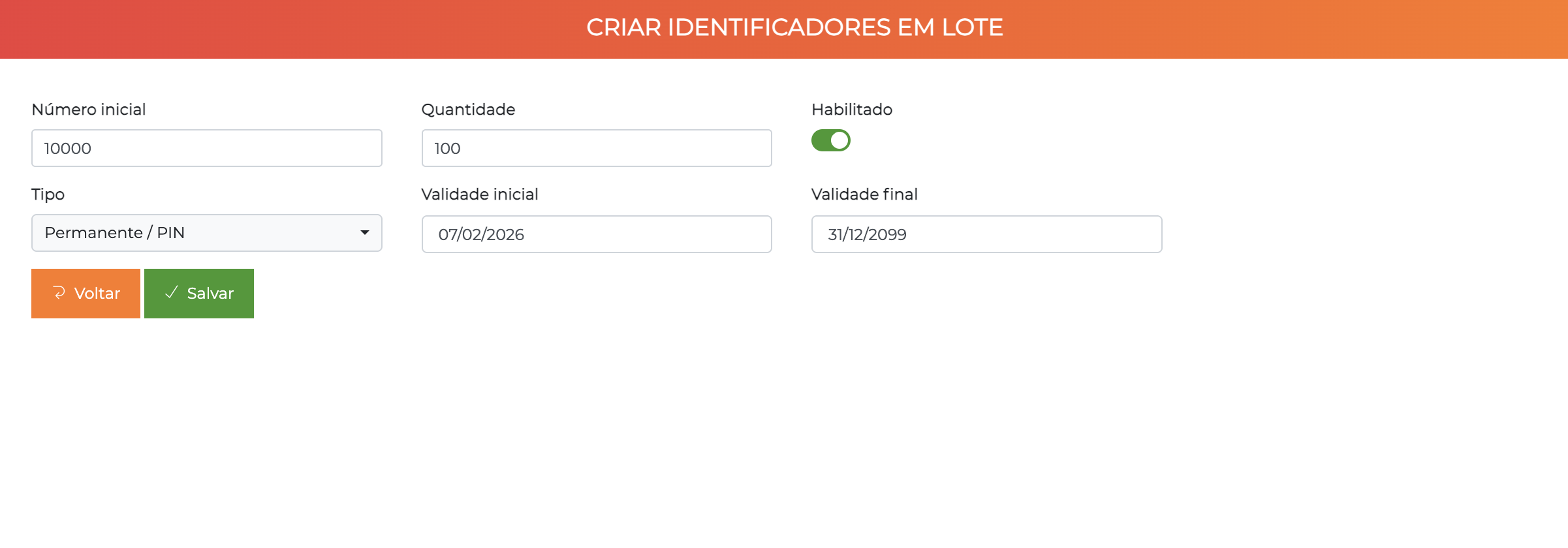
Criar Cartões para Funcionários
- Clique em "Novo identificador"
- Preencha os campos:
- Número inicial: Digite o número real do primeiro cartão físico (geralmente impresso no cartão)
- Quantidade:
100(quantos cartões criar sequencialmente) - Tipo: Selecione
Cartão Permanente - Habilitado: ✅
- Validade inicial: Deixe em branco (sem limite)
- Validade final: Deixe em branco (sem limite)
- Clique em Salvar
Os números de exemplo (10001, 90001, etc.) servem apenas para ilustração. Você deve usar os números reais que estão gravados/impressos nos cartões físicos que você possui. Caso contrário, os cartões não funcionarão nos leitores!
O sistema criará 100 cartões numerados sequencialmente a partir do número inicial informado, todos habilitados e sem data de validade.
Criar Cartões para Visitantes (Temporários)
Repita o processo para criar cartões de visitante:
- Novo identificador:
- Número inicial: Número real do primeiro cartão de visitante
- Quantidade:
50 - Tipo: Selecione
Cartão Visitante(ou crie este tipo se não existir) - Habilitado: ✅
- Clique em Salvar
Estes cartões serão emprestados aos visitantes durante a visita e devolvidos na saída. São reutilizáveis.
Método 2: Criação por Captura
Se você não sabe os números dos cartões físicos que possui (ou prefere não digitá-los), use a criação por captura.
Caminho: Configurações > Identificadores > Criar identificadores em lote
Ao clicar em "Criar identificadores em lote", o sistema abre uma nova tela onde você pode:
Configuração da Captura
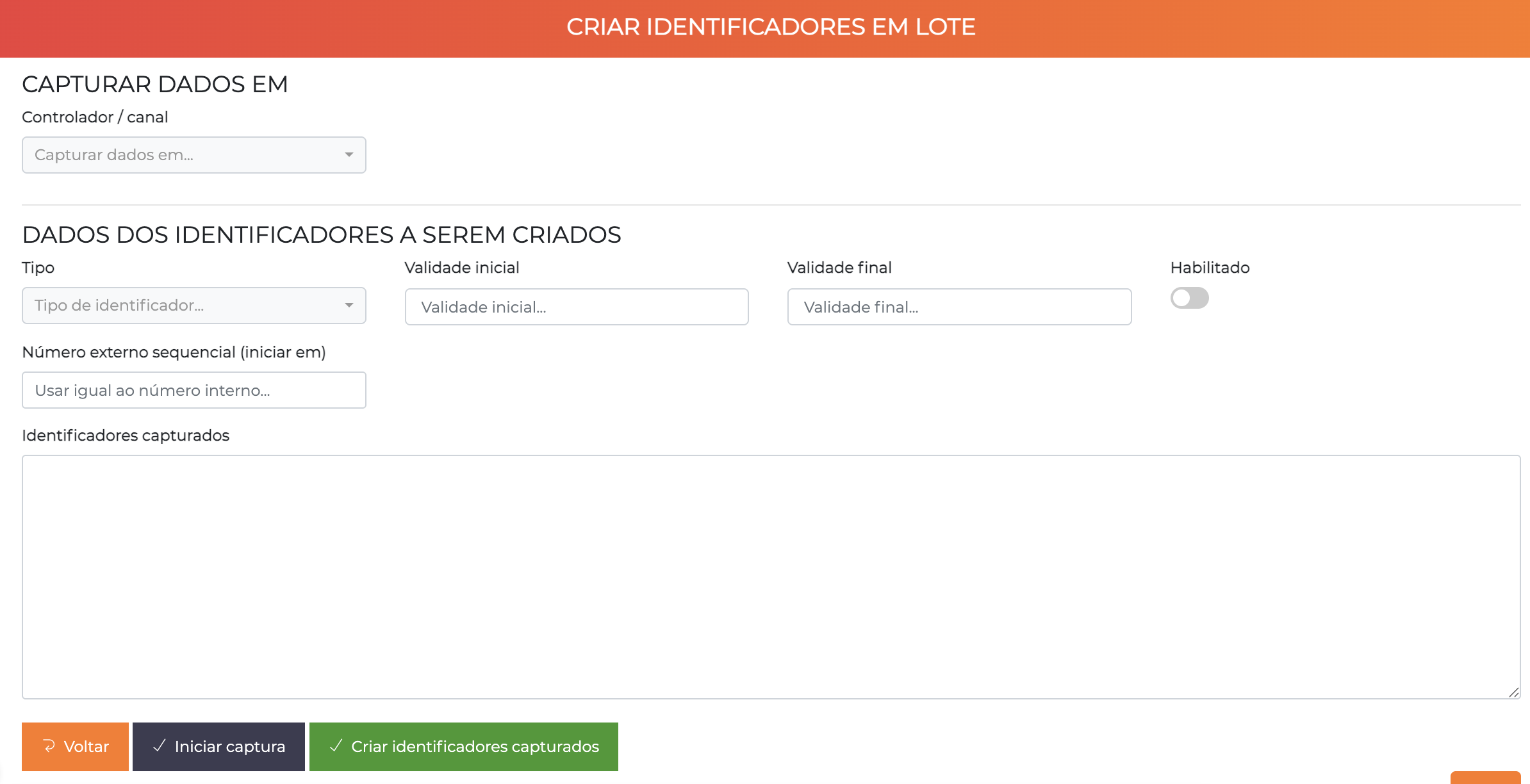
- Canal para captura: Selecione o canal (leitor) onde você vai passar os cartões físicos
- Configure os dados comuns que serão aplicados a todos os cartões capturados:
- Tipo: Selecione
Cartão Permanente,Cartão Visitante, etc. - Validade inicial: Data de início de validade (opcional)
- Validade final: Data de fim de validade (opcional)
- Habilitado: ✅ (marque para cartões já estarem ativos)
- Número externo: Campo opcional para identificação customizada (veja explicação abaixo)
- Tipo: Selecione
Processo de Captura
-
Clique em "Iniciar captura"
-
Passe cada cartão no leitor configurado
-
O sistema captura automaticamente o número de cada cartão e exibe na lista
-
Quando terminar de passar todos os cartões, clique em "Interromper captura"
-
Revise a lista de cartões capturados
-
Clique em "Criar identificadores capturados"
Use este método quando:
- Tiver cartões físicos mas não souber os números impressos
- Precisar cadastrar muitos cartões rapidamente
- Não quiser digitar número por número manualmente
O número externo é um identificador alternativo usado para facilitar a gestão dos cartões:
Exemplo prático:
- O cartão físico pode mostrar apenas:
667862 - O número completo capturado pelo sistema pode ser:
0256 667862 - Onde
0256é o Facility ID (código da instalação gravado no cartão) - E
667862é o número do cartão propriamente dito
O campo "número externo" permite que você use apenas o número visível (667862) para facilitar a identificação, enquanto o sistema trabalha internamente com o número completo (0256667862).
Organização dos Identificadores
Recomendamos criar identificadores organizados por tipo e finalidade:
| Faixa (Exemplo) | Tipo | Uso | Quantidade Sugerida |
|---|---|---|---|
| 10001-19999 | Cartão Permanente | Funcionários, moradores | 100-500 |
| 90001-99999 | Cartão Visitante | Visitantes temporários | 20-50 |
| 50001-59999 | TAG Veicular | Veículos | 50-200 |
As faixas de números acima são apenas exemplos. Use sempre os números reais dos seus cartões físicos! A organização por faixas depende dos cartões que você adquiriu.
Verificar Tipos de Identificador
Antes de criar, verifique se os tipos necessários existem:
Caminho: Avançado > Tipos de identificador
Tipos comuns que devem existir:
- ✅ Cartão Permanente
- ✅ Cartão Visitante
- ✅ Biometria Digital
- ✅ QR Code Temporário
- ✅ TAG Veicular
Se algum tipo não existir, crie-o antes de prosseguir.
Se seus leitores usam protocolo Wiegand, os zeros à esquerda são importantes!
00123é diferente de123- Mantenha padrão consistente
Referência completa: Entidades > Identificadores
Passo 6: Criar Perfis e Operadores
O que são Perfis?
Perfis facilitam o gerenciamento de permissões para operadores no sistema web (não confundir com categorias, que são para acesso físico):
- Quais menus o operador pode ver
- Quais ações pode executar
- Quais relatórios pode gerar
- Quais categorias de pessoas pode visualizar/editar
- Perfis = Permissões de operadores no sistema web
- Categorias = Permissões de pessoas no acesso físico
Acessar Tela de Perfis
Caminho: Avançado > Perfis
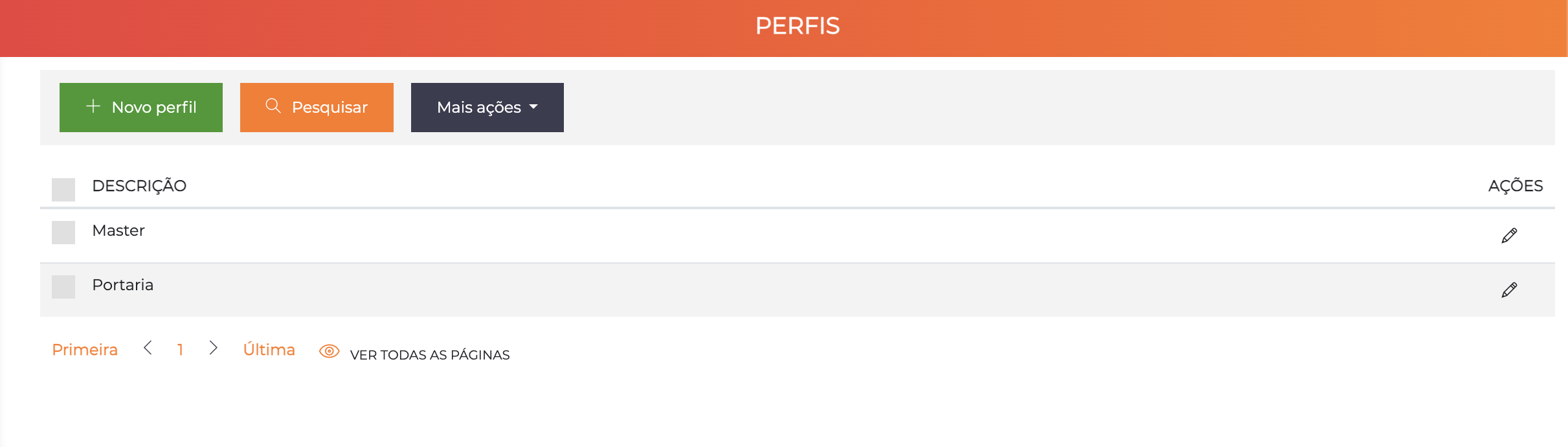
Criar Perfil "Recepção"
Vamos criar um perfil para recepção que só podem gerenciar visitantes, não funcionários.
Configurar Permissões do Sistema
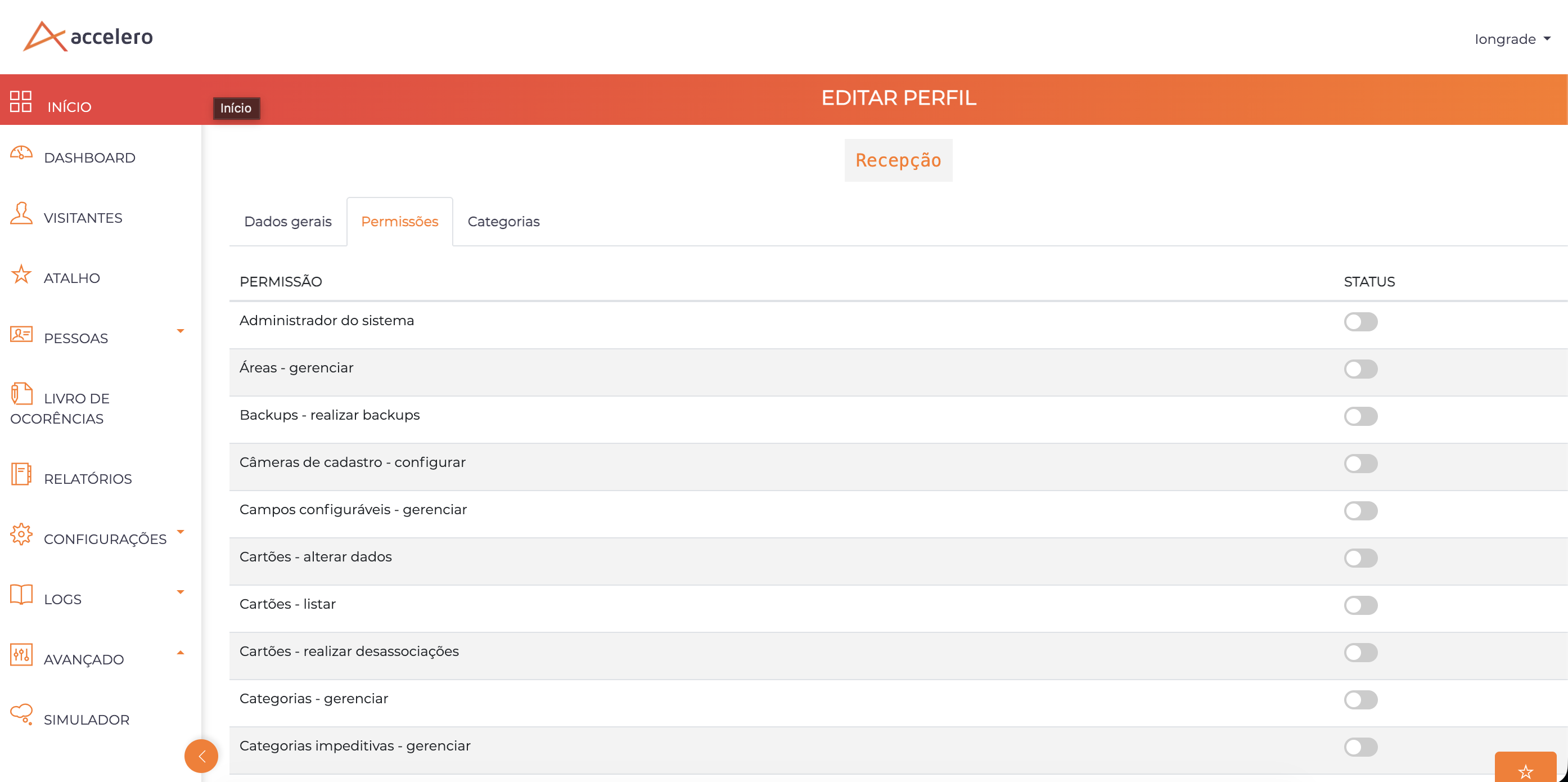
- Clique em "Novo Perfil"
- Nome:
Recepção - Na guia Permissões, selecione as permissões apropriadas:
- ✅ Visualizar pessoas
- ✅ Criar/editar pessoas
- ✅ Criar visitantes
- ✅ Aprovar visitas
- ✅ Dashboard de eventos
- ❌ Configurações do sistema (deixe desmarcado)
- ❌ Exclusão de dados (deixe desmarcado)
O sistema oferece dezenas de permissões específicas. Configure apenas as necessárias para cada função!
Restringir Categorias Permitidas
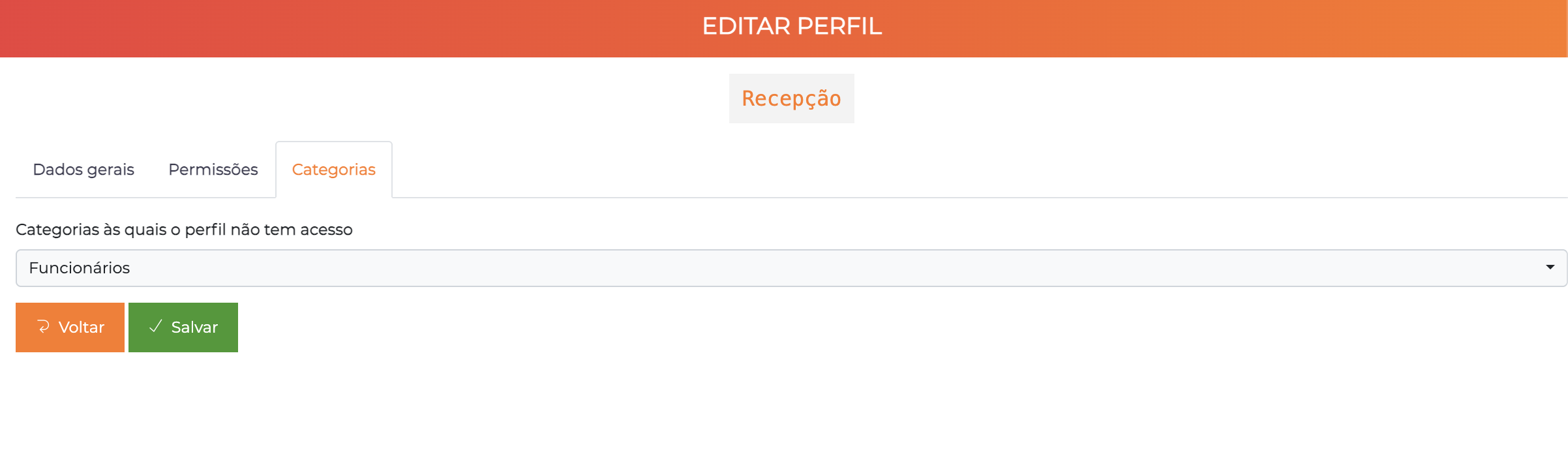
- Vá para a guia Categorias
- Selecione as categorias que o operador NÃO poderá visualizar ou editar:
- ✅ Funcionários (marque para BLOQUEAR)
- ✅ Diretores (marque para BLOQUEAR)
- ❌ Visitantes (deixe DESMARCADO para permitir)
Categorias marcadas = operador NÃO PODE ver ou editar pessoas dessas categorias. Categorias desmarcadas = operador PODE trabalhar com essas categorias.
Exemplo: A recepção poderá cadastrar e editar apenas Visitantes, sem acesso aos cadastros de Funcionários e Diretores.
- Clique em Salvar
Não esqueça de clicar em Salvar após configurar as permissões e categorias do perfil!
Criar Novo Operador
Agora vamos criar um operador e associá-lo ao perfil de Recepção criado anteriormente.
Caminho: Avançado > Operadores
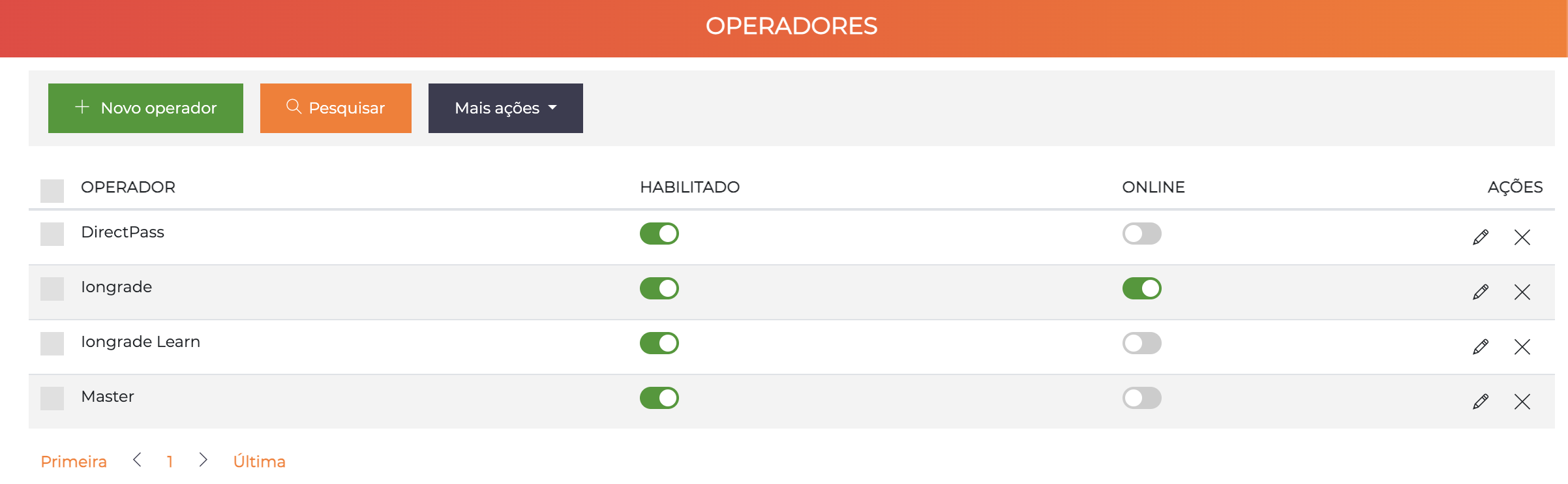
Preencher Dados do Operador
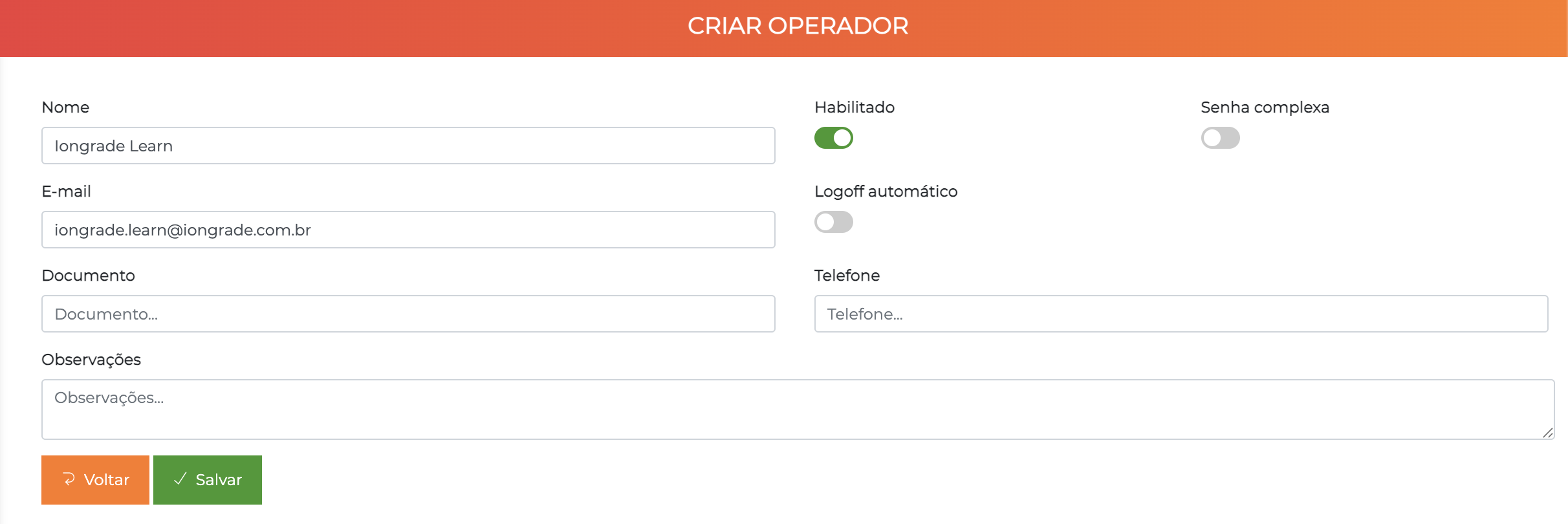
- Clique em "Novo Operador"
- Preencha os campos:
- E-mail: email@exemplo.com (será o login do operador)
- Nome: Nome completo do operador
- Documento: CPF ou documento de identificação
Você não precisa criar uma senha agora. O próprio operador definirá sua senha no primeiro acesso seguindo o processo de Primeiro Login descrito no guia de Início Rápido.
Associar Perfil ao Operador
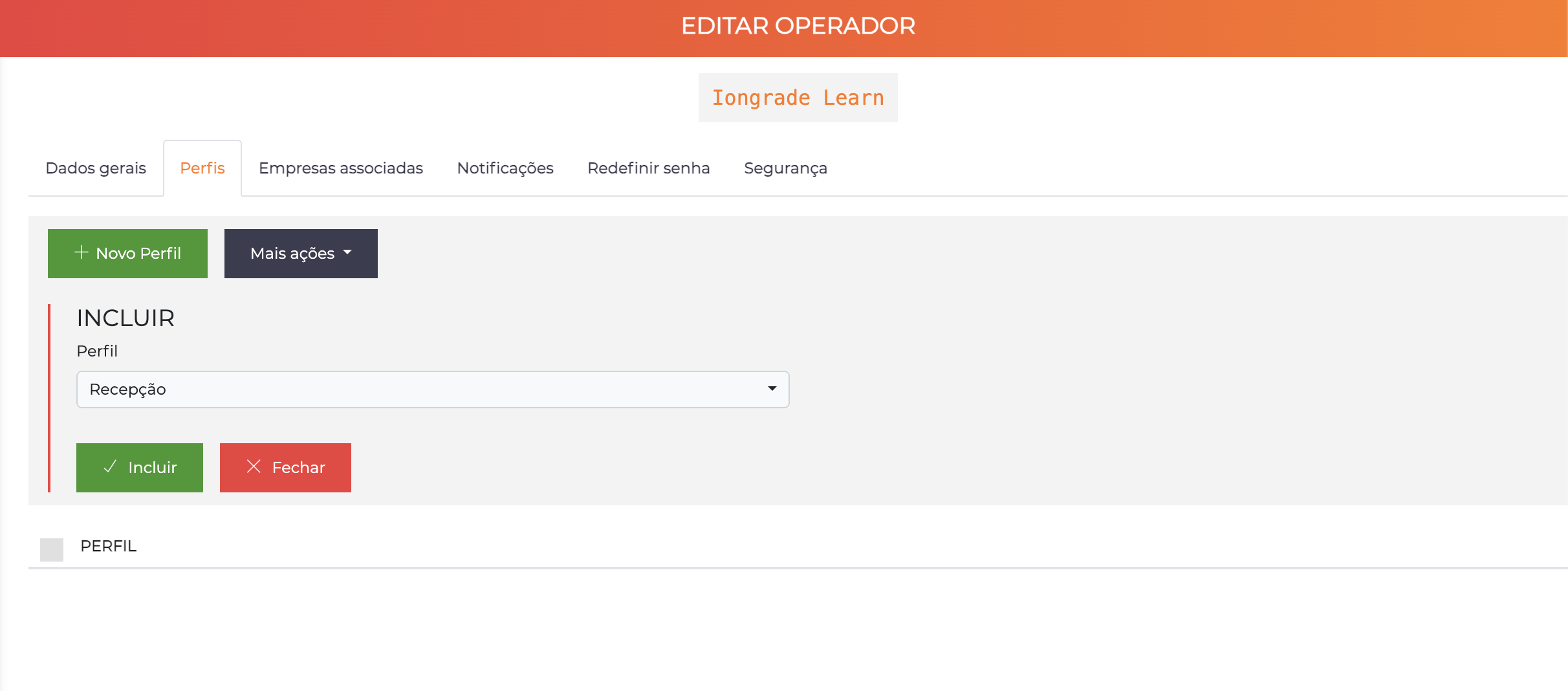
- Vá para a guia Perfis
- Marque o perfil criado anteriormente:
- ✅ Recepção
- Clique em Salvar
Após salvar, informe ao operador:
- O e-mail de acesso cadastrado
- O link de acesso ao sistema
- Instrua-o a seguir o processo de Primeiro Login para solicitar senha temporária e criar sua senha definitiva
Não esqueça de clicar em Salvar após associar o perfil!
Referência completa: Entidades > Operadores e Perfis
Passo 7: Testar Primeiro Acesso
Agora vamos validar toda a configuração criando uma pessoa teste e verificando o acesso físico.
Cadastrar Pessoa Teste
Caminho: Pessoas > Todas
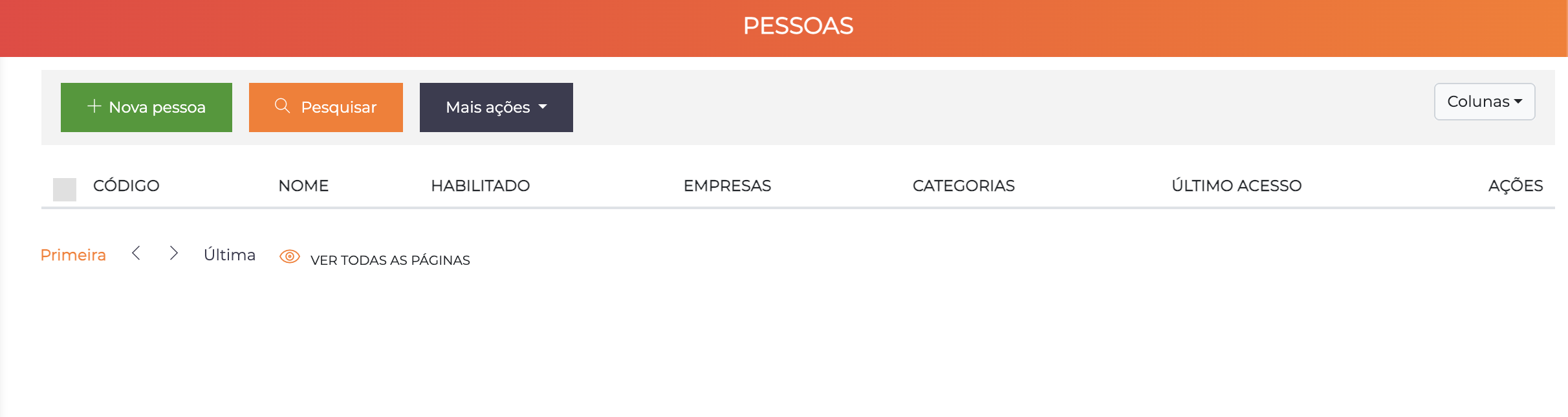
Criar Nova Pessoa
Clique em "Nova Pessoa" para ser direcionado ao formulário de cadastro.
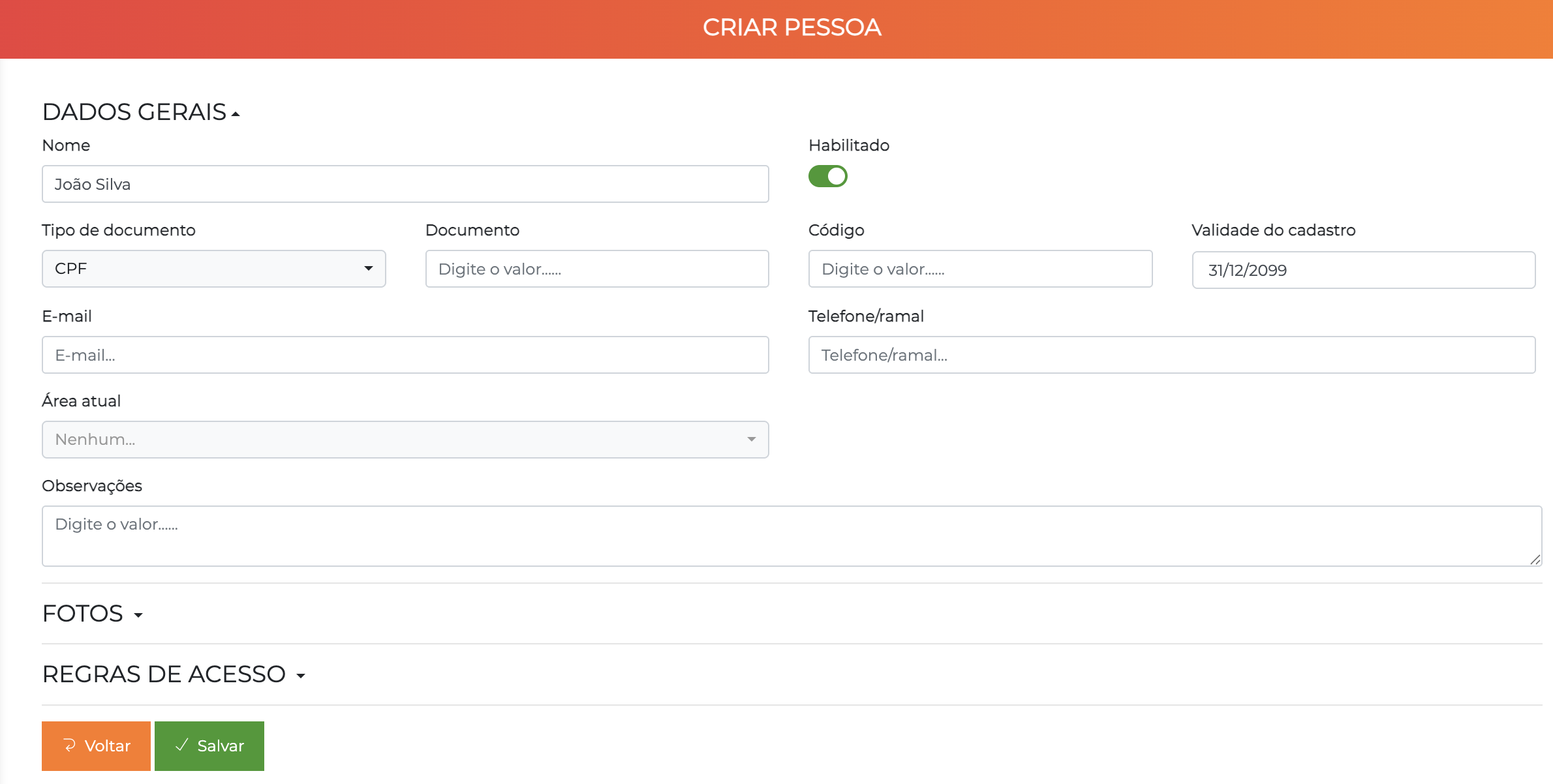
Preencha os dados básicos:
- Nome completo: João Silva (ou nome teste)
- Documento: 12345678900
- E-mail: joao.silva@exemplo.com (opcional)
- Telefone: (11) 98765-4321 (opcional)
- Habilitado: ✅
- Validade do cadastro: Deixe em branco (sem vencimento)
- Clique em Salvar
Após salvar os dados básicos, outras abas e opções ficam disponíveis para complementar o cadastro:
- Identificadores (na mesma aba Dados Gerais)
- Categorias
- Empresas
- Fotos
- Regras de Acesso
- E outras configurações avançadas
Associar Categoria
Agora associe a pessoa a uma das categorias que você criou anteriormente.
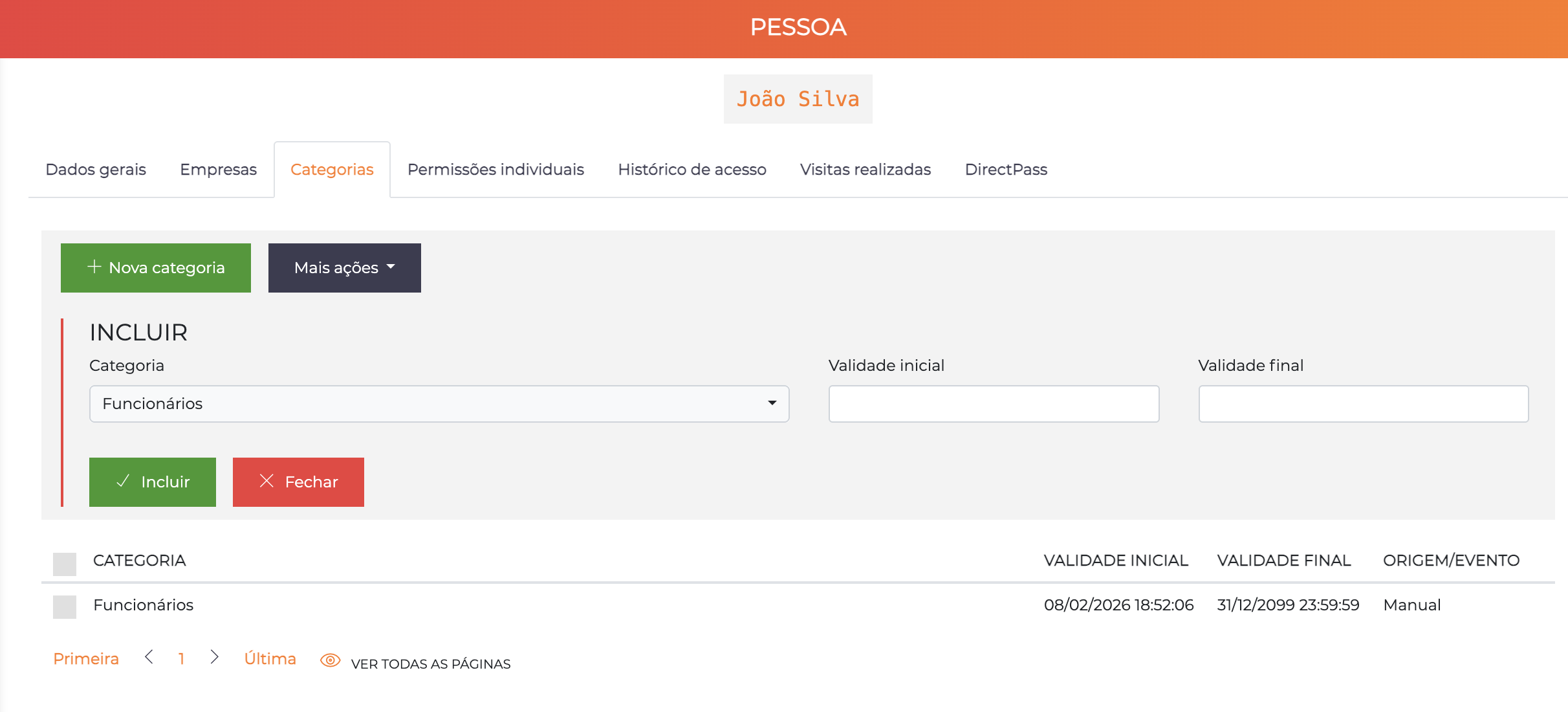
Como associar:
- Na pessoa criada, vá para a aba Categorias
- Clique em Adicionar para incluir uma nova categoria
- Configure:
- Categoria: Selecione
Funcionários(ou outra categoria que você criou) - Data inicial: Data de hoje (ou deixe em branco)
- Data final: Deixe em branco
- Categoria: Selecione
Caso as datas de validade (inicial e final) não sejam preenchidas, a categoria ficará associada à pessoa com validade vitalícia (permanente).
Exemplo prático:
- ✅ Funcionário permanente: Não preencha as datas → categoria válida para sempre
- 📅 Prestador temporário: Preencha datas de início e fim → categoria válida apenas no período determinado (ex: 01/02/2024 a 28/02/2024)
- Clique em Salvar
A pessoa agora herda todas as permissões da categoria selecionada. Se escolheu "Funcionários", ela pode acessar a Área Interna no Horário Comercial (conforme você configurou no Passo 4).
Associar Identificador
Agora associe um dos cartões que você criou no Passo 5 à pessoa.
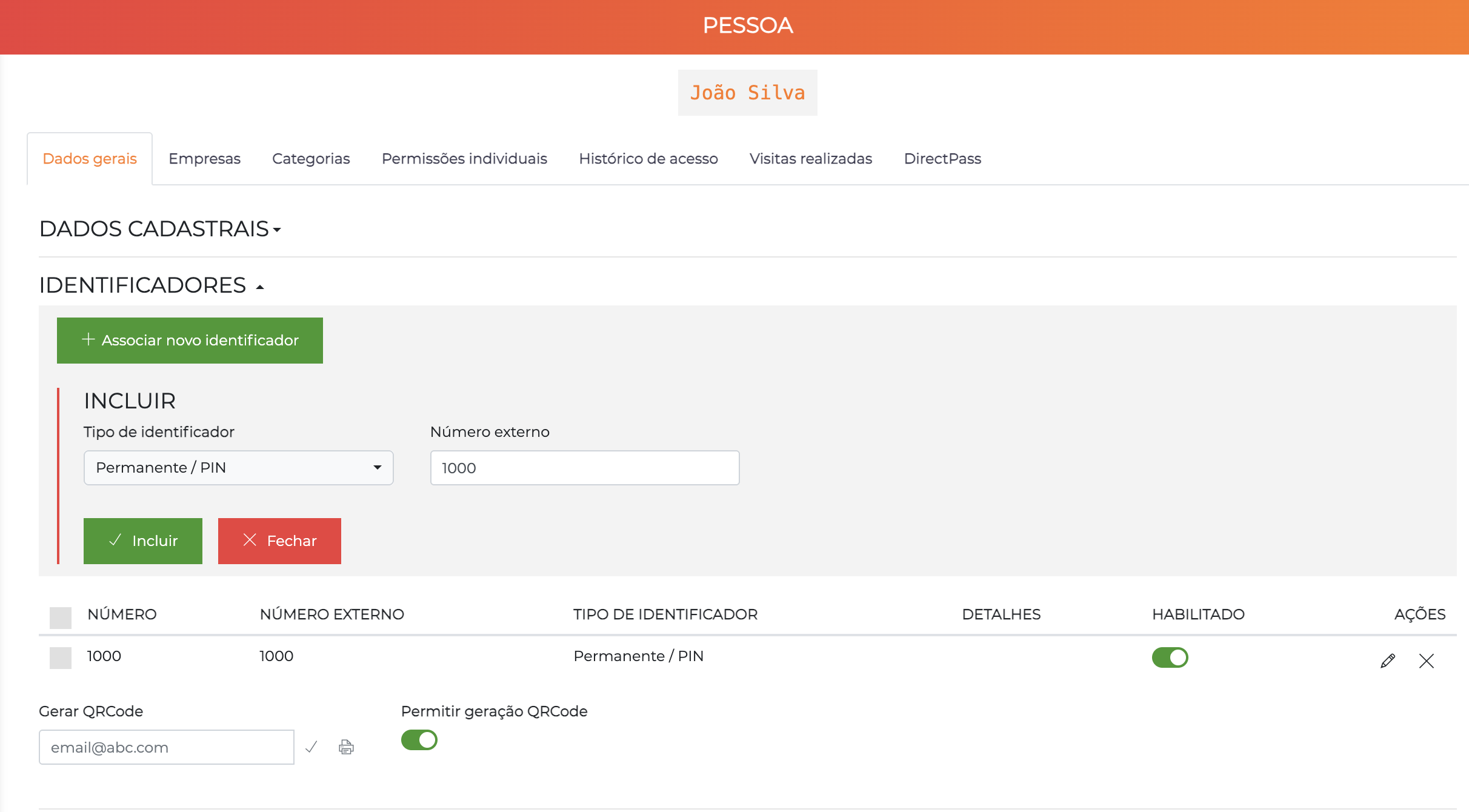
A seção Identificadores fica disponível na aba Dados Gerais, logo após salvar o cadastro inicial da pessoa.
Como associar:
- Na mesma tela da pessoa, role até a seção Identificadores
- Localize o campo do tipo Cartão Permanente (ou o tipo de identificador desejado)
- Digite ou busque o número do cartão:
- Digite o número:
10001(ou outro número do lote que você criou no Passo 5) - Ou use o campo de busca para localizar identificadores disponíveis
- Digite o número:
- Clique no botão Incluir
- O cartão agora está associado à pessoa e aparecerá na lista de identificadores associados
O sistema mostra apenas identificadores que estejam habilitados e desassociados (livres para uso). Se não encontrar o cartão, verifique se ele foi criado corretamente no Passo 5.
Se preferir testar com QR Code ao invés de cartão físico:
- Na mesma seção de Identificadores, clique em "Gerar QR Code"
- Escolha uma opção:
- Enviar por e-mail: Envia o QR Code para o e-mail cadastrado da pessoa
- Imprimir: Gera PDF para impressão
O QR Code serve como forma de identificação no sistema e pode ser apresentado em dispositivos móveis ou impresso.
Não esqueça de clicar em "Salvar" no cadastro da pessoa após associar categoria e identificador. Sem salvar, as configurações não serão aplicadas e o acesso será negado!
Testar Acesso Físico
- Vá até o controlador físico
- Apresente o identificador (cartão, QR Code, biometria)
- Observe o resultado:
- ✅ Acesso Liberado: Configuração está correta!
- ❌ Acesso Negado: Verifique os passos abaixo
Se o acesso foi negado, verifique:
- Pessoa está habilitada? ✅
- Categoria está habilitada? ✅
- Categoria tem permissão para a área de destino? ✅
- Estamos dentro da faixa horária configurada? ⏰
- Controlador está online? 🟢
- Identificador está corretamente associado? 🎫
Verificar Log de Acesso
Caminho: Logs > Log Acesso
Agora vamos validar se toda a configuração está funcionando corretamente através do log de acesso em tempo real.
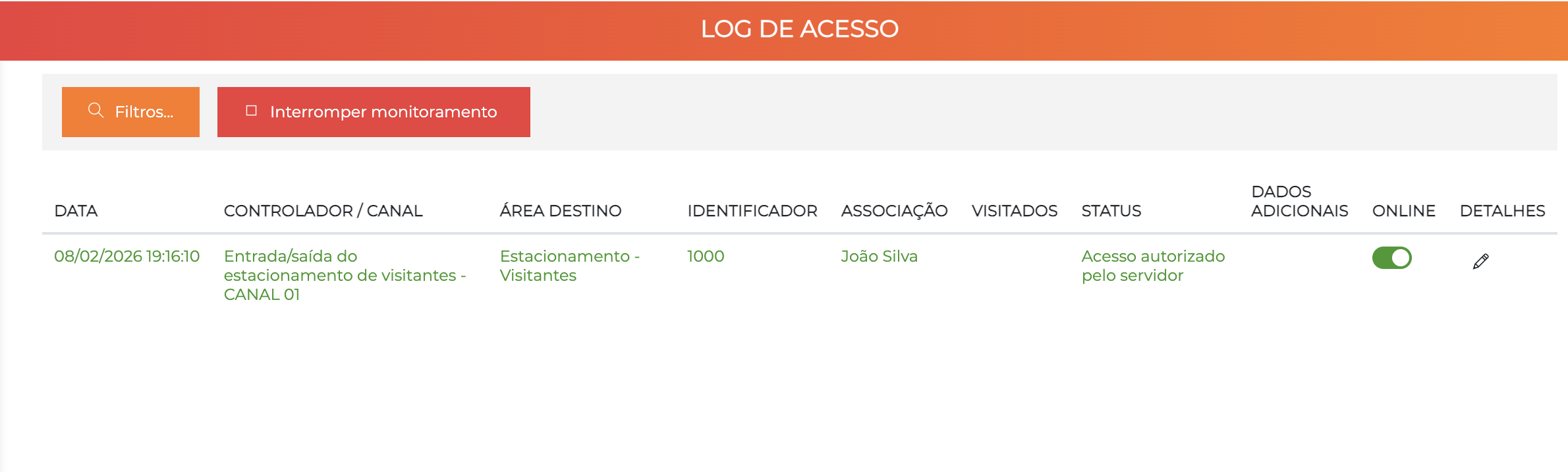
Como Testar
- Abra a tela de Log de Acesso: Navegue até
Logs > Log Acesso - Mantenha a tela aberta no navegador
- Vá até o leitor físico (controladora configurada no Passo 3)
- Passe o cartão no leitor de proximidade
- Observe a tela: O log de acesso será atualizado automaticamente em tempo real
O que Você Deve Ver
Se tudo estiver configurado corretamente, o log mostrará:
- ✅ Status: Acesso Autorizado (fundo verde)
- 👤 Pessoa: João Silva (nome da pessoa teste)
- 🎫 Identificador: Número do cartão utilizado
- 📍 Área de origem → Área de destino: Ex: "Recepção → Área Interna"
- 🕐 Data/Hora: Momento exato do acesso
- 🖥️ Controlador: Nome do controlador/leitor utilizado
- 📋 Categoria: Funcionários (ou a categoria associada)
O log de acesso é atualizado automaticamente conforme novos eventos ocorrem. Não é necessário recarregar a página!
Troubleshooting
Se o acesso foi negado (fundo vermelho), verifique:
| Verificação | Como Conferir |
|---|---|
| ✅ Pessoa habilitada? | Cadastro da pessoa → campo "Habilitado" marcado |
| ✅ Categoria habilitada? | Configurações > Categorias → categoria marcada como habilitada |
| ✅ Categoria associada? | Pessoa > aba Categorias → categoria associada com validade atual |
| ✅ Permissão configurada? | Categoria > Áreas de acesso → área de destino configurada |
| ⏰ Horário correto? | Verificar se está dentro da faixa horária permitida |
| 🟢 Controlador online? | Configurações > Controladores → status "Online" |
| 🎫 Identificador associado? | Pessoa > Identificadores → cartão associado corretamente |
| 💾 Salvou alterações? | Todas as telas de edição foram salvas? |
O log mostrará a razão específica da negação do acesso. Leia a mensagem com atenção para identificar o problema rapidamente.
Exemplos de mensagens:
- "Pessoa não possui categoria válida"
- "Categoria não tem permissão para a área de destino"
- "Fora da faixa horária permitida"
- "Identificador não associado a nenhuma pessoa"
Além do log em tempo real, você pode consultar o histórico completo de eventos em:
- Dashboard > Últimos Acessos: Últimos eventos de acesso realizados pelo sistema
- Pessoa > aba Histórico de Acesso: Eventos específicos daquela pessoa
O sistema registra todos os eventos de acesso (autorizados e negados) para auditoria completa.
✅ Configuração Concluída!
Parabéns! Seu sistema Accelero está configurado e pronto para uso básico.
Próximos Passos Recomendados
- Primeiro Login - Referência completa sobre login e interface
- Licenciamento - Verifique módulos e limites da sua licença
- Entidades e Cadastros - Explore todas as entidades do sistema
- Funcionalidades - Conheça as funcionalidades operacionais
💡 Dica Importante
Regra de ouro: Sempre clique em "Salvar" antes de sair de qualquer tela de edição!
🔴 O que acontece se não salvar:
- Todas as alterações serão perdidas
- Configurações não serão aplicadas
- Permissões não funcionarão
- Acessos serão negados
✅ Lembre-se de salvar em:
- Edição de áreas (configurações avançadas)
- Edição de controladoras e canais
- Edição de categorias (áreas de acesso)
- Cadastro de pessoas (categoria + identificador)
- Qualquer outra tela de configuração
Dica: Sempre procure e clique no botão "Salvar" antes de fechar ou navegar para outra página!
Precisa de Ajuda?
- 📖 Documentação de Referência Completa
- ❓ FAQ
- 🔧 Suporte: suporte@iongrade.com