Primeiro Login e Visão Geral
Toda instalação do ACCELERO é entregue com um operador master cadastrado. Esse operador possui acesso a todas as funções do sistema e será o responsável pela criação de novos operadores.
O operador master é criado automaticamente durante a instalação e possui permissões totais no sistema.
1. Processo de Login
O processo é simples e seguro: você recebe seu e-mail de acesso do administrador, solicita uma senha temporária (enviada por e-mail automático), faz login e cria sua senha definitiva.
Passo 1: Receber E-mail de Acesso
O administrador do sistema irá criar seu operador e cadastrar seu e-mail no Accelero. Ele informará a você:
- Seu e-mail de acesso cadastrado no sistema
- Link de acesso ao Accelero
- Instruções para primeiro login
O administrador é responsável por criar os operadores e informar os e-mails cadastrados. O sistema não envia e-mail automático nesta etapa.
Anote o e-mail de acesso que o administrador informou, você vai precisar dele!
Passo 2: Acessar Tela de Login
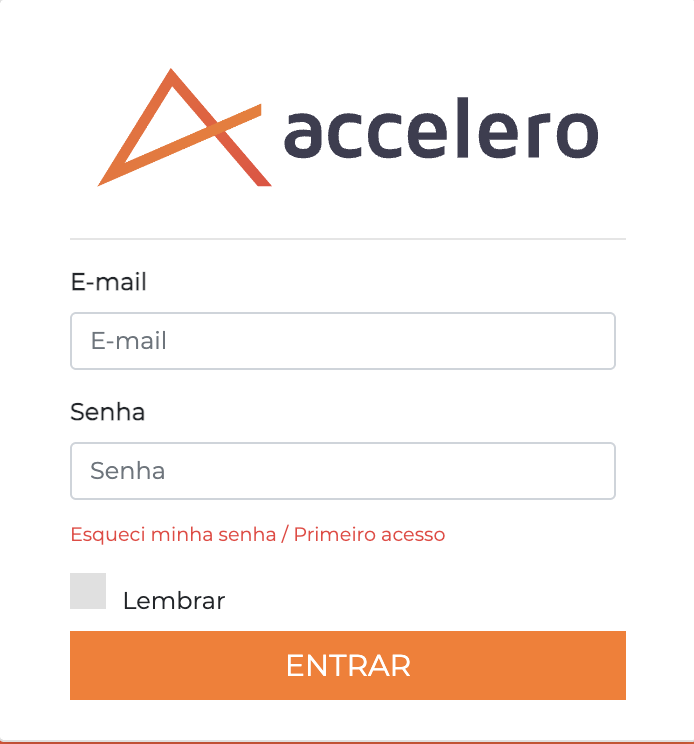
Clique no link "Esqueci minha senha / Primeiro acesso" localizado abaixo do botão Entrar.
Passo 3: Solicitar Senha Temporária
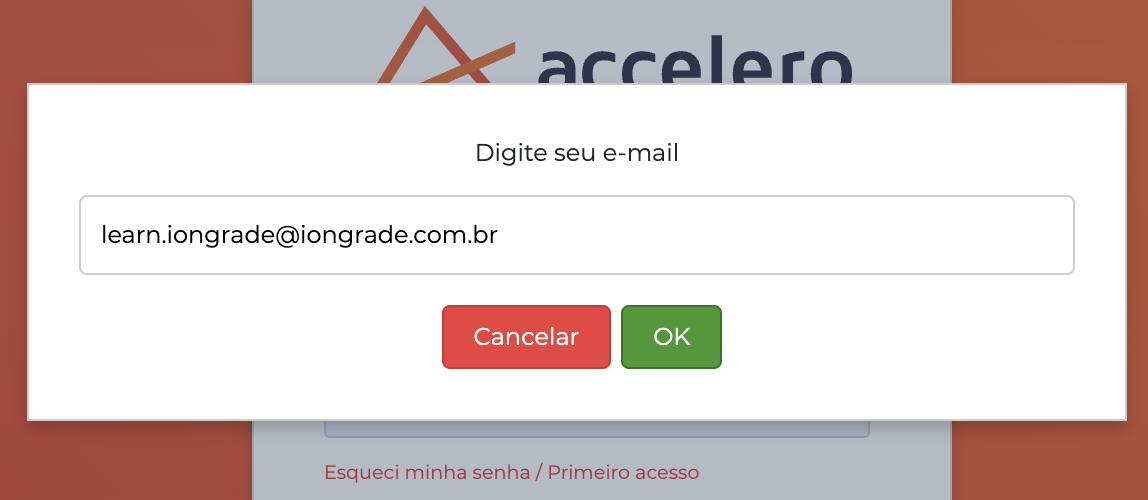
- Digite o e-mail que você recebeu da equipe IONGRADE
- Clique em "Enviar"
- Uma senha temporária será enviada para seu e-mail
Passo 4: Receber Senha Temporária
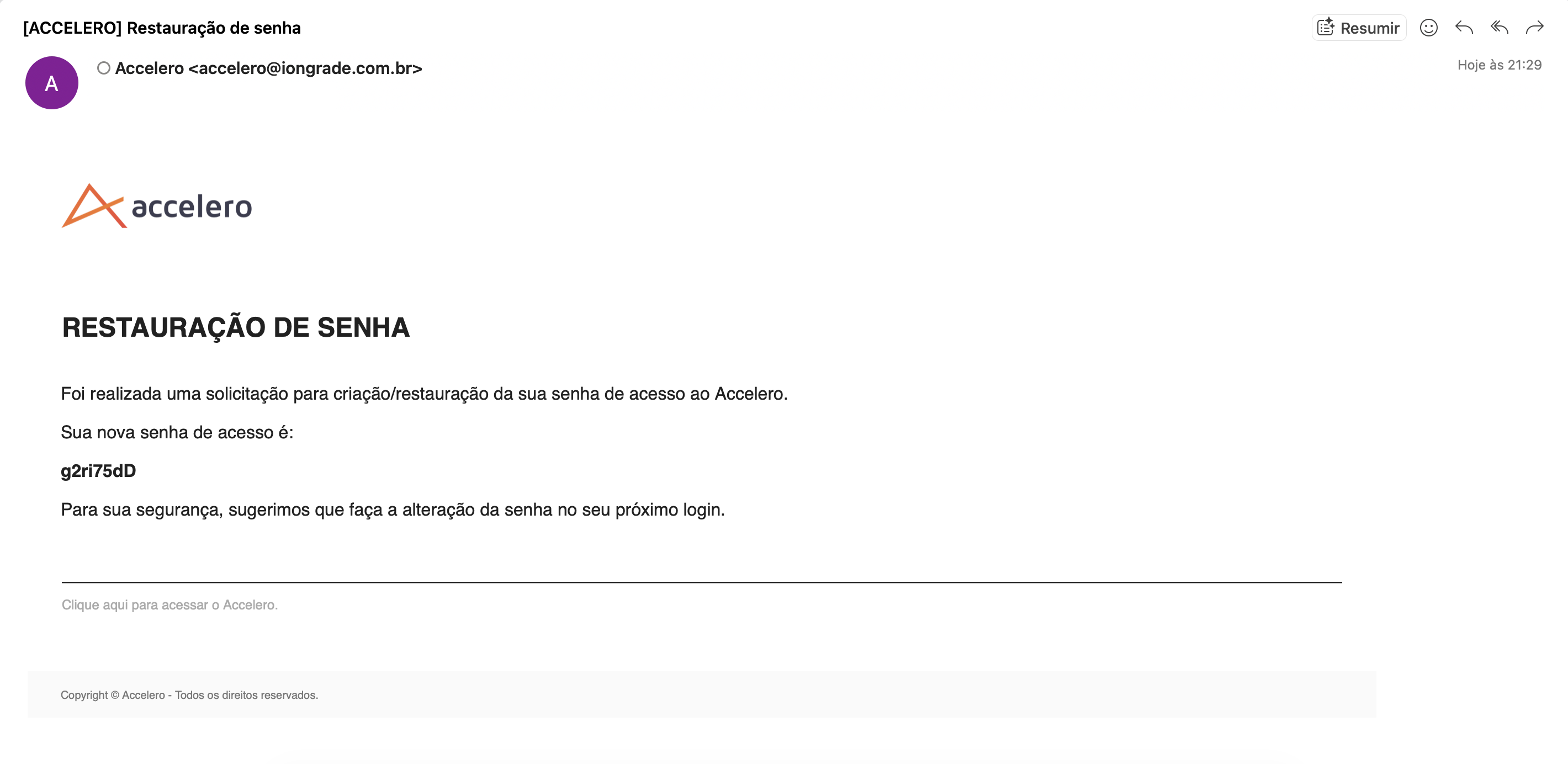
Você receberá um e-mail com:
- Senha temporária (copie ou anote)
- Instruções de segurança
- Validade da senha (geralmente 24 horas)
Copie a senha temporária para facilitar. Ela tem letras, números e caracteres especiais.
Passo 5: Fazer Login com Senha Temporária
Volte para a tela de login e entre com:
- E-mail: Seu e-mail de acesso
- Senha: A senha temporária recebida por e-mail
Clique em "Entrar".
Passo 6: Criar Sua Senha Definitiva
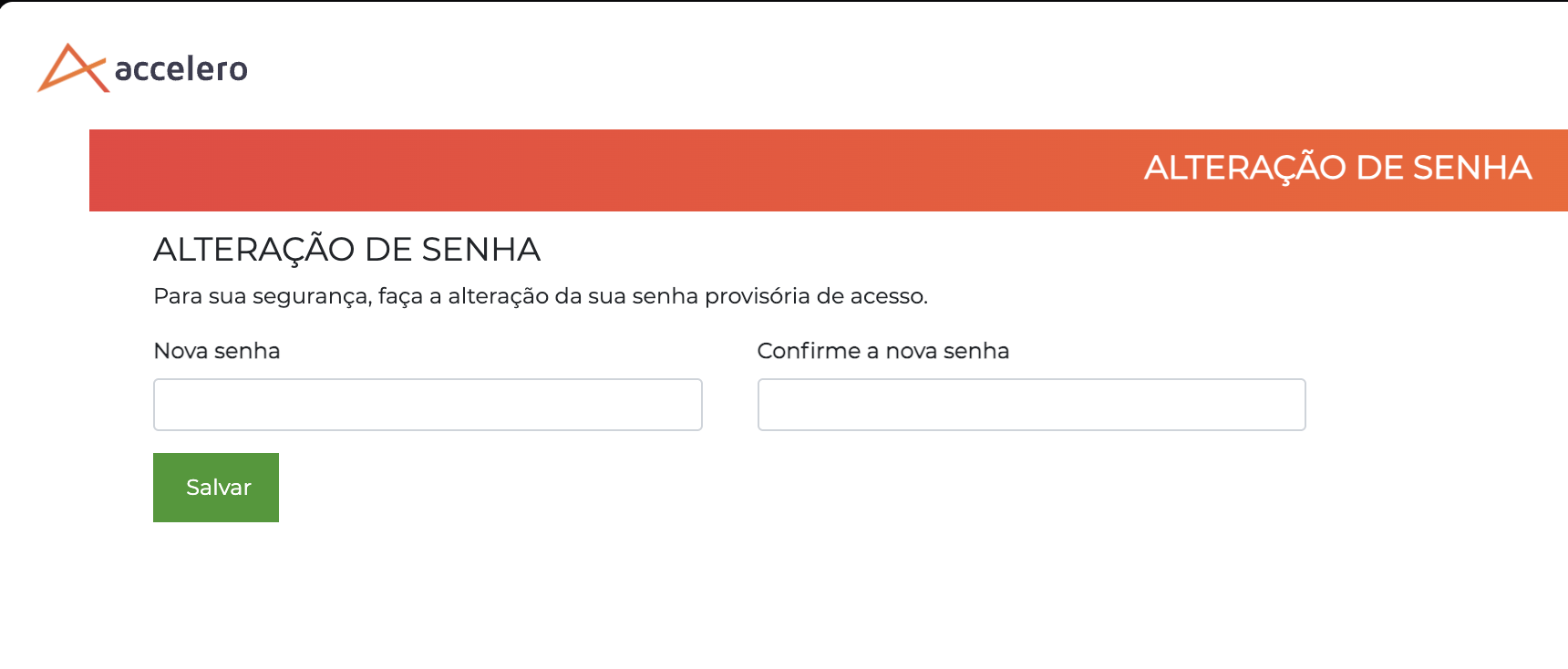
O sistema vai redirecioná-lo automaticamente para a página de criação de senha.
Preencha os campos:
- Senha atual: Digite a senha temporária novamente
- Nova senha: Crie sua senha definitiva
- Confirme a nova senha: Digite novamente para confirmar
Use uma senha forte:
- ✅ Mínimo 8 caracteres
- ✅ Letras maiúsculas e minúsculas
- ✅ Números
- ✅ Caracteres especiais (!@#$%&*)
Clique em "Salvar" ou "Alterar Senha".
2. Alteração de Senha e Dados Cadastrais
Uma vez que o login inicial tenha sido realizado com sucesso, é importante atualizar os dados do operador por questão de segurança.
Como acessar
- Clique no canto superior direito da tela
- Selecione a opção "Meus dados"
A opção "Meus dados" está disponível para todos os operadores, não apenas para o master.
Campos editáveis
| Campo | Descrição |
|---|---|
| Endereço de e-mail usado para login no sistema | |
| Senha | Senha de acesso (recomendado usar senha forte) |
| Nome | Nome completo do operador |
Sugerimos a alteração de, pelo menos, o e-mail e senha de acesso logo após o primeiro login. Utilize senhas fortes com combinação de letras maiúsculas, minúsculas, números e caracteres especiais.
3. Interface Principal
Homepage - Central de Acesso Rápido
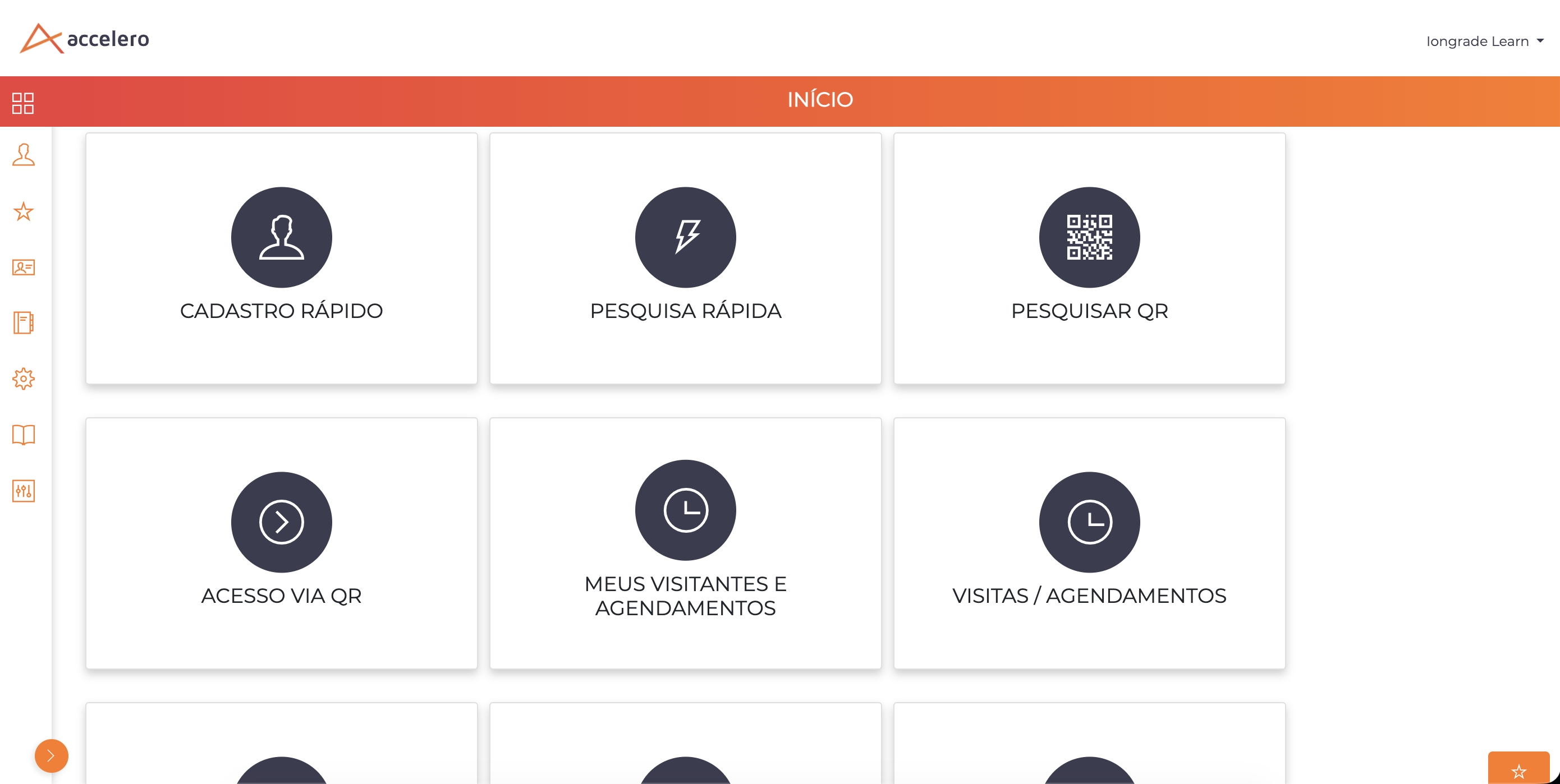
A Homepage é sua tela inicial personalizável:
- Botões de acesso rápido - Atalhos para suas funções mais usadas
- Personalização - Escolha quais botões exibir e reorganize conforme preferir
- Ícones customizáveis - Personalize a aparência dos atalhos
- Notificações - Alertas importantes no topo
- Pesquisa rápida - Localize pessoas, veículos, empresas rapidamente
Você pode configurar quais botões aparecem na homepage, alterando ícones e organizando conforme seu fluxo de trabalho!
Menu Principal - Navegação
O menu lateral esquerdo organiza todas as funcionalidades:
| Seção | O que você encontra |
|---|---|
| Dashboard | Dashboard interativo com informações de acesso do sistema |
| Pessoas | Cadastro e gerenciamento de pessoas |
| Livro de ocorrências | Geração de ocorrências para registrar eventos no sistema |
| Relatórios | Geração de relatórios (acessos, identificadores, etc.) |
| Configurações | Áreas, categorias, controladores, faixas horárias |
| Avançado | Perfis, operadores, manutenção, sistema |
O menu se adapta automaticamente às suas permissões! Operadores com perfis limitados verão apenas os menus autorizados.
4. Logoff
A forma recomendada para encerrar uma sessão do sistema é clicar no canto superior direito da tela e selecionar a opção "Logoff". Dessa forma, o logoff acontece de forma imediata e segura.
Sessão Única por Navegador
Um mesmo usuário só pode estar logado em um navegador ao mesmo tempo.
- Caso o mesmo usuário tente realizar login em outro navegador, a sessão mais antiga será encerrada imediatamente
- Este mecanismo garante segurança e controle de acesso ao sistema
5. Informações Gerais do Sistema
Após realizar o primeiro login, recomendamos que o operador master faça a conferência dos dados gerais do sistema.
Caminho de acesso: Avançado > Sistema > Sistema - Informações gerais
Facility ID
Uma das informações mais importantes a respeito do sistema é o Facility ID da instalação.
Características:
- Valor único e permanente entre todas as instalações ACCELERO
- Permite a validação de todos os dados e a comunicação com os dispositivos físicos
- Não pode ser alterado após a criação do sistema
O Facility ID é a identificação única da sua instalação. Anote este valor para referência futura, especialmente ao entrar em contato com o suporte técnico.
Versão do Sistema
Exibe a versão atualmente em operação do sistema.
- Eventuais atualizações disponíveis são comunicadas formalmente pela equipe de suporte técnico da IONGRADE
- A instalação de atualizações é sempre agendada previamente
- Não é possível alterar a versão manualmente
Início de Operação
Data em que o sistema iniciou sua operação. Esta informação é registrada automaticamente durante a ativação da instalação.
MQTT Port
Porta de comunicação do broker MQTT.
Esta informação está disponível apenas para o operador master.
O broker MQTT é responsável pela comunicação entre o servidor ACCELERO e os dispositivos físicos (controladores, leitores, câmeras, etc.).
Próximos Passos
Após o primeiro login e conferência das informações gerais, recomendamos:
- Configuração inicial do sistema - Veja Configuração Inicial
- Verificar licenciamento - Veja Licenciamento
- Criar operadores adicionais - Veja Operadores
- Configurar perfis de acesso - Veja Perfis
Suporte Técnico
Se encontrar dificuldades durante o primeiro acesso, entre em contato com a equipe de suporte técnico da IONGRADE.