Condomínios (vincular unidade)
Visão geral
Onde o morador vincula seu condomínio/unidade à conta — por código ou QR Code do condomínio. Cada vínculo nasce EM APROVAÇÃO e, quando a administração aprova, passa a APROVADO, liberando as funcionalidades. Um morador pode ter mais de um condomínio.
observação
Na UI do app esta área chama-se "Condomínios"; corresponde ao vínculo da pessoa com uma
unidade (ex.: 1001 B - Geral).
Onde fica / Como acessar
Barra inferior → aba Condomínios. No onboarding, aparece como "Que tal já adicionar seu primeiro Condomínio?".
Telas e elementos
Estado vazio (onboarding)
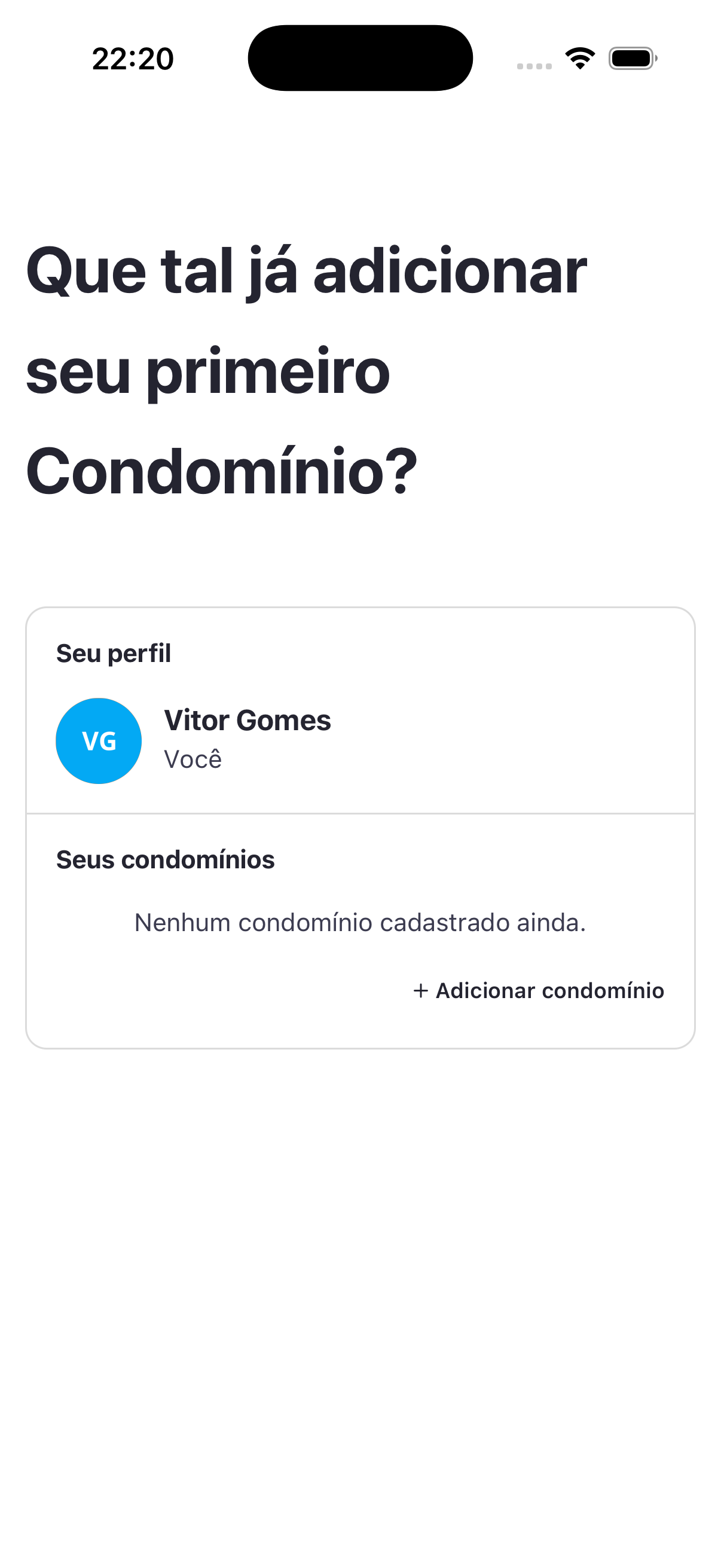
- Título: "Que tal já adicionar seu primeiro Condomínio?"
- Seções: Seu perfil (avatar + nome + "Você") e Seus condomínios ("Nenhum condomínio cadastrado ainda.").
- Ação: + Adicionar condomínio.
Modal "Adicionar condomínio"
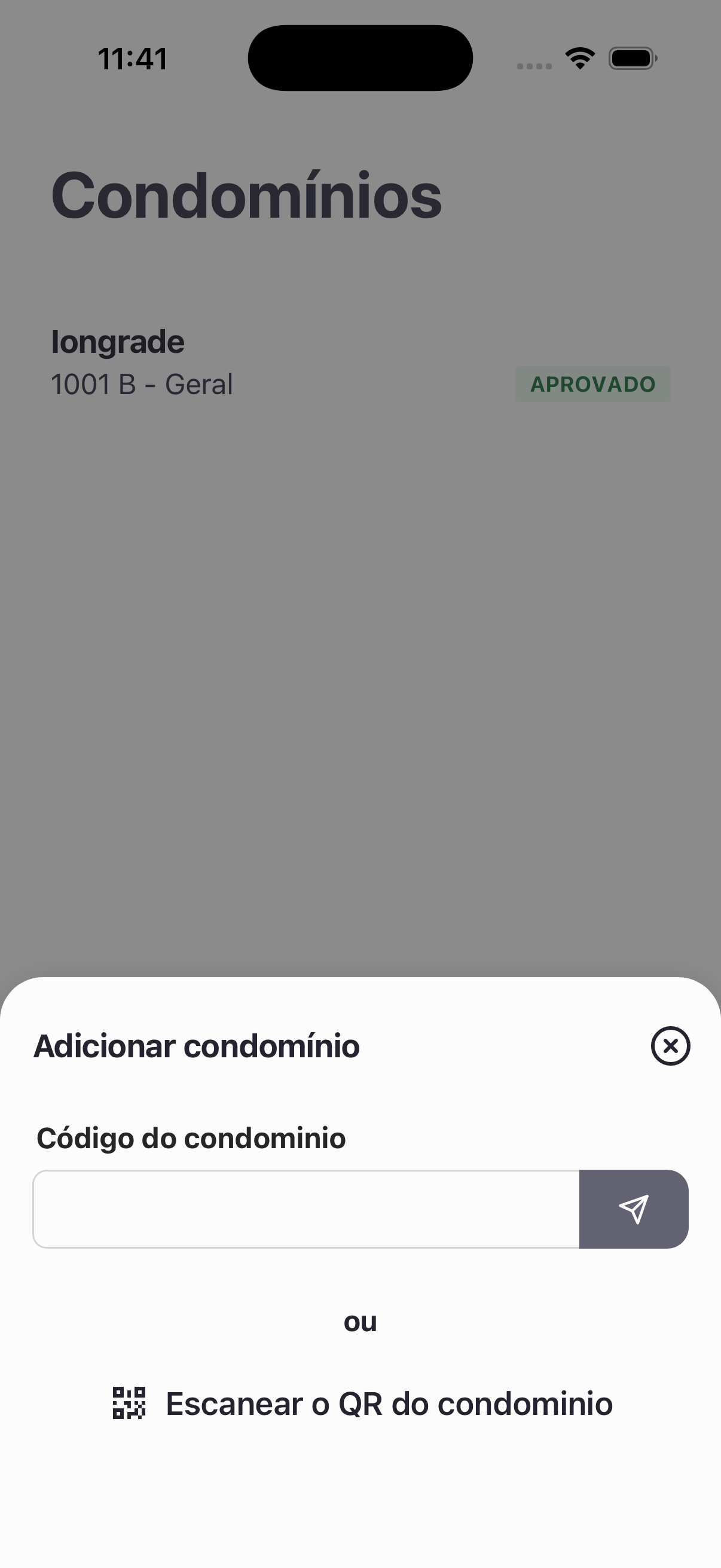
| Elemento | Descrição |
|---|---|
| Código do condomínio | Campo de texto + botão enviar. |
| ou | Separador. |
| Escanear o QR do condomínio | Alternativa por leitura de QR Code. |
Após adicionar / Listagem
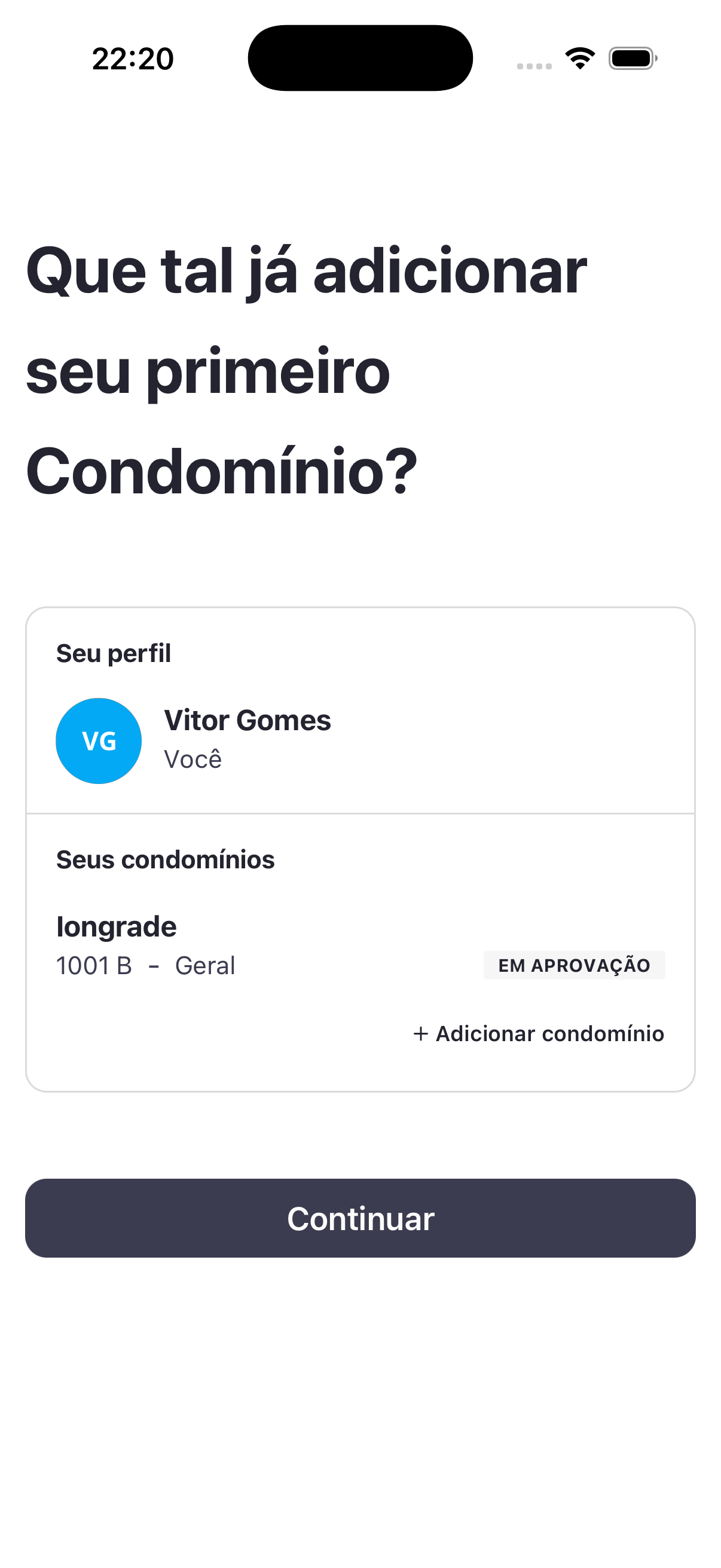
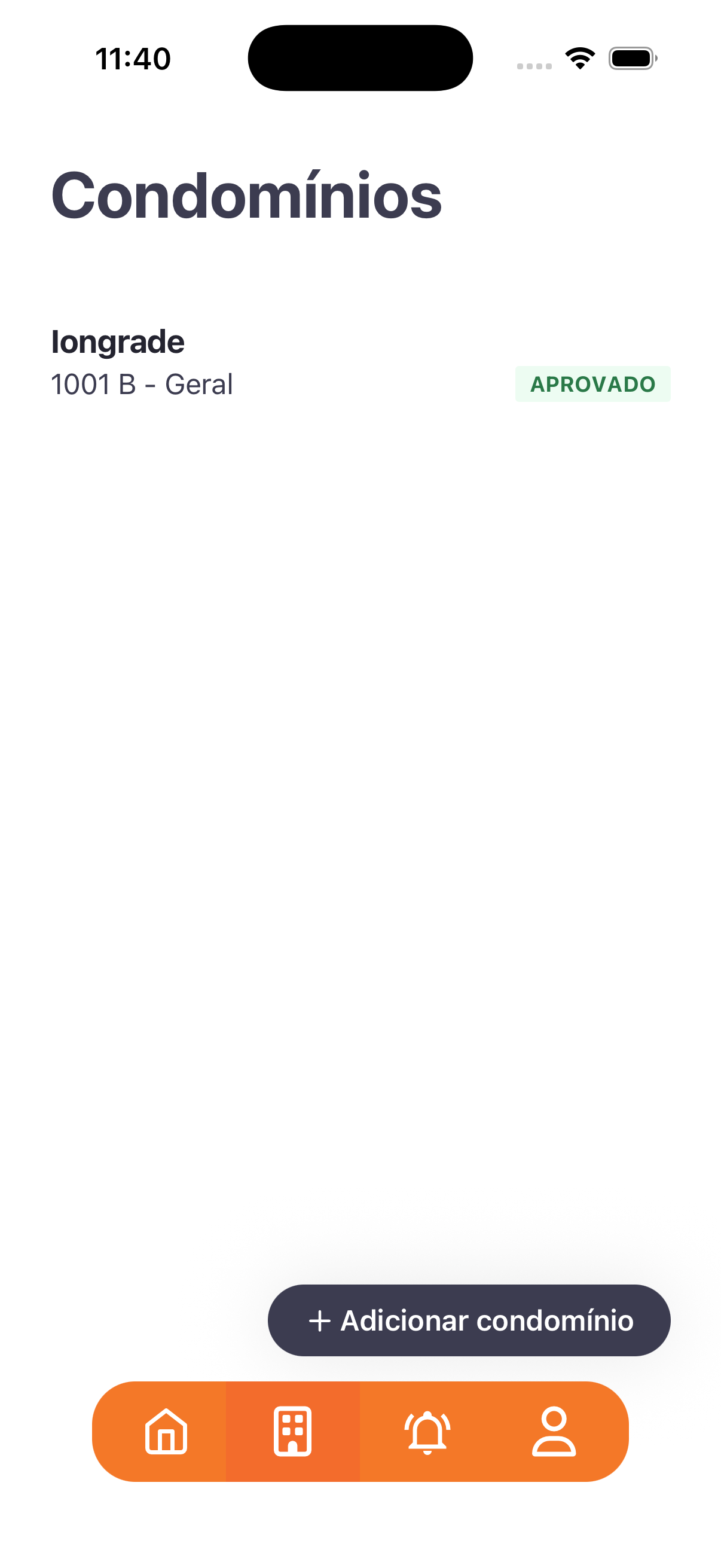
- Item do condomínio: nome (ex.: Iongrade), unidade (
1001 B - Geral) e badge de status: EM APROVAÇÃO (cinza) → APROVADO (verde). - No onboarding pós-adição surge Continuar; na listagem geral há + Adicionar condomínio.
Passo a passo
- Abra Condomínios → + Adicionar condomínio.
- Informe o código do condomínio (e envie) ou escaneie o QR.
- O vínculo aparece como EM APROVAÇÃO; toque Continuar.
- Aguarde a administração aprovar — o status muda para APROVADO e as funcionalidades liberam.
Regras de negócio e integrações
- Vincular = informar código ou QR + a unidade; gera vínculo pendente de aprovação.
- A aprovação/recusa é feita no Painel — ver Moderação de pessoas.
- Enquanto EM APROVAÇÃO, a home mostra o aviso de aguardo (Início e navegação).
- O código/QR do condomínio é gerado/configurado no cadastro da empresa — ver Empresas / Condomínios.
Relacionado
- Início e navegação, Moderação de pessoas, Empresas / Condomínios
Para você
Adicione seu condomínio pelo código ou QR fornecido pela administração e aguarde a aprovação.