Onboarding de uma nova empresa
Visão geral
Fluxo de inicialização de um novo cliente que vai usar o app integrado ao Controle de Acesso. É o dia a dia do time de suporte ao receber uma nova empresa: cadastrar a empresa no Painel (gerando as keys), levar essas keys para a integração no Controle de Acesso, definir o que sincronizar, salvar e só então sincronizar.
No passo final, primeiro Salvar a seleção e só então Sincronizar — sincronizar sem salvar não envia o que foi escolhido. E confira que as keys batem entre o cadastro da empresa e a Integração: keys divergentes são a causa nº 1 de "a integração não funciona".
Atravessa dois sistemas: o Painel (Accelero APP) e o Controle de Acesso (Accelero).
Pré-requisitos
- Acesso ao Painel com permissão para criar empresas e usuários (ver Usuários).
- Acesso à Integrações - AcceleroApp no Controle de Acesso.
- Dados do cliente (nome, unidades, espaços) e o operador de acesso utilizado (ex.: APP).
Passo a passo
1. Cadastrar a empresa (Painel) — gera as keys
Em Empresas / Condomínios, cadastre a empresa com todos os dados: Tipo de acesso, Nome, Código, Facility ID, e gere/registre Token, Token privado e Endpoint. Defina QRCode reverso, imagem e deixe Ativo. Salvar. → Aqui nascem as keys que a integração vai consumir.
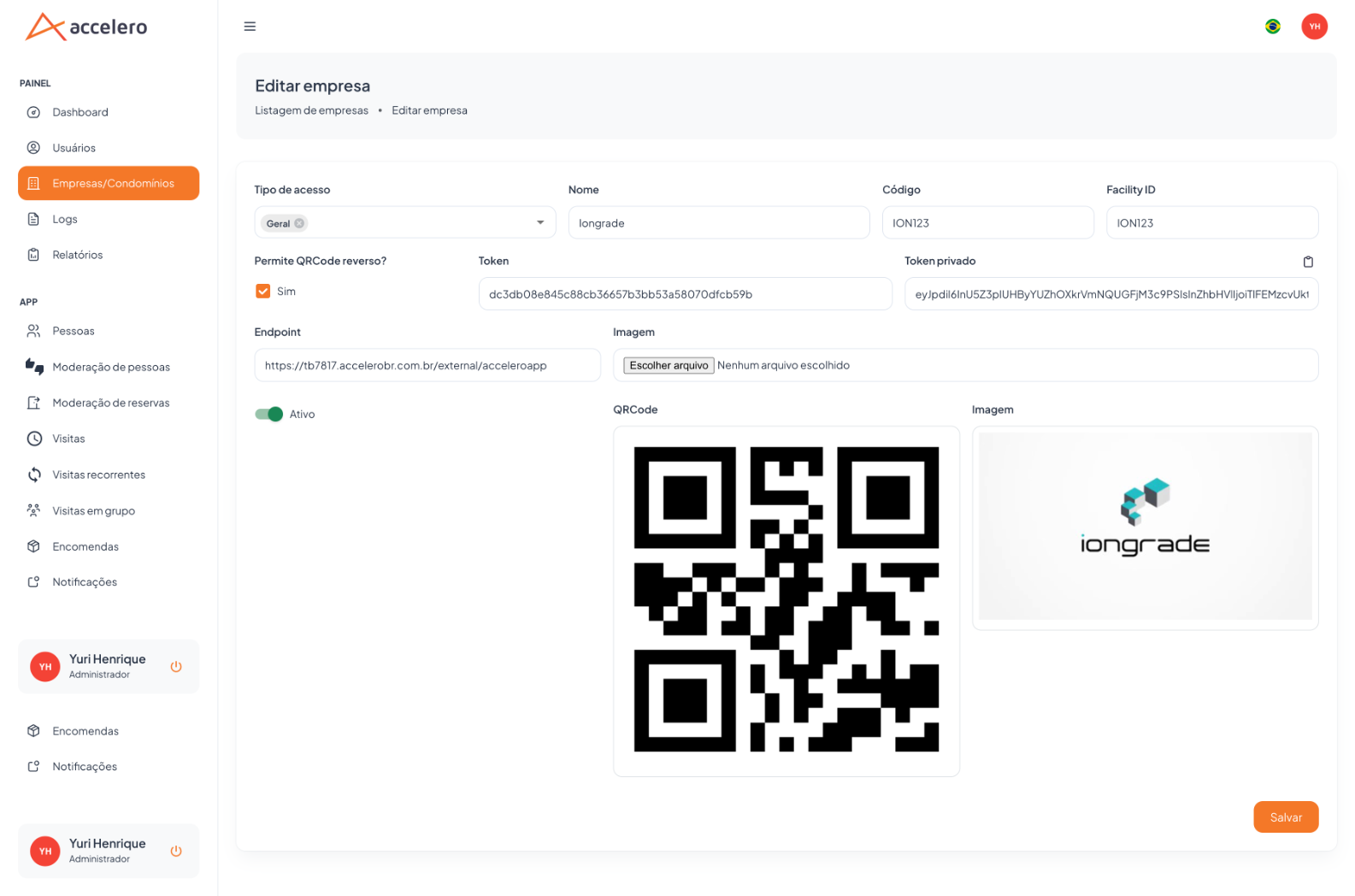
Aproveite o menu de ações da empresa para cadastrar Unidades, Espaços / Ambientes, Tipos de visita e FAQ, e para importar a base de moradores em Importação de pessoas.
2. Configurar a integração — aba Geral (Controle de Acesso)
Em Integração — Geral, selecione o Operador, cole os dois tokens (APP→Accelero e Accelero→APP) e a URL AcceleroApp, e defina Categoria padrão, Associação de novos moradores e Tipo de evento default. Ajuste Sobrescrever dados de pessoas existentes conforme o caso. Salvar. → Use exatamente as keys do passo 1.
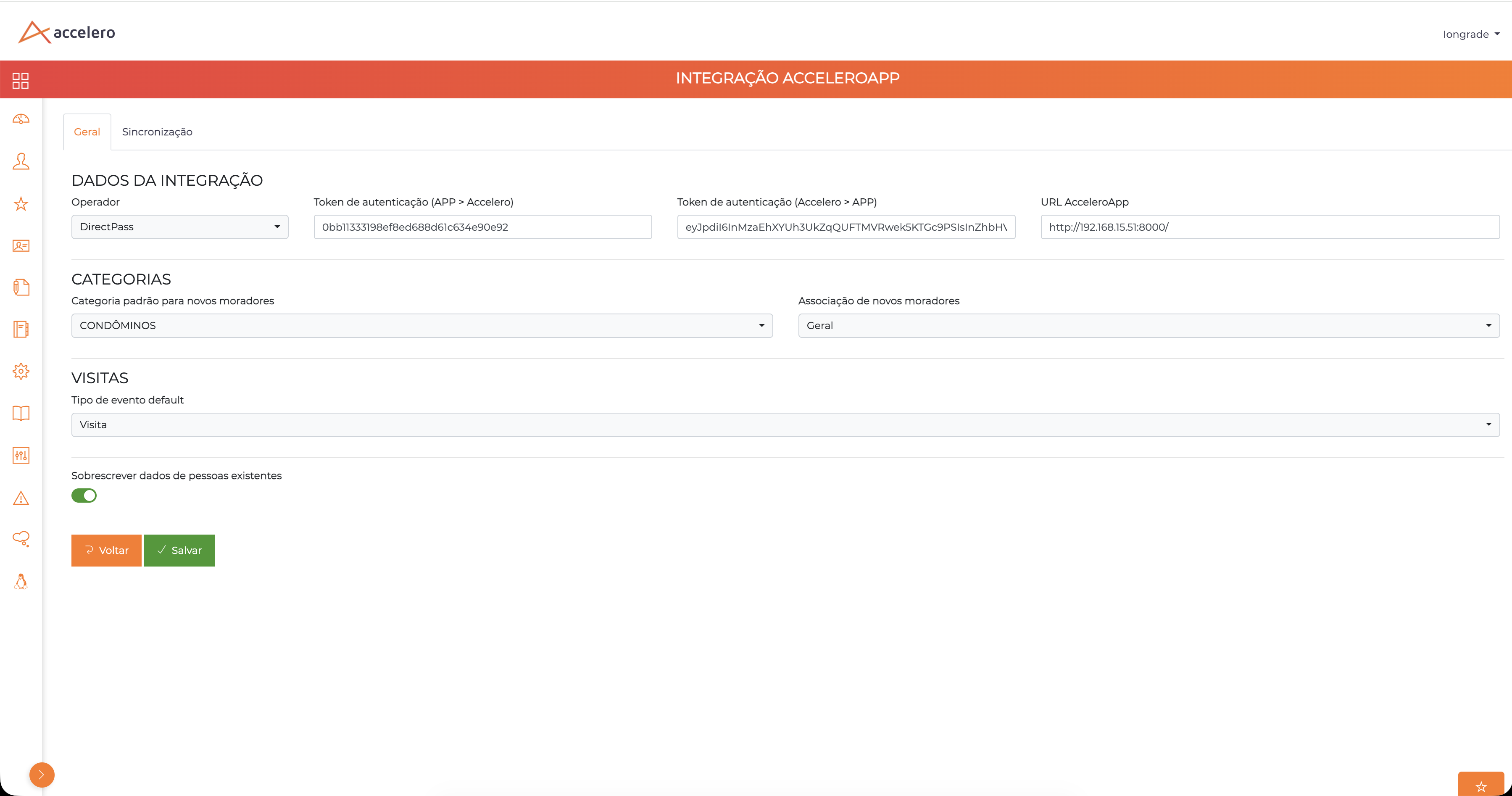
3. Garantir que todas as configurações foram feitas
Revise: empresa Ativa, unidades/espaços/tipos de visita cadastrados, base de pessoas importada e a aba Geral salva com tokens corretos. Esta verificação evita sincronizar com configuração incompleta.
4. Definir o que sincronizar — aba Sincronização
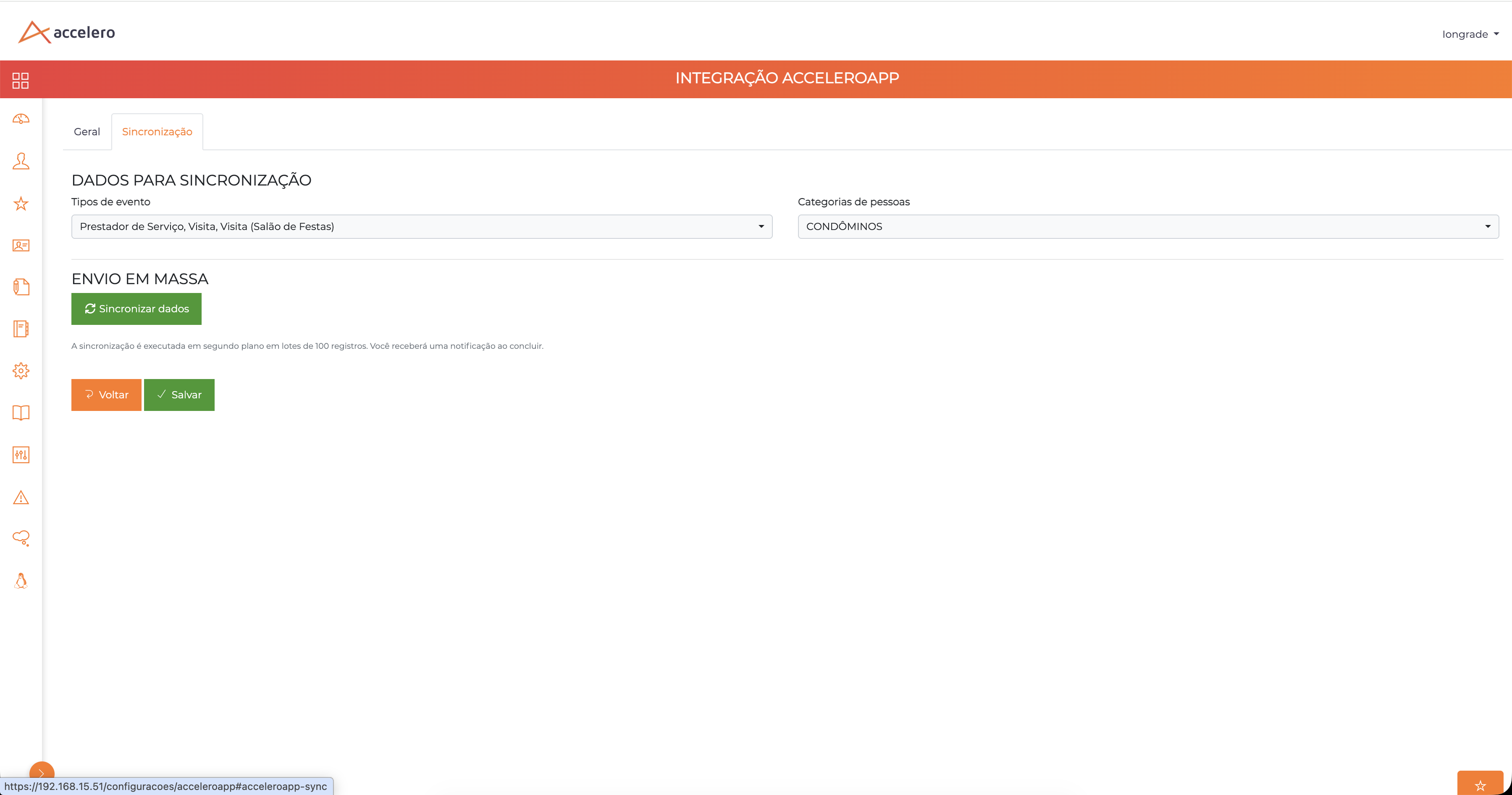
Em Integração — Sincronização, selecione os Tipos de evento e as Categorias de pessoas que o cliente quer sincronizar. Salvar — a seleção precisa estar salva antes de sincronizar.
5. Sincronizar
Somente após salvar, clique em Sincronizar dados. O processo roda em segundo plano, em lotes de 100 registros, e emite uma notificação ao concluir.
Regras de negócio e armadilhas comuns
- Ordem rígida no passo final: primeiro Salvar a seleção, depois Sincronizar. Sincronizar sem salvar não envia o que foi escolhido.
- Keys divergentes entre Empresas / Condomínios e Integração — Geral são a causa nº 1 de "integração não funciona".
- A sincronização é assíncrona; aguarde a notificação de conclusão antes de concluir que algo falhou.
- Valide o resultado pelo Dashboard (card Pessoas) e por Pessoas/Visitas.
Relacionado
- Empresas / Condomínios → Integração — Geral → Integração — Sincronização
- Importação de pessoas, Unidades, Espaços / Ambientes, Tipos de visita
- Logs — para diagnosticar falhas.
Os passos 2, 4 e 5 são o coração da integração — tokens (sentidos opostos), escopo (tipos de evento + categorias) e o envio em massa assíncrono.