Centro de Comando
O Centro de Comando é a tela principal de monitoramento da plataforma ION Guard. Ele exibe um mapa interativo com todos os sites da organização e seus alertas em tempo real.
Caminho de acesso: Menu lateral → Centro de Comando (item de topo, com ícone de monitor)
Visão do mapa
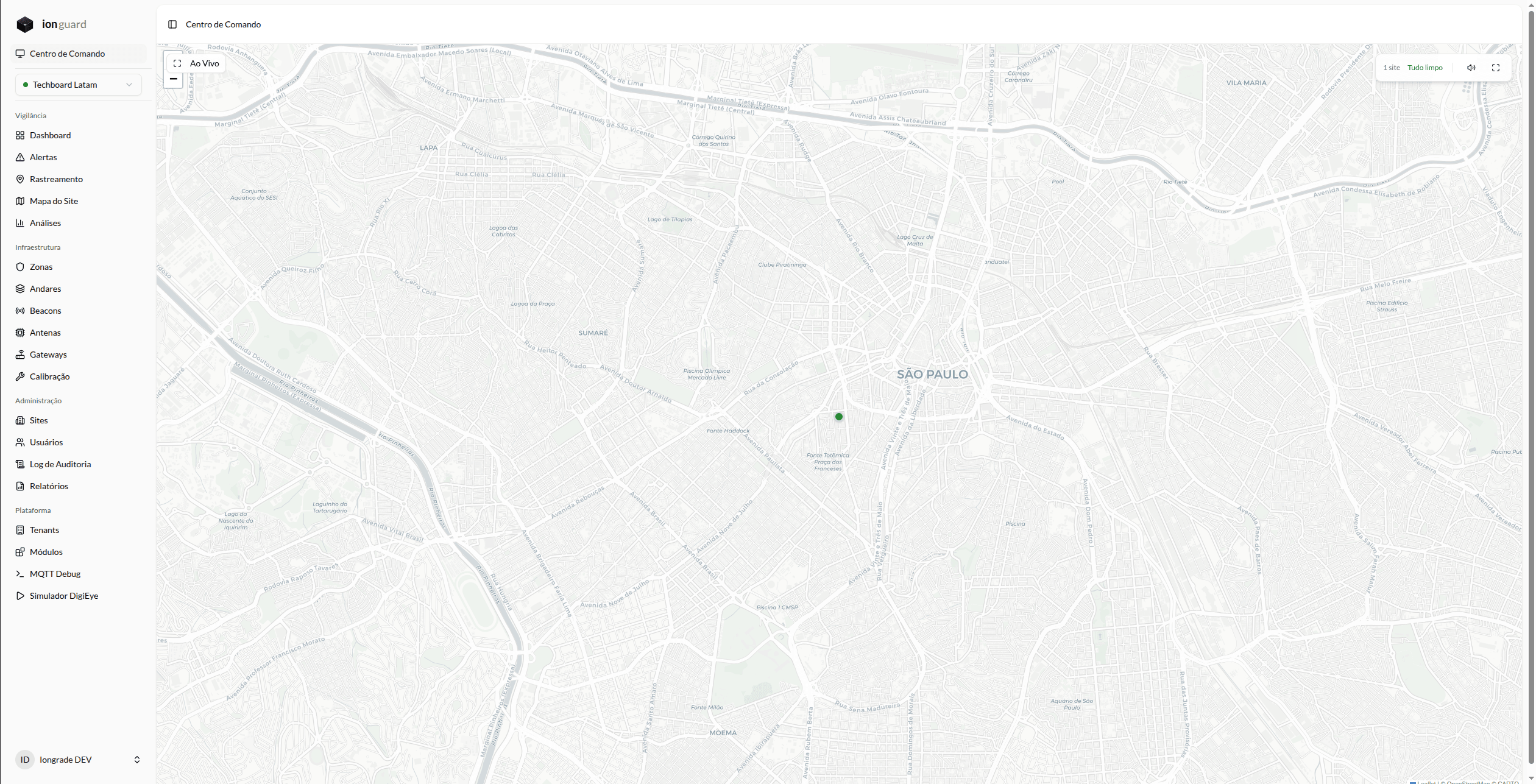
Mapa interativo
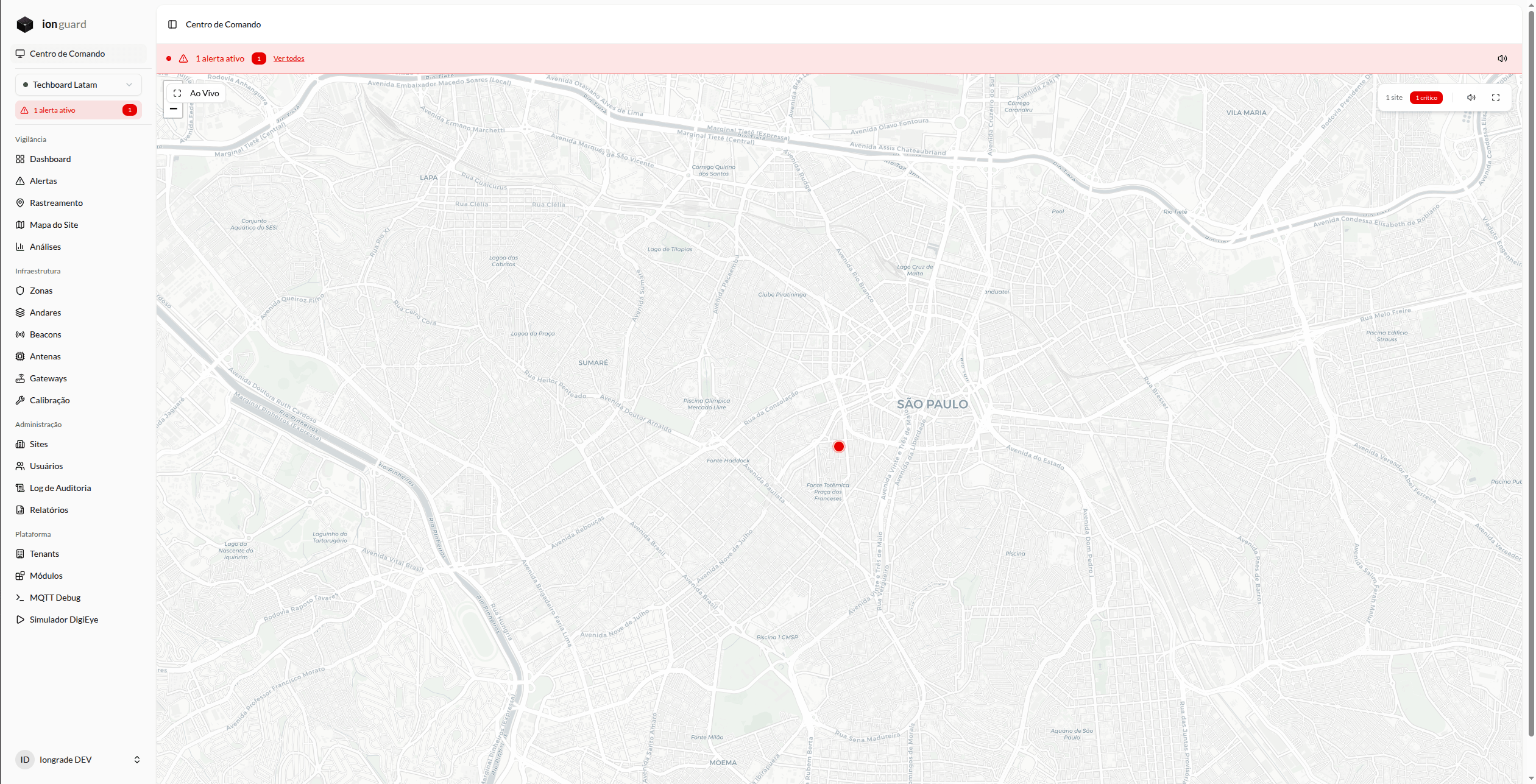
Todos os sites com coordenadas geográficas configuradas são exibidos como marcadores no mapa. Marcadores são coloridos conforme a severidade dos alertas:
- Vermelho — Site com alertas de severidade crítica
- Laranja — Site com alertas de severidade alta
- Âmbar — Site com alertas de severidade aviso
- Azul — Site com alertas de severidade informação
- Verde — Site sem alertas ativos
O marcador reflete sempre a pior severidade entre os alertas ativos do site.
Resumo de alertas
No canto superior direito, um painel mostra:
- Contagem de sites monitorados
- Alertas por severidade — quando há alertas, badges com a contagem por severidade (crítica, alta, aviso); quando não há nenhum, um indicador de "tudo certo"
- Botão de mudo — Silencia/ativa notificações sonoras
- Botão de tela cheia — Expande o mapa
Sites não mapeados
No canto inferior esquerdo, um indicador mostra quantos sites não possuem coordenadas configuradas. Esses sites não aparecem no mapa mas seus alertas são contabilizados no resumo.
Interação com sites
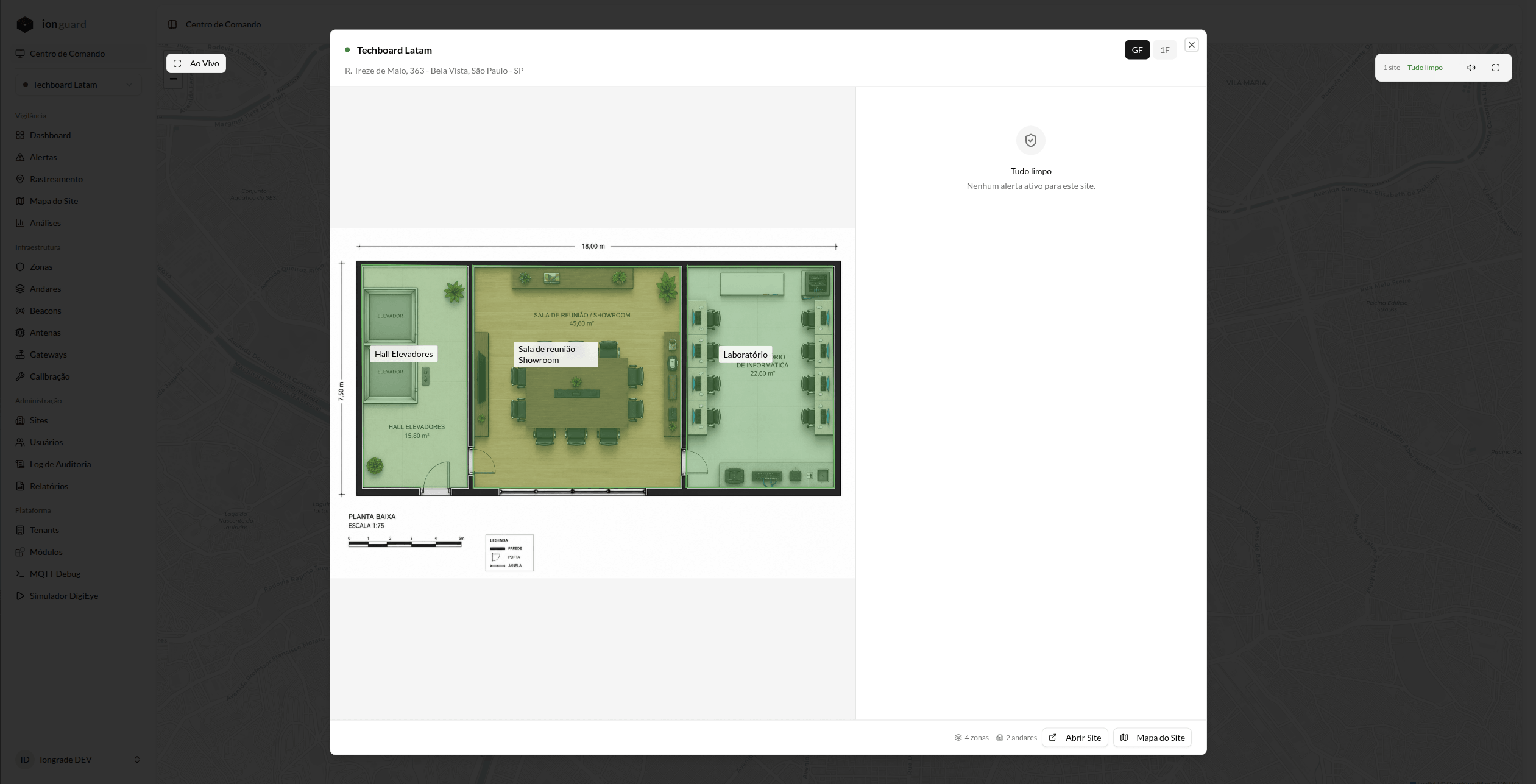
Ao clicar em um site no mapa, um painel lateral abre à direita exibindo:
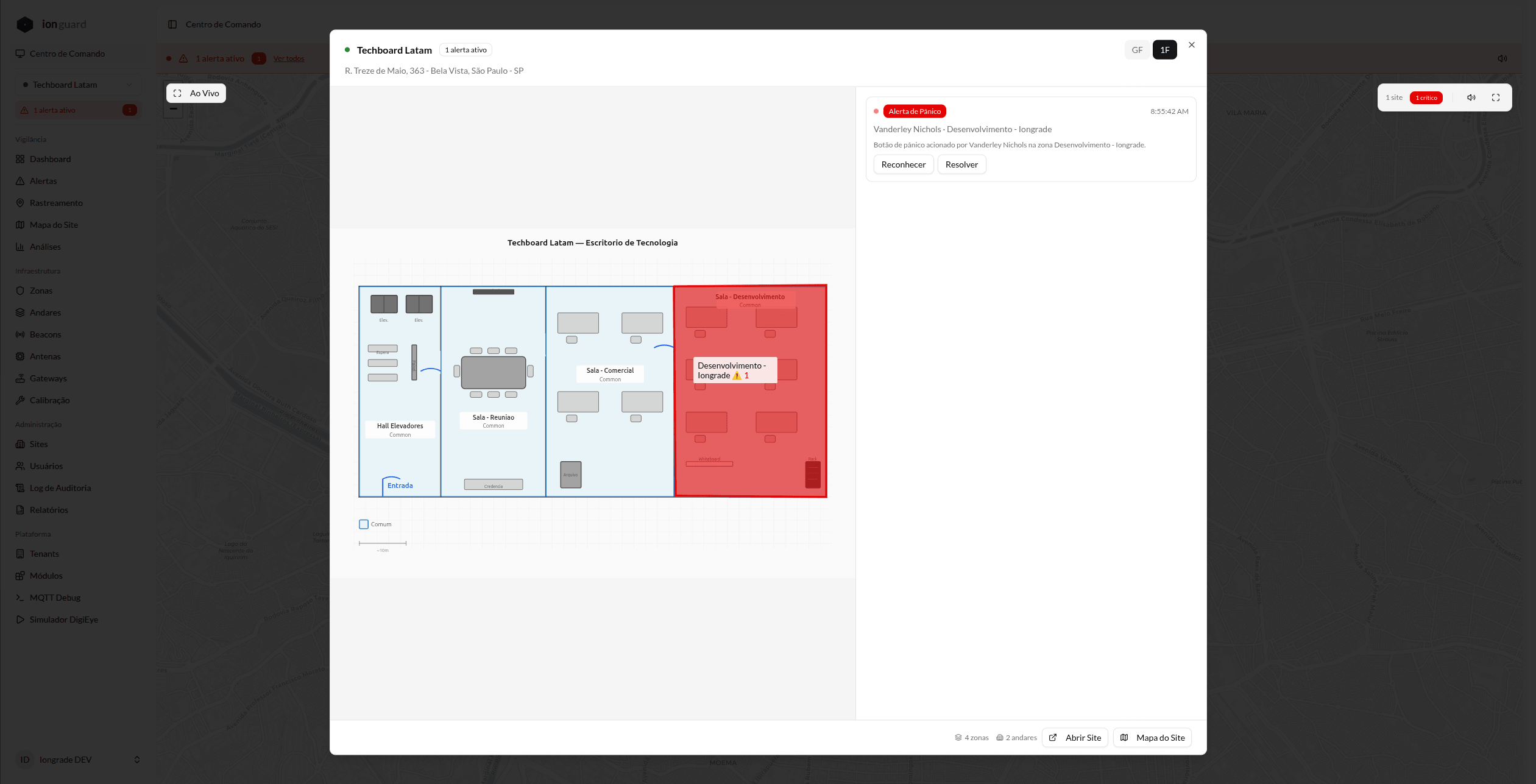
- Nome do site e contagem de alertas não resolvidos
- Lista dos alertas ativos (até 10 mais recentes)
- Para cada alerta: tipo, severidade, zona, horário
- Botões de ação:
- Reconhecer — Com diálogo de confirmação
- Resolver — Com campo para nota de resolução
As ações são aplicadas com atualização otimista — a interface atualiza imediatamente enquanto a requisição é processada em background.
Modo ao vivo
O botão "Ao Vivo" abre a visão de monitoramento dedicada em tela cheia (na mesma aba), ideal para monitores dedicados em centrais de segurança.
Elementos do modo ao vivo
Barra superior fina:
- Título "Centro de Comando" com indicador pulsante se houver alertas críticos
- Contagem total de alertas (colorida por severidade)
- Relógio ao vivo com precisão de segundos
- Botões: mudo, tela cheia, sair
Mapa — Ocupa toda a área central, mesmo comportamento do modo normal.
Barra de status inferior:
- Quantidade de sites monitorados
- Total de alertas não resolvidos
- Indicador de auto-refresh (fallback a cada 30 segundos)
Fallback de conectividade
Se a conexão WebSocket cair, o modo ao vivo faz refresh automático a cada 30 segundos para garantir que os dados permaneçam atualizados. Quando o WebSocket reconecta, o timer é resetado.
Alertas no Centro de Comando
Quando há alertas ativos, o mapa destaca os sites afetados e exibe um banner de alerta no topo:
O painel lateral do site mostra os alertas com destaque visual e ações de resposta:
Notificações sonoras
Quando um novo alerta é criado em qualquer site monitorado, um alerta sonoro é reproduzido automaticamente. O som pode ser silenciado pelo botão de mudo.
O som nunca é o único indicador — alertas visuais (cor, badge, animação pulsante) acompanham sempre a notificação sonora. O botão de mudo é acessível por teclado.
Filtros
O Centro de Comando aceita filtros para refinar quais alertas são considerados. Eles são aplicados via parâmetros na URL (não há um painel de filtros na tela):
- Status do alerta (Ativo, Reconhecido)
- Tipo do alerta
- Severidade (Crítica, Alta, Aviso, Info)