Calibração
A página de Calibração (rota /commissioning) é a ferramenta de ajuste fino do sistema de localização indoor do módulo Synapsys. Ela permite monitorar sinais em tempo real, testar fronteiras entre zonas, ajustar parâmetros do motor de localização e validar a saúde da instalação — tudo em uma única interface.
Caminho de acesso: menu Calibração (disponível quando o módulo Synapsys está habilitado no site).
A calibração está disponível para perfis Tenant Admin ou superior. Alterações nos parâmetros afetam imediatamente o cálculo de localização de todos os beacons do site.
Visão geral da interface
A página é organizada em 4 abas:
| Aba | Função |
|---|---|
| Monitor de Sinais | Heatmap em tempo real mostrando a intensidade do sinal (RSSI) entre cada antena e beacon |
| Teste de Zonas | Análise detalhada de um beacon específico: zona atribuída, confiança, breakdown por antena |
| Calibração | Ajuste dos parâmetros do site e offset por antena |
| Verificação | Diagnóstico completo da infraestrutura, dispositivos e cobertura |
A ordem das abas reflete o fluxo recomendado de trabalho: primeiro observe, depois teste, ajuste e valide.
A calibração é parte do módulo Synapsys. Para uma visão do módulo e seus sub-recursos, consulte Módulo Synapsys e a visão geral de Rastreamento.
Monitor de Sinais
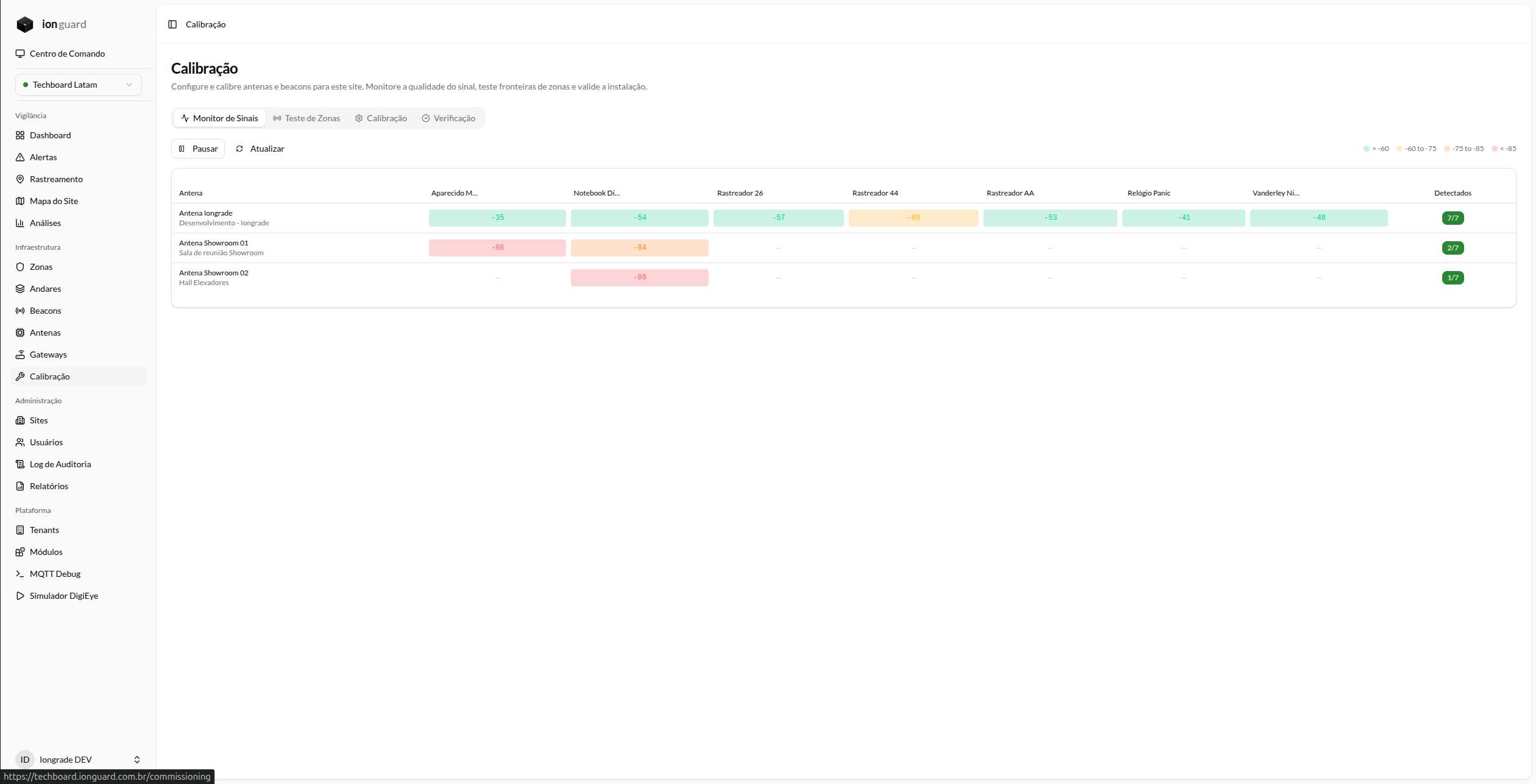
O Monitor de Sinais exibe uma matriz em tempo real cruzando antenas (linhas) com beacons (colunas). Cada célula mostra o RSSI mediano (em dBm) captado pela antena para aquele beacon.
A matriz atualiza automaticamente a cada 2 segundos. Use os botões Pausar e Atualizar para controlar a atualização.
Leitura do heatmap
As células são coloridas conforme a intensidade do sinal:
| Cor | Faixa RSSI | Significado |
|---|---|---|
| Verde | ≥ -60 dBm | Sinal forte — beacon próximo da antena |
| Sem cor | -60 a -75 dBm | Sinal bom — beacon a média distância |
| Laranja | -75 a -85 dBm | Sinal fraco — beacon longe ou com obstáculo |
| Vermelho | < -85 dBm | Sinal muito fraco — no limite de detecção |
A coluna Detectados indica quantos beacons cada antena está enxergando (ex: 3/3 significa que todos os 3 beacons estão sendo captados).
O que observar
- Todas as antenas devem detectar todos os beacons — se uma antena mostra
0/3, ela pode estar offline ou mal posicionada - A antena da zona correta deve ter o RSSI mais forte — se um beacon está na "Zona de descanso", a antena dessa zona deve mostrar a célula mais verde
- Diferença entre antenas — quanto maior a diferença de RSSI entre a antena dominante e as demais, mais precisa será a localização
Use o Monitor de Sinais como primeiro passo ao instalar ou reposicionar antenas. Ele dá uma visão geral rápida de como os sinais estão distribuídos antes de entrar em detalhes por beacon.
Teste de Zonas
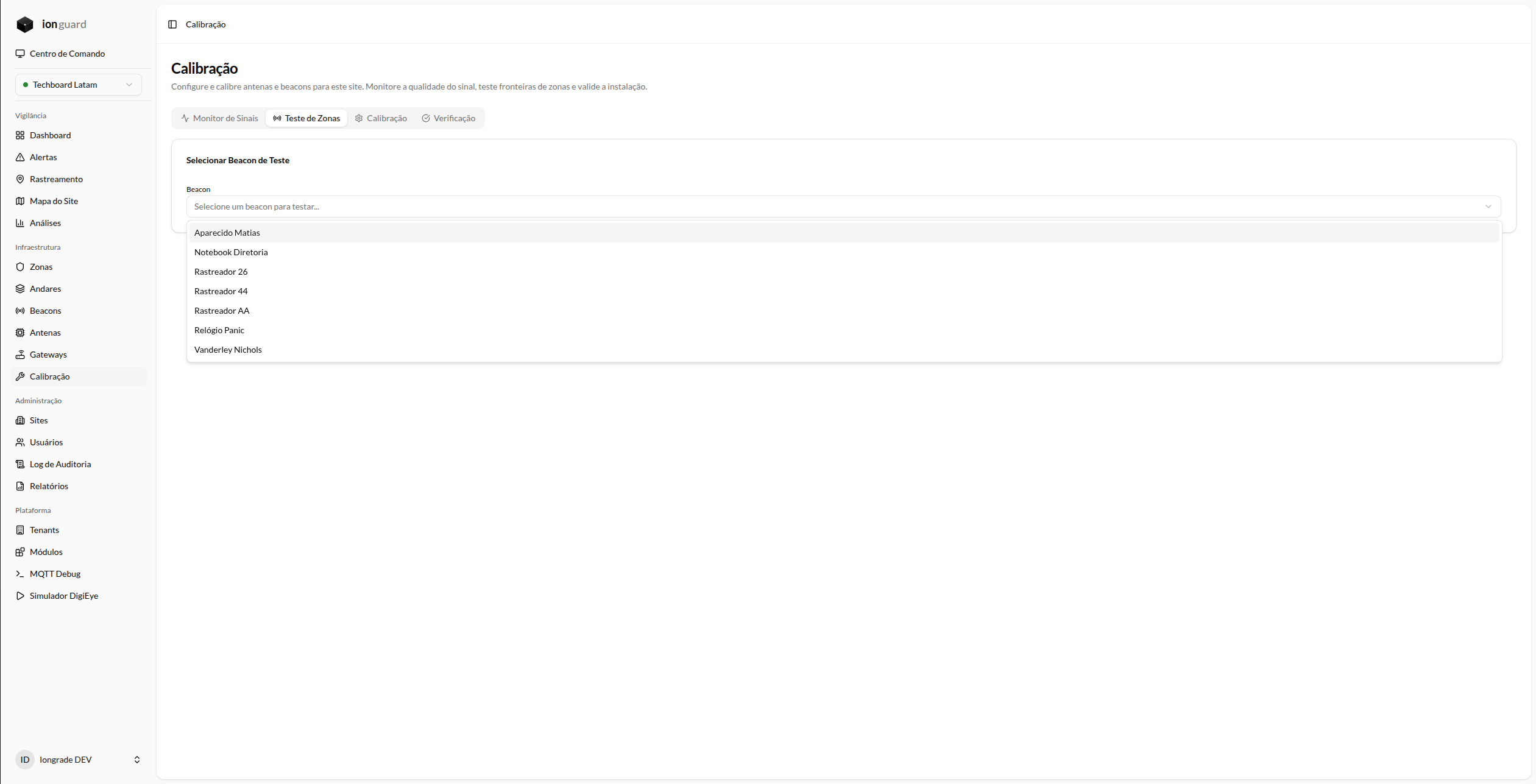
O Teste de Zonas é a principal ferramenta de validação. Selecione um beacon no dropdown e o sistema exibe em tempo real (atualiza a cada 2 segundos):
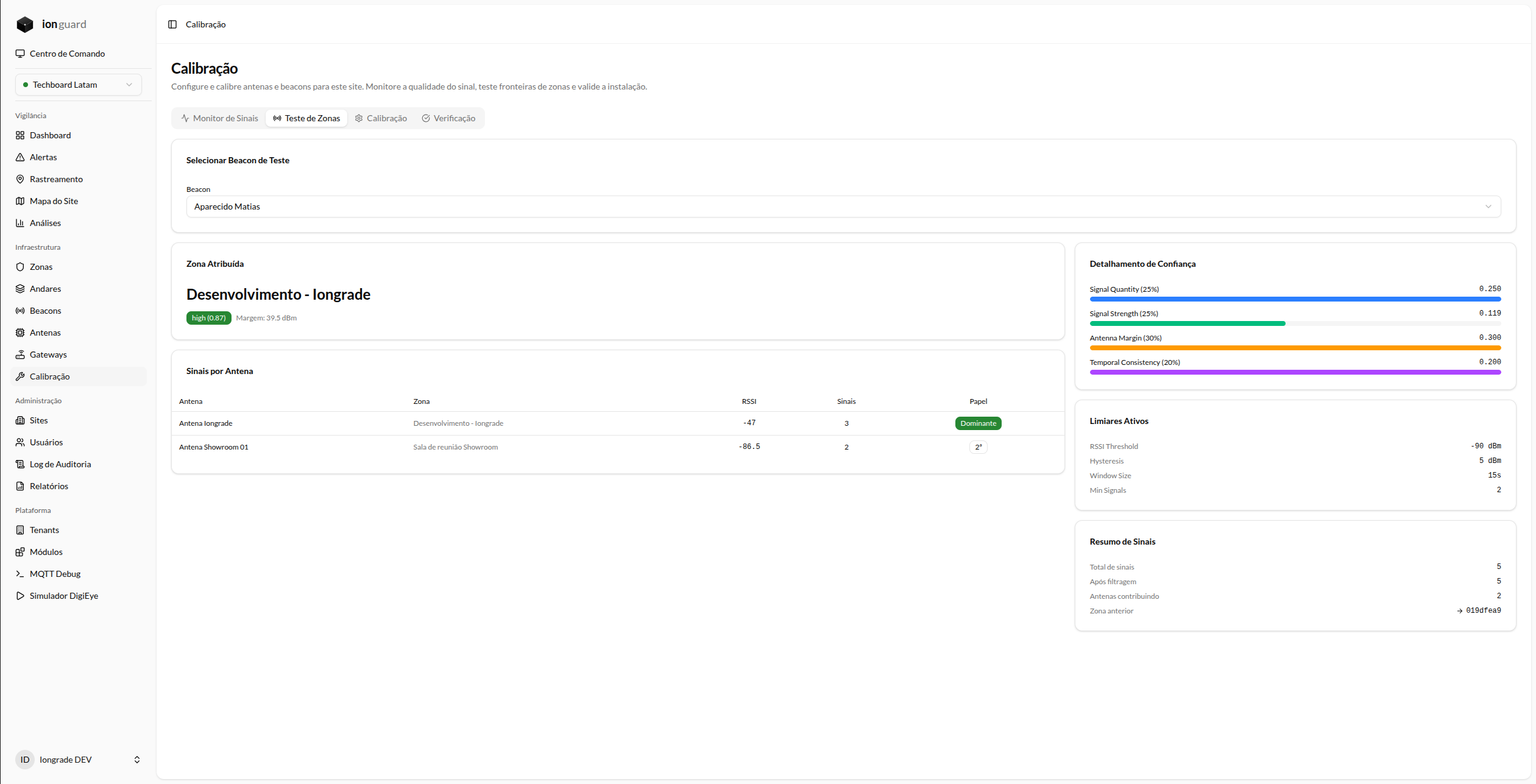
Zona atribuída
Mostra a zona calculada pelo motor de localização, acompanhada de:
- Badge de confiança — indica o nível de certeza da localização:
high(≥ 0.70) — Localização confiávelmedium(0.40 a 0.69) — Razoável, pode oscilarlow(< 0.40) — Pouco confiável, provável imprecisão
- Margem — diferença de RSSI (em dBm) entre a antena dominante e a segunda. Quanto maior, mais certeza
Sinais por antena
Tabela mostrando cada antena que está captando o beacon:
| Coluna | Significado |
|---|---|
| Antena | Nome da antena |
| Zona | Zona à qual a antena está atribuída |
| RSSI | Intensidade mediana do sinal (dBm) — mais próximo de 0 = mais forte |
| Sinais | Quantidade de sinais captados na janela de tempo |
| Papel | Dominante (antena com RSSI mais forte) ou posição relativa (2ª, 3ª...) |
Detalhamento de confiança
Painel lateral que decompõe o score de confiança em 4 fatores:
| Fator | Peso | O que mede |
|---|---|---|
| Signal Quantity | 25% | A antena está captando sinais suficientes? Baseado no parâmetro Min Signals |
| Signal Strength | 25% | O sinal dominante é forte o suficiente? Compara o RSSI com -90 dBm |
| Antenna Margin | 30% | A diferença entre antenas é grande o bastante? Compara margem com o Hysteresis |
| Temporal Consistency | 20% | O beacon continua na mesma zona da leitura anterior? Estabilidade |
Cada fator exibe uma barra de progresso e o valor numérico (0 a peso máximo). A soma dos 4 fatores é o score final.
Os pesos e o cálculo de confiança são os mesmos usados pelo Location Engine em produção. Consulte Rastreamento para o detalhamento dos fatores.
Limiares ativos
Mostra os parâmetros de calibração em uso para este site. Se houver overrides configurados na aba Calibração, os valores customizados aparecem aqui. Caso contrário, exibe os padrões do sistema.
Resumo de sinais
Estatísticas da leitura atual:
| Campo | Significado |
|---|---|
| Total de sinais | Sinais recebidos de todas as antenas na janela de tempo |
| Após filtragem | Sinais que passaram pelo filtro de RSSI Threshold |
| Antenas contribuindo | Quantas antenas detectaram o beacon |
| Zona anterior | Referência da última zona calculada (usada no fator Temporal Consistency) |
Para validar onde o sistema entende que uma zona termina e outra começa:
- Selecione um beacon no Teste de Zonas
- Leve fisicamente o beacon da zona atual em direção à zona adjacente
- Pare a cada ~1 metro por 15-20 segundos (tempo do
Window Size) - Observe a margem diminuindo conforme o beacon se aproxima da fronteira
- Quando a margem cai abaixo do Hysteresis (padrão: 5 dBm), o sistema mantém a zona anterior para evitar oscilação
- A troca de zona acontece quando a outra antena se torna claramente dominante
O ponto onde a troca ocorre é a fronteira efetiva — compare com a fronteira física desejada (porta, divisória) e ajuste os offsets na aba Calibração se necessário.
Calibração
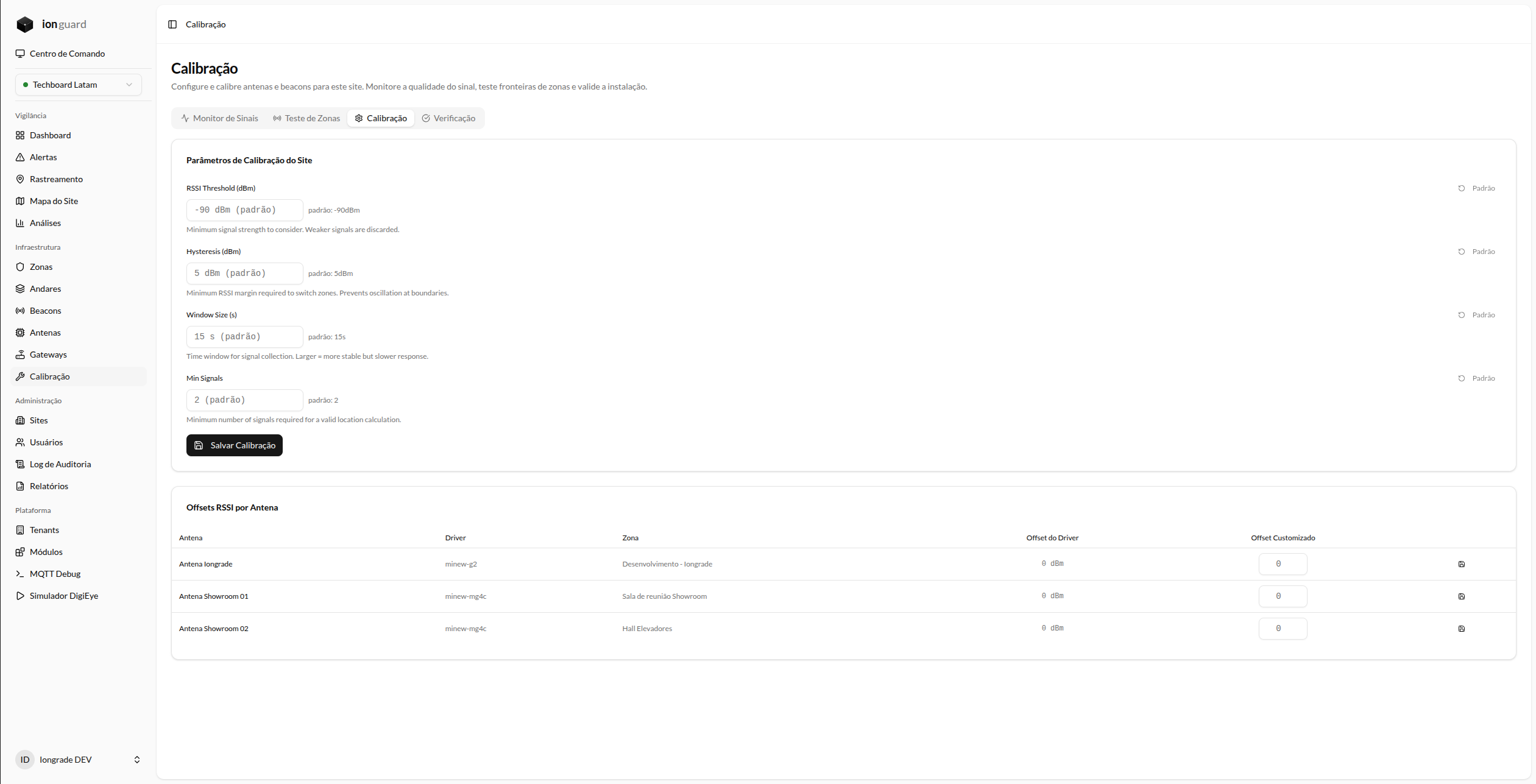
A aba Calibração contém dois blocos de configuração: parâmetros do site e offsets por antena.
Parâmetros de calibração do site
Esses parâmetros controlam como o motor de localização processa os sinais para todo o site. Cada campo mostra o valor padrão ao lado e tem um botão "Padrão" para restaurar o valor original.
| Parâmetro | Faixa | Padrão | O que controla |
|---|---|---|---|
| RSSI Threshold (dBm) | -100 a -50 | -90 | Sinais mais fracos que este valor são descartados. Subir o valor filtra mais sinais fracos, mantendo apenas os fortes |
| Hysteresis (dBm) | 0 a 20 | 5 | Margem mínima entre antenas para trocar de zona. Valores altos reduzem oscilação mas atrasam detecção de movimento |
| Window Size (s) | 5 a 60 | 15 | Janela de tempo (segundos) para coleta de sinais. Maior = localização mais estável, porém resposta mais lenta |
| Min Signals | 1 a 10 | 2 | Quantidade mínima de sinais para calcular localização. Mais sinais = mais confiável, porém mais lento |
Os valores padrão acima são os do motor de localização (config/location.php): RSSI Threshold -90 dBm, Hysteresis 5 dBm, Window Size 15 s, Min Signals 2. Os ajustes feitos aqui aplicam overrides por site sobre esses padrões.
Após ajustar, clique em "Salvar Calibração". As alterações entram em vigor imediatamente.
Mudanças nos parâmetros afetam todos os beacons do site simultaneamente. Ajuste um parâmetro por vez e valide no Teste de Zonas antes de alterar outro.
Offsets RSSI por antena
Tabela que permite aplicar um ajuste fino individual por antena. Cada antena exibe:
| Coluna | Significado |
|---|---|
| Antena | Nome da antena |
| Driver | Driver de hardware da antena (ex: minew-mg4c, minew-g2) |
| Zona | Zona atribuída à antena |
| Offset do Driver | Ajuste automático aplicado pelo driver de hardware (somente leitura) |
| Offset Customizado | Ajuste manual em dBm (-20 a +20) que você pode configurar |
O offset é somado ao RSSI lido pela antena. Na prática:
- Offset negativo (ex: -5): reduz o raio efetivo da antena — o beacon precisa estar mais perto para ser atribuído àquela zona
- Offset positivo (ex: +5): amplia o raio efetivo — útil para antenas que leem mais fraco por posicionamento ou obstáculo físico (paredes, estantes)
- Uma antena lê muito forte e "puxa" beacons de zonas vizinhas → aplique offset negativo
- Uma antena está atrás de obstáculo e lê mais fraco que deveria → aplique offset positivo
- Comece com ajustes de ±3 a ±5 dBm e observe o resultado no Teste de Zonas
Verificação
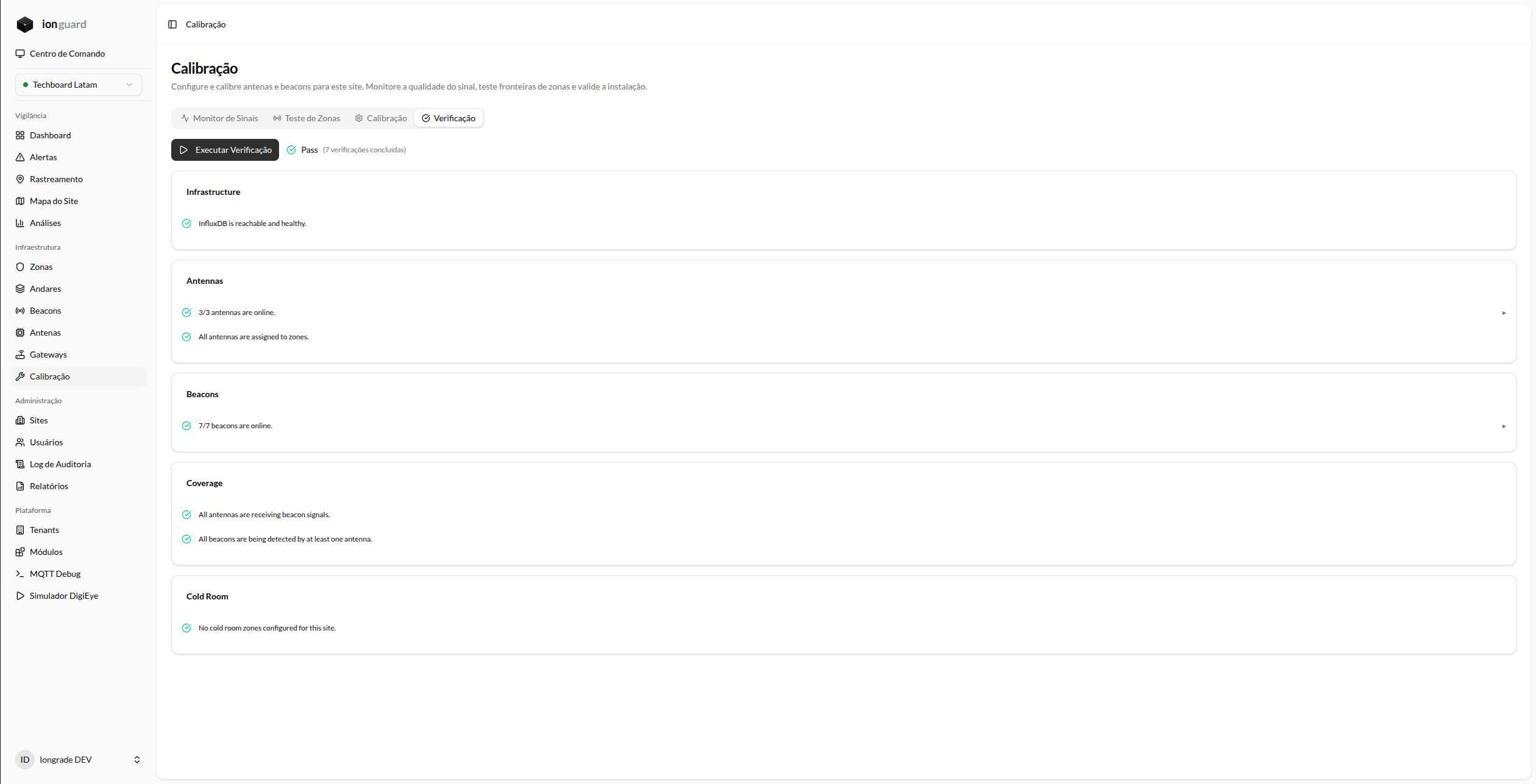
A aba Verificação executa um diagnóstico completo da instalação. Clique em "Executar Verificação" para iniciar.
O resultado é apresentado em categorias com indicadores visuais:
| Categoria | O que verifica |
|---|---|
| Infrastructure | Conectividade com o InfluxDB (banco de sinais time-series) |
| Antennas | Quantas antenas estão online e se todas estão atribuídas a zonas |
| Beacons | Quantos beacons estão online e alertas de bateria baixa |
| Coverage | Se todas as antenas estão recebendo sinais e todos os beacons estão sendo detectados |
| Cold Room | Cobertura de antenas em zonas de câmara fria e configuração de área de recuperação |
Cada verificação exibe um ícone de status:
| Ícone | Significado |
|---|---|
| ✅ Verde | Verificação passou |
| ⚠️ Amarelo | Atenção — funcional mas com ressalvas |
| ❌ Vermelho | Falha — requer ação |
O resultado global (Pass, Warning ou Fail) aparece ao lado do botão, com o total de verificações concluídas.
A categoria Cold Room só é relevante quando o sub-recurso Câmara Fria do Synapsys está habilitado no site. Consulte Módulo Câmara Fria para o contexto completo.
- Antes de calibrar — garanta que a infraestrutura está saudável antes de ajustar parâmetros
- Após instalar ou reposicionar antenas — valide que estão online e atribuídas
- Periodicamente — como check-up de saúde da instalação
Fluxo de trabalho recomendado
Instalação inicial
- Verificação — Execute o diagnóstico e resolva qualquer falha antes de prosseguir
- Monitor de Sinais — Observe o heatmap e confirme que todas as antenas enxergam os beacons
- Teste de Zonas — Selecione cada beacon e confirme que está atribuído à zona correta com confiança alta
- Teste de fronteiras — Caminhe com um beacon entre zonas e valide onde a troca ocorre
- Calibração — Se necessário, ajuste parâmetros ou offsets com base nas observações
- Validação final — Repita os testes de zona e fronteira para confirmar os ajustes
Ajuste posterior
Se beacons estão oscilando entre zonas ou a localização está imprecisa:
| Sintoma | Ação sugerida |
|---|---|
| Beacon oscila entre duas zonas | Aumentar o Hysteresis (ex: 5 → 8 dBm) |
| Localização demora a atualizar quando beacon se move | Diminuir o Window Size (ex: 15 → 10 s) |
| Antena específica domina mesmo com beacon longe | Aplicar offset negativo na antena |
| Antena não detecta beacon próximo | Verificar se está online; se sim, aplicar offset positivo |
| Confiança consistentemente baixa | Verificar Min Signals e posicionamento físico das antenas |
| Muitos sinais sendo descartados (ver Resumo de Sinais) | Diminuir o RSSI Threshold (ex: -90 → -95 dBm) |
Boas práticas
- Ajuste um parâmetro por vez e valide o resultado no Teste de Zonas antes de mudar outro
- Comece pelos padrões — eles funcionam bem para a maioria dos ambientes
- Use offset antes de alterar parâmetros globais — um problema localizado em uma antena não justifica mudar o comportamento de todo o site
- Documente os ajustes — registre por que cada offset foi aplicado para facilitar manutenções futuras
- Repita a Verificação após qualquer mudança na infraestrutura física (reposicionar antena, adicionar zona)
Próximos passos
- Rastreamento — Como funciona o cálculo de localização
- Mapa de Zonas — Visualização interativa com plantas baixas
- Módulo Synapsys — Visão geral do módulo de rastreamento